【保存版】絵心不要!カッティングステッカーの素材探し&Canvaデザイン術
 STAFF
STAFF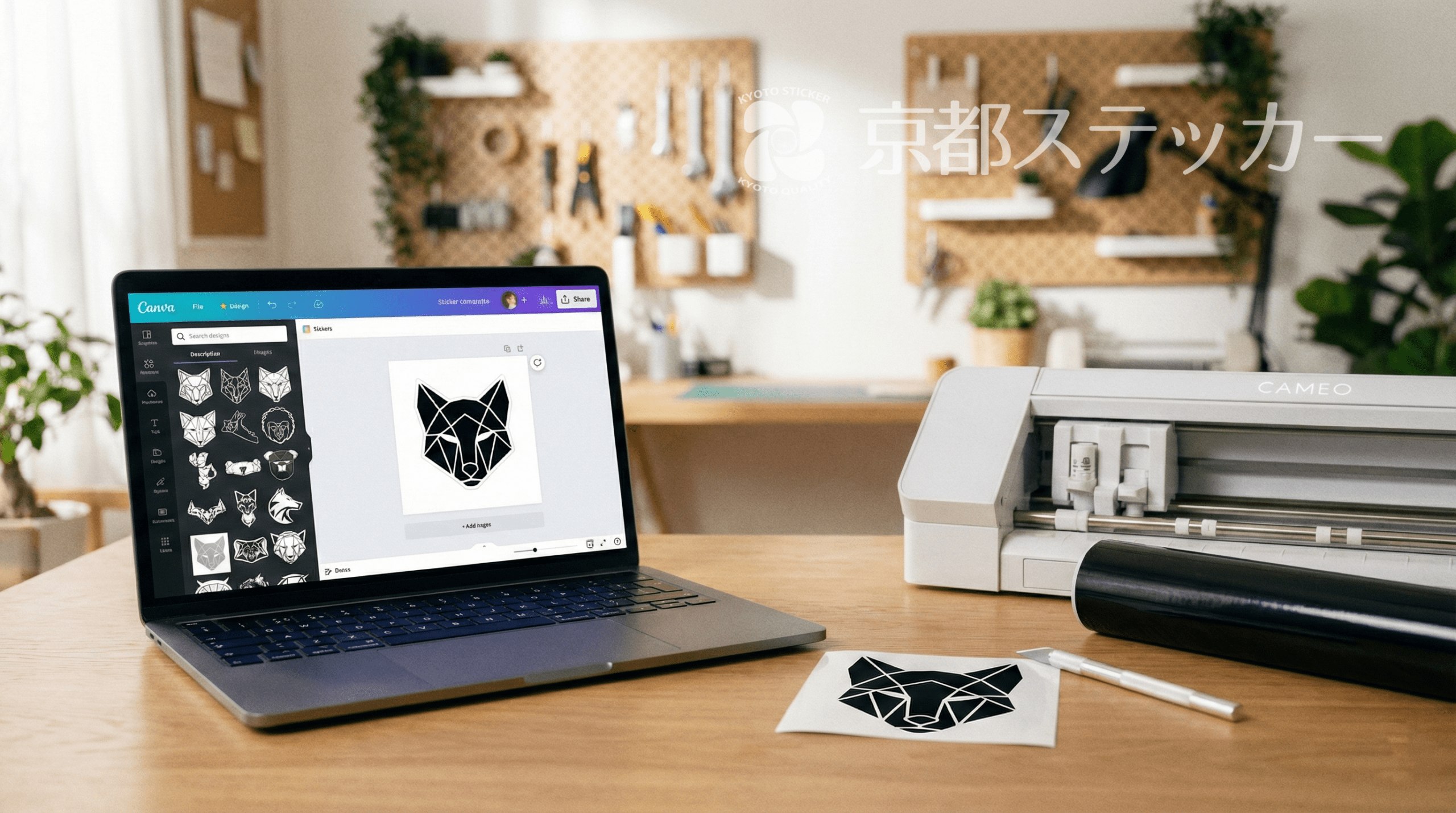
「カッティングマシンを買ったはいいけれど、肝心のデザインが作れない……」
「Illustrator(イラストレーター)なんて高機能なソフト、使いこなせる気がしない……」
こんなお悩みをお持ちではありませんか?
自分の好きなロゴやイラストをステッカーにして、車やキャンプギアに貼れたら最高ですよね。
でも、いざ作ろうとすると「デザインデータの作成」という大きな壁にぶつかって挫折してしまう方が非常に多いのです。
ご安心ください。この記事を読めば、「絵心ゼロ」でも「高価なソフトなし」でも、売り物レベルのカッティングステッカーを作る方法が分かります。
使うのは、無料で使える大人気デザインツール**「Canva(キャンバ)」と、優秀な「フリー素材」**だけ。
今日からあなたも、オリジナルのステッカー職人デビューを飾りましょう!
カッティングステッカー用データにおける「3つの鉄則」
まず大前提として、普通の「印刷用シール」と「カッティングステッカー」では、必要なデータの種類がまったく違います。
ここを理解していないと、どんなに良いデザインを作ってもマシンでカットできません。
押さえておくべき鉄則は以下の3つです。
1. 写真はNG!「シルエット(単色)」が基本
カッティングステッカーは、色のついたシートを「刃」で切り抜いて作ります。
そのため、グラデーションや写真は表現できません。
- × 向いている画像: 写真、水彩画、グラデーションのあるイラスト
- 〇 向いている画像: 白黒はっきりしたロゴ、シルエット、アイコン
基本的には**「黒一色」**で表現できるデザインを目指しましょう。
2. 線の太さと繋がりを意識する
デザイン上では綺麗に見えても、実際にカットして貼る段階で失敗しやすいのが「細すぎる線」です。
- 線の太さ: 最低でも1mm〜2mm以上の太さがないと、貼る時にちぎれたり、洗車の水圧で剥がれたりします。
- パーツの独立: 飛び地(独立した点など)が多すぎると、転写シートに移す作業が地獄のような難易度になります。
できるだけパーツ同士をつなげるのがコツです。
3. 著作権には要注意
既存のブランドロゴやキャラクターを勝手にステッカーにして販売することは、著作権法違反(商標権侵害)になります。
あくまで「私的利用(個人の趣味の範囲)」で楽しむことに留めましょう。
クオリティ爆上がり!おすすめの無料素材サイト5選
「自分で絵を描く」必要はありません。
世の中には、商用利用OKで高品質なシルエット素材を無料で配布してくれている神サイトがたくさんあります。
これらを組み合わせるだけで、プロ並みのデザインが完成します。
アイコン・シルエット素材の宝庫
まずは、使い勝手の良いシルエット素材サイトを紹介します。
- ICOON MONO: ド定番中のド定番。シンプルで癖のないアイコンが6000個以上あります。
- シルエットAC: 人物、動物、植物など、あらゆるジャンルのシルエットが揃います(要無料登録)。
筆文字・ロゴ作成に使えるサイト
和風のステッカーを作りたい場合や、かっこいい英字ロゴを作りたい場合に便利です。
- 水扇(アトビト): 筆文字の素材が豊富。「愛車」「爆走」などの文字が見つかるかも?
- DaFont:(海外サイト)英字フォントの数が桁違い。ロゴタイプの参考に最適です。
素材サイト一覧比較表
カッティングステッカー作りに役立つサイトをまとめました。
| サイト名 | 特徴 | おすすめジャンル | URL |
| ICOON MONO | シンプル・登録不要 | 標識、マーク、記号 | 公式サイトへ |
| シルエットAC | 圧倒的な量 | 動物、人物、乗り物 | 公式サイトへ |
| FLAT ICON DESIGN | ポップ・可愛い | アウトドア、料理 | 公式サイトへ |
| Frame Design | 枠・飾り罫専門 | エンブレム風の枠 | 公式サイトへ |
| HUMAN PICTOGRAM | ユニークな人間 | 面白いポーズ、注意書き | 公式サイトへ |
ポイント: 素材をダウンロードする際は、背景が透明な**「PNG形式」**を選ぶと、この後のCanvaでの作業が楽になります。
【実践編】Canvaでステッカーデザインを作る5ステップ
素材が集まったら、いよいよCanvaを使ってデザインを組み合わせます。
スマホアプリ版でもPC版でも操作はほぼ同じです。
ステップ1:キャンバスサイズの設定
まずは土台を作ります。
- Canvaを開き「デザインを作成」をクリック。
- 「カスタムサイズ」を選択。
- **A4サイズ(297mm × 210mm)**など、自分のカッティングマシンの台紙サイズに合わせて設定します。
ステップ2:素材の配置と組み合わせ
先ほどダウンロードした素材をCanvaにアップロードし、キャンバスに配置します。
- 配置: 複数のアイコンを組み合わせたり、枠素材の中に文字を入れたりします。
- 色: 作業中は見やすいように**「黒(#000000)」**で統一するのがおすすめです。
ステップ3:文字入れとフォント選びのコツ
Canvaは日本語フォントも非常に豊富です。
- ゴシック体: 力強く、視認性が高い(アウトドア、ミリタリー系におすすめ)。
- 筆記体・明朝体: おしゃれだが、線が細くなりやすいので**「太字(Bold)」**設定にするのが鉄則です。
ステップ4:文字間隔と行間の調整
ここがプロっぽく見せる最大のコツです。
- テキストを選択し、上部メニューの「スペース(行間・文字間隔)」アイコンをタップ。
- 文字間隔を少し詰めると、ロゴのような一体感が生まれます。
- 逆に、少し広げてスタイリッシュに見せる手法もあります。
ステップ5:データ書き出し(ダウンロード)の方法
デザインが完成したら、パソコンやスマホに保存します。
- 無料版Canva: ファイルの種類を**「PNG」**にし、サイズを最大(1倍)にしてダウンロード。
- Canva Pro(有料版): ファイルの種類を**「SVG」**にできればベストです(直接カットデータとして使えます)。
注意: 無料版でダウンロードした「PNG」はただの画像データです。
このままではマシンは動きません。次の章で「カットデータ」への変換方法を解説します。
マシンでカットするための「変換」テクニック
ここが初心者が一番つまずくポイントです。
「画像を保存したのに、カッティングマシンのソフトで開いても切り取り線が出ない!」という現象が起きます。
そのままでは切れない?JPG/PNGとSVGの違い
- ラスタデータ(JPG/PNG): ドット(点)の集まり。拡大するとギザギザになる。マシンは「どこを切ればいいか」認識できない。
- ベクターデータ(SVG/DXF): 座標と線のデータ。拡大しても滑らか。マシンが「線の通り」に動いてくれる。
つまり、Canvaで作った画像(PNG)を、マシンのソフト側で「線のデータ」に変換する作業が必要です。
マシン付属ソフトでの「トレース」機能活用法
Silhouette Studio(シルエットカメオ用)やDesign Space(クリカット用)には、画像をなぞって線にする**「トレース機能」**がついています。
【シルエットスタジオの場合の手順例】
- Canvaで作ったPNG画像を読み込む。
- 右側のメニューから「トレースパネル」を開く(蝶々のマーク)。
- 「トレースエリアの選択」で画像を囲む。
- しきい値を調整し、デザインが黄色く塗りつぶされるようにする。
- **「トレース」**ボタンを押す。
これで、画像の輪郭に「赤いカットライン」が生成されます!
あとは不要になった元の画像を削除して、カットするだけです。
よくある失敗とトラブルシューティング
最後に、私が何度も失敗して学んだ「あるあるトラブル」とその対策を共有します。
1. 線が細すぎて剥がれてしまう
- 原因: フォントやデザインの線が1mm以下になっている。
- 対策: Canva上で、文字に「エフェクト」→「袋文字」を使い、同じ色でフチをつけて太らせてから書き出しましょう。
2. カットラインがガタガタになる
- 原因: 元の画像の画質が悪いか、サイズが小さい。
- 対策: Canvaからの書き出し時、できるだけ大きなキャンバスサイズで作るか、素材サイトから高画質なデータをダウンロードし直してください。
3. 「カス取り」で心が折れる
- 原因: デザインが複雑すぎる、文字が小さすぎる。
- 対策: 最初のうちは、5cm角以上の大きめのステッカーから練習しましょう。漢字よりも英数字の方が簡単です。
Q&A(よくある質問)
Q1. スマホだけでカッティングステッカーは作れますか?
A. 作れます!
Canvaはスマホアプリが優秀ですし、最近のカッティングマシン(Silhouette Portrait 3やCricut Joyなど)はスマホからBluetoothでデータを飛ばしてカットできます。PCがなくても全く問題ありません。
Q2. Canvaの有料版(Pro)は必要ですか?
A. 必須ではありませんが、あると便利です。
有料版だと「SVG形式」で書き出せるため、トレース作業をスキップできます。
また、使える素材やフォントの数が圧倒的に増えます。
「30日間の無料体験」を利用して、その期間に大量にデザインを作るのも賢い方法です。
Q3. ステッカーシート(リメイクシート)は100均のものでも良いですか?
A. 練習用ならOKですが、車に貼るならNGです。
100均のシートは耐候性(雨や紫外線への強さ)が弱く、数ヶ月で色あせたりひび割れたりします。
車や屋外で使う場合は、必ず**「屋外耐候5年以上」**と書かれたメーカー製(ORACALなど)のシートを使いましょう。
まとめ:自分だけのステッカーで愛用品をカスタムしよう!
カッティングステッカーのデザインは、センスがなくても**「ツール」と「素材」の組み合わせ**で作れます。
- シルエット素材サイトでお気に入りの形を探す。
- Canvaで文字と組み合わせて配置する。
- マシンのソフトでトレースしてカットする。
この3ステップさえ覚えれば、あなたの愛車も、パソコンも、キャンプギアも、世界に一つだけのオリジナルアイテムに変身します。
まずは無料のCanvaアカウントを作り、素材サイトを覗いてみることから始めてみませんか?
次の週末は、自分だけのオリジナルステッカー作りを楽しみましょう!
カッティングステッカー見積システム
カッティングステッカー見積システム
ステップに沿って入力するだけで、簡単に見積もり・注文ができます。
他にステッカーのデザインはありますか?