【完全版】UVDTFステッカーは曲面に貼れる?失敗しないコツ
 STAFF
STAFF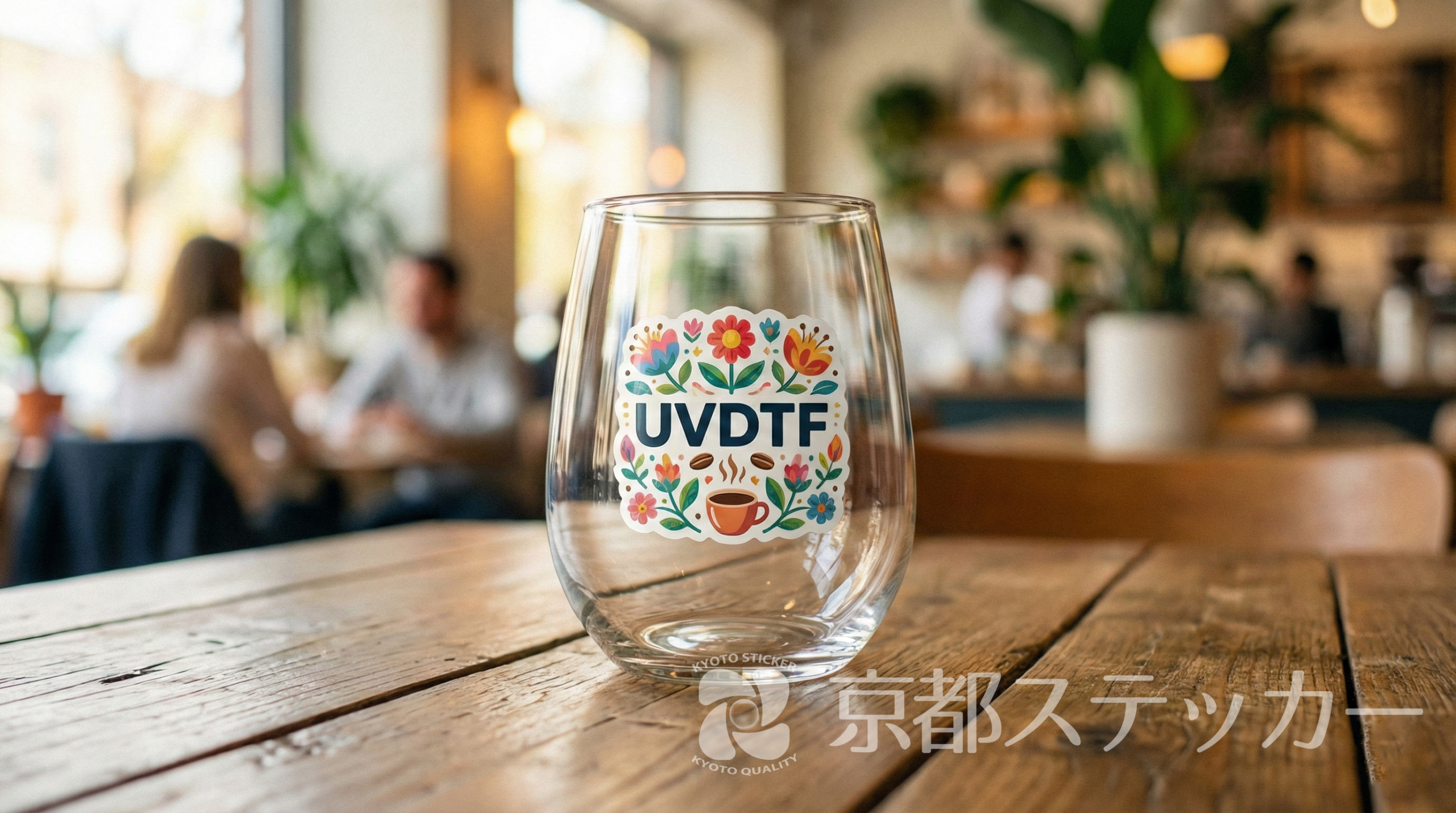
「オリジナルのタンブラーやマグカップを作りたいけれど、UVDTFステッカーって曲面に貼れるの?」
そんなお悩みをお持ちではありませんか?
平面には簡単に貼れるステッカーですが、いざカーブのあるアイテムに貼ろうとすると、シワが寄ったり空気が入ったりして難しいですよね。
せっかくの可愛いデザインも、綺麗に貼れずに無駄にしてしまうのはもったいないものです。
結論から言うと、UVDTFステッカーは**「曲面の種類」を選べば綺麗に貼ることが可能**です!
この記事では、曲面に貼れるものと貼れないものの見分け方や、シワを作らずにピタッと綺麗に仕上げるためのプロの裏技を徹底解説します。
最後まで読めば、あなたも市販品クオリティのオリジナルグッズが作れるようになりますよ!
結論:UVDTFステッカーは「特定の曲面」なら綺麗に貼れる!
ズバリお伝えすると、UVDTFステッカーはすべての曲面に万能に対応できるわけではありません。
成功の鍵は、貼りたいアイテムの「曲面の形状」を正しく見極めることです。
分かりやすく、相性の良い曲面と悪い曲面を表で比較してみましょう。
| 曲面の種類 | 貼りやすさ | 代表的なアイテム例 | 失敗のリスク |
| 一方向の曲面(円柱) | ⭕️ 抜群 | タンブラー、マグカップ、水筒、瓶 | 少ない(コツを掴めば簡単) |
| 緩やかな曲面 | 🔺 注意 | ノートPCのマウス、車のゆるいカーブ | 中程度(デザインの大きさによる) |
| 球状の曲面(三次曲面) | ❌ 困難 | ヘルメット、ボール、お椀の底 | 極めて高い(必ずシワになる) |
円柱のような「一方向の曲面」は相性抜群
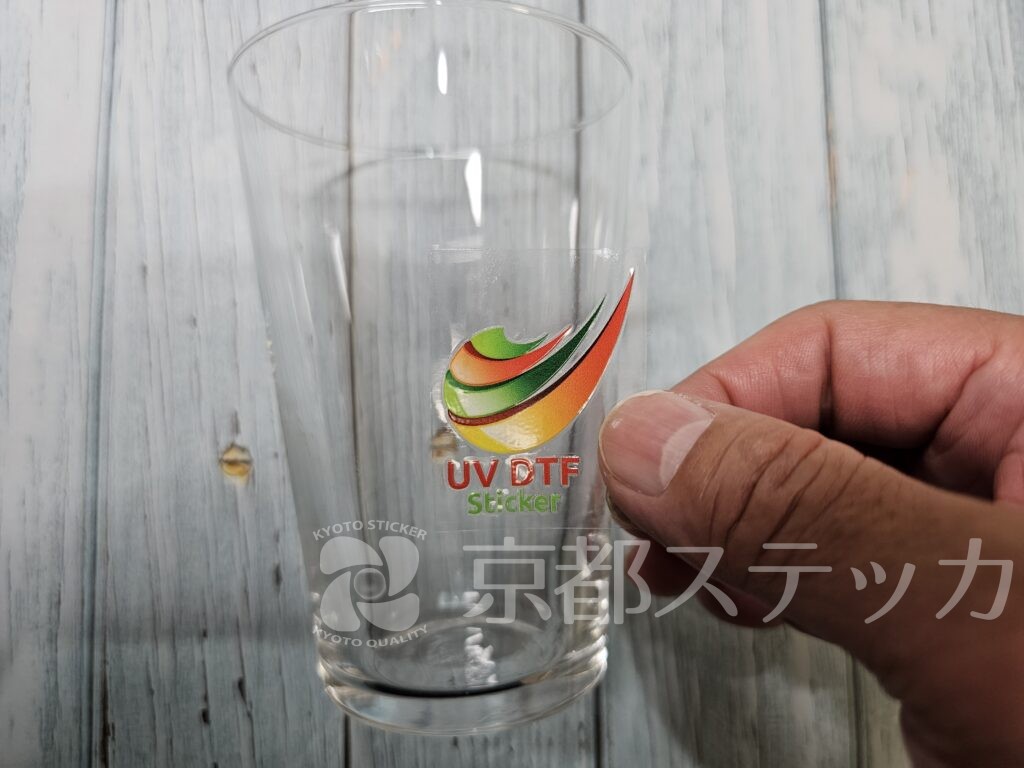
タンブラーやボトルのような「一方向にだけ曲がっている(カーブしている)」円柱形のアイテムは、UVDTFステッカーと非常に相性が良いです。
横方向のカーブに沿って、端から順番に空気を逃がすように貼っていけば、シワになることなく美しく仕上がります。
ヘルメットのような「球状の曲面(三次曲面)」はNG
一方で、ヘルメットやボールのような「縦にも横にも丸みを帯びている球体(三次曲面)」には、綺麗に貼ることができません。
無理に貼ろうとすると、必ずどこかに余分なフィルムが余ってしまい、シワや折れ目が発生してしまいます。
なぜUVDTFステッカーは複雑な曲面に弱いの?
そもそも、なぜUVDTFステッカーは複雑なカーブに弱いのでしょうか?
その理由は、ステッカーの製造工程と素材の特性にあります。
インクとフィルムに「伸縮性」がないため
UVDTFは、UV硬化(紫外線硬化)インクとニスを重ねて印刷する特殊な技法です。
非常に高い耐久性と立体感(3D効果)がある反面、インクの層が硬く、素材自体に全く伸縮性(伸び縮み)がありません。
伸びないものを丸いものに押し付けるため、物理的にシワが生じてしまうのです。
塩ビ(カッティングシート)との決定的な違い
車や看板によく使われる「塩化ビニール製」のステッカー(シール)との違いを見てみましょう。
- 塩ビステッカー: ドライヤーなどで熱を加えると柔らかくなり、引っ張ると伸びる。三次曲面にも対応可能。
- UVDTFステッカー: 熱を加えても伸びない。無理に曲げるとインクが割れる恐れがある。
素材の特性が全く違うため、UVDTFは「曲げる」ことはできても「伸ばす」ことはできないと覚えておきましょう。
【実践編】曲面にUVDTFステッカーを綺麗に貼る5つのステップ
ここからは、タンブラーなどの「円柱の曲面」に綺麗に貼るための具体的な手順を解説します。
まずは、以下の道具を準備してください。
【準備するアイテムリスト】
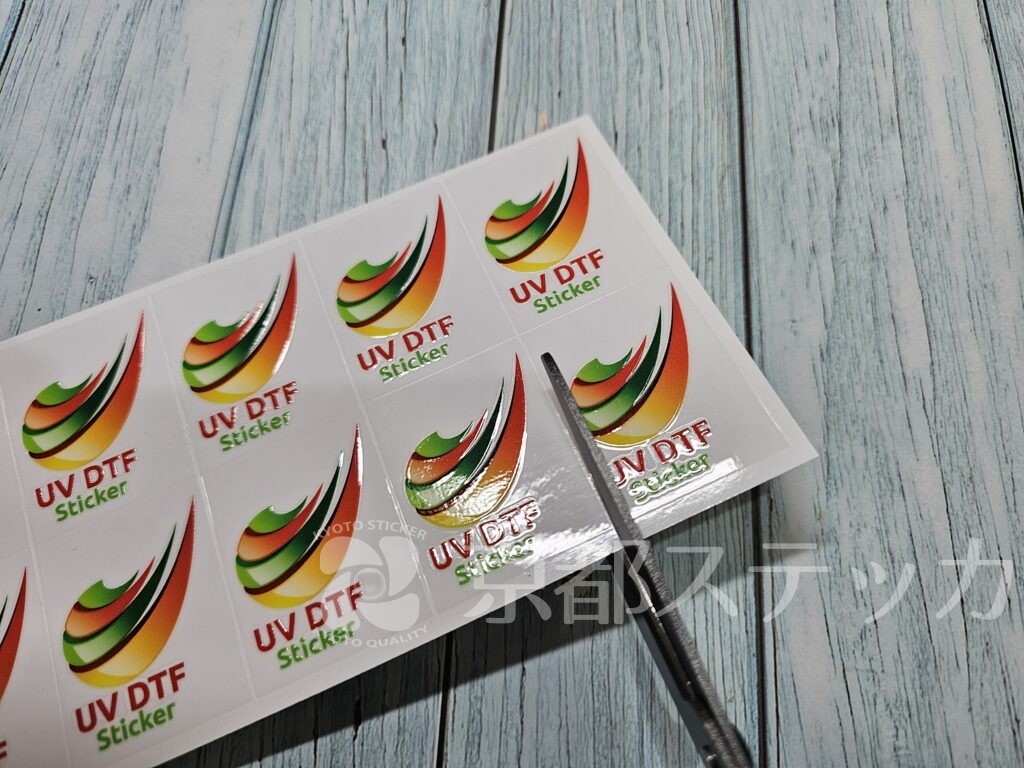
- UVDTFステッカー
- 貼りたいアイテム(タンブラーなど)
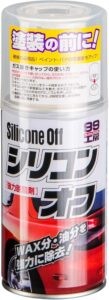
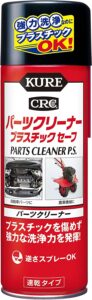
- シリコンオフやパーツクリーナー
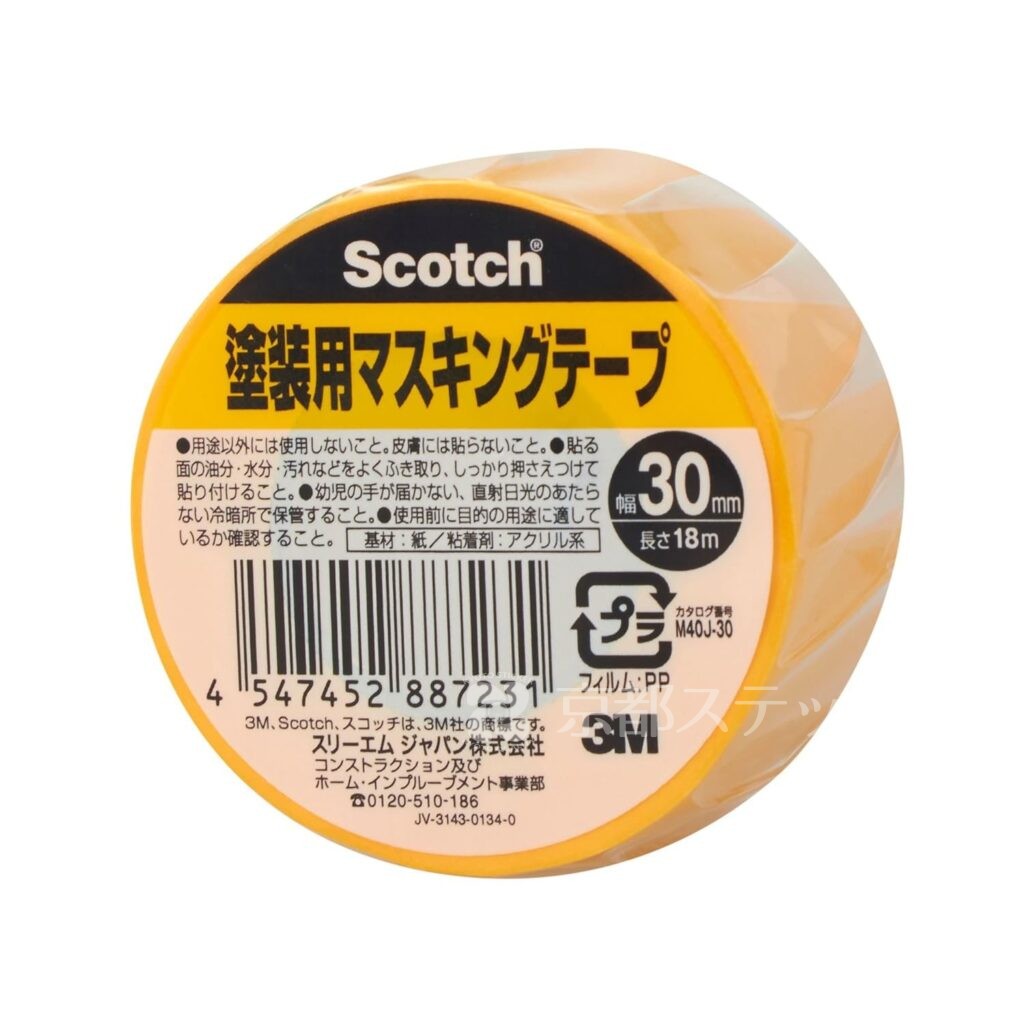
- マスキングテープ
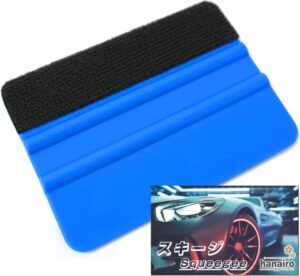
- スキージー(または不要なプラスチックカード)
準備ができたら、以下のステップで進めていきましょう!
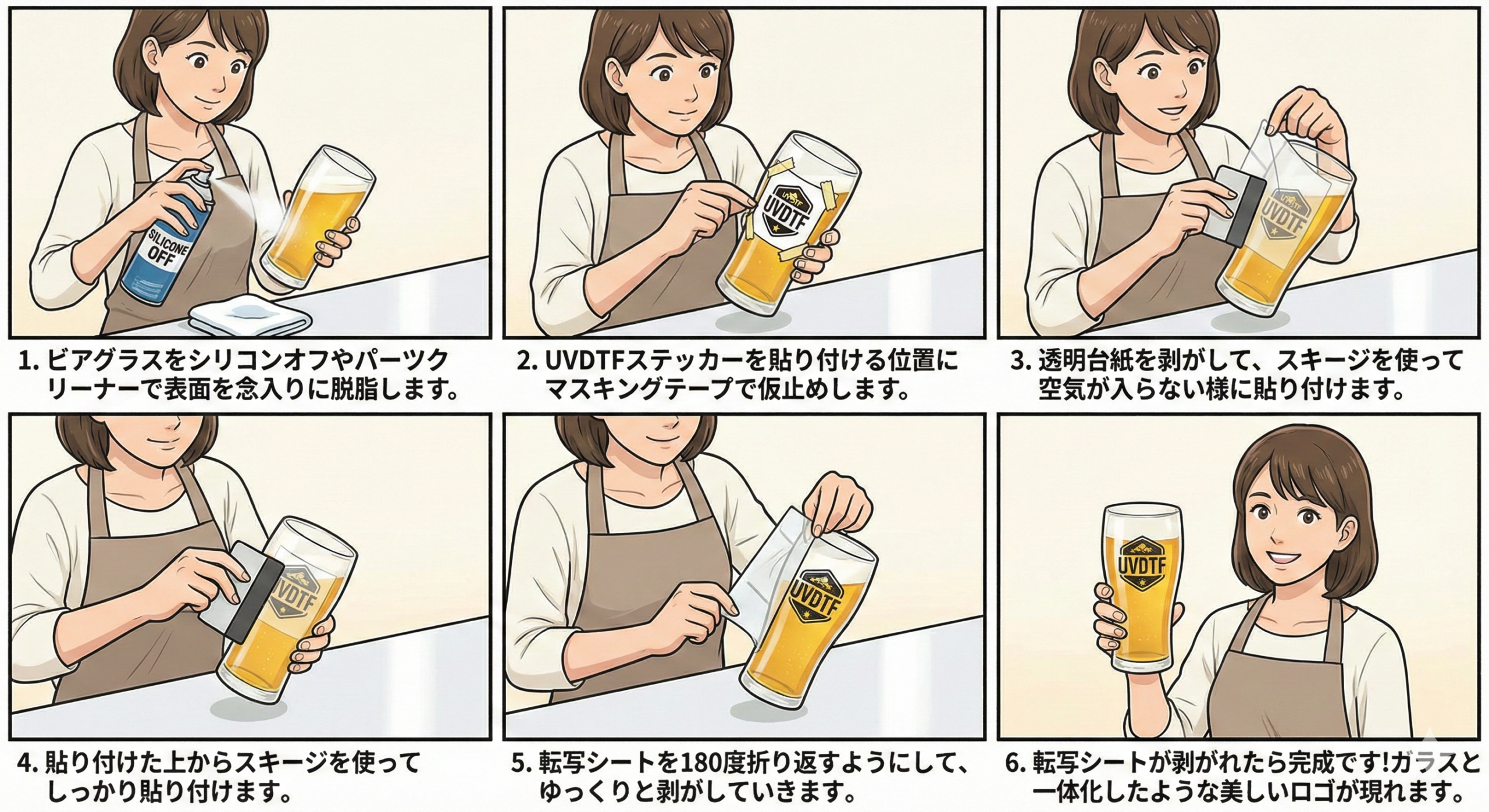
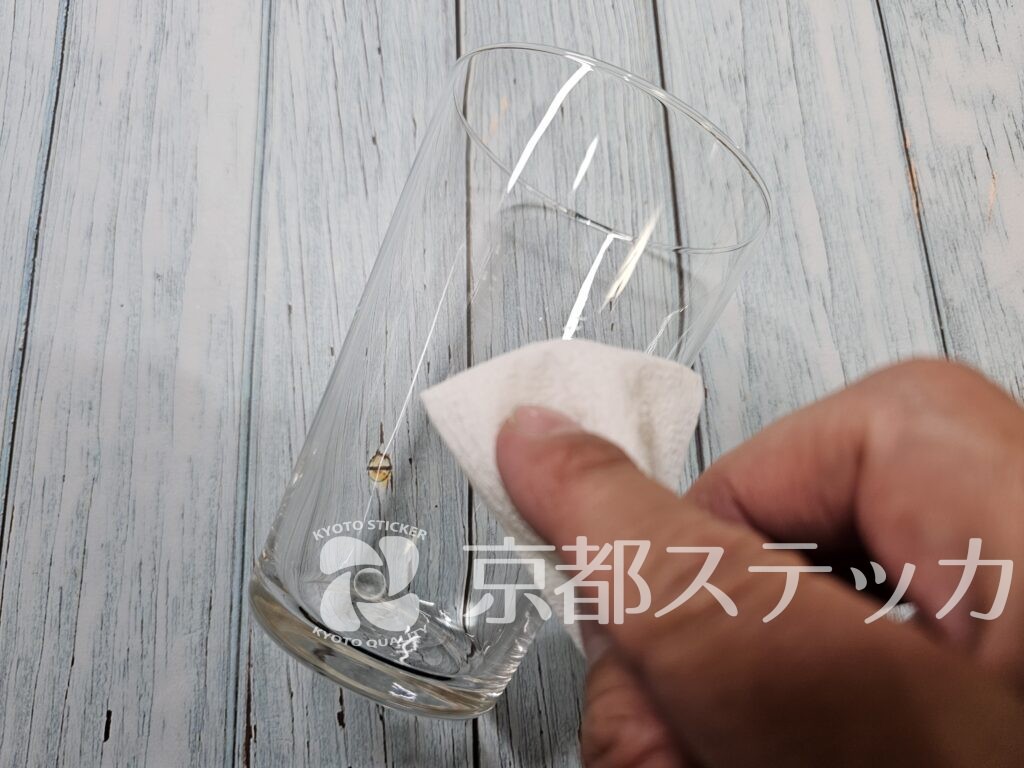
ステップ1:貼る面の脱脂(汚れ落とし)
一番重要なのが下準備です。
アイテムの表面に指の油分やホコリがついていると、粘着力が著しく低下します。
シリコンオフやパーツクリーナーを使って、貼る面をしっかりと拭き上げ、乾燥させましょう。
ステップ2:位置合わせと仮止め
ステッカーの裏紙(白い台紙)を剥がす前に、貼りたい位置にステッカーを当ててみます。
位置が決まったら、マスキングテープを使ってステッカーの「上部だけ」をアイテムに仮止めし、ズレないようにヒンジ(蝶番)を作ります。
ステップ3:中心からのアプローチで圧着
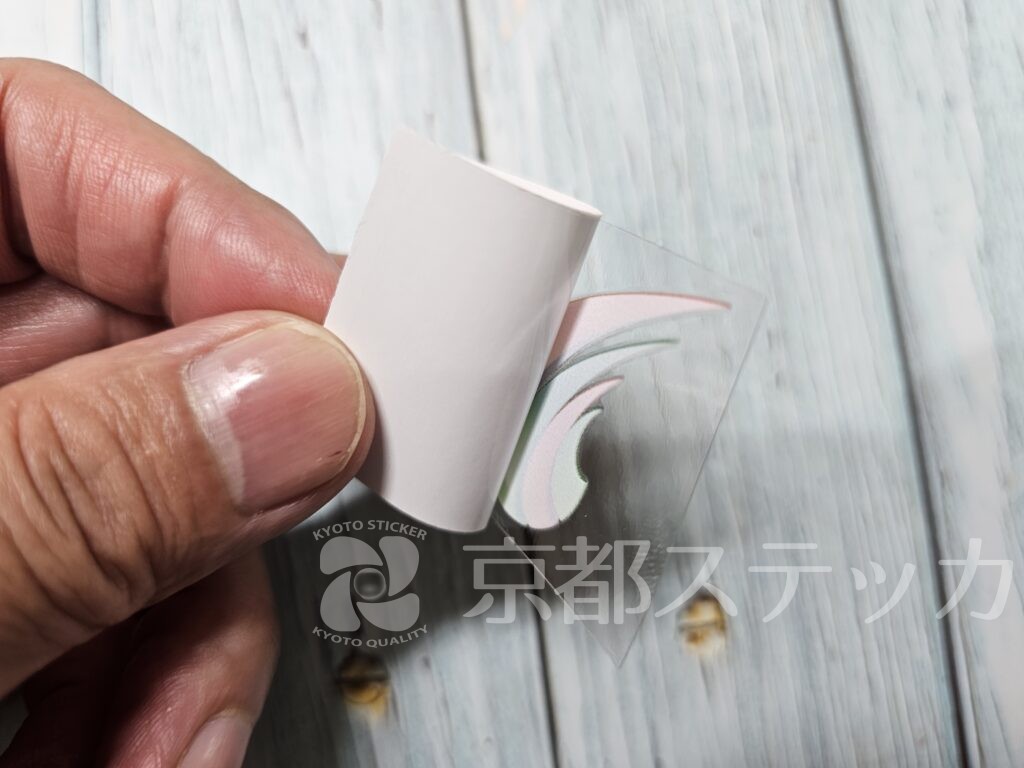
仮止めした状態のまま、ステッカーをめくり上げて裏紙をゆっくりと剥がします。
この時、端からベタッと貼るのではなく、「中心の線」を先にアイテムに押し当てて密着させます。
中心から左右に向かって空気を逃がすイメージです。
ステップ4:スキージーでしっかり空気を抜く
中心が貼れたら、スキージー(ヘラ)を使って、中心から外側へ向かってしっかりと圧着していきます。
曲面に沿って、少しずつ空気を押し出すようにこするのがポイントです。
気泡が残らないよう、全体を念入りにこすりましょう。
ステップ5:透明フィルムを「寝かせて」剥がす
しっかりと圧着できたら、最後に表面の透明フィルム(転写シート)を剥がします。
真上に引っ張るとインクが一緒に剥がれてしまう危険があります。
フィルムは180度折り返すように、アイテムの表面に這わせながら(寝かせながら)ゆっくりと剥がすのが最大のコツです。
曲面に貼る際に失敗しないための裏技とコツ
ワンポイントの小さなデザインから練習する
初めてUVDTFステッカーを曲面に貼る場合は、いきなりアイテムを一周するような大きなラップデザイン(フルラップ)に挑戦するのは避けましょう。
まずは3cm〜5cm程度の小さなワンポイントデザインから練習し、素材の特性や曲面の感覚を掴むことをおすすめします。
UVDTFステッカーを曲面に貼る際のよくある質問(Q&A)
ここでは、曲面への施工に関してよく寄せられる疑問にお答えします。
- Q. ドライヤーで温めれば伸びますか?
- A. いいえ、伸びません。前述の通り、UVDTFのインクは熱で伸びる素材ではありません。
無理に引っ張るとデザインが割れて破損する原因になります。
- A. いいえ、伸びません。前述の通り、UVDTFのインクは熱で伸びる素材ではありません。
- Q. 失敗してシワになったら貼り直せますか?
- A. 基本的に貼り直しは不可能です。UVDTFは非常に粘着力が強いため、一度貼りついたものを剥がそうとするとインクが粉々に割れてしまいます。
一発勝負になるため、位置合わせは慎重に行いましょう。
- A. 基本的に貼り直しは不可能です。UVDTFは非常に粘着力が強いため、一度貼りついたものを剥がそうとするとインクが粉々に割れてしまいます。
- Q. タンブラーに貼った後、食洗機は使えますか?
- A. 推奨しません。手洗いが無難です。水濡れには強いですが、食洗機の強力な水圧と高温には耐えられず、剥がれや劣化の原因になります。長く楽しむためには、柔らかいスポンジでの優しい手洗いをおすすめします。
まとめ:UVDTFで曲面アイテムをオリジナルアレンジしよう!
いかがでしたでしょうか?
UVDTFステッカーと曲面の関係について、重要なポイントを最後におさらいしておきましょう。
【本記事のまとめ】
- タンブラー等の「円柱(一方向の曲面)」は綺麗に貼れる
- ヘルメット等の「球体(三次曲面)」には物理的に貼れない
- UVDTFには伸縮性がないため、熱で伸ばすのはNG
- 中心から外側へ空気を逃がすように圧着するのがコツ
- 大きなデザインは分割するかスリットを入れると失敗しにくい
正しい知識と少しのコツさえ掴めば、無地のタンブラーやボトルが、世界に一つだけの素敵なオリジナルグッズに早変わりします!
ぜひこの記事を参考に、曲面アイテムへのステッカーカスタムを楽しんでみてくださいね。
まずは練習として、ご自宅にある使わなくなったコップやボトルで、小さなステッカーの貼り付けに挑戦してみてはいかがでしょうか?分からないことがあれば、いつでもご質問ください!
UVDTFステッカーの貼り方
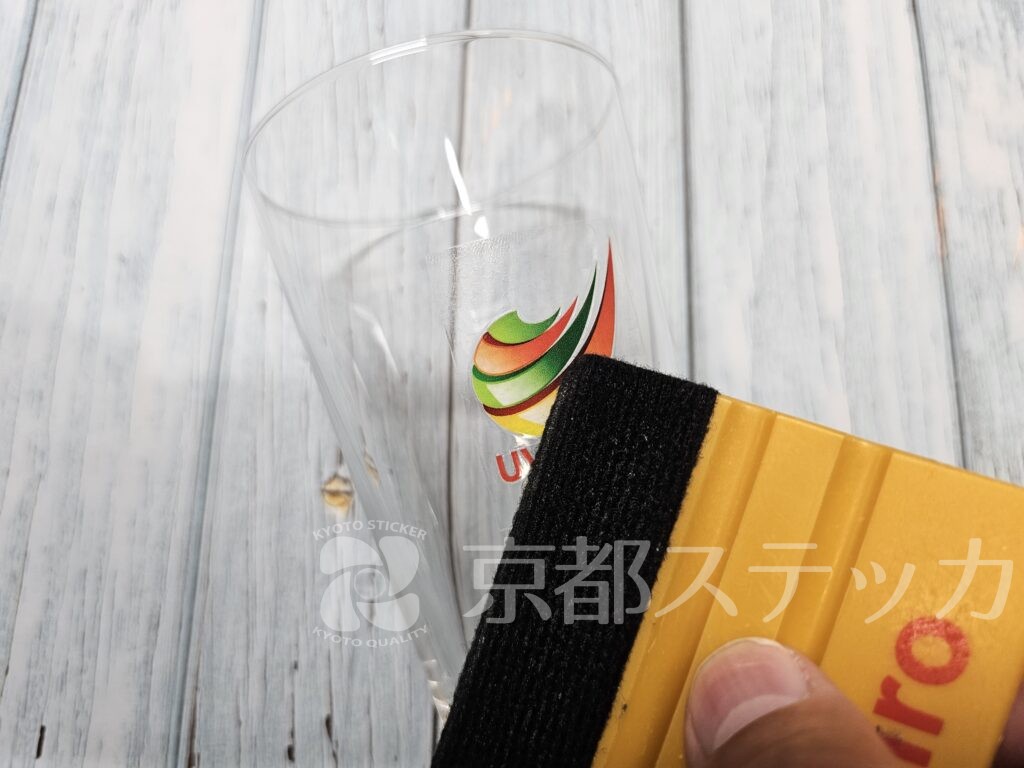
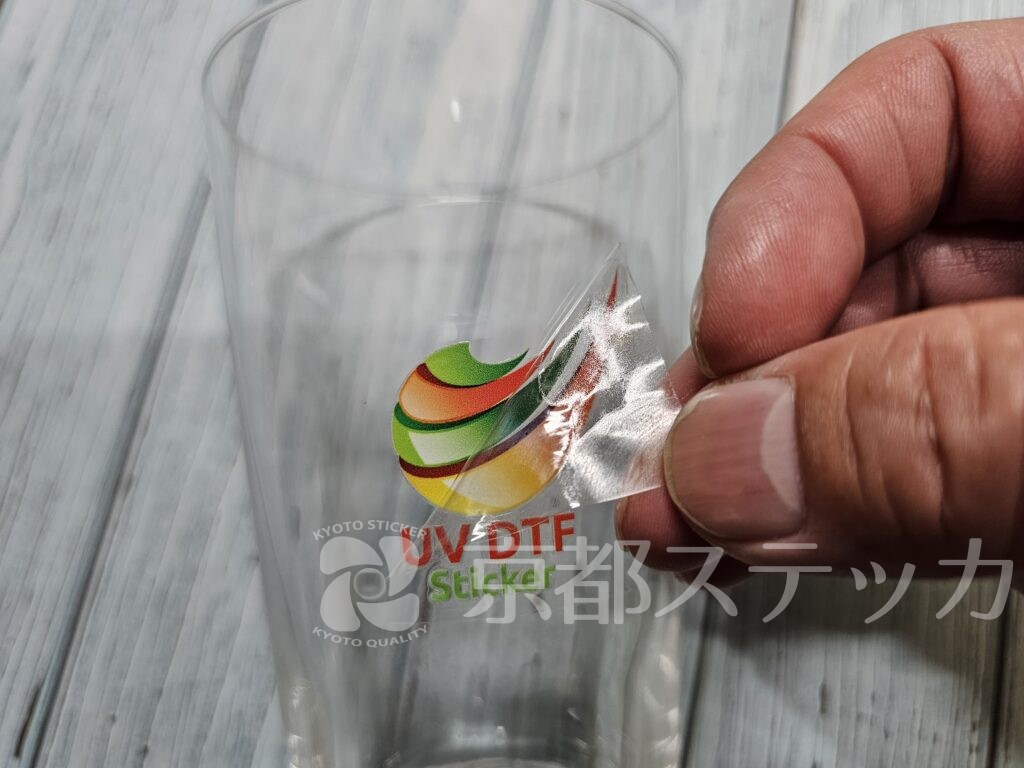
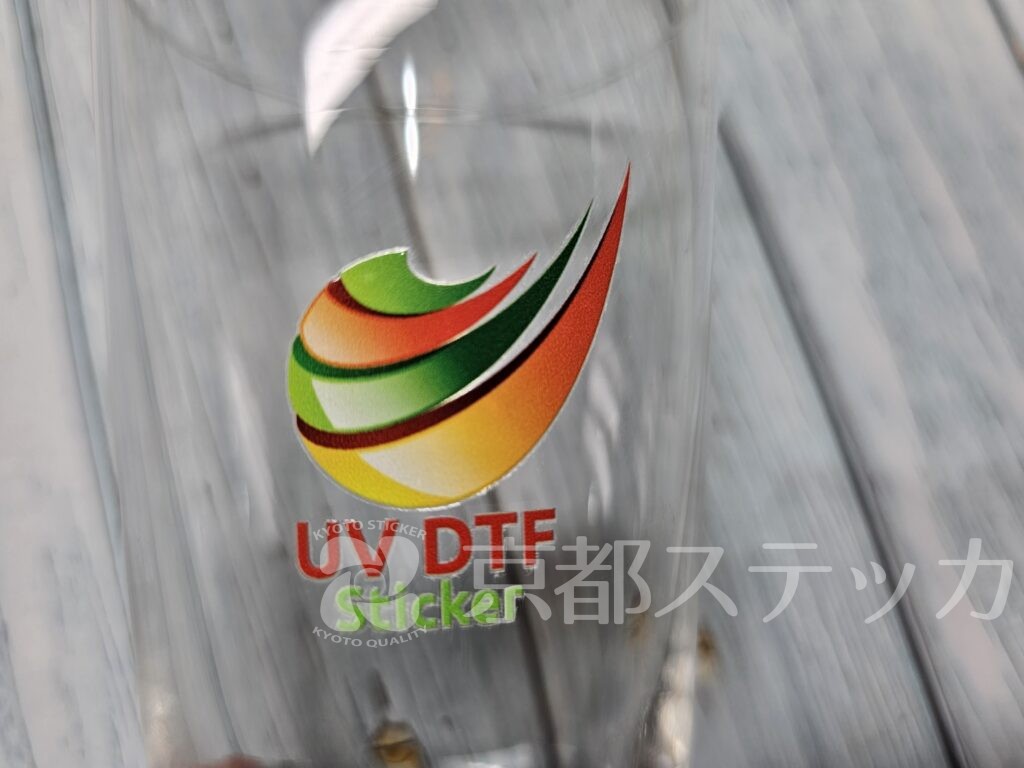
UVDTFステッカーの貼り付けに必要なツール
UVDTFステッカー見積システム
入稿ガイド
UVDTFステッカー 入稿ガイド
スムーズなご注文のために、デザインデータの作成・入稿方法をご案内します。
初めての方もこのガイドに沿ってご準備ください。
対応ファイル形式
以下のファイル形式に対応しています。ベクターデータは見積もり用にサーバー上でPNG自動変換されますが、入稿された元データもそのまま製作に使用されます。
透過PNG 推奨
背景透過に対応。最もスムーズに入稿できる形式です。高解像度(300dpi以上)が推奨です。
PDF 推奨
Adobe Illustrator 等から PDF 形式で保存したもの。CMYK で作成されたデータも色情報をそのまま印刷に使用できます。アートボードはデザインサイズに合わせてください。
非透過PNG / JPG / JPEG 対応
背景透過には対応しないため、別途透過処理が必要ですので追加料金が発生します。高解像度(300dpi以上)が推奨です。
AI / EPS / SVG 対応
ベクターデータとして処理されます。当店で変換作業が発生するため追加料金がかかります。
Adobe Illustrator をお使いの方は、PDF 形式で保存して入稿していただくと追加料金がかかりません。
1ファイルあたり15MBまでアップロードできます。超える場合は画像の圧縮・リサイズをお願いいたします。
データ仕様
高品質なステッカーを製作するために、以下の仕様をお守りください。
| 推奨解像度 | 300dpi以上(実寸サイズ基準) 低解像度の場合、仕上がりが粗くなる可能性があります。 |
|---|---|
| カラーモード |
PNG / JPG:RGB(PNGはRGBのみ対応、JPGも基本RGB) PDF / AI / EPS:RGB・CMYKどちらでも入稿可 ※ いずれの形式も、弊社のRIPソフトで印刷用CMYK+白インクに変換して出力します。画面表示と実際の仕上がりで若干の色味差が出る場合がございます。 |
| アウトライン | AI / EPS / PDF / SVGファイルの場合、フォントは必ずアウトライン化してください。 |
| トンボ(トリムマーク) | トンボは入れないでください。 UVDTFステッカーは透明フィルムにそのまま印刷するため、名刺や紙物の印刷とは異なり、トンボ(トリムマーク)や塗り足しは不要です。トンボが含まれていると、そのまま印刷されてしまいます。 |
| アートボード | デザインサイズぴったりにアートボードを設定してください。余白がある場合、その分もサイズに含まれます。 |
| 画像の埋め込み | AI / EPSファイル内の配置画像はすべて埋め込みにしてください。リンク切れの原因になります。 |
お見積もり画面で自動的にDPIが計算・表示されます。150dpiを下回る場合は、元データの見直しをおすすめします。
サイズについて
見積もりシステムでは、2つの入力モードからお選びいただけます。
| 通常モード | ステッカーの幅(mm)× 高さ(mm)を自由に指定できます。 最大サイズ:短辺 297mm × 長辺 2,000mm |
|---|---|
| 定型サイズモード | シート単位での入稿に対応。以下の定型サイズからお選びください。
A5(148×210mm)/ A4(210×297mm)/ B4(257×364mm)/ A3(297×420mm) |
ステッカーの仕上がりサイズ(デザインの外寸)をmm単位で入力してください。名刺や紙物の印刷とは異なり、トンボ(トリムマーク)や塗り足しは不要です。デザインそのもののサイズだけをご指定ください。
背景透過について
UVDTFステッカーは、透明フィルムに印刷するため、背景が透過されたデータが基本となります。
| PNG(透過あり) | そのまま入稿OK、追加料金なし。 背景が市松模様(チェッカー柄)に見えれば透過されています。 |
|---|---|
| PNG / JPG(透過なし) | 弊社で背景透過処理を行います。 別途「背景透過処理費」が加算されます。 |
| 元データをそのまま製作に使用するため、追加料金は発生しません。 CMYK で作成されたデータもそのまま印刷可能です。 |
|
| AI / EPS / SVG | ベクターデータはサーバーでPNG変換されます。 別途「データ変換費」が加算されます。 ※ Illustrator の場合、PDF で保存して入稿していただくと追加料金はかかりません。 |
背景を透過したPNGファイル(300dpi以上)でのご入稿が最もお得です。追加のデータ処理費用がかかりません。
ご注文の流れ
見積もりシステムは、ステップ形式で簡単に操作できます。
入力モードを選択
「通常モード」(サイズ自由指定)または「定型サイズモード」(シート単位)を選びます。
デザインファイルをアップロード
ファイルを選択、またはドラッグ&ドロップでアップロードします。プレビューで仕上がりイメージを確認できます。サイズ(幅×高さ)をmm単位で入力してください。
数量を入力
ご希望の枚数を入力します(1〜1,000枚)。数量が多いほど割引率がアップします。
カットオプションを選択
「個別カット」(1枚ずつカット済み/有料)または「シート納品」を選択します。
デザインの追加(任意)
複数のデザインをまとめて注文できます。「デザインを追加」で別の柄を追加、または「次へ」で進みます。
納期・オプション選択
「通常プラン」(2〜3営業日)または「特急スピードプラン」(1〜2営業日/有料)を選択。
製作実績への掲載をご許可いただくと割引が適用されます。
配送方法を選択
「クリックポスト」(全国一律¥250)または「ゆうパック」(¥820〜)を選択します。税抜小計¥10,000以上で送料無料になります。
お客様情報を入力・注文確定
お宛名・連絡先(メールまたはLINE)をご入力いただき、内容を確認して注文を確定します。PDF見積書のダウンロードも可能です。
料金・割引について
基本料金
ステッカーの単価はサイズ(短辺×長辺)によって自動計算されます。見積もりシステムでリアルタイムに確認できます。
数量割引
まとめてご注文いただくほどお得になります。
| 注文数量 | 割引率 | 価格倍率 |
|---|---|---|
| 1 〜 9 枚 | ― | × 1.0 |
| 10 〜 29 枚 | 10% OFF | × 0.9 |
| 30 〜 49 枚 | 20% OFF | × 0.8 |
| 50 〜 99 枚 | 30% OFF | × 0.7 |
| 100 枚以上 | 40% OFF | × 0.6 |
配送料
| クリックポスト | 全国一律 ¥250 |
|---|---|
| ゆうパック | ¥820〜¥1,740(届け先都道府県により異なる) |
| 送料無料 | 税抜小計 ¥10,000以上 で送料無料 |
入稿前チェックリスト
入稿前に以下の項目をご確認ください。
- ファイル形式は PNG / JPG / AI / EPS / PDF / SVG のいずれかですか?
- ファイルサイズは 15MB以下 ですか?
- 解像度は 300dpi以上(実寸サイズ基準)ですか?
- カラーモードはファイル形式に合っていますか?(PNG / JPG は RGB、PDF / AI / EPS は RGB / CMYK どちらも可)
- トンボ(トリムマーク)や塗り足しは含まれていませんか?(不要です)
- 背景は透過(透明)になっていますか?(PNGの場合)
- AI / EPS / PDF / SVGの場合、フォントはアウトライン化されていますか?
- AI / EPSの場合、配置画像はすべて埋め込みされていますか?
- アートボードのサイズはデザインの外寸に合っていますか?(余白なし)
- 印刷に不要なレイヤー(下書き・ガイドなど)は非表示または削除しましたか?
データに不備がある場合、製作開始が遅れる場合があります。特にフォントのアウトライン漏れや画像の埋め込み忘れにご注意ください。
よくあるご質問
お見積りの作成から、製作のご依頼までご利用頂けます。