Canvaマスターが教える!カッティングステッカーデザインの黄金比率とは?
 STAFF
STAFF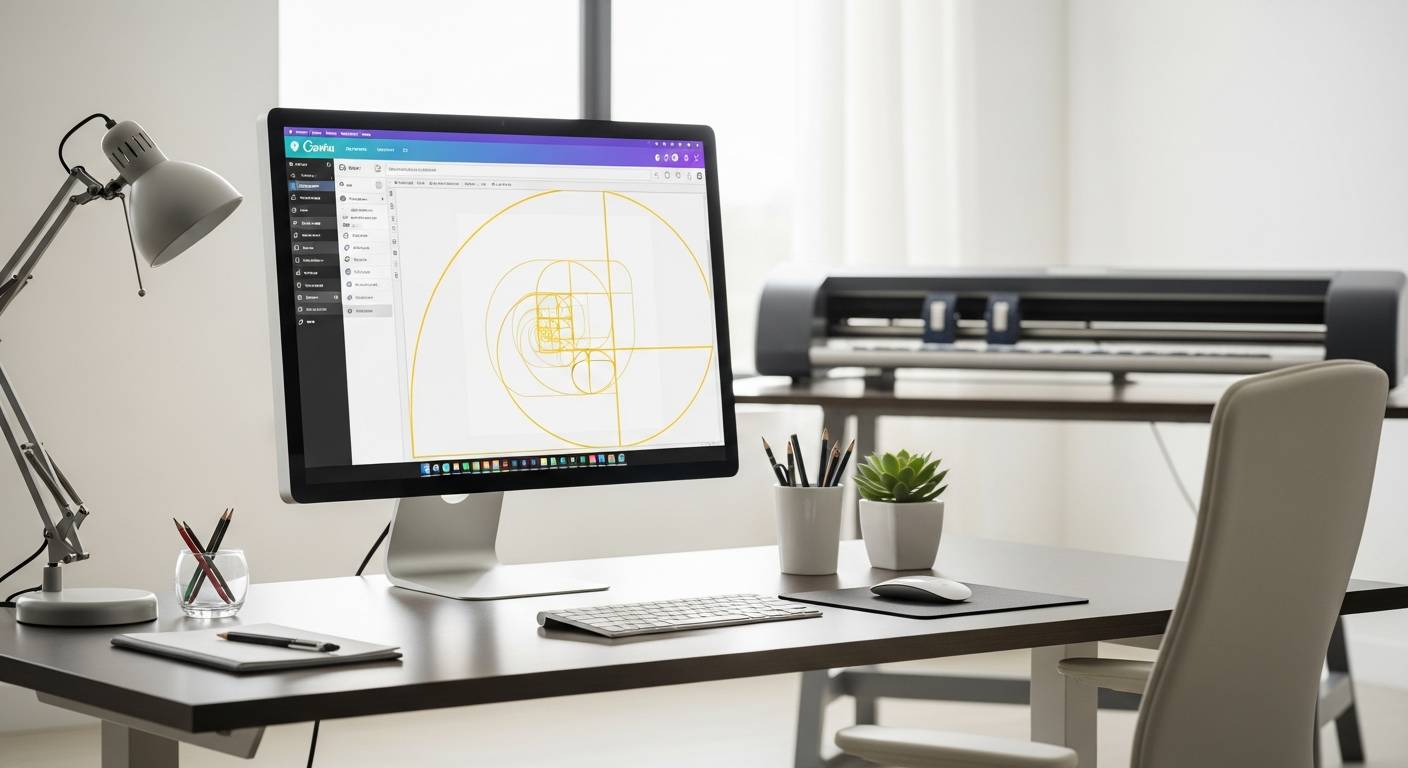
最近、無料のデザインツール「Canva」を使って、オリジナルのカッティングステッカー用データを作る人が急増中ですよね!手軽にロゴや文字を配置できるから本当に便利。でも、いざ自分でデザインしてみると「なんかバランスが悪い…」「プロが作ったものと比べて素人っぽさが抜けない」なんて悩み、抱えていませんか?
実はその「なんか微妙」な仕上がり、センスの問題じゃなくて「比率」を知らないだけかもしれません。
そこで今回は、プロのデザイナーも現場で使っている「デザインの黄金比率」をカッティングステッカー作成に応用するテクニックを大公開!これを少し意識するだけで、あなたの作ったデータが一気に洗練されたプロ級の仕上がりに変わりますよ。車やバイクのドレスアップから、お店のウィンドウサインまで、思わず二度見されるような「映える」ステッカーを作ってみたくないですか?
Canva初心者さんでも今日からすぐに使える、デザインの魔法を一緒にマスターしていきましょう!
1. 【脱・素人感】Canvaで作るステッカーが劇的に変わる「余白」の極意
Canvaを使ってカッティングステッカーのデザインを作成した際、画面上では完璧に見えたのに、いざカッティングマシンで切り出してみるとなんだか安っぽく見えたり、素人感が抜けなかったりした経験はありませんか?その原因の多くは、実は「情報の詰め込みすぎ」と「余白不足」にあります。カッティングステッカーは、インクで印刷するステッカーとは異なり、単色のシートを物理的に切り抜いて表現するため、視認性と耐久性を確保するための独特なスペース管理が求められます。ここでは、プロのような仕上がりに近づけるための「余白」の取り方について解説します。
まず意識すべきは、文字間隔(トラッキング)の調整です。Canvaのテキストツールで文字を入力しただけのデフォルト状態では、文字同士が密着しすぎていることがよくあります。特にカッティングステッカーの場合、隣り合う文字が近すぎると、カッティングプロッターがシートをカットする際にシートがヨレたり、カス取り(不要な部分を取り除く作業)の難易度が跳ね上がったりします。Canvaの上部メニューにある「スペース」機能を使い、文字間隔を少し広めに設定してみてください。数値を「50」から「100」程度に広げるだけで、可読性が向上するだけでなく、デザイン全体に高級感とゆとりが生まれます。
次に重要なのが、デザインの外周部分、いわゆるマージンです。車やウィンドウガラス、キャンプギアなどに貼る際、デザインが枠ギリギリまで詰まっていると、少しのズレでバランスが崩れて見えてしまいます。デザインの主役となるロゴや文字の周りには、最低でも要素の大きさの20%程度の余白を持たせることが黄金比率への第一歩です。この余白は単なる「空きスペース」ではなく、主役を引き立てるための「額縁」の役割を果たします。
また、カッティングステッカー特有の事情として、線と線の間の余白(隙間)も重要です。細かすぎるデザインや1mm以下の隙間は、屋外使用時の剥がれの原因になりますし、遠目から見た時に線が潰れて何が描いてあるか分からなくなります。「離れて見た時に美しく見えるか」を基準に、あえて要素を間引き、大胆な空間を作ることが、脱・素人デザインの決定的な差となります。Canvaでデザインする際は、一度画面を縮小表示して、小さなサイズでも余白がしっかりと認識できるか確認する癖をつけると良いでしょう。余白を恐れず、空間をデザインの一部として捉えることで、あなたの自作ステッカーのクオリティは劇的に向上します。
2. 知ってるだけでプロ級に?デザインの魔法「1:1.618」を使い倒そう
カッティングステッカーを自作する際、フォント選びや配色は完璧なはずなのに、なぜか仕上がりが「素人っぽい」と感じたことはありませんか?その原因の多くは、レイアウトのバランスにあります。ここで取り入れたいのが、数千年前から人間が最も美しいと感じるとされる比率、黄金比(1:1.618)です。この魔法の数字をデザインに取り入れるだけで、Canvaで作るステッカーデータのクオリティが劇的に向上します。
黄金比とは、近似値で「1:1.618」とされる比率のことです。パルテノン神殿やモナ・リザ、さらにはApple社のロゴデザインなど、歴史的な建造物から現代の企業のブランディングに至るまで、あらゆる場面で活用されています。カッティングステッカーのデザインにおいて、この比率は「メイン要素」と「サブ要素」のサイズ感を決定する際に非常に役立ちます。
具体的なCanvaでの活用法を見ていきましょう。例えば、チーム名やブランド名をメインのロゴとして配置し、その下にスローガンやURLを入れるとします。この時、メインの文字サイズを「1.618」とした場合、サブの文字サイズを「1」に設定するのです。Canva上の数値で言えば、メインのフォントサイズが162pxなら、サブのフォントサイズを100px程度に設定します。この比率を守ることで、視覚的な階層構造が生まれ、見る人に安定感と信頼感を与えることができます。
また、アイコンとテキストを組み合わせる際も同様です。イラスト素材の幅を1とした場合、横に並べるテキストエリアの幅を1.618にする、あるいはその逆の比率で配置することで、余白のバランスが整います。カッティングステッカーは印刷物と異なり、不要な部分を切り抜くため、余白(抜け感)のデザインが非常に重要です。黄金比に基づいた配置は、車のリヤウィンドウやアウトドアギアに貼った際、遠目からでも情報を認識しやすくする効果があります。
Canvaにはグリッド機能やガイドライン機能が備わっていますが、そこに「1:1.618」の意識を加えることがプロ級デザインへの近道です。感覚だけで配置するのではなく、黄金長方形を意識して要素をレイアウトしてみてください。たったそれだけの工夫で、あなたのカッティングステッカーは、市販品と見紛うほどの完成度へと進化します。
3. 詰め込みすぎは絶対NG!視線を集める「神バランス」の正体
カッティングステッカーのデザインにおいて、初心者が最も陥りやすい失敗が「情報の詰め込みすぎ」です。Canvaには魅力的なイラスト素材や個性的なフォントが数多く搭載されているため、スペースがある限り装飾を加えたくなる心理が働きます。しかし、要素を詰め込めば詰め込むほど、本来伝えたいメッセージの視認性は著しく低下します。特にカッティングステッカーは、車のリアウィンドウや店舗のガラス面など、遠くからや移動中に見られるケースが大半です。ごちゃごちゃとしたデザインは一瞬で認識されず、単なる「模様」として処理されてしまう恐れがあります。
ここで意識すべき「神バランス」の正体とは、デザインにおける「余白(ホワイトスペース)」の戦略的な活用です。プロのデザイナーは、情報を足すことよりも、いかに余白を残すかに注力します。視線を集めるための黄金比率として推奨されるのが、デザイン要素と余白の比率を「6:4」あるいは「5:5」に保つことです。余白をたっぷりと取ることで、メインとなるロゴやテキストの輪郭が際立ち、背景(貼る場所)とのコントラストが美しく映えます。
Canvaで作業をする際は、要素を配置した後に「配置」メニューを使って整列させるだけでなく、あえて文字間隔や行間を広めに設定してみてください。これはカッティングシートをプロッターでカットする際、線同士が近すぎてシートが破れたり、施工時の「カス取り」が困難になったりする物理的なトラブルを防ぐ効果もあります。本当に必要な要素だけを残し、勇気を持って引き算をする。この「余白の美学」を取り入れるだけで、あなたのステッカーデザインは劇的にプロフェッショナルな仕上がりへと変化します。
4. フォント選びだけじゃない!図形と文字の黄金比でセンス爆上げ
おしゃれなフォントを選んだのに、いざカッティングステッカーとして出力してみると「何かが違う」「素人っぽい」と感じたことはありませんか?その原因の多くは、文字と図形のサイズバランス、そしてカッティングステッカー特有の「余白(ネガティブスペース)」の取り方にあります。印刷ステッカーとは異なり、切り文字ステッカーはシート部分と下地(車のボディやウィンドウ、キャンプギアなど)のコントラストで魅せるデザインです。プロのような仕上がりを目指すなら、文字情報と装飾図形の黄金バランスをマスターしましょう。
まず基本となるのが「主役7:脇役3」の視覚法則です。
ステッカーデザインにおいて、伝えたい要素を明確にすることが最優先です。チーム名やショップ名などの「文字」を主役にしたい場合は、文字エリアを全体の7割とし、ラインやアイコンなどの「図形」は3割程度のボリュームに抑えて装飾に徹します。逆に、ロゴマークなどのシンボル図形を目立たせたい場合は、文字情報を小さく添える構成にします。Canvaで編集する際は、一度画面を縮小表示して全体を眺めてみてください。どちらが主役か一瞬で判別できない場合、要素同士が喧嘩して視認性が下がっています。
次に重要なのが、カッティングステッカーの耐久性と美しさを左右する「余白の黄金比」です。
物理的にシートをカットするこの手法では、線と線の間隔が狭すぎると、カット中にシートが破れたり、貼った後にすぐ剥がれたりする原因になります。デザイン上の目安として、文字や線の太さに対して「最低でも1:1」、理想的には「1:1.5以上」の余白を周囲の要素との間に確保してください。Canvaの「配置」機能を使って要素を中央揃えにするだけでなく、あえて要素間のスペースを広めに取ることで、高級感と施工のしやすさが格段に向上します。
また、図形選びもセンスを左右する重要なポイントです。Canvaの素材検索で「モノライン」「バッジ」「シルエット」といったキーワードで検索してみてください。カッティングデータとして扱いやすい、線がはっきりとしたシンプルな素材が見つかります。複雑なカスレ加工や細かすぎるイラストは避け、潔くシンプルな図形と太めの文字を組み合わせることこそが、カッティングステッカーにおける最強のデザイン黄金比と言えるでしょう。引き算の美学を意識して、愛車やギアに映える最高の一枚を作成してください。
5. 画面上だけ良くてもダメ!実物のステッカーで一番映える配置テクニック
Canvaの画面上で完璧に見えるデザインでも、いざカッティングステッカーとして切り出して施工すると、「何かが違う」「安っぽく見える」と感じた経験はありませんか?それは、モニターの発光と物理的なステッカーの質感に大きな違いがあるためです。特にカッティングステッカーは、インクジェット印刷とは異なり「背景が存在しない」という特性を持っています。貼る対象物の色や質感がそのまま背景となるため、実物で映えるためには「余白」と「線の太さ」を計算に入れた配置が不可欠です。
ここでは、プロが実践している、実物の仕上がりを格上げするための配置テクニックと注意点を解説します。
1. 「抜き」を活かしたネガティブスペースの活用**
カッティングステッカーの醍醐味は、カッティングシートがある部分(図形)と、ない部分(背景)のコントラストにあります。Canvaでデザインする際は、要素を詰め込みすぎず、全体の30%〜40%程度を「抜き(余白)」に設定することで、遠くから見た時の視認性が劇的に向上します。特に車のリアウィンドウや店舗のガラス面などは、周囲の景色が映り込むため、余白を広く取ることでデザイン自体が浮き上がり、高級感が生まれます。
2. 施工リスクを回避する「安全マージン」の確保**
画面上では1mm以下の隙間も綺麗に見えますが、実物のカッティングステッカーにおいては、細すぎる隙間や線は「剥がれ」や「カス取りの失敗」の原因になります。耐久性と美しさを両立させる黄金比として、線幅と要素間の隙間は最低でも「1.5mm〜2mm」を確保しましょう。Canva上でデザインする際は、実際に貼るサイズ(例えば横幅15cmなど)に合わせてズーム倍率を調整し、定規ツールを使って物理的な太さを確認するのがコツです。
3. 貼る場所を想定した「疑似背景」シミュレーション**
デザイン単体で完結させず、Canvaの背景色機能を活用してシミュレーションを行いましょう。例えば、黒いスモークガラスに貼る予定なら背景をダークグレーに、シルバーのMacBookに貼るならライトグレーに設定します。
白やシルバー、ゴールドといったカッティングシートの定番色は、画面上の白背景では確認しづらいものです。コントラスト比を確認し、文字のカーニング(文字間隔)を通常より広めに取ることで、斜めから見た時でも文字が潰れず、可読性の高いプロ仕様のデザインに仕上がります。
画面上のバランスだけでなく、物理的な「素材感」と「施工後の環境」まで計算に入れること。これこそが、DIY感を払拭し、多くの人の目を惹きつけるカッティングステッカーデザインの正解です。