【保存版】CanvaとAffinityでカッティングステッカーを作る黄金ルート
 STAFF
STAFF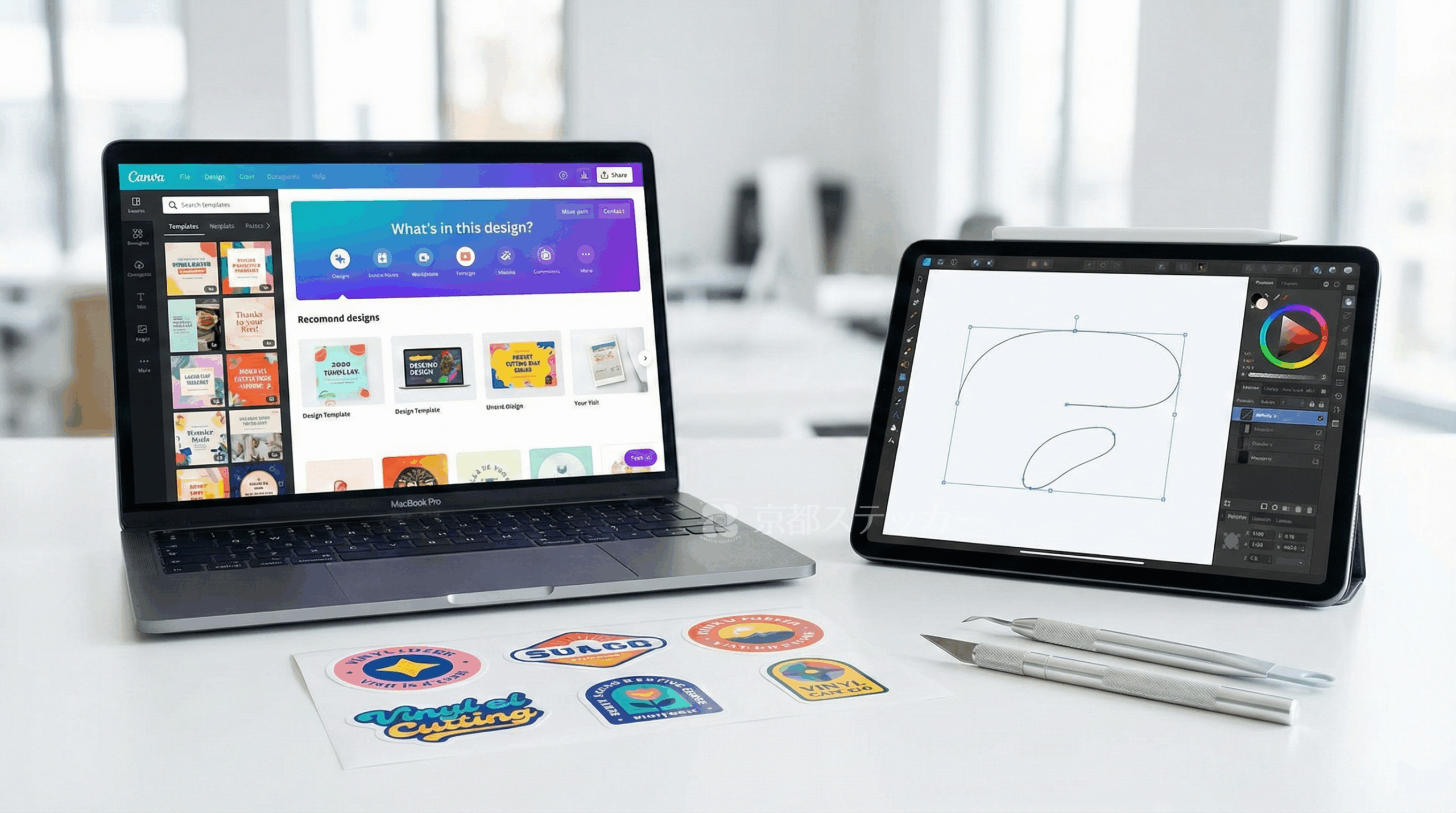
本記事では、デザインツールの「Canva」と「Affinity Designer」を組み合わせて、高品質なカッティングステッカーを自作する方法を解説します。
Canvaは豊富な素材と直感的な操作でデザインを作成するのに最適ですが、カッティングプロッター(切り文字マシン)用の正確な「カットライン(パス)」を作る機能が不足しています。
そこで、Canvaで作ったデザインをAffinity Designerに取り込み、カット用データへ変換するワークフローを推奨します。
記事内では、Canvaでの書き出し設定から、Affinityでのパスの調整、そしてマシンへの出力準備までをステップ形式で詳しく紹介します。
この2つのツールを使い分けることで、デザインの自由度とカット精度の両方を高めることが可能です。
はじめに:最強の組み合わせで作る理由
カッティングステッカーを自作する際、デザインの作成で悩む方は多いのではないでしょうか。
プロ用ソフトは高価で操作が難しく、逆に簡易アプリでは細かい調整ができません。
そこでおすすめなのが、「Canva」と「Affinity Designer」を併用する方法です。
Canvaの圧倒的なデザイン力と、Affinityの正確なベクター編集機能をいいとこ取りします。
| ツール名 | 主な特徴 | ステッカー作成での役割 |
| Canva | 豊富なテンプレートと素材 | デザインの構図・装飾・フォント選び |
| Affinity Designer | 買い切りで高機能なベクター編集 | カットライン(パス)の作成・微調整 |
この2つを組み合わせることで、誰でも低コストでプロ並みのステッカーデータが作れます。
ツールごとの役割分担
作業を始める前に、それぞれのソフトが得意とする領域を理解しておきましょう。
カッティングステッカーは「画像の印刷」ではなく、「線の切り抜き」である点が重要です。
そのため、最終的にはカッティングマシンが読み取れる「パスデータ」にする必要があります。
各ツールの担当領域
| 工程 | 作業内容 | 使用ツール | 理由 |
| 1. 構想 | イメージ作り・レイアウト | Canva | 素材検索と配置が直感的で速い |
| 2. 出力 | PDF(印刷用)で書き出し | Canva | ベクター情報を保持したまま渡せる |
| 3. 編集 | 不要な線の削除・統合 | Affinity | Canvaのデータは線が重複しがちなため |
| 4. パス化 | カットラインの設定 | Affinity | マシン用の極細線(ヘアライン)設定が必要 |
Canvaだけで完結させようとすると、カットラインがガタついたり、マシンが認識しなかったりします。
仕上げをAffinityに任せることで、この問題を解決できます。
Step 1:Canvaでベースデザインを作成する
まずはCanvaを開き、作りたいステッカーのデザインを作成します。
後でAffinityで加工することを前提に、いくつかのポイントを押さえておきましょう。
Canvaでのデザインルール
- キャンバスサイズ:作りたい実寸(例:150mm × 50mm)で設定する。
- カラー:カッティングシートの色に合わせ、黒一色などで作成するとイメージしやすい。
- フォント:細すぎる線や複雑な飾り文字は、カット時に破れやすいため避ける。
デザインが完成したら、データを書き出します。
ここでの形式選びが、後の作業のしやすさを大きく左右します。
推奨する書き出し設定
| 設定項目 | 推奨値 | 備考 |
| ファイルの種類 | PDF(印刷用) | SVGよりも文字化けや崩れが少ない傾向がある |
| トリムマーク | チェックなし | 不要なトンボ(裁断ガイド)を入れない |
| フラット化 | しない | ベクターデータのまま書き出すために必須 |
Canva公式サイトで詳細な書き出しオプションを確認できます。
Step 2:Affinity Designerでカットデータ化する
Canvaから書き出したPDFを、Affinity Designerで開きます。
ここからは、カッティングプロッター(Roland DGやシルエットカメオなど)が認識できるデータに整えていきます。
Affinityでの具体的な作業手順
- ファイルを開く:PDFファイルをAffinity Designerにドラッグ&ドロップします。
- グループ解除:レイヤーパネルですべての要素を選択し、グループ化を解除します。
- カーブに変換:テキストデータなどを「カーブ(アウトライン化)」し、図形として扱えるようにします。
- パスの結合:重なっている図形(文字と装飾など)を「ジオメトリ操作(結合)」で一つの形にします。
特に重要なのが「境界線(ストローク)」の設定です。
多くのカッティングマシンは、塗りつぶしではなく「線」を読み取ってカットします。
カット用ラインの設定値目安
| 項目 | 設定内容 | 理由 |
| 塗りつぶし | なし(透明) | マシンは色を認識しないため |
| 境界線(線幅) | 0.1pt または 極細線 | 太すぎると二重にカットされる恐れがある |
| 線の色 | 赤 または 指定色 | カットラインとして視認しやすくするため |
Affinity Designerは、Adobe Illustratorと高い互換性を持ちながら、低コストで導入できる点が魅力です。
Step 3:最終確認と出力
データが完成したら、実際のカット作業に移る前の最終チェックを行います。
画面上ではきれいに見えても、極小の「ゴミデータ」が残っていることがあります。
出力前のチェックリスト
| チェック項目 | 確認方法 | 対処法 |
| パスの閉じ忘れ | ノードツールで確認 | 始点と終点を結合して閉じたパスにする |
| 不要な重なり | ワイヤーフレーム表示 | 重なっている部分は「結合」で一体化する |
| 鋭角すぎる角 | 目視確認 | 少しだけ角を丸く(ラウンディング)する |
| オープンパス | 孤立点の確認 | 不要な点(ノード)があれば削除する |
問題がなければ、お使いのカッティングマシンの専用ソフト(Silhouette Studioなど)に合わせて形式を保存します。
一般的には「SVG」または「EPS」形式で書き出すとスムーズに連携できます。
シルエットジャパン公式サイトなどの情報を参考に、機種ごとの推奨形式を確認してください。
よくある失敗と対策
初めてこのフローを試す際によくあるトラブルと、その解決策をまとめました。
事前に知っておくことで、材料のロスを防げます。
トラブルシューティング一覧
| 現象 | 原因 | 解決策 |
| 文字が二重に切れる | 線に厚みがある(アウトライン化できていない) | Affinityで「境界線を展開」せず、単一のパスにする |
| 角がめくれる | デザインの角が鋭利すぎる | 角を少し丸めるか、貼る時に入念に圧着する |
| 細かい部分が飛ぶ | デザインが小さすぎる | 最小幅を 2mm~3mm 程度確保するデザインに修正 |
| マシンが動かない | パスが認識されていない | 線の色やレイヤー名を指定のものに変更する |
まとめ
CanvaとAffinity Designerを組み合わせることで、デザインの幅広さとデータの精密さを両立できます。
「デザインはCanvaで自由に、データ仕上げはAffinityで確実に」という役割分担が成功の鍵です。
最初は手間に感じるかもしれませんが、慣れれば非常に効率的なワークフローになります。
ぜひ、オリジナルのカッティングステッカー作りに挑戦してみてください。
カッティングステッカー見積システム
カッティングステッカー見積システム
ステップに沿って入力するだけで、簡単に見積もり・注文ができます。
他にステッカーのデザインはありますか?