【UV DTF】ガラス容器がお店レベルに!プロ直伝の失敗しない貼り方
 STAFF
STAFF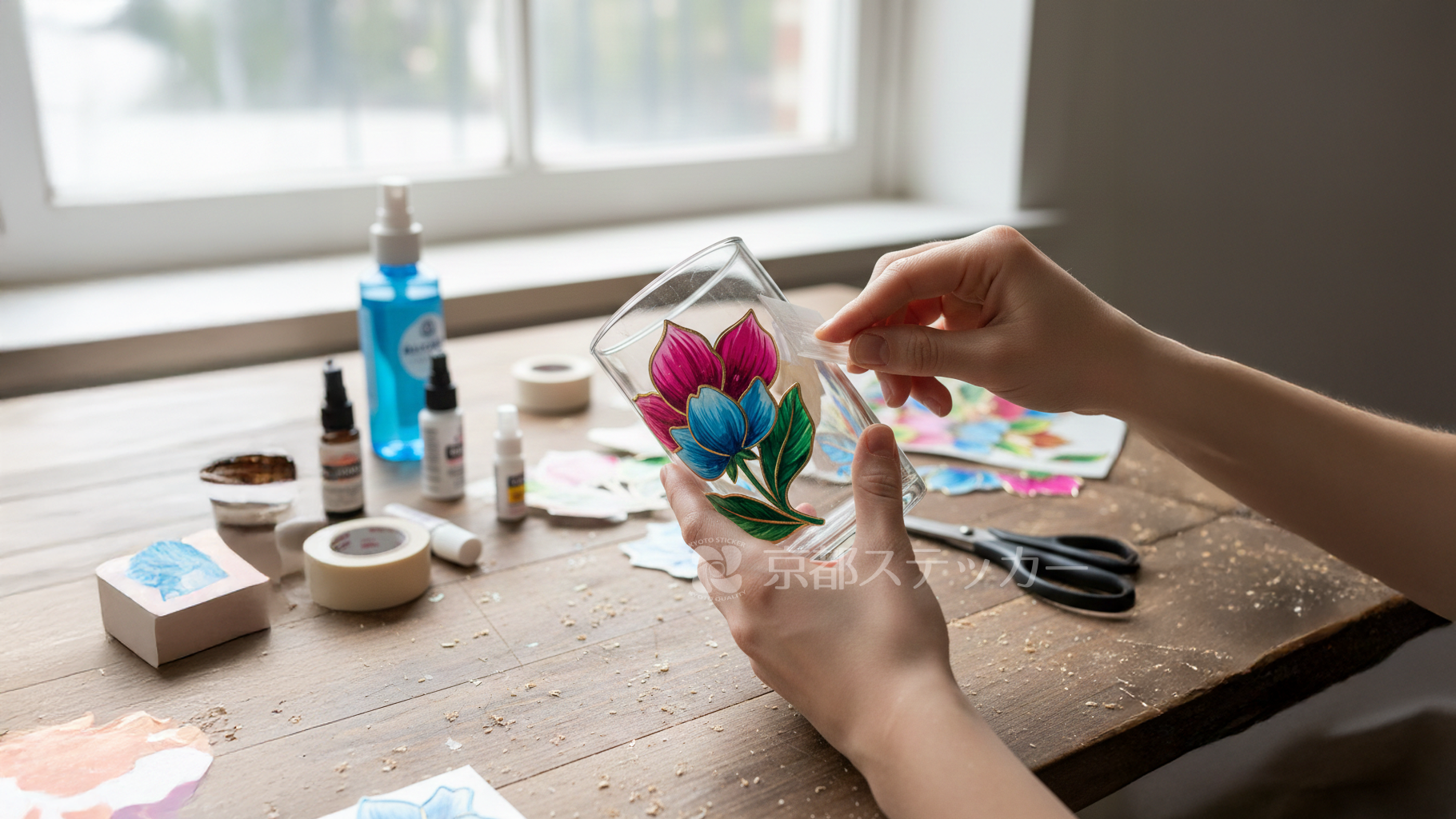
「せっかく作ったオリジナルグラス、洗ったらシールが剥がれてしまった…」
「カッティングシートで作ろうとしたけど、細かい文字のカス取りで挫折した」
そんなお悩みでお困りではありませんか?
ハンドメイドやDIYで、ガラス容器にデザインを施すのは意外とハードルが高いもの。
従来のシールでは安っぽく見えたり、すぐに劣化してしまうのが難点でした。
しかし、今話題の**「UV DTF(Direct to Film)ステッカー」**を使えば、その悩みは一発で解決します。
まるで直接印刷したような立体感と、驚異的な耐久性を手軽に実現できるからです。
この記事では、**初心者でもプロ並みの仕上がりを実現する「UV DTFステッカーのガラスへの貼り方」**を徹底解説します。
これを読めば、100均のガラス容器が、セレクトショップに並んでいるような「高級アイテム」に生まれ変わりますよ!
そもそも「UV DTF」とは?ガラスとの相性が最高な理由
「UV DTF」という言葉を初めて聞く方もいるかもしれません。
一言で言えば、**「のり付きのUVプリントをフィルムに転写したもの」**です。
従来のステッカーとは異なり、「インクそのもの」だけが対象物に転写されるため、シールの余白(透明なフチ)が残りません。
これが、ガラス容器をプロ仕様に見せる最大の秘密です。
従来のステッカーとの決定的な違い
まずは、一般的なステッカーと何が違うのか、比較表で見てみましょう。
| 特徴 | 一般的なステッカー | カッティングシート | UV DTFステッカー |
| 仕上がり | フチが目立つ、平面的 | フチなし、平面的 | フチなし、立体的(盛り上がり) |
| 耐久性 | 水に弱い場合が多い | 強い | 非常に強い(耐水・耐擦過) |
| 作業難易度 | 簡単 | 細かい図案は難しい | 貼るだけ(細かい図案もOK) |
| 高級感 | △ | ◯ | ◎(直接印刷に見える) |
なぜガラス容器のアップグレードに最適なのか
結論から言うと、**「質感」と「強度」**がガラスにマッチするからです。
- 立体的なインクの厚み
- UV DTFはインクが層になっており、触ると少し盛り上がっています。
これが「シールを貼った感」を消し、高級なプリントグラスのような風合いを出します。
- UV DTFはインクが層になっており、触ると少し盛り上がっています。
- 硬質な素材への強力な密着
- ガラスや金属、アクリルなどの硬い素材に対して最強の接着力を発揮します。
失敗の9割は準備で決まる!プロの「下処理」テクニック
早速貼っていきたいところですが、ちょっと待ってください!
プロと素人の最大の違いは、貼る前の「下処理」にあります。
ここを飛ばすと、どんなに高いステッカーを使ってもすぐに剥がれてしまいます。
必要な道具リスト
まずは以下の道具を揃えましょう。特別な機械は不要です。
- UV DTFステッカー
- 貼り付けたいガラス容器(凹凸のないツルツルしたものがベスト)
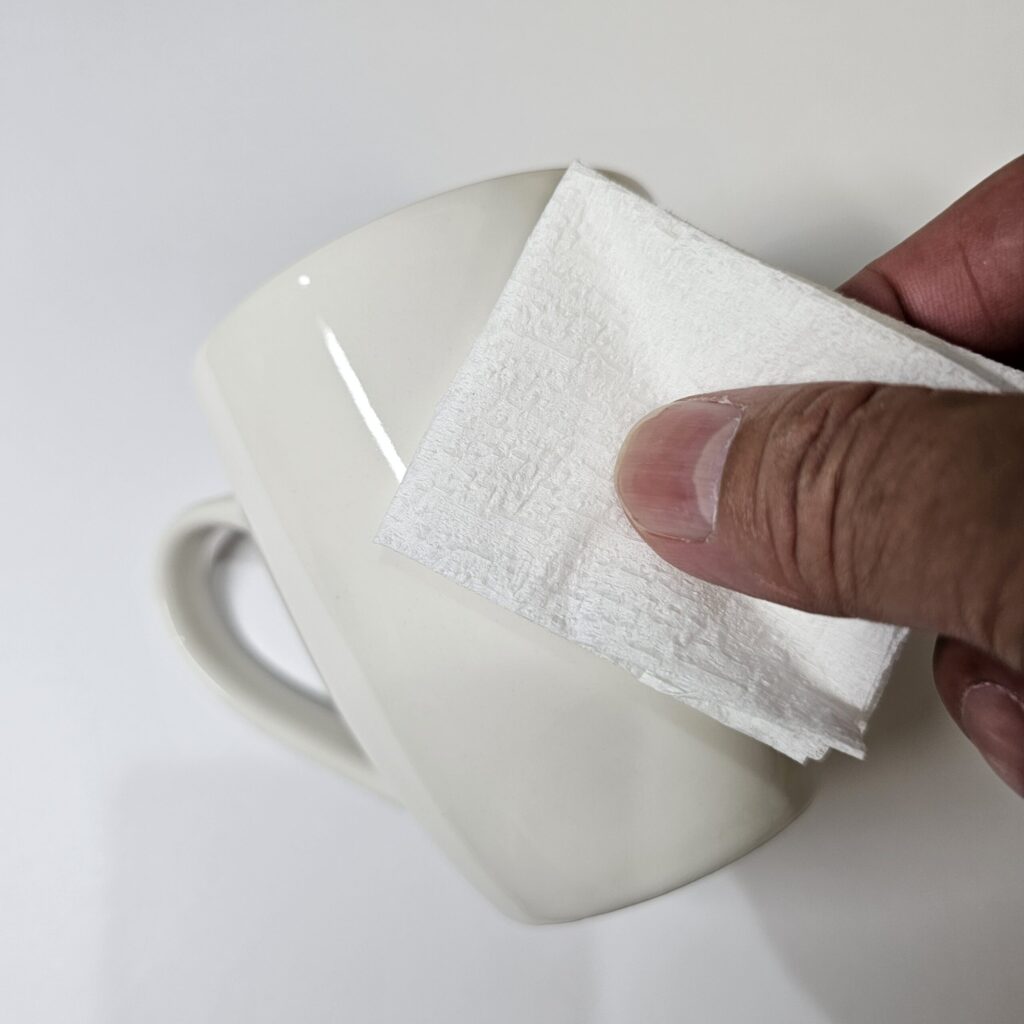
- 無水エタノール(またはアルコール除菌シート)
- キッチンペーパー(ティッシュは繊維が残るのでNG)
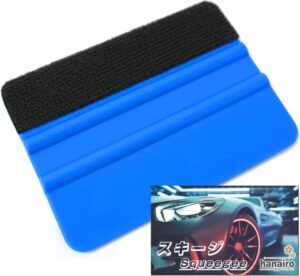
- スクイージー(なければ定規に布を巻いたものや、指でも代用可)
- ハサミ
最重要!「脱脂」をサボると絶対剥がれる理由
ガラスの表面には、目に見えない**「手油」や「ホコリ」**が付着しています。
油分が少しでも残っていると、ステッカーの粘着力が半減してしまいます。
プロの鉄則:
「新品のガラスだからキレイ」は間違いです。新品こそ、製造時の油膜がついていることがあります。
必ず貼る直前にアルコールで拭き上げてください。
【手順】
- キッチンペーパーにアルコールを含ませる。
- 貼る場所を念入りに拭く。
- 完全に乾くのを待つ(水分が残っていると接着しません)。
【実践編】曲面も完璧!ガラスへの貼り方4ステップ
準備が整ったら、いよいよ貼り付けです。
ガラスのコップのような「曲面」に貼る際の、プロの技法を4ステップで解説します。
ステップ1:圧着とカット(事前準備)
ステッカーが届いた状態では、透明な「キャリアシート(A)」と、裏紙である「剥離紙(B)」の間にデザインが挟まれています。
- 事前にこする: 貼る前に、ステッカーの上からスクイージーで強くこすります。
これでデザインをキャリアシート側にしっかり食いつかせます。 - 余白をカット: デザインの周りの余分なシートをハサミで切り落とします。
ギリギリまで切ることで、曲面にも貼りやすくなります。
ステップ2:位置決めと「中心」からのアプローチ
ここが一番緊張する瞬間です。UV DTFは一度貼ると貼り直しがききません。
- 裏面の「剥離紙」をゆっくり剥がします(デザインが透明シート側に残っていることを確認しながら)。
- ガラス容器に対して位置を定めます。
- 「中心」から置く: いきなり全体をベタッと貼らず、まずはデザインの真ん中だけをガラスに触れさせます。
- 中心から外側に向かって、指の腹で空気を押し出すように貼り進めます。
ステップ3:指と爪を使った細部の圧着
ガラスにシートを乗せたら、定着させるための「圧着」を行います。
- 全体: 親指の腹で強めにこすります。
- フチ・細部: ここがポイント!爪の先を使って、デザインの輪郭や細かい文字の上をなぞるように、強めにこすってください。
注意点
ガラスのような曲面の場合、端っこが浮きやすいです。端を入念に押さえましょう。
ステップ4:キャリアシートを「鋭角」に剥がす魔法
最後に透明なキャリアシートを剥がしますが、ここで失敗する人が多いです。
悪い例:シートを垂直に(上に)引っ張り上げる。
良い例(プロの技):シートを180度折り返し、ガラス面に沿うように鋭角にゆっくり引く。
こうすることで、デザインがシートに持っていかれるのを防げます。もしデザインがついてきてしまったら、一度戻して、その部分を爪でこすり直してから、再度ゆっくり剥がしてください。
よくある失敗とリカバリー方法
どんなに気をつけていても、失敗することはあります。よくあるトラブルの対処法を知っておきましょう。
気泡が入ってしまった場合
UV DTFはインク層が厚いため、小さな気泡なら目立ちにくいですが、大きな気泡が入った場合は以下の方法を試してください。
- 針で突く: 縫い針のような極細の針で気泡の真ん中に小さな穴を開けます。
- 押し出す: 指で優しく空気を穴から逃がし、穴を塞ぐように押さえます。
端っこが浮いてしまった場合
貼った直後に端が浮いている場合、接着力が不足しています。
- ドライヤー温め作戦: ドライヤーの温風を数秒当てて、糊を少し柔らかくしてから指で強く押さえてください。
ただし、ガラスが割れないよう温めすぎには注意しましょう。
Q&A:UVDTFステッカーの耐久性とケアについて
読者の皆様からよくいただく質問をまとめました。
-
食洗機や電子レンジは使えますか?
-
基本的には食洗器でもOKです。
UVDTFステッカー自体は熱や水に強いですが、急激な温度変化(食洗機の乾燥など)はガラスとステッカーの膨張率の違いで剥がれの原因になることがあります。
長く楽しむなら、柔らかいスポンジで優しく手洗いしましょう。
-
貼った後に剥がすことはできますか?
-
非常に強力に貼りついていますが、剥がす事は可能です。
無理に剥がそうとすると爪を痛めたり、糊が残ったりします。
どうしても剥がしたい場合は、ドライヤー少し温めてスクレーパーを使って削る様に剥がしてください。
プラスチック歯のスクレーパーを使うと傷つけず剥がす事が出来ます。
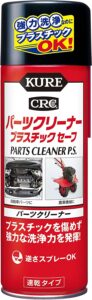
また剥がした後に糊残りがありますが、パーツクリーナーで拭き取ると綺麗になります。
-
ガラス以外にも貼れますか?
-
はい!プラスチック、金属、陶器、アクリル、木材(ニス塗装済み)など、硬くて表面が滑らかな素材なら相性抜群です。
逆に、布やシリコンのような柔らかい・伸縮する素材には向きません。
まとめ:UV DTFでオリジナルグッズ作成を楽しもう
UV DTFステッカーを使えば、特別な印刷機材がなくても、プロ顔負けのオリジナルガラス容器が作れます。
成功のポイントは3つだけです。
- 脱脂(アルコール拭き)を徹底する
- 中心から外へ空気を抜く
- キャリアシートは鋭角にゆっくり剥がす
これさえ守れば、100円ショップのグラスも、世界に一つだけの高級なプレゼントに早変わりします。
まずは、お気に入りのデザインのUV DTFステッカーを探すところから始めてみませんか?
「UV DTF オーダー」などで検索すると、1枚から作ってくれるショップもたくさん見つかりますよ。
ぜひ、今週末は「大人の工作時間」を楽しんでみてくださいね!
次のアクション:
記事を読んで「やってみたい!」と思った方は、まずは練習用に小さめのワンポイントデザインから挑戦するのがおすすめです。
失敗のリスクが減り、コツを掴みやすいですよ!
UVDTFステッカーの貼り方
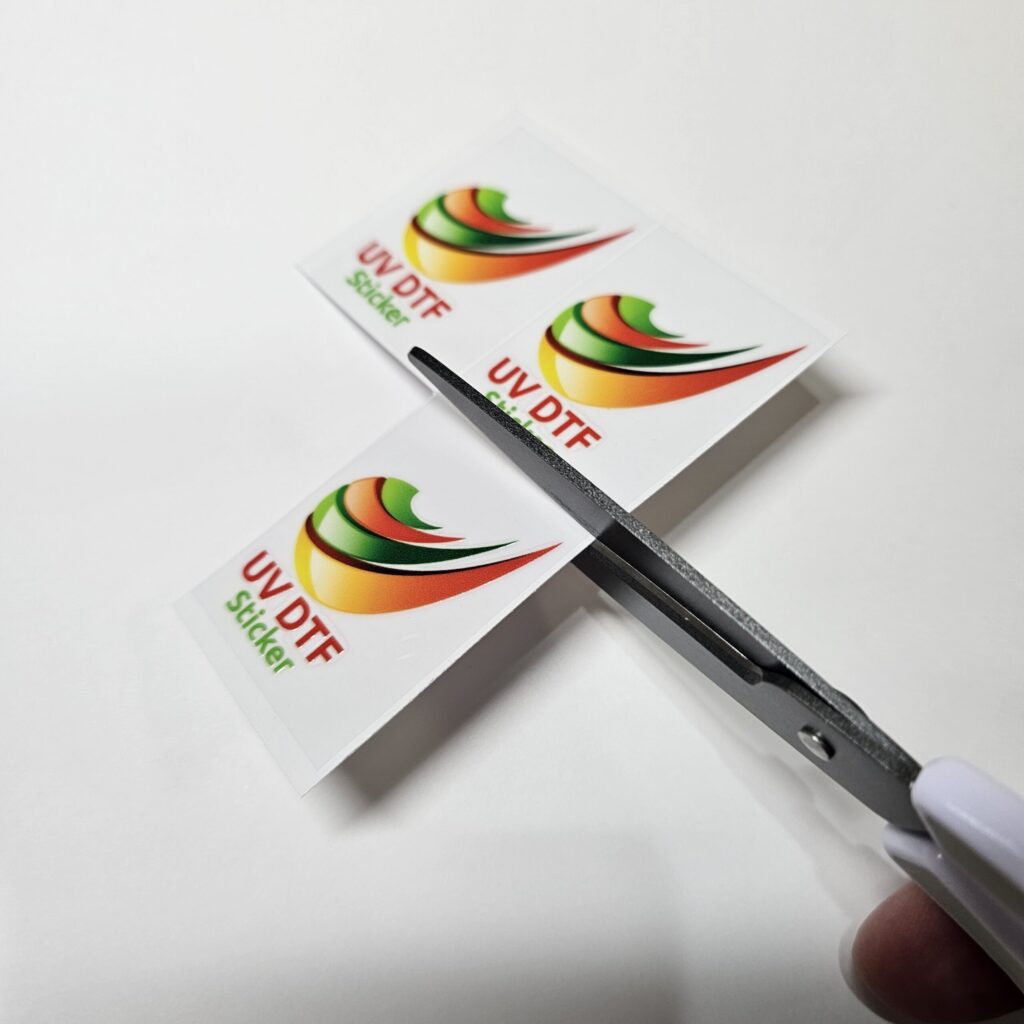
UVDTFステッカーを適当な大きさにカットします。
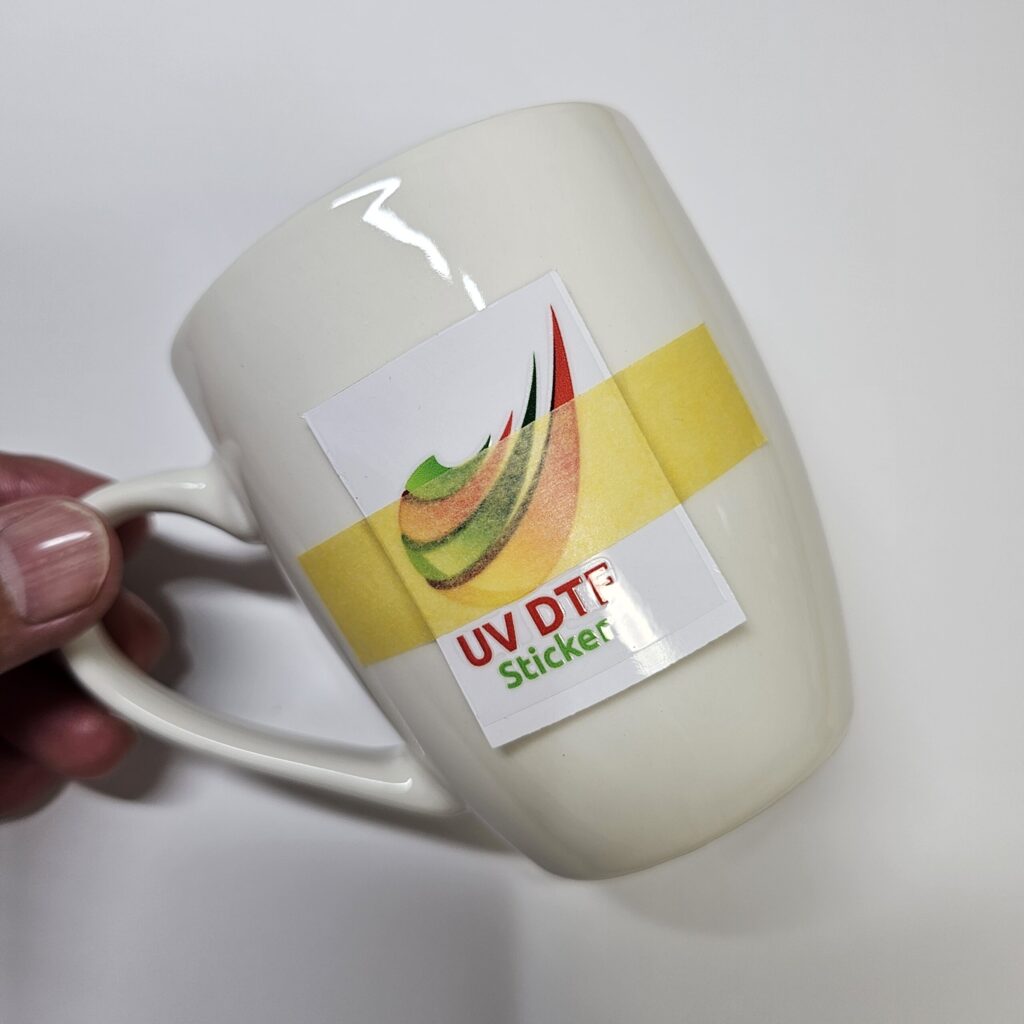
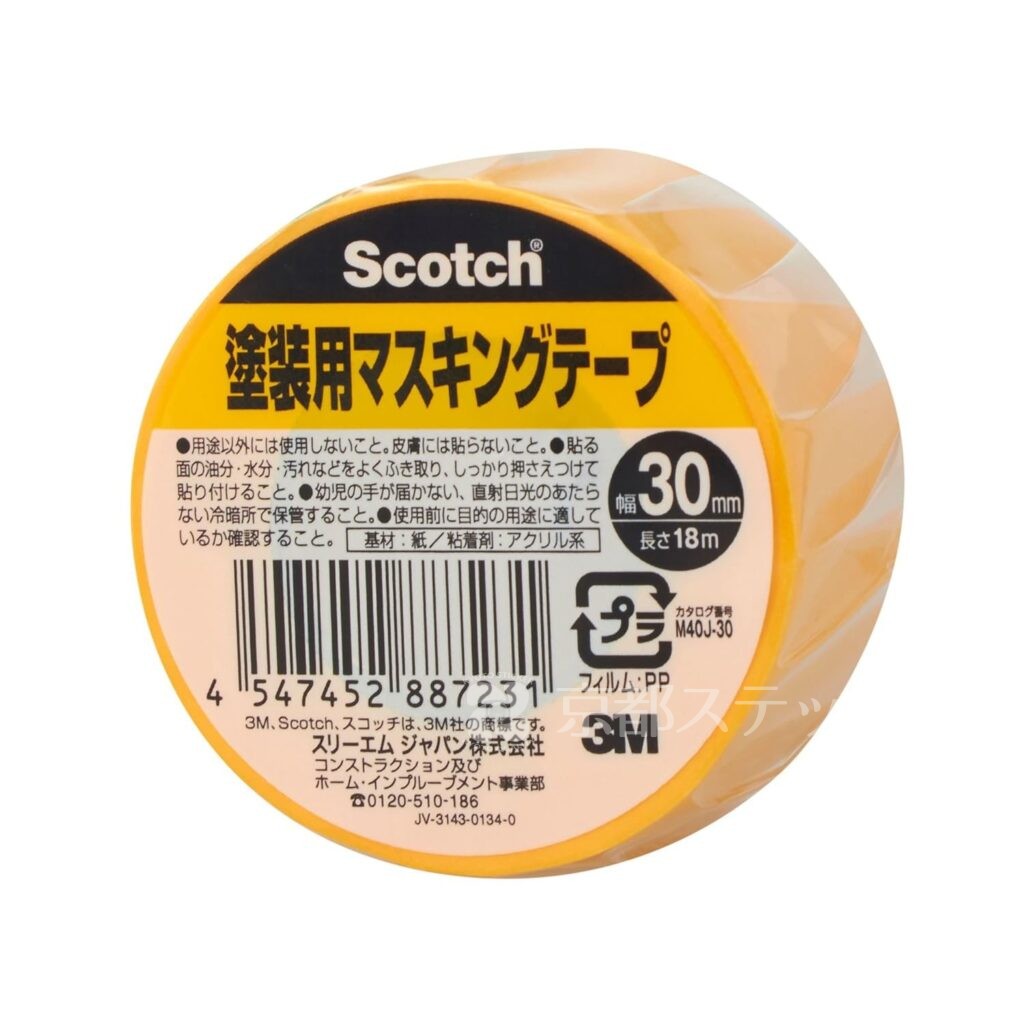
貼りたい位置にマスキングテープで仮止めします。
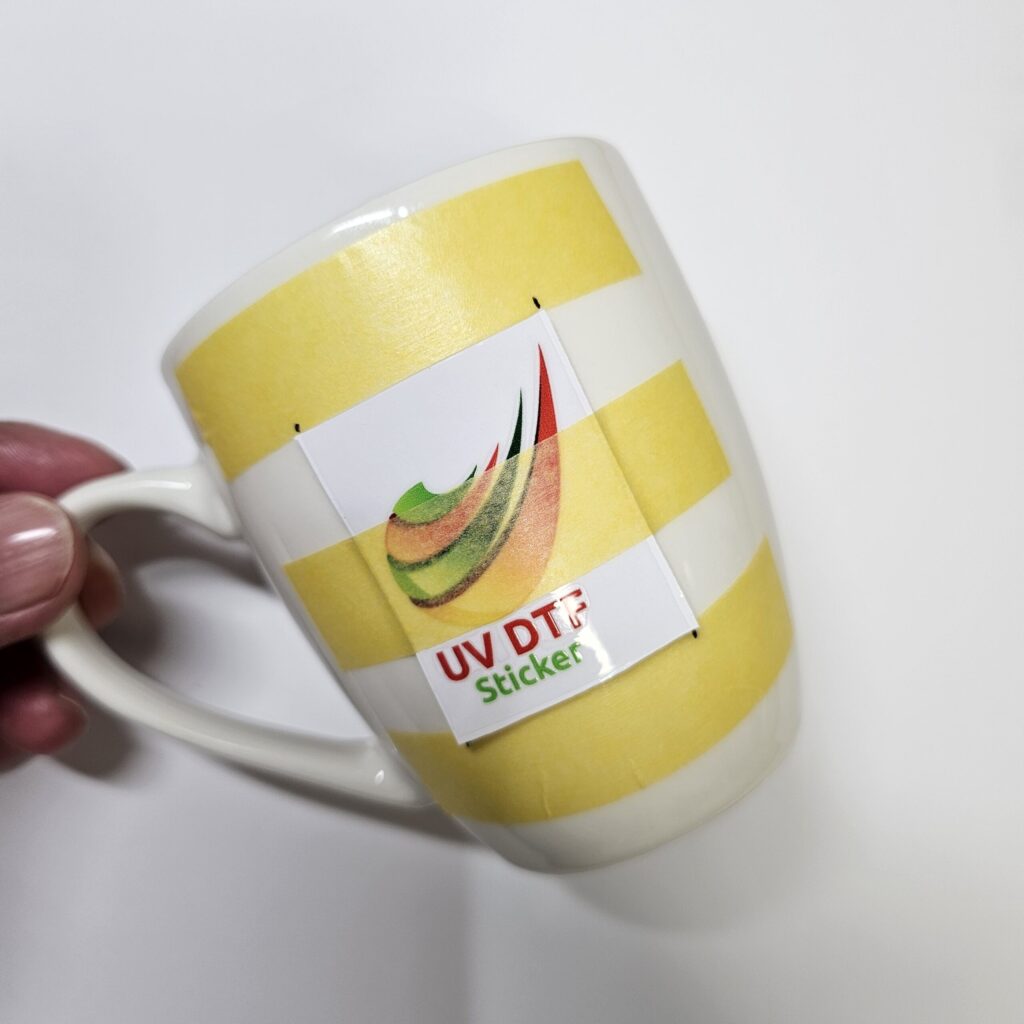
マスキングテープでUVDTFステッカーの貼り付け位置をマーキングします。
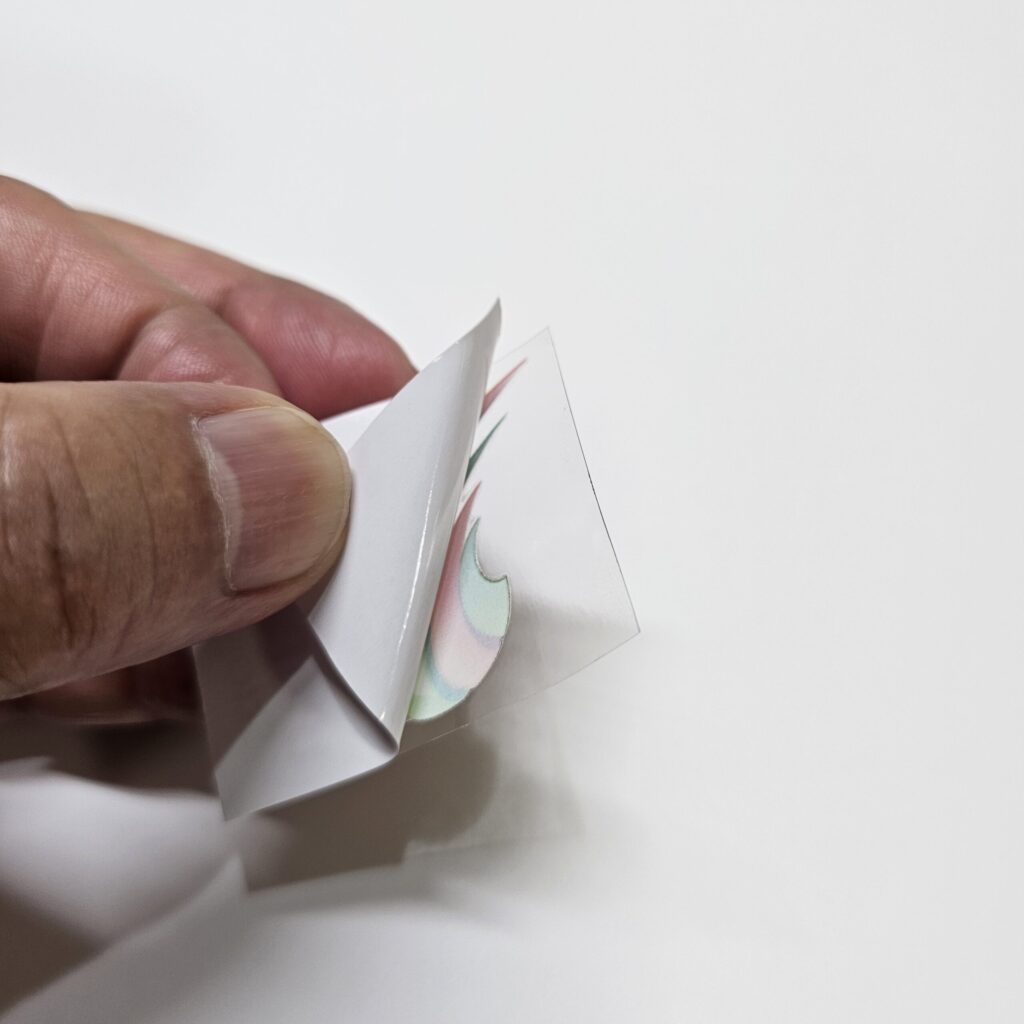
UVDTFステッカーを仮止めから取り、転写シートごと台紙から剥がします。
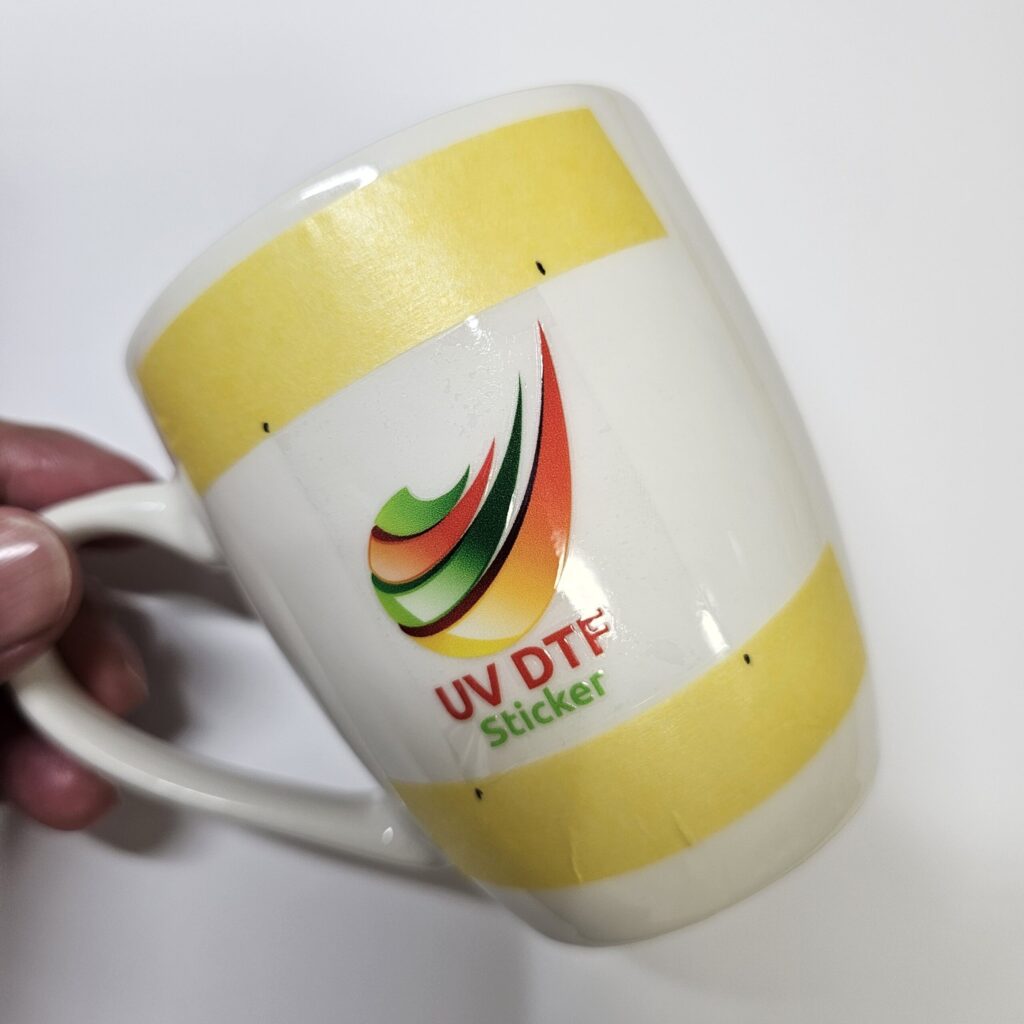
マーキングした位置に転写シートごと貼り付けます。
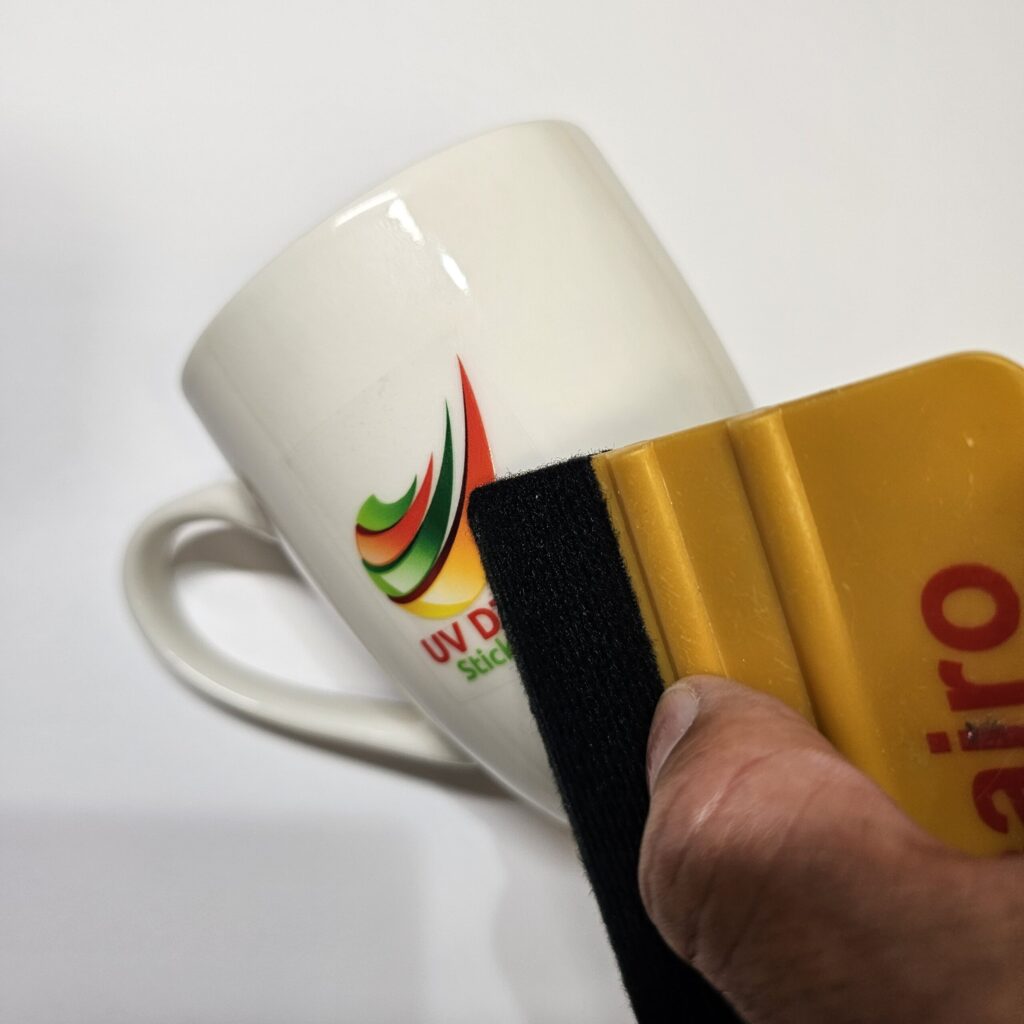
スキージー等でしっかり貼り付けます。
ドライヤーで少し温めて貼り付けると効果的です。
※ドライヤーで温め過ぎると逆効果になります。
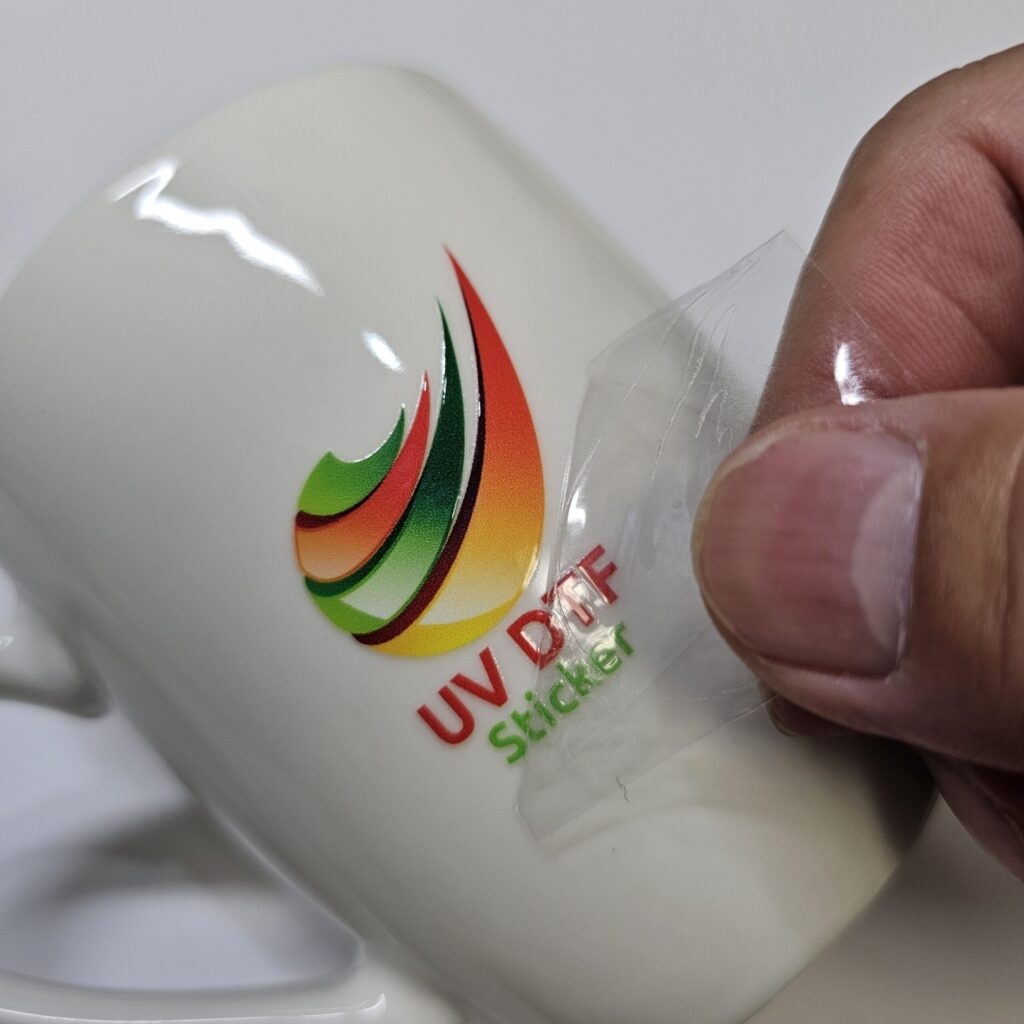
転写シートを剝がします。
転写シートを180度折り返して剥がすと、綺麗に転写シートだけが剥がれます。
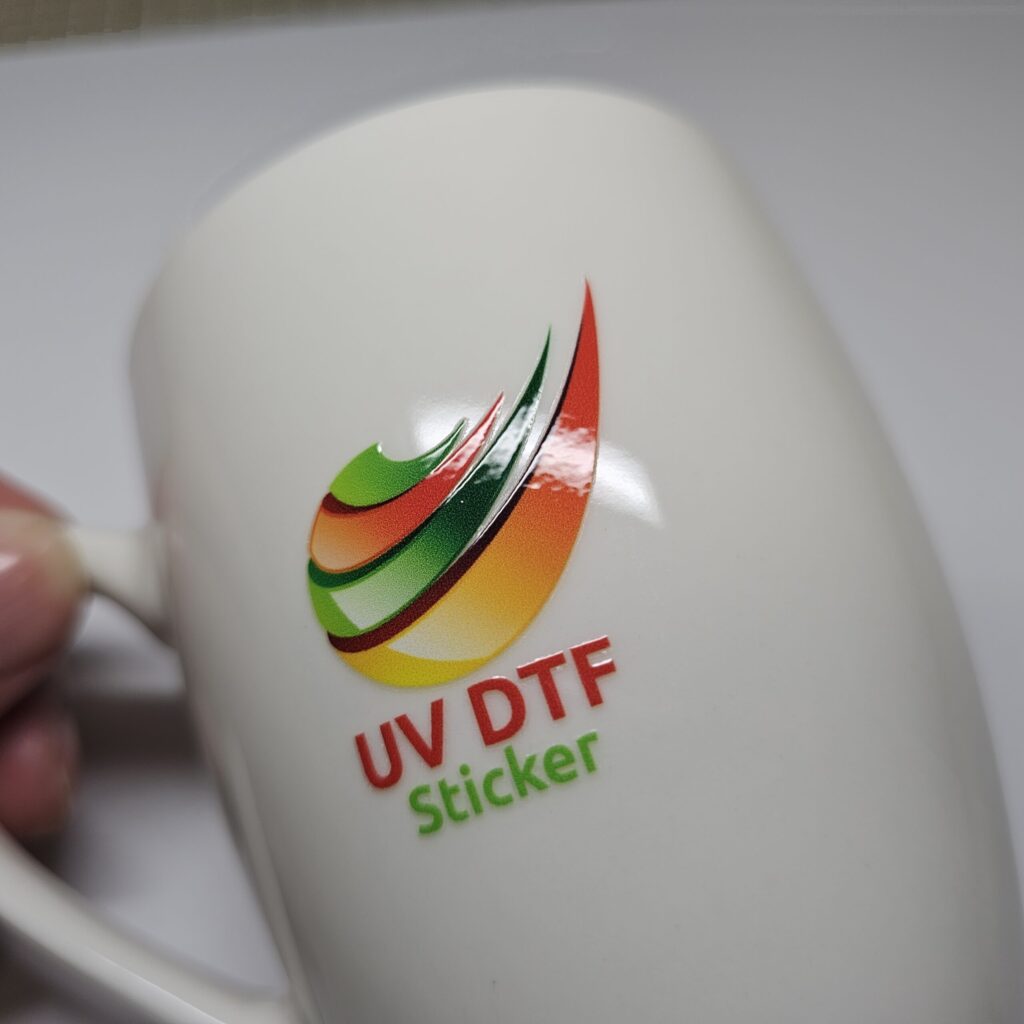
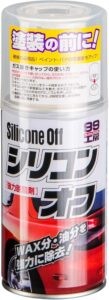
UVDTFステッカーの貼り付けに必要なツール
UVDTFステッカー見積システム
お見積りの作成から、製作のご依頼までご利用頂けます。