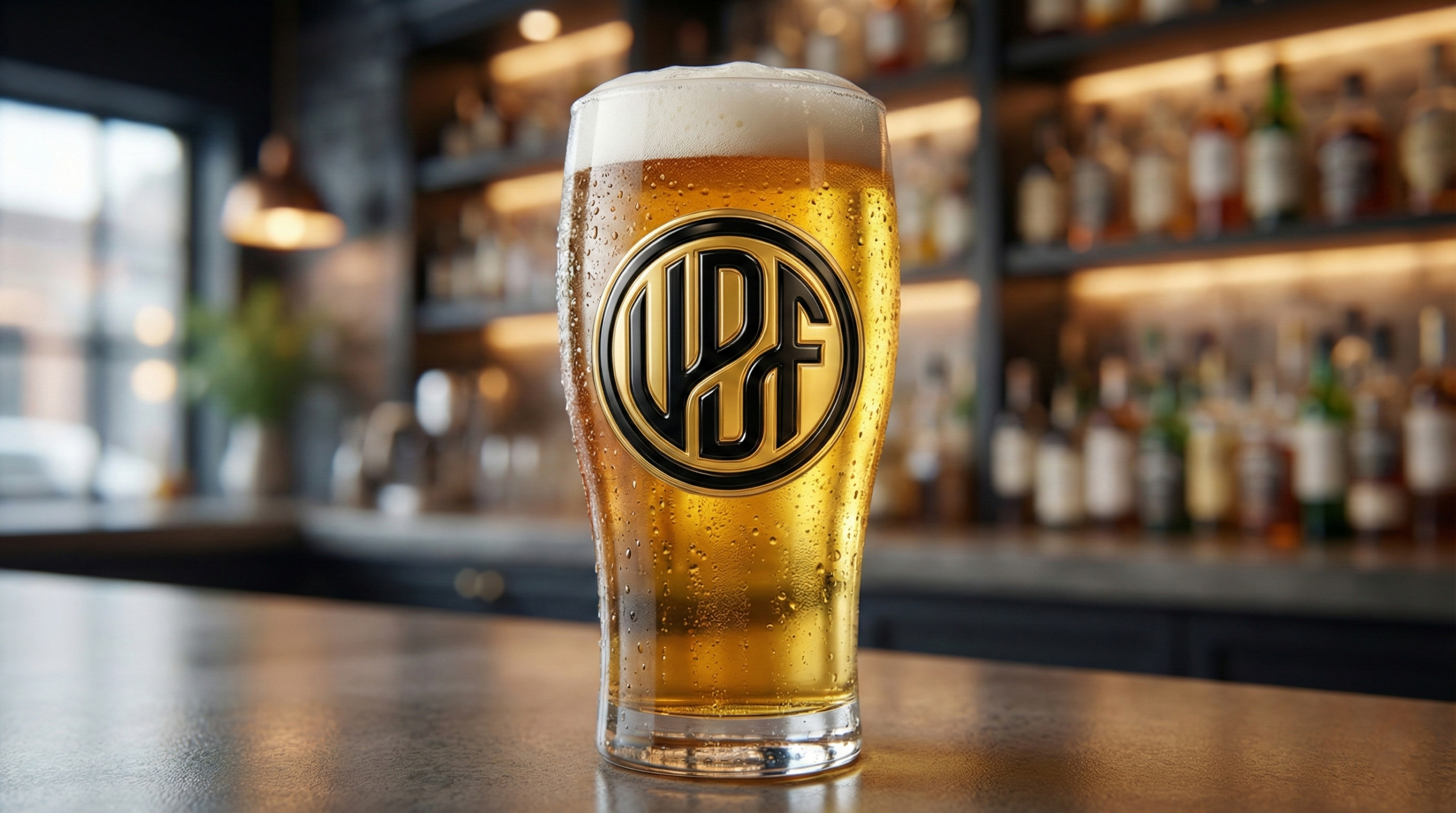
【1個からOK】UVDTFステッカーでビアグラスに店舗ロゴを入れる方法

UVDTFステッカー

「自分のお店のロゴが入ったビアグラスを作りたいけれど、業者に頼むと何十個も作らないといけない…」

「市販のシールを貼ってみたけど、洗っているうちにすぐ剥がれてしまった…」

飲食店のオーナー様や、オリジナルグッズを作りたいクリエイター様であれば、一度はこんな**「オリジナルグッズの壁」**にぶつかったことがあるのではないでしょうか?

ロゴ入りのグラスはお店のブランディングに不可欠ですが、コストや在庫のリスク、そしてクオリティの維持は大きな悩みですよね。

そこで今、業界で注目を集めているのが**「UV DTFステッカー」**です。

この記事では、**「まるで直接印刷したかのような高級感」「1個から作れる手軽さ」を両立したUV DTFステッカーについて解説します。特に相性が抜群な「ビアグラス」**への活用術を中心に、失敗しない貼り方まで徹底ガイドします。

これを読めば、あなたのお店のカウンターに、自慢のロゴ入りグラスが並ぶ未来がすぐそこに見えてきますよ!

そもそも「UV DTFステッカー」とは?普通のシールとの違い

まず、「UV DTF(ユーブイ・ディーティーエフ)」という言葉を初めて聞いた方も多いかもしれません。これは Direct to Film の略で、特殊なUVインクを使ってフィルムにデザインを出力し、それを対象物に転写する最新技術です。

従来のシールやステッカーとは、以下の点で決定的に異なります。

「転写」だから余白がない!まるで直接印刷

普通のシールには、デザインの周りに透明や白の「フチ(余白)」がありますよね。これが「シール感」を出してしまう最大の原因です。

一方、UV DTFはインク部分だけを対象物に移します。

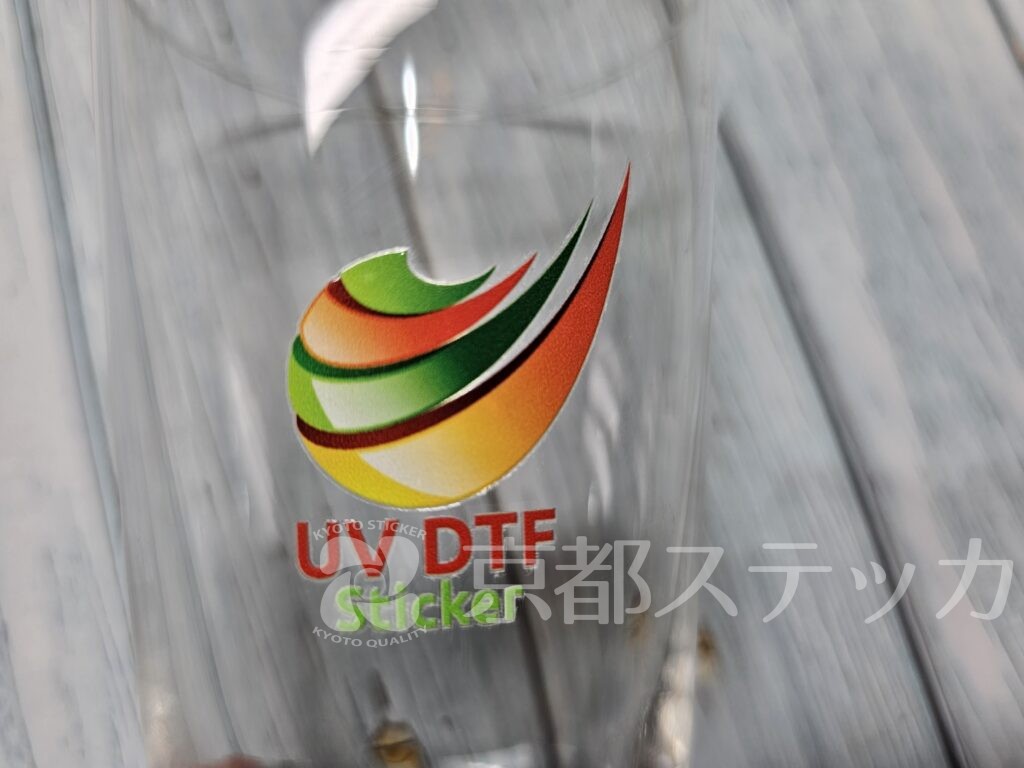
ガラスに貼ったとき、ロゴ以外の部分は完全に透明(ガラスそのもの)になるため、まるで工場で直接印刷したかのような仕上がりになります。

ぷっくりとした立体感(厚盛りニス)

UV DTFの最大の特徴は、インクの上に「グロスニス」や「マットニス」を厚めに重ねていることです。

指で触るとぷっくりとした凹凸があり、これが高級感を演出します。特にビアグラスのような透明な素材に貼ると、光の加減でロゴが美しく浮き上がります。

【比較表】シルクスクリーン印刷 vs 一般シール vs UV DTF

それぞれの違いを表にまとめました。「小ロット」かつ「高品質」を求めるなら、UV DTFがいかに優れているかがわかります。

比較項目シルクスクリーン印刷一般的な透明シールUV DTFステッカー
見た目非常に綺麗(一体感あり)フチが見えて安っぽい印刷同等の高級感
質感平滑平滑立体的(エンボス感)
最小ロット数十個〜(版代が高い)1枚〜1枚〜
耐久性高い低い(水に弱い)非常に高い(耐水・耐擦過)
コスト大量なら安い非常に安い少量なら安い

ビアグラス×店舗ロゴに「UV DTF」が最強な3つの理由

さまざまなグッズの中でも、特に「ビアグラス」とUV DTFの相性は抜群です。なぜなら、ビアグラス特有の過酷な環境に耐えられるスペックを持っているからです。

1. 結露も洗浄も怖くない「圧倒的な耐久性」

キンキンに冷えたビールに付きものなのが「結露」です。

紙ベースや弱いフィルムのシールだと、結露でふやけたり、剥がれてきたりします。

UV DTFは、UV(紫外線)で硬化させた樹脂インクを使用しているため、水濡れに極めて強い性質があります。また、硬度が高いため、スポンジで洗っても簡単には傷つきません。

※ゴシゴシ擦りすぎは禁物ですが、日常的な手洗い洗浄なら全く問題ありません。

2. 曲面にもピタッと密着する柔軟性

ビアグラスは円柱状であり、時には複雑なカーブを描いています。

UV DTFステッカーは適度な柔軟性を持っているため、グラスの曲面にもしっかりと追従します。

注意点: あまりに急なカーブや、球体に近い形状の場合はシワになる可能性がありますが、一般的なタンブラーやパイントグラスなら綺麗に貼れます。

3. 小ロット(1枚)から作成可能でコスト削減

「季節限定のクラフトビール用に、少しだけロゴを変えたい」

「常連さんの名前を入れた専用グラスを作りたい」

こういった細かいニーズに、版代(型代)がかかる印刷方法は向きません。UV DTFなら、データを送るだけで1枚から出力してくれるサービスが多く、在庫リスクゼロで多彩なデザインを試せます。

失敗しない!UVDTFステッカーをグラスに貼る手順

「でも、貼るのが難しいんじゃない?」と心配な方へ。

コツさえ掴めば、誰でもプロ並みに貼ることができます。ここでは具体的な手順を解説します。

準備するものと下処理(脱脂が命)

  • 用意するもの:
    • UV DTFステッカー
    • 貼り付けるビアグラス
    • アルコール除菌シート(または無水エタノール)
    • スキージー(ヘラ)※なければ定規に布を巻いたもので代用可

【最重要ポイント】

貼る前に、グラスの表面をアルコールで拭き、**油分や汚れを完全に除去(脱脂)**してください。

指紋などの油分が残っていると、吸着力が半減し、剥がれの原因になります。

貼り付けのコツ(気泡対策)

  1. 位置決め: マスキングテープなどで、貼る位置に目印をつけておくと安心です。
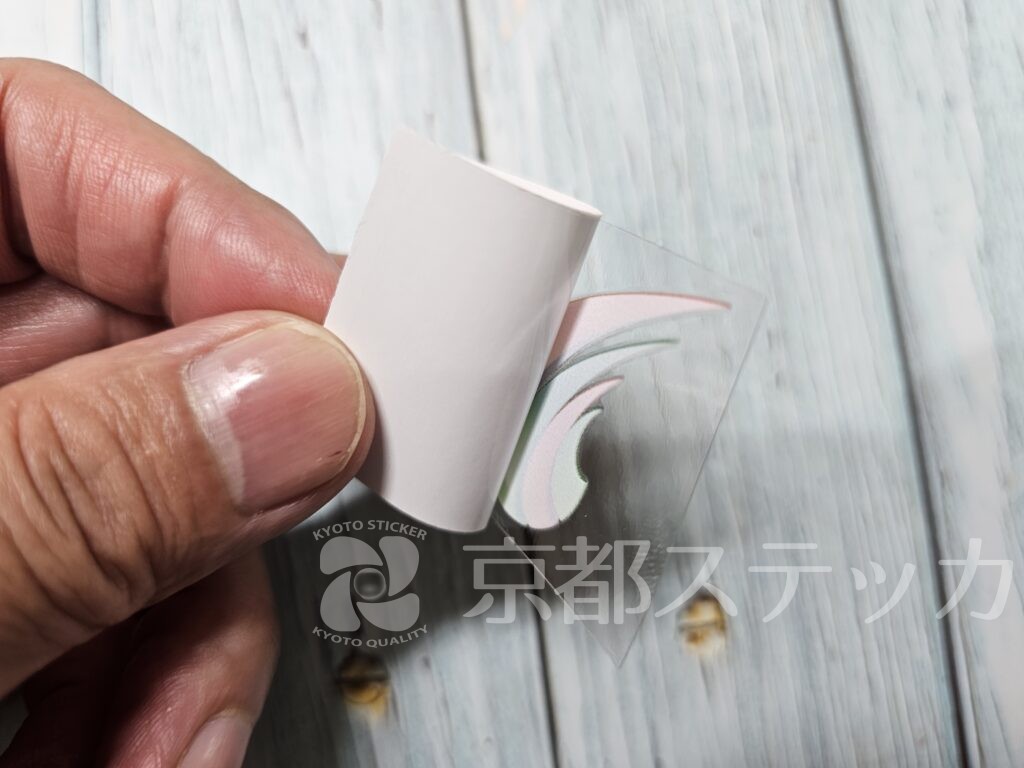
  2. 裏紙を剥がす: ステッカーの裏紙(剥離紙)をゆっくり剥がします。デザインが透明フィルム側に残っていることを確認してください。
  3. 端から貼る: グラスに対して一気に貼るのではなく、端から空気を押し出すようにゆっくり貼ります。

仕上げの圧着とフィルム剥がし

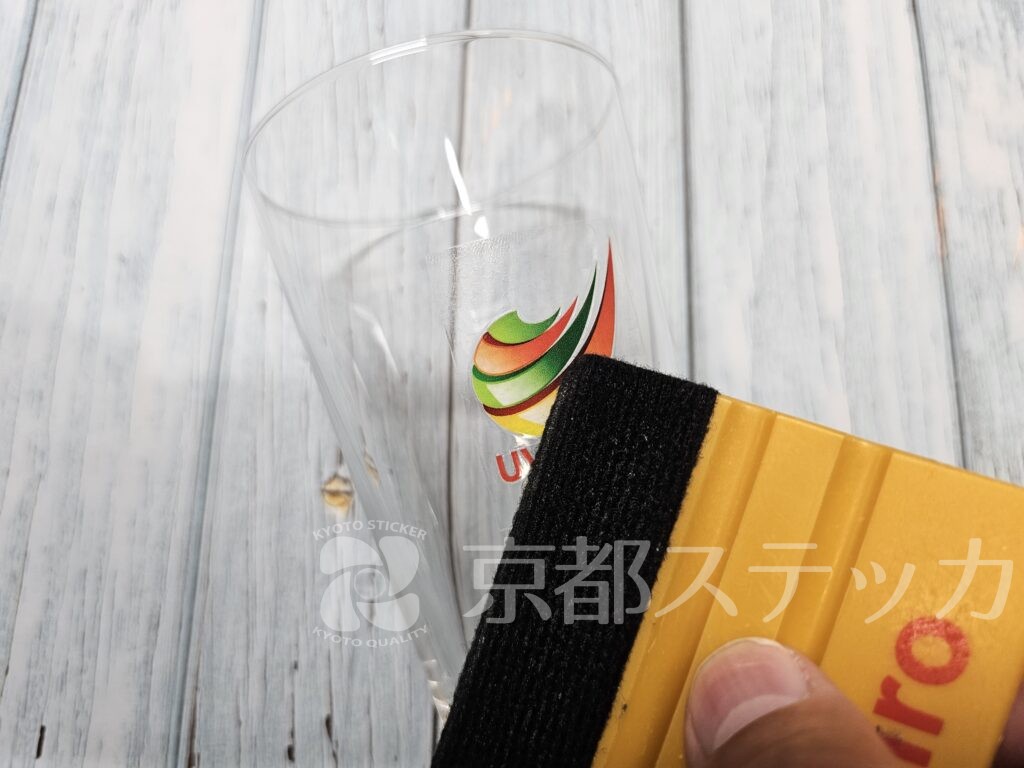
  1. こする(圧着): 貼り付けたら、透明フィルムの上から指の腹やスキージーを使って、デザイン部分を念入りにこすります。特にロゴの「端っこ」や「細かい線」の部分は入念に!
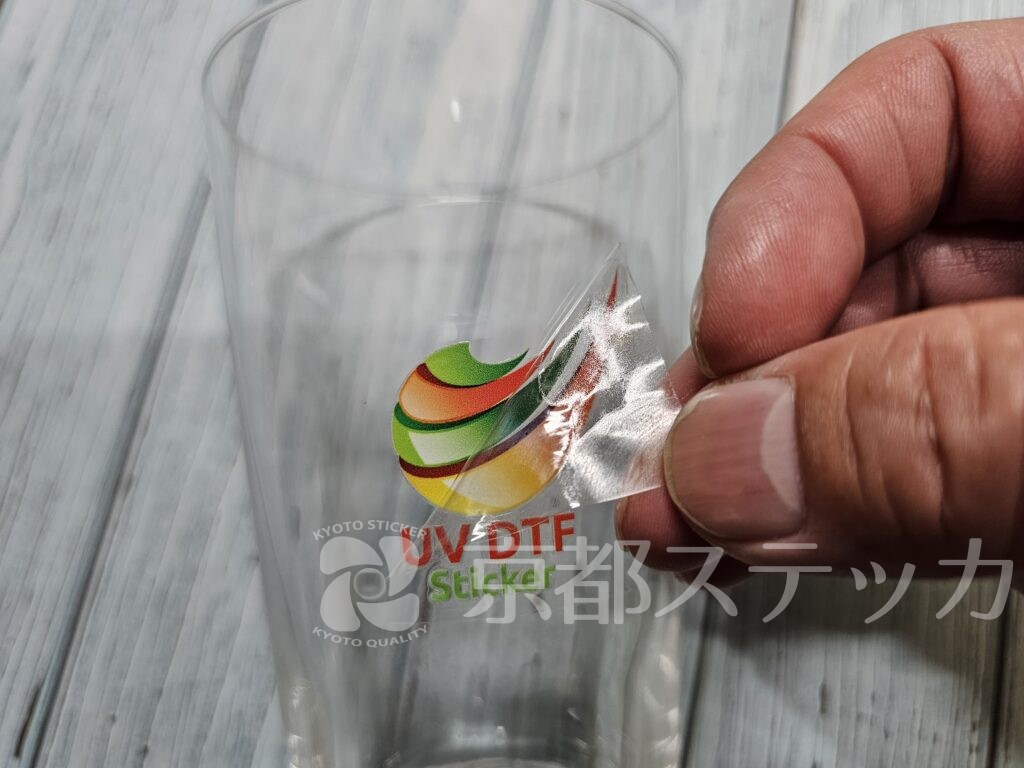
  2. フィルムを剥がす: グラスの表面に対して180度に近い角度(鋭角)で、ゆっくりと透明フィルムを剥がしていきます。
    • もしデザインがフィルムに残ってしまったら、もう一度戻してこすり直せばOKです。

長持ちさせるために!洗浄や取り扱いの注意点

せっかく作ったオリジナルグラス、できるだけ長く愛用したいですよね。以下の点に注意してください。

  • 洗浄後すぐは触らない: 貼った直後よりも、24時間〜48時間経過した後の方が糊が定着し、強度が上がります。
  • 食洗機は使用推奨外: 多くのUV DTFは強力ですが、食洗機の高圧熱湯洗浄はダメージが大きいです。**「手洗い」**を推奨します。
  • 浸け置き洗いは避ける: 長時間の浸水は、糊の劣化を招く可能性があります。

よくある質問(Q&A)

ここでは、UV DTFに関するよくある疑問にお答えします。

Q1. 剥がしたくなったら綺麗に剥がせますか?

A. 基本的には「強力接着」なので難しいですが、可能です。

ドライヤーで温めて糊を柔らかくしてから剥がすと取れやすくなります。残った糊はシール剥がし液やアルコールで拭き取ってください。ただし、賃貸のガラス窓などに貼る場合は注意が必要です。

Q2. 電子レンジに入れても大丈夫ですか?

A. 非推奨です。

UVインクは熱にそこまで強くありません。高温になると変色したり、ヒビ割れの原因になったりするため、常温〜冷たい飲み物用として使うのがベストです。

Q3. 細かすぎる文字は再現できますか?

A. 限界があります。

線幅が0.5mm〜1mm以下のような極細のデザインは、糊の面積が少なすぎて剥がれやすくなります。ロゴデータを作る際は、少し線を太くする調整をおすすめします。

まとめ:今すぐオリジナルグラスを作ってみよう

今回は、店舗ロゴをビアグラスに活用するための「UV DTFステッカー」について解説しました。

記事のポイントまとめ

  • プロ級の仕上がり: 余白がなく、立体的な印刷のような見た目になる。
  • 高耐久: 水や摩擦に強く、ビアグラスの結露にも負けない。
  • 低コスト・小ロット: 版代不要で、1個から気軽に試せる。
  • 簡単DIY: しっかり脱脂して圧着すれば、誰でも綺麗に貼れる。

お店のロゴが入ったグラスで提供されるビールは、お客様にとって「特別な一杯」になります。写真映えも良くなり、SNSでの拡散効果も期待できるでしょう。

まずは、お試しで数枚だけ注文してみてはいかがでしょうか?

数百円の投資で、あなたのお店のブランディングが劇的に変わるかもしれません。


次はこれをやってみましょう

手持ちのロゴデータの画質が良いか確認してみてください(背景が透過されたPNGデータやAIデータがあればベストです)。
もしデータがない場合は、Canvaなどの無料ツールで簡単なロゴを作るところから始めてみましょう!

UVDTFステッカーの貼り方
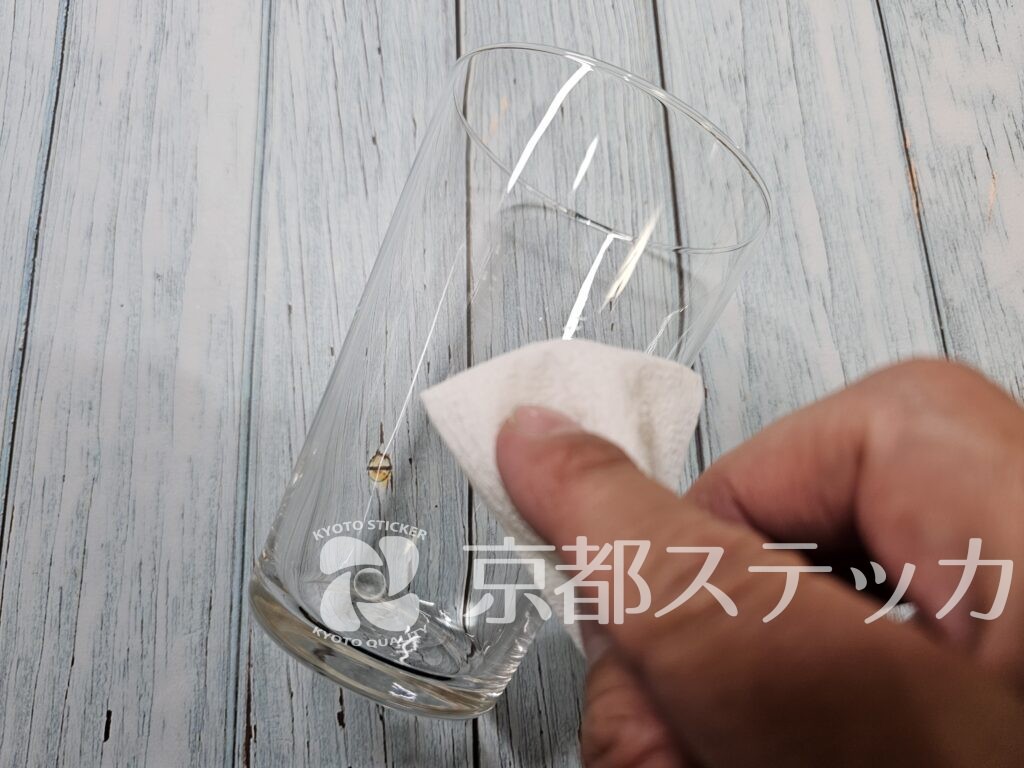
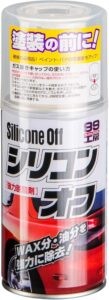
UVDTFステッカーを貼る前に、シリコンオフ等で脱脂し、綺麗にします。
シリコンオフ等で脱脂し、綺麗にします。
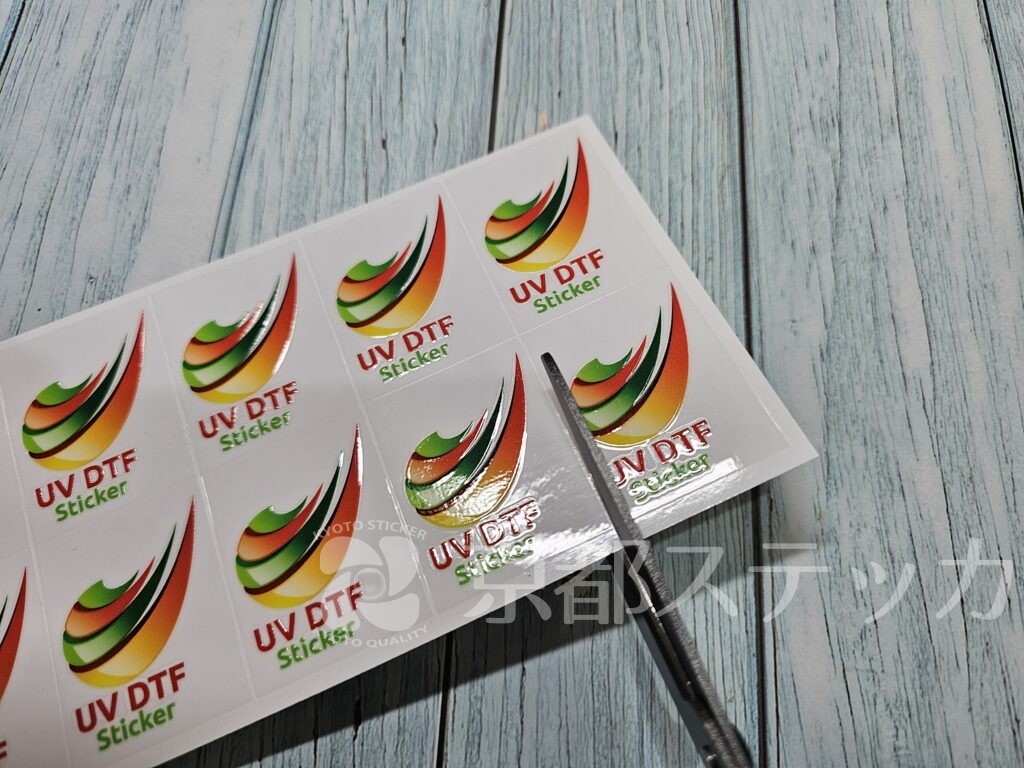
UVDTFステッカーを切り取ります。
UVDTFステッカーを切り取ります。
UVDTFステッカーの台紙を剥がします。
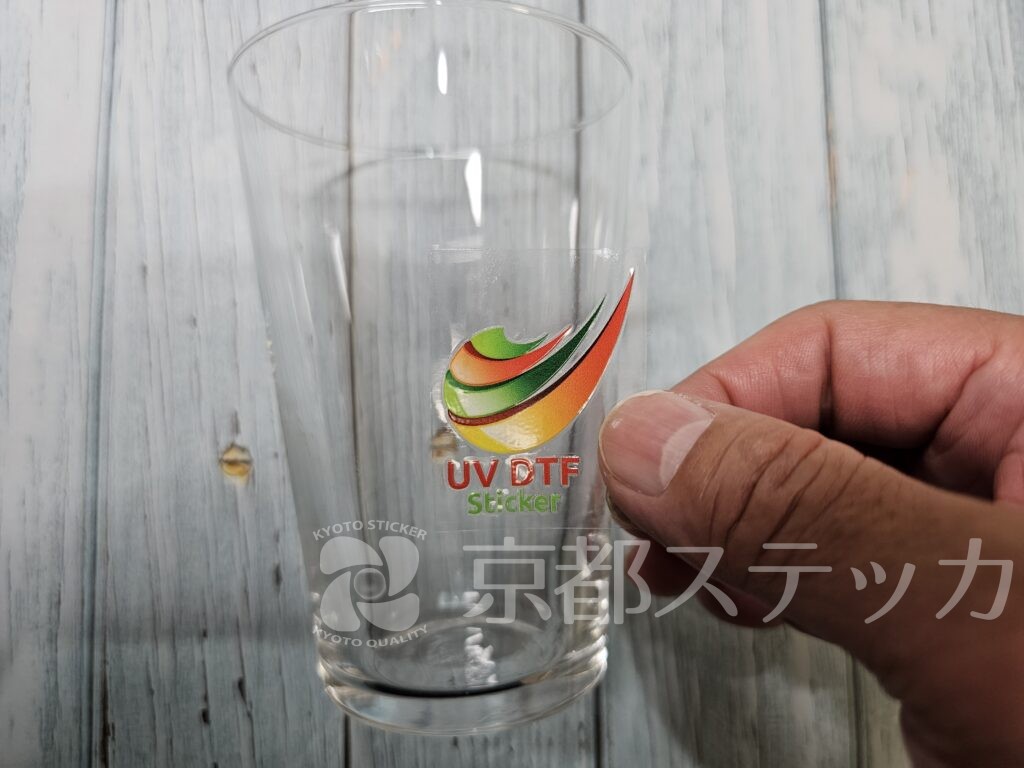
グラスにUVDTFステッカーを貼りつけます。
UVDTFステッカーをスキージー等でしっかり貼り付けます。
スキージー等でしっかり貼り付けます。
UVDTFステッカーの転写シートを剝がします。
転写シートを剝がします。
UVDTFステッカーの貼付けが完成です、転写シートの糊が残っている場合は、シリコンオフ等で糊を拭き取って下さい。
完成です、転写シートの糊が残っている場合は、シリコンオフ等で糊を拭き取って下さい。

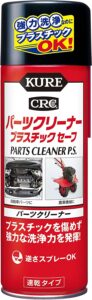
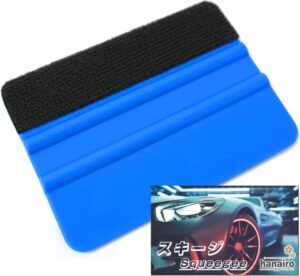
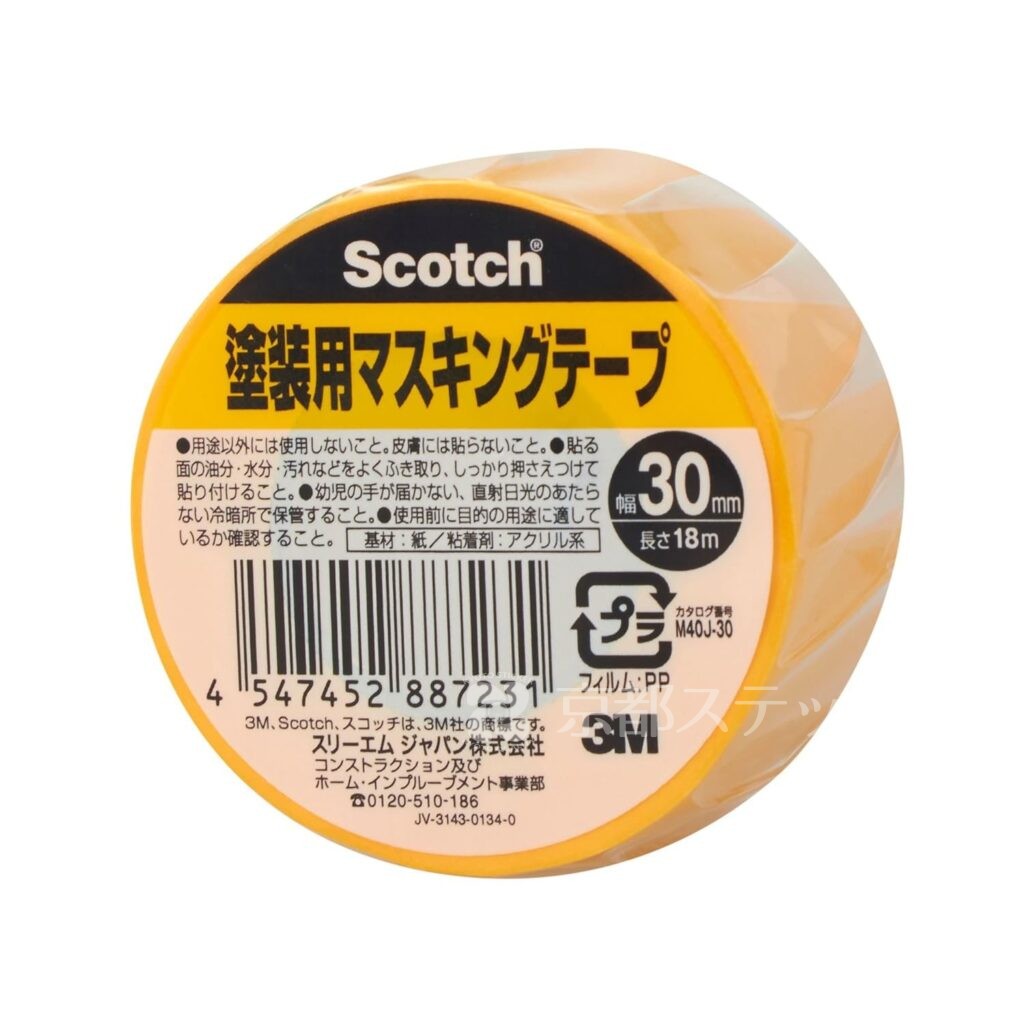
UVDTFステッカーの貼り付けに必要なツール

シリコンオフ
シリコンオフ
パーツクリーナー
パーツクリーナー
スキージー
スキージー
マスキングテープ
マスキングテープ

UVDTFステッカー見積システム

入稿ガイド(クリックorタップで開きます)

SUBMISSION GUIDE

UVDTFステッカー 入稿ガイド

スムーズなご注文のために、デザインデータの作成・入稿方法をご案内します。
初めての方もこのガイドに沿ってご準備ください。

1

対応ファイル形式

以下のファイル形式に対応しています。ベクターデータは見積もり用にサーバー上でPNG自動変換されますが、入稿された元データもそのまま製作に使用されます。

透過PNG 推奨

背景透過に対応。最もスムーズに入稿できる形式です。高解像度(300dpi以上)が推奨です。

PDF 推奨

Adobe Illustrator 等から PDF 形式で保存したもの。CMYK で作成されたデータも色情報をそのまま印刷に使用できます。アートボードはデザインサイズに合わせてください。

非透過PNG / JPG / JPEG 対応

背景透過には対応しないため、別途透過処理が必要ですので追加料金が発生します。高解像度(300dpi以上)が推奨です。

AI / EPS / SVG 対応

ベクターデータとして処理されます。当店で変換作業が発生するため追加料金がかかります。
Adobe Illustrator をお使いの方は、PDF 形式で保存して入稿していただくと追加料金がかかりません。

ℹ️
ファイルサイズ上限:15MB
1ファイルあたり15MBまでアップロードできます。超える場合は画像の圧縮・リサイズをお願いいたします。
2

データ仕様

高品質なステッカーを製作するために、以下の仕様をお守りください。

推奨解像度 300dpi以上(実寸サイズ基準)
低解像度の場合、仕上がりが粗くなる可能性があります。
カラーモード PNG / JPG:RGB(PNGはRGBのみ対応、JPGも基本RGB)
PDF / AI / EPS:RGB・CMYKどちらでも入稿可
※ いずれの形式も、弊社のRIPソフトで印刷用CMYK+白インクに変換して出力します。画面表示と実際の仕上がりで若干の色味差が出る場合がございます。
アウトライン AI / EPS / PDF / SVGファイルの場合、フォントは必ずアウトライン化してください。
トンボ(トリムマーク) トンボは入れないでください。
UVDTFステッカーは透明フィルムにそのまま印刷するため、名刺や紙物の印刷とは異なり、トンボ(トリムマーク)や塗り足しは不要です。トンボが含まれていると、そのまま印刷されてしまいます。
アートボード デザインサイズぴったりにアートボードを設定してください。余白がある場合、その分もサイズに含まれます。
画像の埋め込み AI / EPSファイル内の配置画像はすべて埋め込みにしてください。リンク切れの原因になります。
⚠️
解像度が不足している場合
お見積もり画面で自動的にDPIが計算・表示されます。150dpiを下回る場合は、元データの見直しをおすすめします。
3

サイズについて

見積もりシステムでは、2つの入力モードからお選びいただけます。

通常モード ステッカーの幅(mm)× 高さ(mm)を自由に指定できます。
最大サイズ:短辺 297mm × 長辺 2,000mm
定型サイズモード シート単位での入稿に対応。以下の定型サイズからお選びください。
A5(148×210mm)/ A4(210×297mm)/ B4(257×364mm)/ A3(297×420mm)
ℹ️
サイズの測り方
ステッカーの仕上がりサイズ(デザインの外寸)をmm単位で入力してください。名刺や紙物の印刷とは異なり、トンボ(トリムマーク)や塗り足しは不要です。デザインそのもののサイズだけをご指定ください。
4

背景透過について

UVDTFステッカーは、透明フィルムに印刷するため、背景が透過されたデータが基本となります。

PNG(透過あり) そのまま入稿OK、追加料金なし。
背景が市松模様(チェッカー柄)に見えれば透過されています。
PNG / JPG(透過なし) 弊社で背景透過処理を行います。
別途「背景透過処理費」が加算されます。
PDF 元データをそのまま製作に使用するため、追加料金は発生しません。
CMYK で作成されたデータもそのまま印刷可能です。
AI / EPS / SVG ベクターデータはサーバーでPNG変換されます。
別途「データ変換費」が加算されます。
※ Illustrator の場合、PDF で保存して入稿していただくと追加料金はかかりません。
コストを抑えるには
背景を透過したPNGファイル(300dpi以上)でのご入稿が最もお得です。追加のデータ処理費用がかかりません。
5

ご注文の流れ

見積もりシステムは、ステップ形式で簡単に操作できます。

1

入力モードを選択

「通常モード」(サイズ自由指定)または「定型サイズモード」(シート単位)を選びます。

2

デザインファイルをアップロード

ファイルを選択、またはドラッグ&ドロップでアップロードします。プレビューで仕上がりイメージを確認できます。サイズ(幅×高さ)をmm単位で入力してください。

3

数量を入力

ご希望の枚数を入力します(1〜1,000枚)。数量が多いほど割引率がアップします。

4

カットオプションを選択

「個別カット」(1枚ずつカット済み/有料)または「シート納品」を選択します。

5

デザインの追加(任意)

複数のデザインをまとめて注文できます。「デザインを追加」で別の柄を追加、または「次へ」で進みます。

6

納期・オプション選択

「通常プラン」(2〜3営業日)または「特急スピードプラン」(1〜2営業日/有料)を選択。
製作実績への掲載をご許可いただくと割引が適用されます。

7

配送方法を選択

「クリックポスト」(全国一律¥250)または「ゆうパック」(¥820〜)を選択します。税抜小計¥10,000以上で送料無料になります。

8

お客様情報を入力・注文確定

お宛名・連絡先(メールまたはLINE)をご入力いただき、内容を確認して注文を確定します。PDF見積書のダウンロードも可能です。

6

料金・割引について

基本料金

ステッカーの単価はサイズ(短辺×長辺)によって自動計算されます。見積もりシステムでリアルタイムに確認できます。

製作基本料
¥1,500
小計¥3,000未満の場合に加算
個別カットオプション
¥40 /枚
1枚ずつカット済みで納品
背景透過処理費
¥3,000
透過なし画像の場合
データ変換費
¥1,500
AI / EPS / SVG の場合(PDFは無料)
特急スピードプラン
+¥3,000
1〜2営業日で発送
消費税
10%
小計+手数料に対して課税

数量割引

まとめてご注文いただくほどお得になります。

注文数量 割引率 価格倍率
1 〜 9 枚× 1.0
10 〜 29 枚10% OFF× 0.9
30 〜 49 枚20% OFF× 0.8
50 〜 99 枚30% OFF× 0.7
100 枚以上40% OFF× 0.6

配送料

クリックポスト 全国一律 ¥250
ゆうパック ¥820〜¥1,740(届け先都道府県により異なる)
送料無料 税抜小計 ¥10,000以上 で送料無料
7

入稿前チェックリスト

入稿前に以下の項目をご確認ください。

  • ファイル形式は PNG / JPG / AI / EPS / PDF / SVG のいずれかですか?
  • ファイルサイズは 15MB以下 ですか?
  • 解像度は 300dpi以上(実寸サイズ基準)ですか?
  • カラーモードはファイル形式に合っていますか?(PNG / JPG は RGB、PDF / AI / EPS は RGB / CMYK どちらも可
  • トンボ(トリムマーク)や塗り足しは含まれていませんか?(不要です)
  • 背景は透過(透明)になっていますか?(PNGの場合)
  • AI / EPS / PDF / SVGの場合、フォントはアウトライン化されていますか?
  • AI / EPSの場合、配置画像はすべて埋め込みされていますか?
  • アートボードのサイズはデザインの外寸に合っていますか?(余白なし)
  • 印刷に不要なレイヤー(下書き・ガイドなど)は非表示または削除しましたか?
ご注意
データに不備がある場合、製作開始が遅れる場合があります。特にフォントのアウトライン漏れや画像の埋め込み忘れにご注意ください。
8

よくあるご質問

Q.スマートフォンから注文できますか?
はい、見積もりシステムはスマートフォン・タブレットに対応しています。ファイルのアップロードもカメラロールや「ファイル」アプリから行えます。
Q.複数のデザインをまとめて注文できますか?
はい、ステップ5で「デザインを追加」ボタンから、複数の異なるデザインをまとめてご注文いただけます。デザインごとにサイズ・数量を個別に設定できます。
Q.入稿後にデータの修正は可能ですか?
製作開始前であれば修正可能です。お早めにメールまたはLINEにてご連絡ください。製作開始後の修正はお受けできませんのでご了承ください。
Q.Canvaで作ったデータでも入稿できますか?
はい、CanvaからPNG形式(背景透過)でダウンロードしていただければ入稿可能です。「透明な背景」オプションを有効にしてダウンロードしてください(Canva Pro機能)。
Q.白色の印刷は可能ですか?
はい、UVDTFは白インクを使用するため、白色のデザインも美しく印刷できます。透明フィルムへの印刷なので、白色部分もくっきり再現されます。
Q.見積もりだけでも利用できますか?
はい、見積もりシステムでは注文確定前にPDF見積書をダウンロードできます。お気軽にご利用ください。
Q.「製作実績掲載割引」とは何ですか?
弊社ウェブサイトやSNSでの製作実績として掲載させていただくことを許可いただいた場合に適用される割引です。ステップ6で選択できます。
Q.納期はどのくらいですか?
通常プランで2〜3営業日、特急スピードプランで1〜2営業日での発送となります。配送にかかる日数は別途必要です。

お見積りの作成から、製作のご依頼までご利用頂けます。

WEB入稿限定特価

UVDTFステッカー見積もりシステム

1
入稿方法
2
画像のアップロード
3
数量
4
オプション
5
デザインの追加・確認
6
製作スピードプラン
7
梱包配送料
8
最終見積もり確認

入稿方法を選択

デザインごとにサイズ・数量・オプションを個別に設定できます。

定型シートサイズを選択して入稿します。
1シートに複数のデザインを詰め込む場合に便利です。

デザイン 1: 入稿画像のアップロード

入稿データの種類:
透過PNGデータ(+0円) または 透過されていないPNG/JPGの画像データ(+3,000円)、AIデータ(+1,500円)、PDFデータ(+0円)
※PNG・JPG・AI・PDF形式のみ対応しています。

ファイルを選択

またはドラッグ&ドロップ

PNG, JPG


mm
×
mm

デザイン 1: 数量

デザイン 1: オプション

シート状で納品されます。

1枚ずつカットして納品されます。※2枚以上で選択可能

デザインの追加・確認

デザインが追加されました。
別のデザインを追加しますか? もしくは次のプラン選択へ進みますか?

製作スピードプラン

ご決済後2~3営業日で発送

ご決済後1~2営業日で発送

完成した製作物の写真を、当社Webサイトの製作実績ページやSNSに掲載させていただける場合、 商品合計金額から10%割引いたします。
※ お客様名・個人情報は掲載しません。デザインの一部にモザイク処理も可能です。

※ AI判定は参考情報です。画像の権利関係の最終確認はお客様の責任となります。

梱包配送料

税別10,000円以上で送料無料となります。

全国一律250円

お急ぎの場合は、こちらを選択して下さい。

最終見積もり確認

製作にあたり、貼り付け先・用途を考慮して製作させて頂きます。

Follow me!

コメントを残す