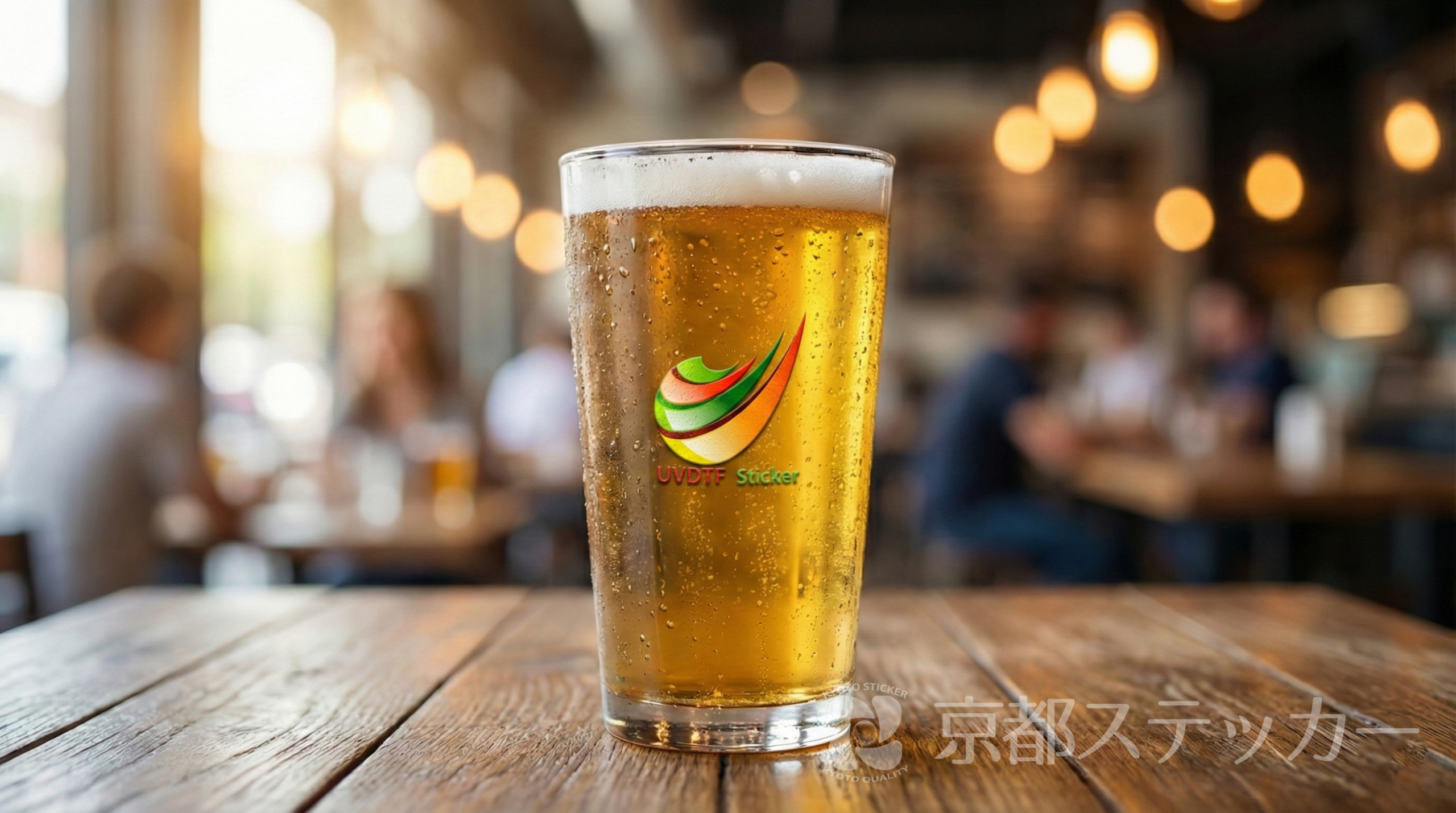
【失敗ゼロ】UVDTFステッカーでビールグラスを自作!プロ級の仕上がりになるコツ

UVDTFステッカー

「自分のお店やお家用に、オリジナルのビールグラスを作ってみたい!」

そう思って自作してみたものの、「ステッカーが安っぽい」「洗っているうちにすぐ剥がれてしまった」……そんな経験でお悩みではありませんか?

実は今、グッズ制作業界で革命的な技術として話題になっているのが**「UVDTF(DTF-UV)」**です。

これを使えば、専用の機械を持っていなくても、まるでガラスに直接印刷したかのような「売り物レベル」のグラスが誰でも簡単に作れます。

この記事を読めば、以下のことが分かります。

  • UVDTFと普通のシールの違い
  • 気泡が入らない「プロ直伝」の貼り方
  • 作ったグラスを長持ちさせるメンテナンス方法

初心者でも絶対に失敗しない手順を画像付き(想定)で解説しますので、ぜひ最後まで読んで、世界に一つの「最高の一杯」を楽しむグラスを作ってみましょう!


そもそも「UVDTF」とは?ビールグラスに最適な理由

「UVDTF」という言葉、初めて聞く方も多いかもしれません。
まずは、なぜこれがビールグラス作りに最強のツールなのかを解説します。

従来のステッカーとの決定的な違い

UVDTF(Ultra Violet Direct to Film)は、紫外線を照射してインクを硬化させる「UVプリント」の技術を応用した転写シールです。

これまでの自作グッズで使われていた手法と何が違うのか、以下の表で比較してみましょう。

スクロールできます
特徴UVDTF(おすすめ)カッティングシート水転写デカール
見た目インクが盛り上がり、立体的フィルム感が残る薄くて馴染むが弱い
背景完全透過(フチなし)不要な余白が出る余白が見える場合あり
耐久性非常に高い(耐水・耐擦過)剥がれやすい非常に剥がれやすい
作業難易度貼って剥がすだけ(簡単)カス取りが面倒水を使うのでコツが必要
表現力フルカラー・グラデーション可単色のみフルカラー可

結論: UVDTFは、**「背景のフチがなく、インクだけがガラスに残る」**ため、まるで工場で印刷したような仕上がりになります。

ガラス素材と相性抜群な3つのメリット

  1. 立体感がある(エンボス加工風)UV印刷の特徴である厚みのあるインクにより、触ると凸凹しています。
    これが高級感を演出し、冷えたビールグラスの水滴(結露)とも相性が良いのです。
  2. 曲面にも貼れるある程度の柔軟性があるため、グラスのような曲面にもしっかりフィットします。
  3. 特別な機材が不要アイロンや熱プレス機は不要です。指とタオルさえあれば施工可能です。

準備するもの(これだけあればOK)

作業を始める前に、道具を揃えましょう。特殊なものは必要ありません。

必須アイテムリスト

  • UVDTFステッカー
    • ※印刷業者にデータ入稿して作成するか、既製品を購入します。
  • ビールグラス
    • 表面がツルツルしたガラス製のもの。
  • 無水エタノール(またはアルコール除菌シート)
    • ※これが一番重要です!
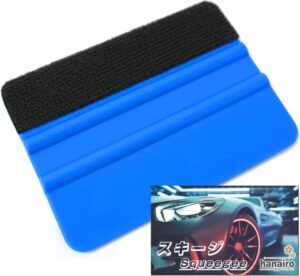
  • スキージー(ヘラ)
    • なければ「定規にタオルを巻いたもの」や「硬めのプラスチックカード」で代用可。
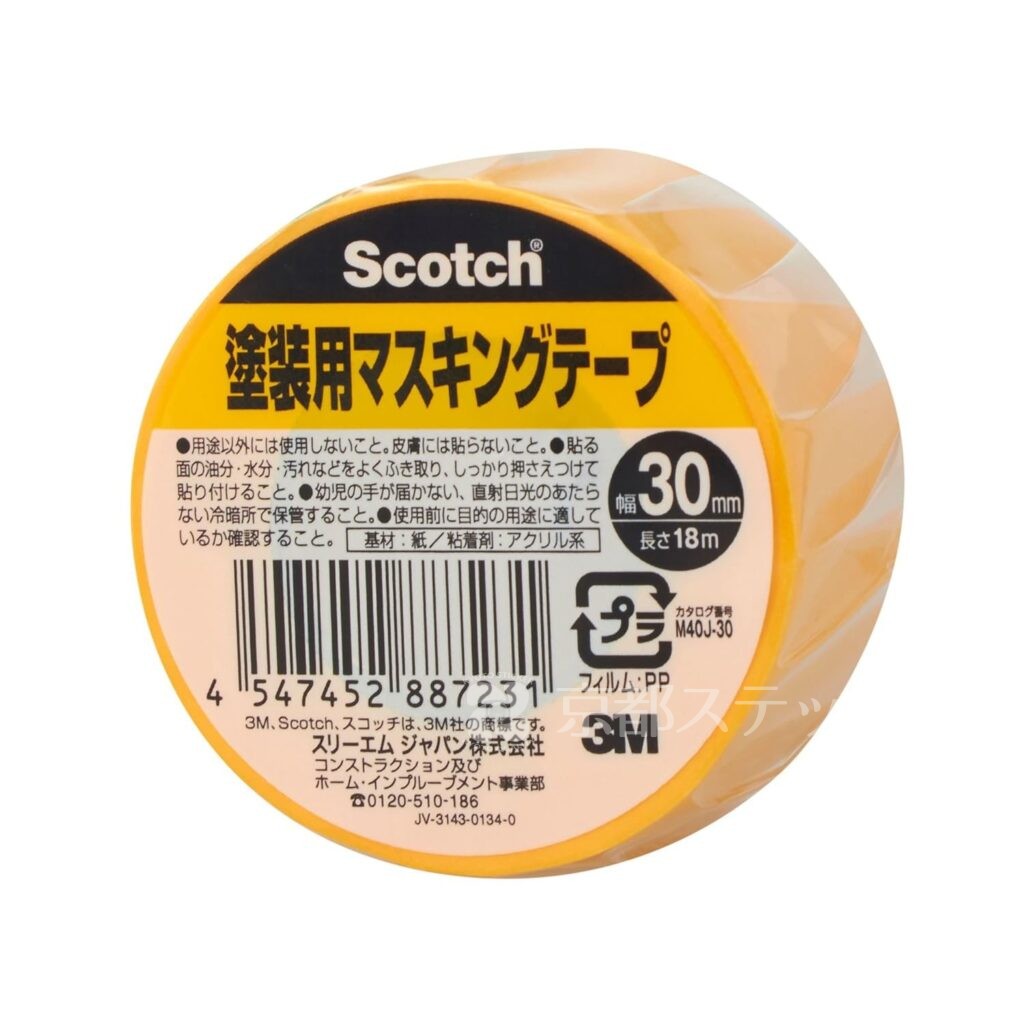
  • マスキングテープ
    • 位置決め用。
  • 清潔なクロス(メガネ拭きなど)

グラス選びのポイント

初心者の方は、以下の形状から選ぶのがおすすめです。

  1. ストレート型(円柱):一番貼りやすく、失敗が少ない。
  2. パイントグラス(テーパー型):飲み口が広がっているタイプ。貼るときに少しコツがいりますが、ビールには最適です。

注意: 表面がザラザラした「すりガラス」や、極端に湾曲した「ワイングラス」は難易度が高いため、最初は避けましょう。


【実践】失敗しないUVDTFステッカーの貼り方 5ステップ

いよいよ実践です。この手順通りに進めれば、失敗のリスクを極限まで減らせます。

Step 1. 下準備:脱脂が命

作業の9割はここで決まると言っても過言ではありません。

グラスの表面には、目に見えない「油分」や「指紋」がついています。
これが残っていると、どれだけ強力なUVDTFでもすぐに剥がれてしまいます。

  1. 無水エタノールを含ませたクロスで、貼る場所を徹底的に拭きます。
  2. 拭いた後は、ベタベタ触らないように注意してください。

Step 2. 位置決めと仮止め

いきなり貼り付けるのはNGです。

  1. ステッカーを台紙ごとグラスに当ててみます。
  2. 「ここだ!」という場所にマスキングテープで仮止めし、遠くから見て水平になっているか確認します。
  3. ポイント: ビールを注いだ時のことをイメージし、少し上めに配置するとバランスが良いです。

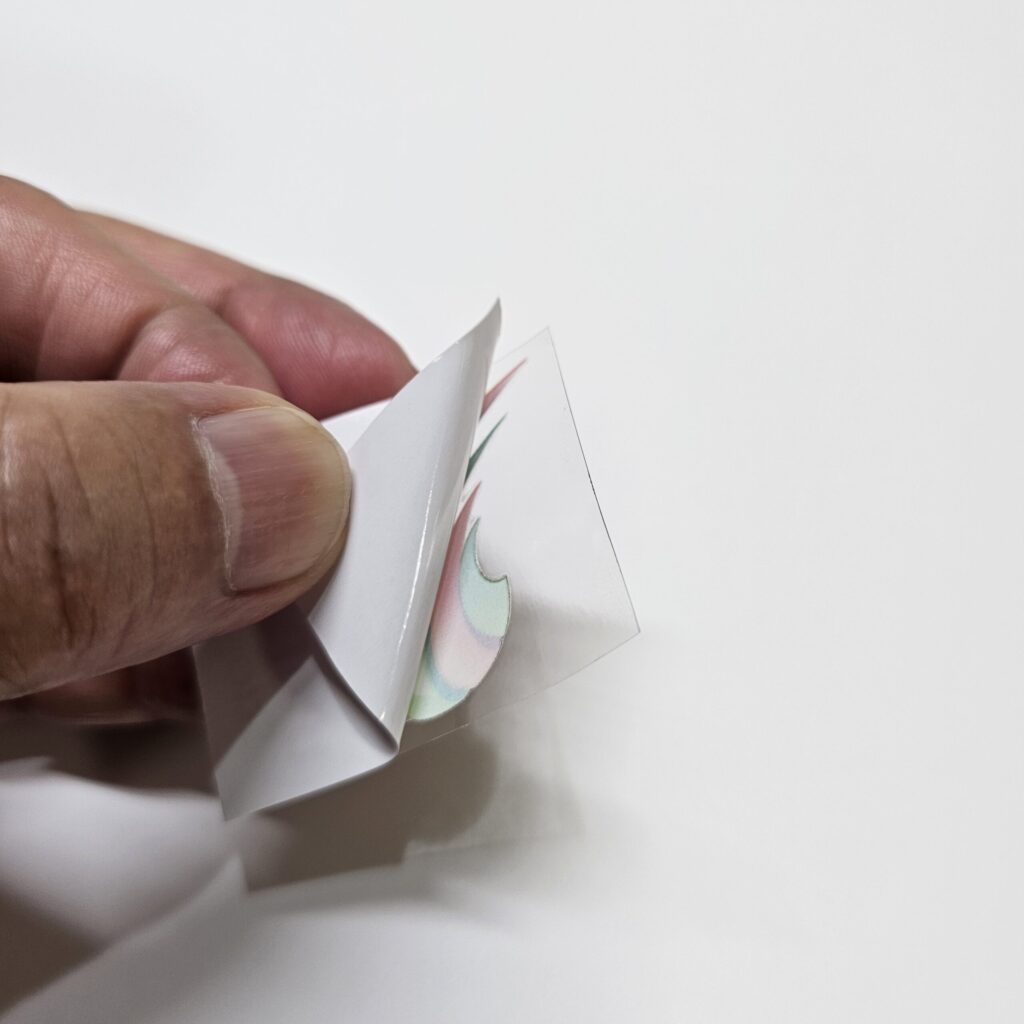
Step 3. 裏のフィルムを剥がす

UVDTFは「透明な転写フィルム(A)」と「裏の台紙(B)」の2層構造になっています。

  1. 位置が決まったら、裏の台紙(B)だけを慎重に剥がします。
  2. この時、粘着面(糊)には絶対に指が触れないようにしてください。

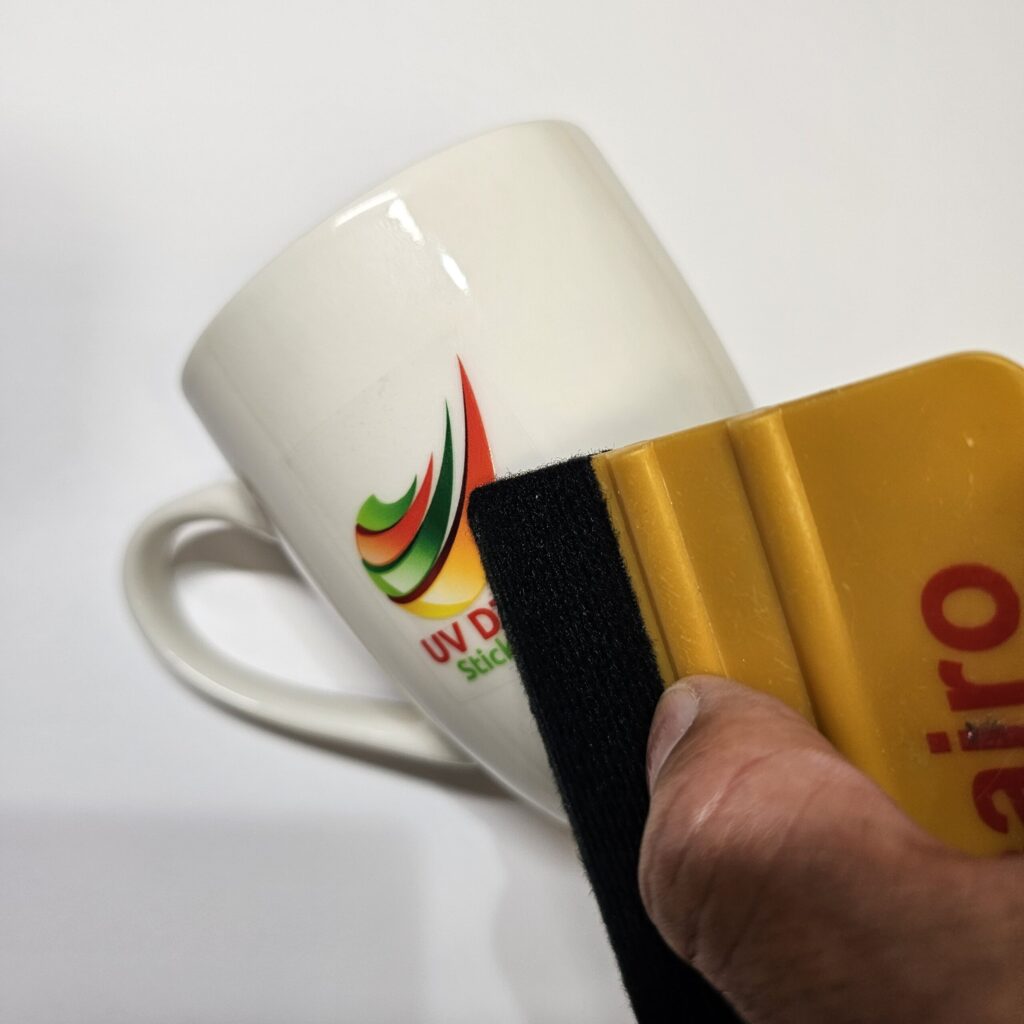
Step 4. 圧着:中心から外側へ

ここが正念場です。

  1. グラスの中心にステッカーを置きます。
  2. **「中心から外側へ」**向かって、指の腹やスキージーを使って空気を押し出すように強く擦ります。
  3. 特に**デザインの端(エッジ部分)**は剥がれやすいので、念入りに爪先などで圧着してください。

Step 5. フィルム剥がし:最大の難関を突破する

最後に、表面の透明フィルムを剥がします。

  • 剥がし方のコツ:
    • 垂直に引っ張るのではなく、180度折り返すように、ガラス面に沿ってゆっくり剥がします。
    • もしインクがフィルム側に残ってしまったら、戻してもう一度強く擦ってください。

すべて剥がし終えたら、完成です!


よくある失敗と対処法(気泡・歪み・シワ)

「やってみたけど、シワが入っちゃった…」

そんな時のためのプロのテクニックを紹介します。

曲面に貼るときの「切り込み」テクニック

パイントグラスのように、飲み口が広がっているグラスに大きなステッカーを貼ると、必ずシワが寄ります。

  • 解決策:ステッカーの**デザインがない余白部分(透明フィルム)に、ハサミで数カ所「切り込み(スリット)」**を入れてください。
    これにより、扇形の曲面にもフィルムが追従しやすくなり、シワを防げます。

気泡が入ってしまったら?

  • 小さな気泡:数日経つと自然に抜けることがありますが、針で小さく穴を開けて指で押せば消えます。
  • 大きな気泡:貼る段階で逃がすのが基本ですが、どうしても残った場合はデザインの一部として諦めるか、カッターの先で微細な穴を開けて空気を抜きます。

耐久検証:食洗機は使える?

せっかく作ったオリジナルグラス、扱い方も気になりますよね。

食洗機の使用について

結論から言うと、**「UVDTFは食洗機対応を謳っているものも多いが、手洗いが無難」**です。

UVDTF自体は非常に強力な硬化インクを使用しており、耐水性・耐熱性は高いです。
しかし、食洗機の強力な水圧と熱風、洗剤の研磨成分は、長期的には劣化の原因になります。

【長持ちさせるためのお手入れリスト】

  • 推奨: 中性洗剤と柔らかいスポンジで手洗い
  • ⚠️ 注意: 研磨剤入りスポンジ、金属タワシ(傷がつきます)
  • 禁止: 煮沸消毒、長時間のつけ置き洗い

よくある質問(Q&A)

ここでは、読者の皆様からよく寄せられる疑問にお答えします。

Q1. 1個だけ作りたいのですが、どこで頼めますか?

多くの印刷業者は小ロット対応していますが、単価が高くなりがちです。
1枚から安く注文したい場合は、**「AliExpress」などの海外サイトや、国内の「京都ステッカー」**などで、データ入稿を受け付けている業者を探すのが裏技です。

Q2. 失敗して貼ってしまった場合、剥がせますか?

貼った直後なら、端からカリカリとめくれば剥がせますが、糊が残ることがあります。
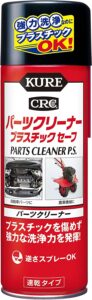
パーツクリーナーを使って糊を除去してください。
完全に硬化した後(数日後)は、かなり強力に張り付くため、剥がすのは困難です。

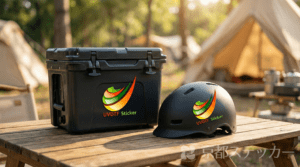
Q3. ビールグラス以外にも貼れますか?

はい、貼れます!

  • ステンレス(タンブラー・水筒)
  • 陶器(マグカップ)
  • プラスチック(スマホケース)硬くてツルツルした素材なら、ほぼ何でもOKです。

まとめ:世界に一つのグラスで乾杯しよう

UVDTFステッカーを使えば、誰でも簡単に、プロ仕様のオリジナルビールグラスを作ることができます。

成功のポイントおさらい:

  1. 脱脂を徹底する(シリコンオフやパーツクリーナーで拭く)。
  2. 位置決めは慎重に行う。
  3. 圧着は「中心から外側へ」強く擦る。
  4. 転写フィルムは180度折り返してゆっくり剥がす。

自分の好きなロゴやイラストが入ったグラスで飲むビールは、いつもより何倍も美味しく感じるはずです。

次はあなたの番です!

まずは、お気に入りのデザインデータを用意して、「UVDTF オーダー」で検索してみてください。
世界に一つだけのグラス作りを楽しみましょう!

UVDTFステッカーの貼り方
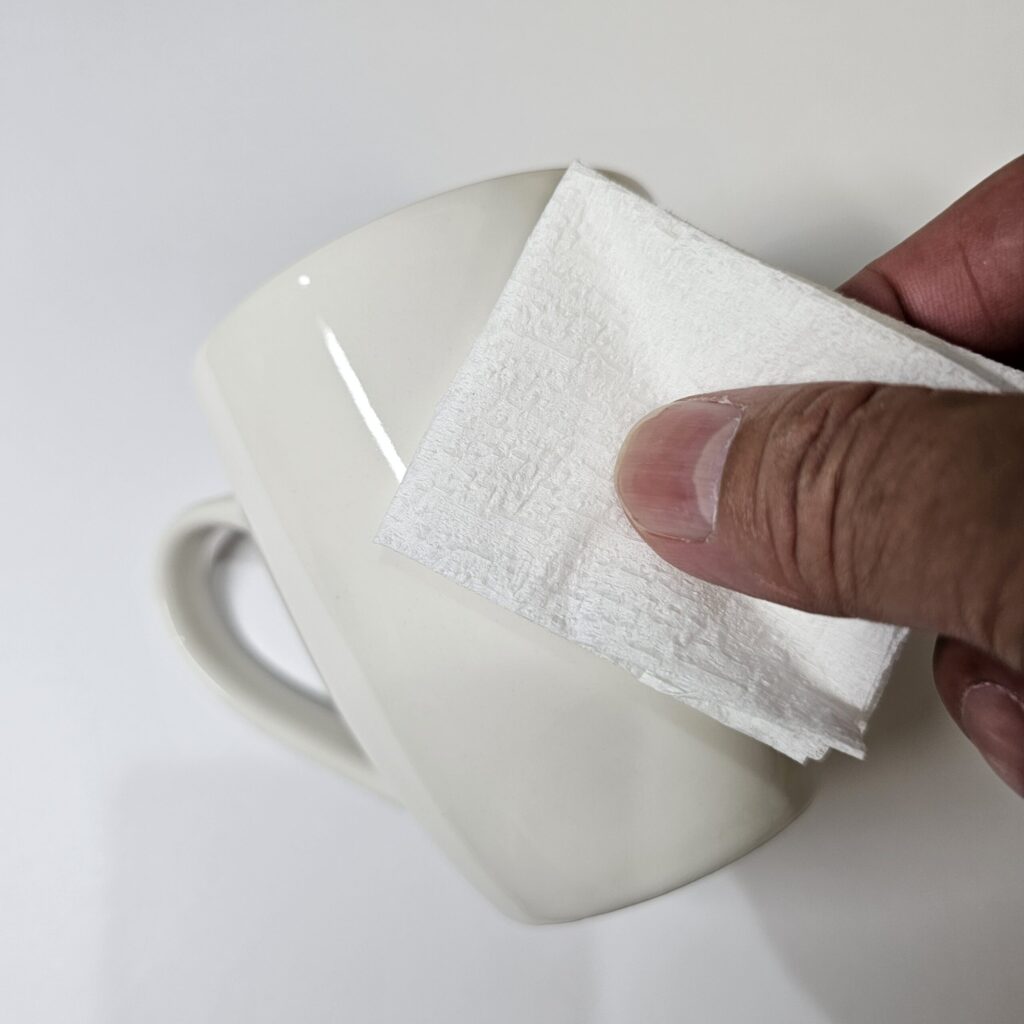
UVDTFステッカーを貼る前にシリコンオフ等で脱脂し、綺麗にします。

UVDTFステッカーを貼る前にシリコンオフパーツクリーナー等でしっかり脱脂します。

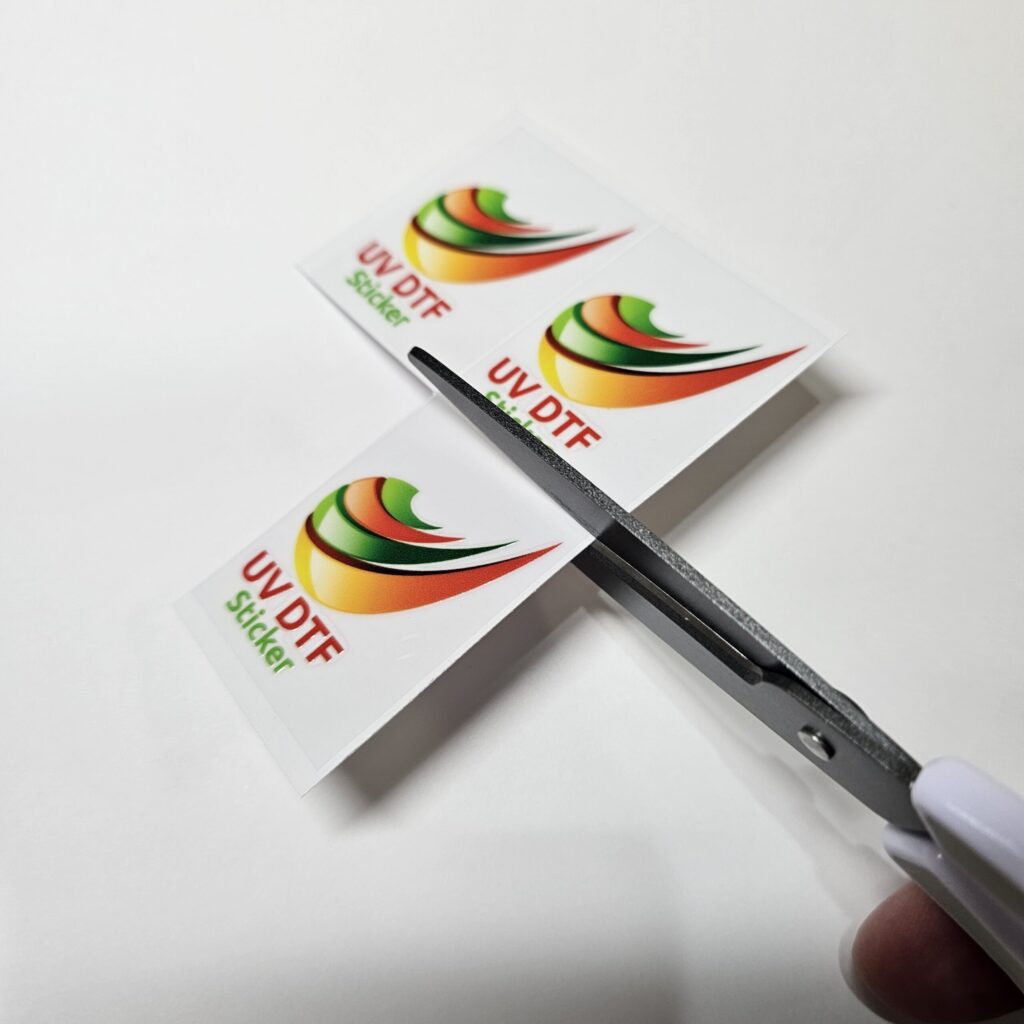
UVDTFステッカーを適当な大きさにカットします。

UVDTFステッカーを適当な大きさにカットします。

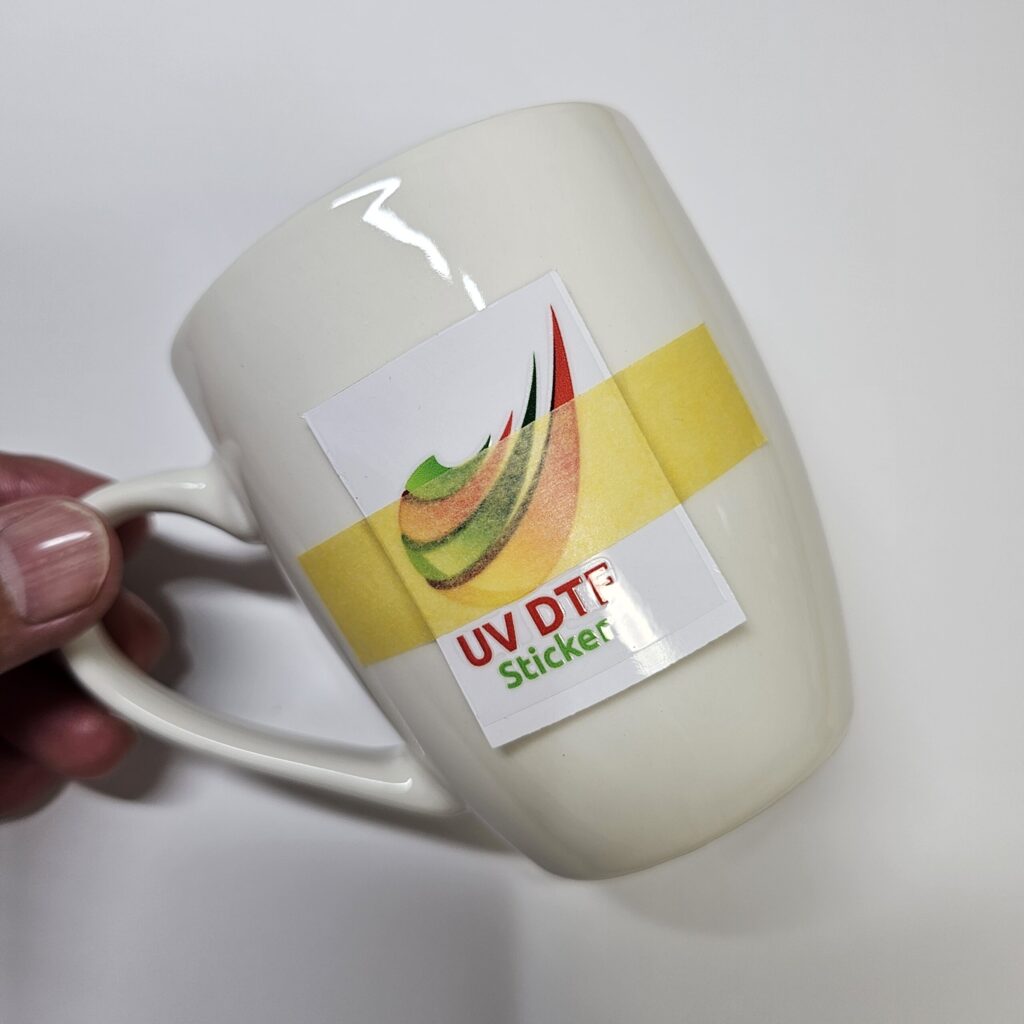
UVDTFステッカーを貼り付けたい位置に仮止め

貼りたい位置にマスキングテープで仮止めします。

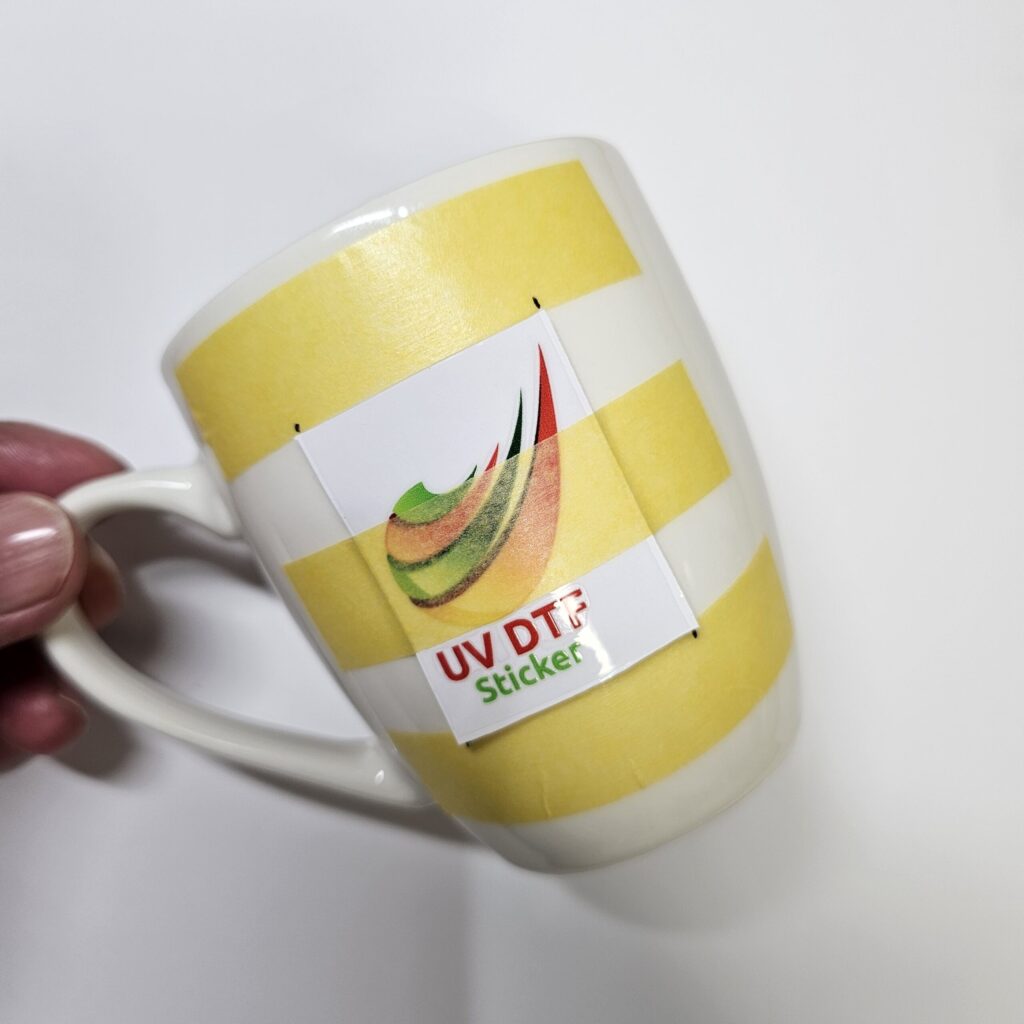
マスキングテープでUVDTFステッカーの貼り付け位置をマーキング

マスキングテープでUVDTFステッカーの貼り付け位置をマーキングします。

UVDTFステッカーを仮止めから取り、転写シートごと台紙から剥がします。
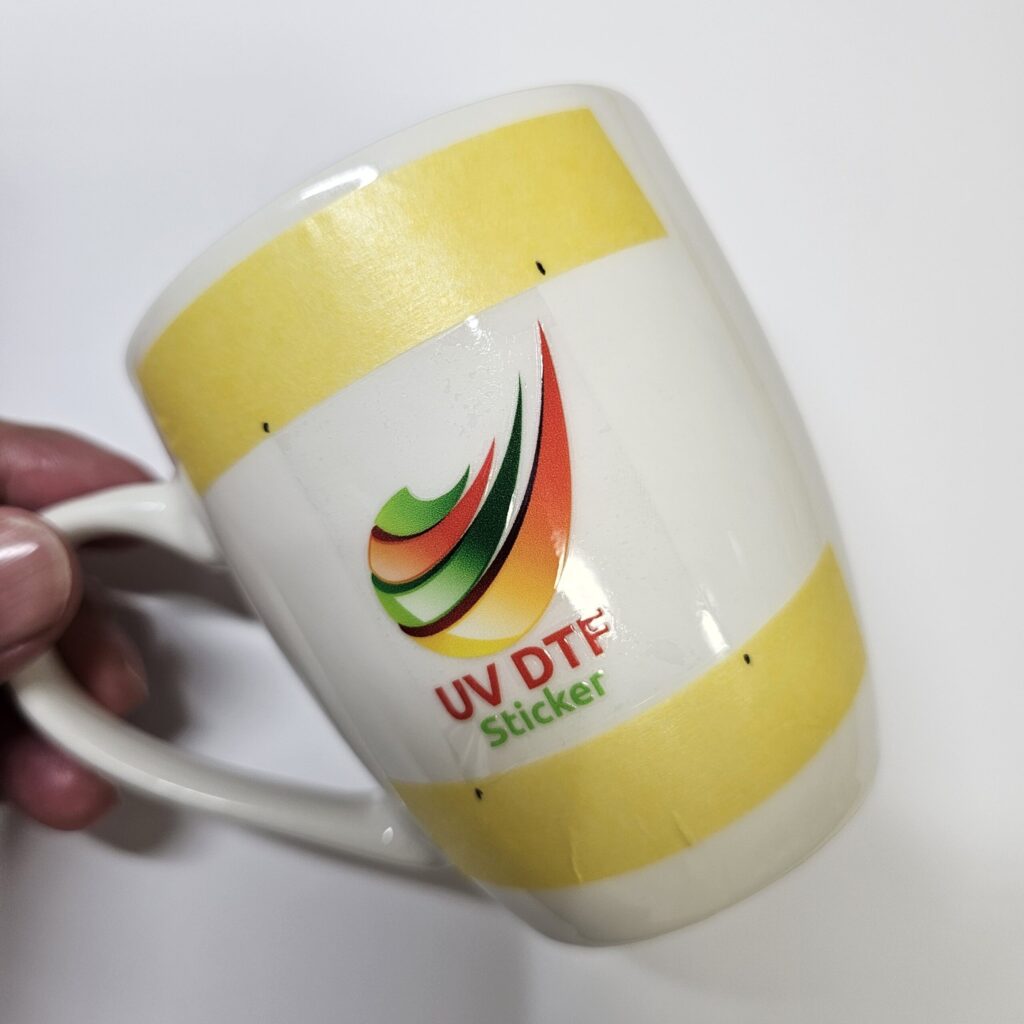
UVDTFステッカーを仮止めから取り、転写シートごと台紙から剥がします。

マーキングした位置にUVDTFステッカーを転写シートごと貼り付けます。

マーキングした位置に転写シートごと貼り付けます。

UVDTFステッカーをスキージー等でしっかり貼り付けます。

スキージー等でしっかり貼り付けます。
ドライヤーで少し温めて貼り付けると効果的です。
※ドライヤーで温め過ぎると逆効果になります。
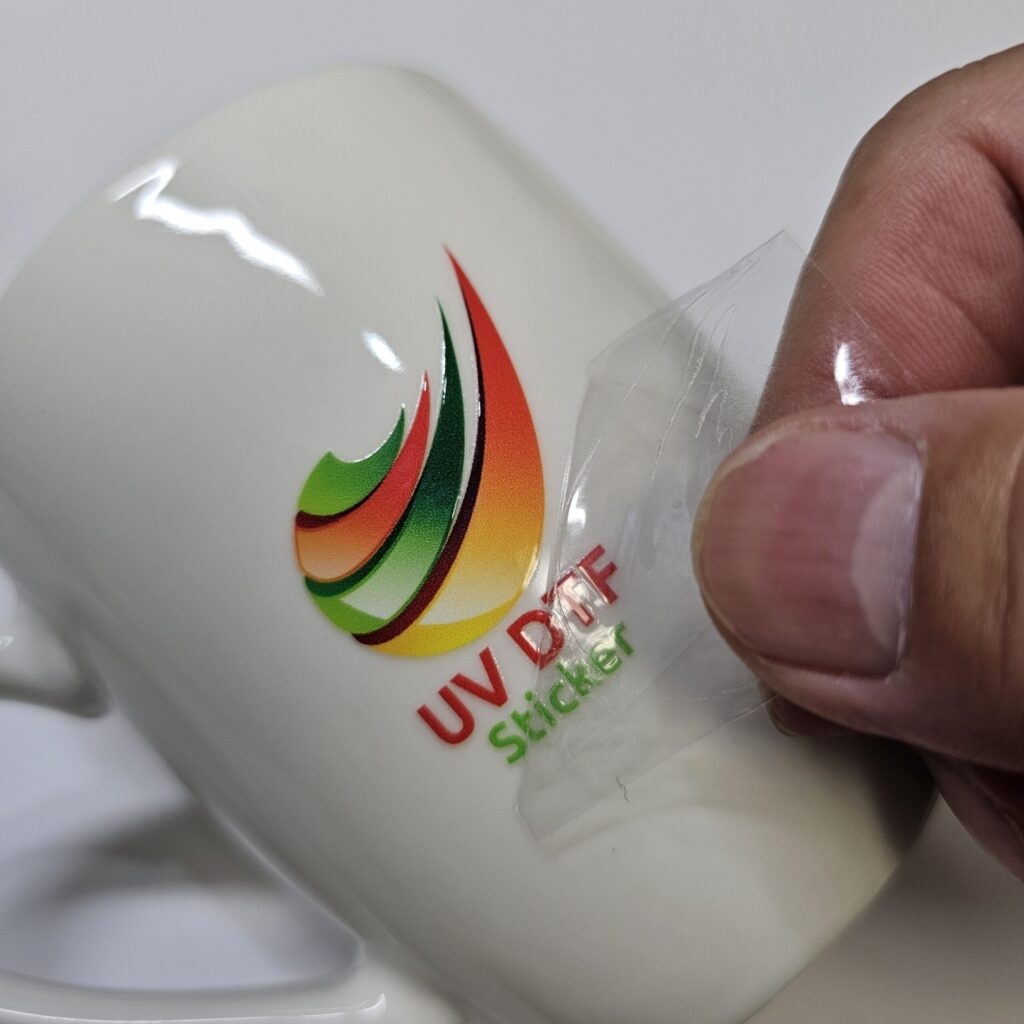
UVDTFステッカーの転写シートを剥がします

転写シートを剝がします。

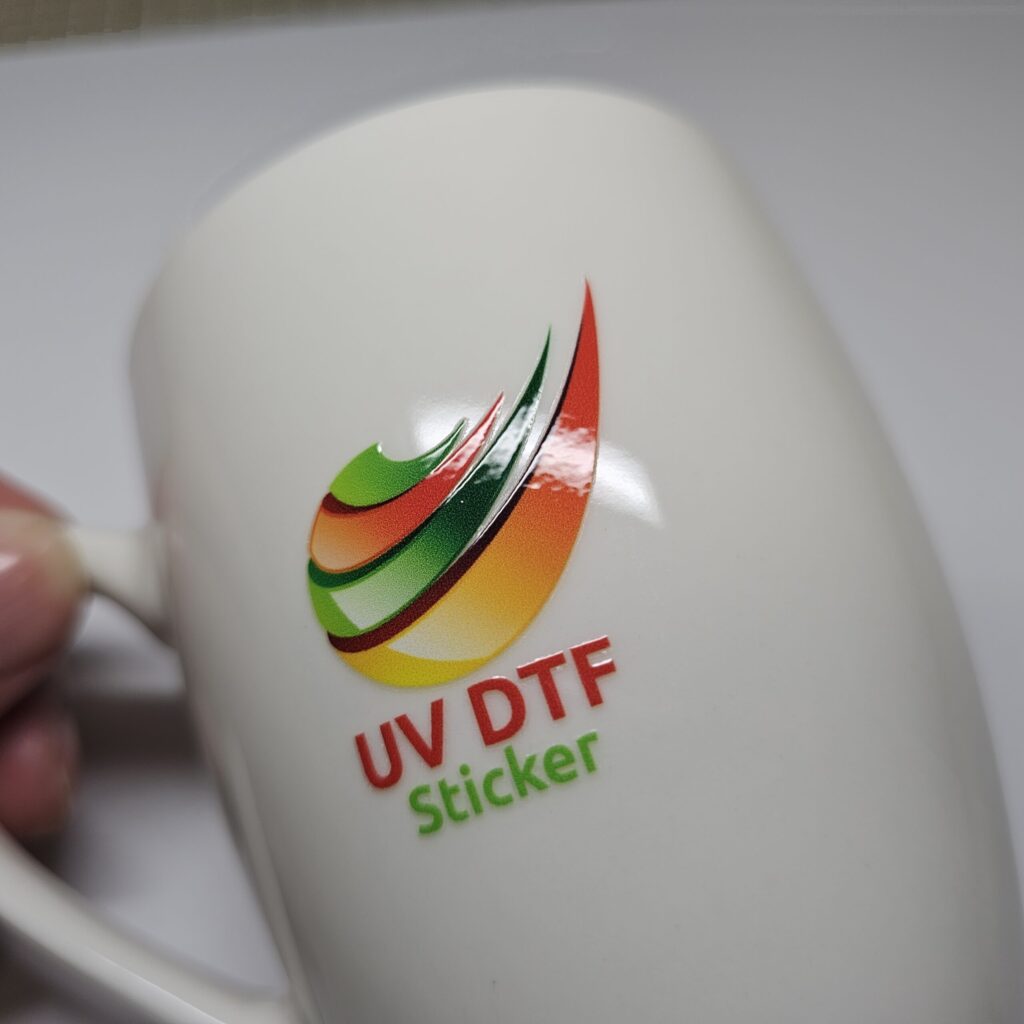
UVDTFステッカー貼り付けの完成です

完成です。
ステッカー周りにはみ出た糊が残る場合がありますが、気になる場合はシリコンオフパーツクリーナー等で除去してください。

UVDTFステッカーの貼り付けに必要なツール

シリコンオフ
シリコンオフ
パーツクリーナー
パーツクリーナー
スキージー
スキージー
マスキングテープ
マスキングテープ

UVDTFステッカー見積システム

入稿ガイド

SUBMISSION GUIDE

UVDTFステッカー 入稿ガイド

スムーズなご注文のために、デザインデータの作成・入稿方法をご案内します。
初めての方もこのガイドに沿ってご準備ください。

1

対応ファイル形式

以下のファイル形式に対応しています。ベクターデータは見積もり用にサーバー上でPNG自動変換されますが、入稿された元データもそのまま製作に使用されます。

透過PNG 推奨

背景透過に対応。最もスムーズに入稿できる形式です。高解像度(300dpi以上)が推奨です。

PDF 推奨

Adobe Illustrator 等から PDF 形式で保存したもの。CMYK で作成されたデータも色情報をそのまま印刷に使用できます。アートボードはデザインサイズに合わせてください。

非透過PNG / JPG / JPEG 対応

背景透過には対応しないため、別途透過処理が必要ですので追加料金が発生します。高解像度(300dpi以上)が推奨です。

AI / EPS / SVG 対応

ベクターデータとして処理されます。当店で変換作業が発生するため追加料金がかかります。
Adobe Illustrator をお使いの方は、PDF 形式で保存して入稿していただくと追加料金がかかりません。

ℹ️
ファイルサイズ上限:15MB
1ファイルあたり15MBまでアップロードできます。超える場合は画像の圧縮・リサイズをお願いいたします。
2

データ仕様

高品質なステッカーを製作するために、以下の仕様をお守りください。

推奨解像度 300dpi以上(実寸サイズ基準)
低解像度の場合、仕上がりが粗くなる可能性があります。
カラーモード PNG / JPG:RGB(PNGはRGBのみ対応、JPGも基本RGB)
PDF / AI / EPS:RGB・CMYKどちらでも入稿可
※ いずれの形式も、弊社のRIPソフトで印刷用CMYK+白インクに変換して出力します。画面表示と実際の仕上がりで若干の色味差が出る場合がございます。
アウトライン AI / EPS / PDF / SVGファイルの場合、フォントは必ずアウトライン化してください。
トンボ(トリムマーク) トンボは入れないでください。
UVDTFステッカーは透明フィルムにそのまま印刷するため、名刺や紙物の印刷とは異なり、トンボ(トリムマーク)や塗り足しは不要です。トンボが含まれていると、そのまま印刷されてしまいます。
アートボード デザインサイズぴったりにアートボードを設定してください。余白がある場合、その分もサイズに含まれます。
画像の埋め込み AI / EPSファイル内の配置画像はすべて埋め込みにしてください。リンク切れの原因になります。
⚠️
解像度が不足している場合
お見積もり画面で自動的にDPIが計算・表示されます。150dpiを下回る場合は、元データの見直しをおすすめします。
3

サイズについて

見積もりシステムでは、2つの入力モードからお選びいただけます。

通常モード ステッカーの幅(mm)× 高さ(mm)を自由に指定できます。
最大サイズ:短辺 297mm × 長辺 2,000mm
定型サイズモード シート単位での入稿に対応。以下の定型サイズからお選びください。
A5(148×210mm)/ A4(210×297mm)/ B4(257×364mm)/ A3(297×420mm)
ℹ️
サイズの測り方
ステッカーの仕上がりサイズ(デザインの外寸)をmm単位で入力してください。名刺や紙物の印刷とは異なり、トンボ(トリムマーク)や塗り足しは不要です。デザインそのもののサイズだけをご指定ください。
4

背景透過について

UVDTFステッカーは、透明フィルムに印刷するため、背景が透過されたデータが基本となります。

PNG(透過あり) そのまま入稿OK、追加料金なし。
背景が市松模様(チェッカー柄)に見えれば透過されています。
PNG / JPG(透過なし) 弊社で背景透過処理を行います。
別途「背景透過処理費」が加算されます。
PDF 元データをそのまま製作に使用するため、追加料金は発生しません。
CMYK で作成されたデータもそのまま印刷可能です。
AI / EPS / SVG ベクターデータはサーバーでPNG変換されます。
別途「データ変換費」が加算されます。
※ Illustrator の場合、PDF で保存して入稿していただくと追加料金はかかりません。
コストを抑えるには
背景を透過したPNGファイル(300dpi以上)でのご入稿が最もお得です。追加のデータ処理費用がかかりません。
5

ご注文の流れ

見積もりシステムは、ステップ形式で簡単に操作できます。

1

入力モードを選択

「通常モード」(サイズ自由指定)または「定型サイズモード」(シート単位)を選びます。

2

デザインファイルをアップロード

ファイルを選択、またはドラッグ&ドロップでアップロードします。プレビューで仕上がりイメージを確認できます。サイズ(幅×高さ)をmm単位で入力してください。

3

数量を入力

ご希望の枚数を入力します(1〜1,000枚)。数量が多いほど割引率がアップします。

4

カットオプションを選択

「個別カット」(1枚ずつカット済み/有料)または「シート納品」を選択します。

5

デザインの追加(任意)

複数のデザインをまとめて注文できます。「デザインを追加」で別の柄を追加、または「次へ」で進みます。

6

納期・オプション選択

「通常プラン」(2〜3営業日)または「特急スピードプラン」(1〜2営業日/有料)を選択。
製作実績への掲載をご許可いただくと割引が適用されます。

7

配送方法を選択

「クリックポスト」(全国一律¥250)または「ゆうパック」(¥820〜)を選択します。税抜小計¥10,000以上で送料無料になります。

8

お客様情報を入力・注文確定

お宛名・連絡先(メールまたはLINE)をご入力いただき、内容を確認して注文を確定します。PDF見積書のダウンロードも可能です。

6

料金・割引について

基本料金

ステッカーの単価はサイズ(短辺×長辺)によって自動計算されます。見積もりシステムでリアルタイムに確認できます。

製作基本料
¥1,500
小計¥3,000未満の場合に加算
個別カットオプション
¥40 /枚
1枚ずつカット済みで納品
背景透過処理費
¥3,000
透過なし画像の場合
データ変換費
¥1,500
AI / EPS / SVG の場合(PDFは無料)
特急スピードプラン
+¥3,000
1〜2営業日で発送
消費税
10%
小計+手数料に対して課税

数量割引

まとめてご注文いただくほどお得になります。

注文数量 割引率 価格倍率
1 〜 9 枚× 1.0
10 〜 29 枚10% OFF× 0.9
30 〜 49 枚20% OFF× 0.8
50 〜 99 枚30% OFF× 0.7
100 枚以上40% OFF× 0.6

配送料

クリックポスト 全国一律 ¥250
ゆうパック ¥820〜¥1,740(届け先都道府県により異なる)
送料無料 税抜小計 ¥10,000以上 で送料無料
7

入稿前チェックリスト

入稿前に以下の項目をご確認ください。

  • ファイル形式は PNG / JPG / AI / EPS / PDF / SVG のいずれかですか?
  • ファイルサイズは 15MB以下 ですか?
  • 解像度は 300dpi以上(実寸サイズ基準)ですか?
  • カラーモードはファイル形式に合っていますか?(PNG / JPG は RGB、PDF / AI / EPS は RGB / CMYK どちらも可
  • トンボ(トリムマーク)や塗り足しは含まれていませんか?(不要です)
  • 背景は透過(透明)になっていますか?(PNGの場合)
  • AI / EPS / PDF / SVGの場合、フォントはアウトライン化されていますか?
  • AI / EPSの場合、配置画像はすべて埋め込みされていますか?
  • アートボードのサイズはデザインの外寸に合っていますか?(余白なし)
  • 印刷に不要なレイヤー(下書き・ガイドなど)は非表示または削除しましたか?
ご注意
データに不備がある場合、製作開始が遅れる場合があります。特にフォントのアウトライン漏れや画像の埋め込み忘れにご注意ください。
8

よくあるご質問

Q.スマートフォンから注文できますか?
はい、見積もりシステムはスマートフォン・タブレットに対応しています。ファイルのアップロードもカメラロールや「ファイル」アプリから行えます。
Q.複数のデザインをまとめて注文できますか?
はい、ステップ5で「デザインを追加」ボタンから、複数の異なるデザインをまとめてご注文いただけます。デザインごとにサイズ・数量を個別に設定できます。
Q.入稿後にデータの修正は可能ですか?
製作開始前であれば修正可能です。お早めにメールまたはLINEにてご連絡ください。製作開始後の修正はお受けできませんのでご了承ください。
Q.Canvaで作ったデータでも入稿できますか?
はい、CanvaからPNG形式(背景透過)でダウンロードしていただければ入稿可能です。「透明な背景」オプションを有効にしてダウンロードしてください(Canva Pro機能)。
Q.白色の印刷は可能ですか?
はい、UVDTFは白インクを使用するため、白色のデザインも美しく印刷できます。透明フィルムへの印刷なので、白色部分もくっきり再現されます。
Q.見積もりだけでも利用できますか?
はい、見積もりシステムでは注文確定前にPDF見積書をダウンロードできます。お気軽にご利用ください。
Q.「製作実績掲載割引」とは何ですか?
弊社ウェブサイトやSNSでの製作実績として掲載させていただくことを許可いただいた場合に適用される割引です。ステップ6で選択できます。
Q.納期はどのくらいですか?
通常プランで2〜3営業日、特急スピードプランで1〜2営業日での発送となります。配送にかかる日数は別途必要です。

お見積りの作成から、製作のご依頼までご利用頂けます。

WEB入稿限定特価

UVDTFステッカー見積もりシステム

1
入稿方法
2
画像のアップロード
3
数量
4
オプション
5
デザインの追加・確認
6
製作スピードプラン
7
梱包配送料
8
最終見積もり確認

入稿方法を選択

デザインごとにサイズ・数量・オプションを個別に設定できます。

定型シートサイズを選択して入稿します。
1シートに複数のデザインを詰め込む場合に便利です。

デザイン 1: 入稿画像のアップロード

入稿データの種類:
透過PNGデータ(+0円) または 透過されていないPNG/JPGの画像データ(+3,000円)、AIデータ(+1,500円)、PDFデータ(+0円)
※PNG・JPG・AI・PDF形式のみ対応しています。

ファイルを選択

またはドラッグ&ドロップ

PNG, JPG


mm
×
mm

デザイン 1: 数量

デザイン 1: オプション

シート状で納品されます。

1枚ずつカットして納品されます。※2枚以上で選択可能

デザインの追加・確認

デザインが追加されました。
別のデザインを追加しますか? もしくは次のプラン選択へ進みますか?

製作スピードプラン

ご決済後2~3営業日で発送

ご決済後1~2営業日で発送

完成した製作物の写真を、当社Webサイトの製作実績ページやSNSに掲載させていただける場合、 商品合計金額から10%割引いたします。
※ お客様名・個人情報は掲載しません。デザインの一部にモザイク処理も可能です。

※ AI判定は参考情報です。画像の権利関係の最終確認はお客様の責任となります。

梱包配送料

税別10,000円以上で送料無料となります。

全国一律250円

お急ぎの場合は、こちらを選択して下さい。

最終見積もり確認

製作にあたり、貼り付け先・用途を考慮して製作させて頂きます。

Follow me!

コメントを残す