【2026年最新】国内最安DTF出力!京都ステッカーの体験談
 STAFF
STAFF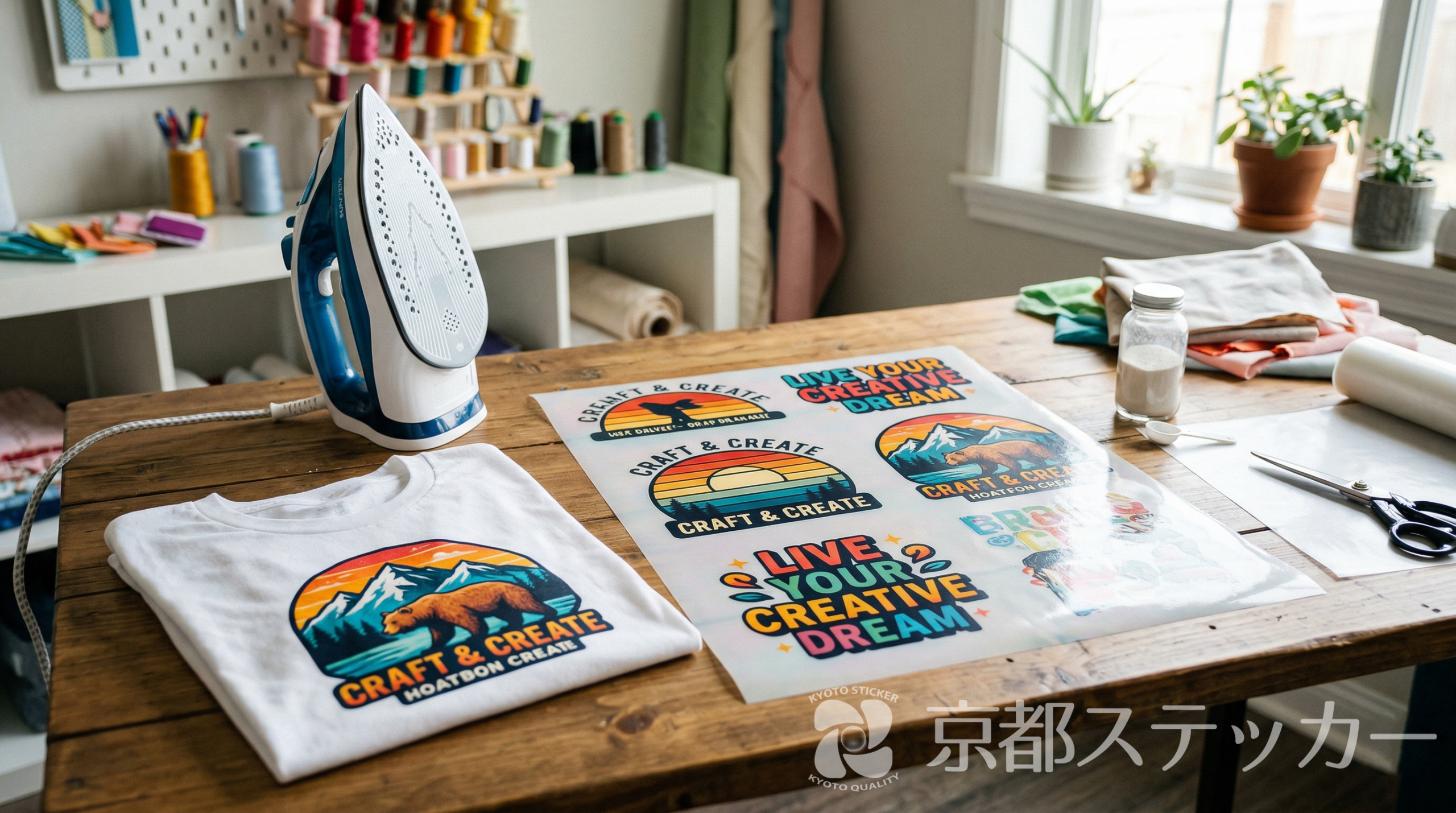
オリジナルのTシャツやパーカーを作りたいけれど、最適な方法が見つからずお悩みではありませんか?
従来のアイロンプリントは、デザインの周りを切り抜く「カス取り」作業が本当に面倒ですよね。
かといって、業者にシルクスクリーン印刷を頼むと版代が高くつき、少量の注文では大赤字になってしまいます。
この悩みを放置していると、せっかくのアイデアも形にできず、妥協したグッズを作り続けることになりかねません。
しかし、この記事を読めばその悩みはスッキリ解決します!
今回は、面倒な作業を省き、プロ顔負けのクオリティを格安で実現できる「DTFプリント」をご紹介します。
実際に、国内最安クラスと話題の京都ステッカーのDTF出力代行を利用してみた体験談も交えて、具体的な手順や魅力をわかりやすく解説します。
1. DTFプリントとは?従来の手法との決定的な違い
最近アパレル業界やクリエイターの間で話題沸騰中の「DTFプリント」をご存知でしょうか?
DTFとは「Direct To Film(ダイレクト・トゥ・フィルム)」の略称です。
専用のフィルムにデザインを直接印刷し、そこにホットメルトパウダー(接着剤)を振りかけて熱で定着させる最新のプリント技術です。
面倒な「カス取り」が一切不要に
従来のアイロンプリントシート最大の弱点は、デザインの輪郭に沿って不要な余白を切り抜く「カス取り」作業が必要なことでした。
細かい文字や複雑なイラストの場合、この作業だけで何時間もかかってしまうことがあります。
DTFプリントの最大の魅力は、以下の通りです。
- カス取りが不要: インクが乗った部分だけに接着剤が付く仕組みのため、切り抜く必要がありません。
- フチがつかない: デザインの周りに透明なフチ(余白)が残らないため、市販品のような美しい仕上がりになります。
- 作業時間の短縮: フィルムを生地に乗せて熱圧着するだけなので、圧倒的な時短になります。
シルクスクリーン・従来転写シートとの比較
どのプリント方法を選ぶべきか迷う方のために、主な特徴を表で比較しました。
| 比較項目 | DTFプリント(本記事推奨) | シルクスクリーン | 従来のアイロンプリント |
| 初期費用(版代) | 不要(1枚から安い) | 高い(版代がかかる) | 不要(シート代のみ) |
| 多色・フルカラー | 得意(写真もOK) | 苦手(色数で価格上昇) | 得意 |
| カス取り作業 | 一切不要 | 不要 | 必須(非常に手間) |
| 細かいデザイン | 非常に得意 | やや苦手(限界あり) | 非常に苦手 |
| 生地の適性 | 綿・ポリエステル等幅広く対応 | 主に綿に強い | 素材を選ぶことが多い |
このように、DTFプリントは従来の印刷方法の「いいとこ取り」をしたような画期的なシステムなのです。
2. 【2026年最新】京都ステッカーが国内最安級で選ばれる理由
DTFプリントは便利な反面、専用の大型プリンターや設備が必要です。
そこで活躍するのが、デザインデータを送るだけでフィルムを印刷して届けてくれる「出力代行サービス」です。
中でも、2026年現在で特におすすめしたいのが京都ステッカーです。
お財布に優しい圧倒的なコストパフォーマンス
京都ステッカーを利用する最大のメリットは、なんといってもその「価格の安さ」です。
自社で高性能なDTFプリンターを稼働させているため、中間コストをカットした格安価格を実現しています。
京都ステッカーが選ばれるコスト面の理由は以下の通りです。
- 面付け(複数配置)が自由: 決められたサイズ(A4やA3など)の中であれば、いくつデザインを配置しても料金は定額です。
- 小ロット対応: 1シートから注文できるため、個人利用でも無駄な出費がありません。
- 版代・初期費用ゼロ: フルカラーの複雑なデザインでも、追加料金は一切発生しません。
高品質なフルカラー印刷
安いからといって、品質が劣るわけでは決してありません。
京都ステッカーでは、業務用の高品質インクと最新のプリンターを使用しています。
- 鮮やかな発色: 写真データやグラデーションも、モニターで見たままの美しさで再現されます。
- 高い隠蔽性: 白インク(ホワイトレイヤー)をしっかり下地に敷くため、黒などの濃い色のTシャツに貼っても色が沈みません。
- 柔らかな質感: プリント部分がゴワゴワせず、生地に馴染む自然な肌触りに仕上がります。
3. 実際に京都ステッカーでDTFシートを作ってみた!
「本当にそんなに簡単なの?」と疑問に思う方のために、実際に京都ステッカーでDTF出力代行を利用して、オリジナルTシャツを作ってみた手順をご紹介します。
STEP1:データ作成から注文までの流れ
まずは、印刷したいデザインデータを用意して注文します。
手続きはすべてオンラインで完結するので非常にスムーズです。
- データ作成: Illustratorや無料の画像編集ソフトを使い、原寸大のデザインを作成します。背景は必ず「透過(透明)」に設定しましょう。
- シート内に面付け: 注文サイズのキャンバスに、印刷したいデザインを無駄なく敷き詰めます。
- Webから注文・入稿: 京都ステッカーの公式サイトからサイズを指定して注文し、作成したデータをアップロードします。
- 到着を待つ: 数日後、専用フィルムに印刷されたDTFシートが自宅に届きます。
STEP2:自宅のアイロンで簡単プリント体験
シートが届いたら、いよいよプリント作業です。
特別なプレス機がなくても、家庭用のアイロンで十分に圧着可能です。
必要な道具と手順は以下の通りです。
【用意するもの】
- 届いたDTFシート(ハサミで大まかに切り分けておく)
- プリントしたい無地のTシャツやトートバッグ
- 家庭用アイロン
- クッキングシート(当て布代わり)
【プリント手順】
- 位置合わせ: Tシャツのシワを伸ばし、プリントしたい位置にDTFシートを乗せます。
- 熱圧着(1回目): シートの上にクッキングシートを被せ、中〜高温(約140度程度)に設定したアイロンを体重をかけて約15〜20秒間押し当てます。
- フィルムを剥がす: 完全に熱が冷めるまで待ちます(コールドピール)。冷え切ったら、フィルムを端からゆっくりと剥がします。
- 仕上げプレス(2回目): プリント面にもう一度クッキングシートを被せ、再度アイロンで5〜10秒ほど軽くプレスしてインクを完全に定着させます。
結論として、驚くほど簡単に、まるで既製品のような美しいプリントTシャツが完成しました!
家庭用アイロンで簡単!DTFシートの貼り方
特別な機材は不要。家庭用アイロンとクッキングシートがあれば、誰でもプロの仕上がりに。
※スチーム機能は必ずOFFにしてください。
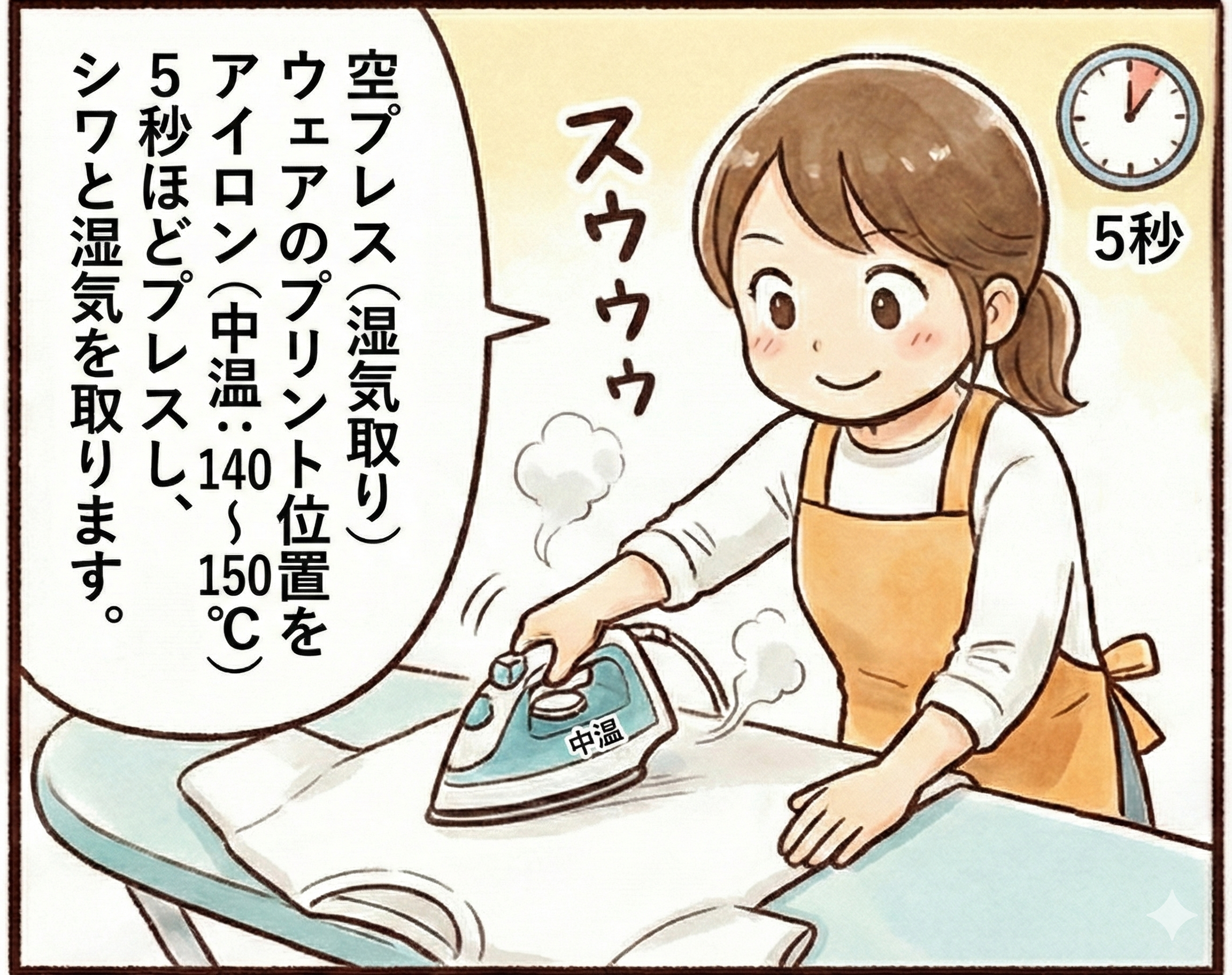
空プレス(湿気取り)
ウェアのプリント位置をアイロン(中温:140〜150℃)で5秒ほどプレスし、シワと湿気を取ります。
※コットン(綿)のみ
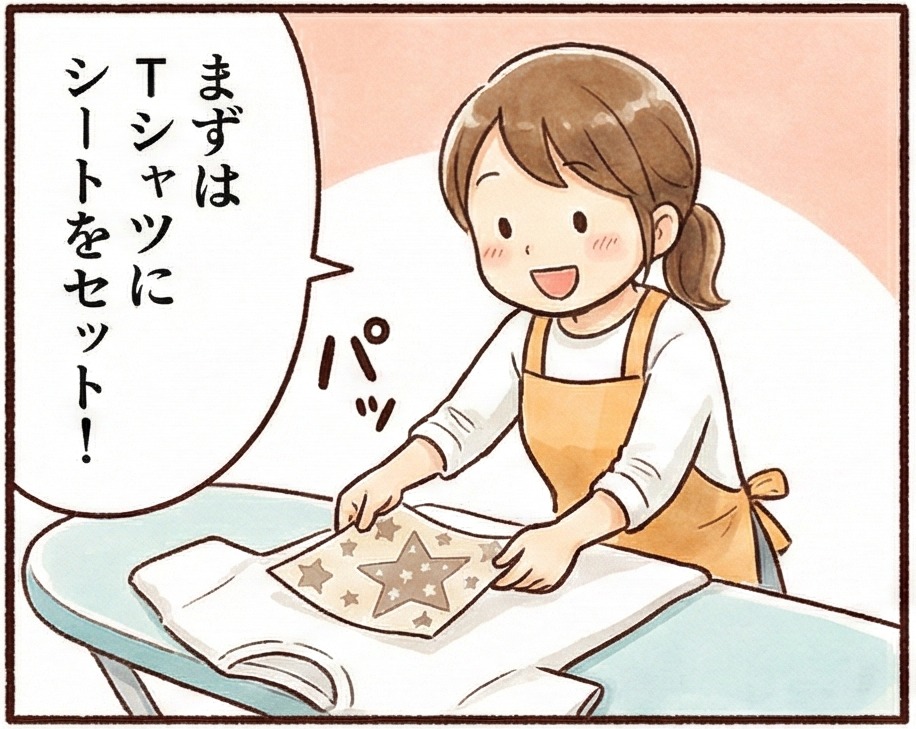
アイロンシートのセット
転写したい素材にアイロンシートをセットします。
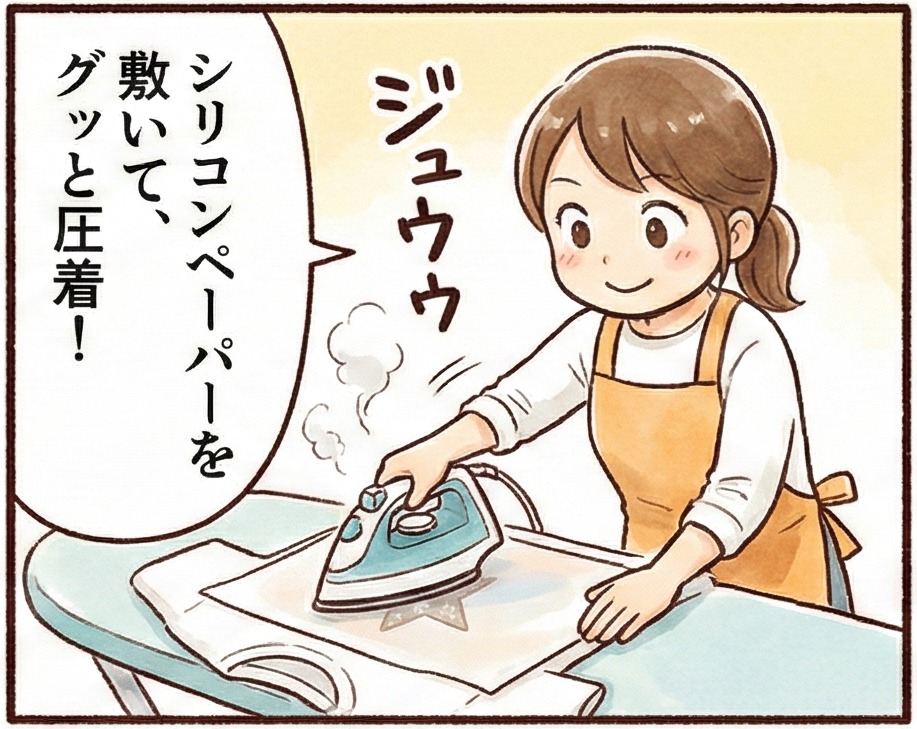
本プレス(圧着)
シートを配置し、付属のシリコンペーパーを敷きアイロンを真上から強く押し当てます。
目安:140℃〜150℃で15秒〜20秒
※全体重をかけてください。
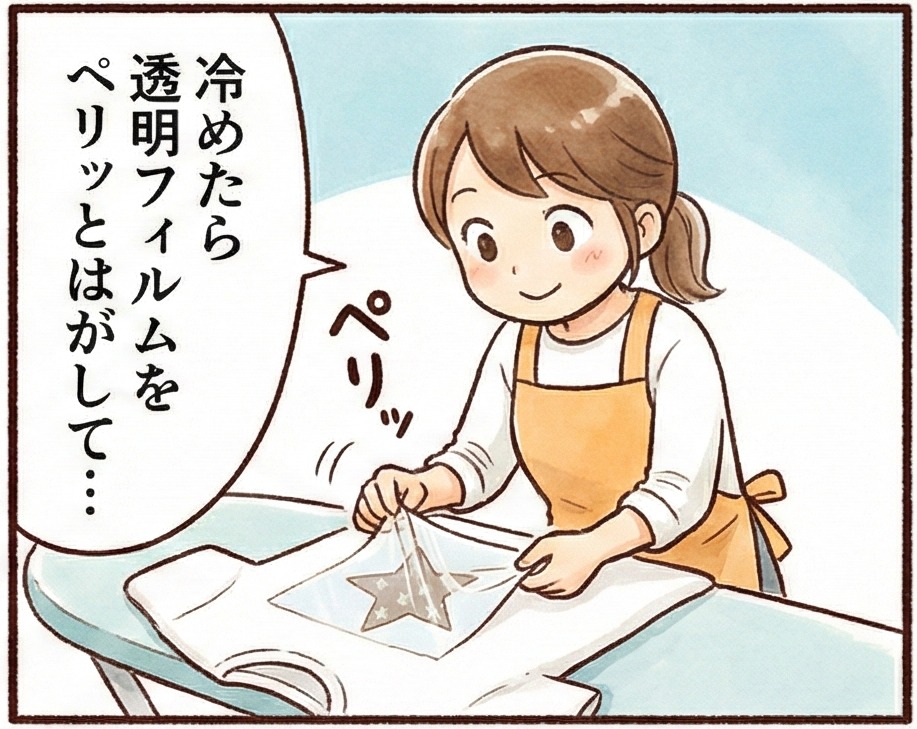
冷ましてから剥がす
ここが最重要!
手で触れるくらい完全に冷めるまで待ちます。
冷めたらフィルムをゆっくり剥がします。
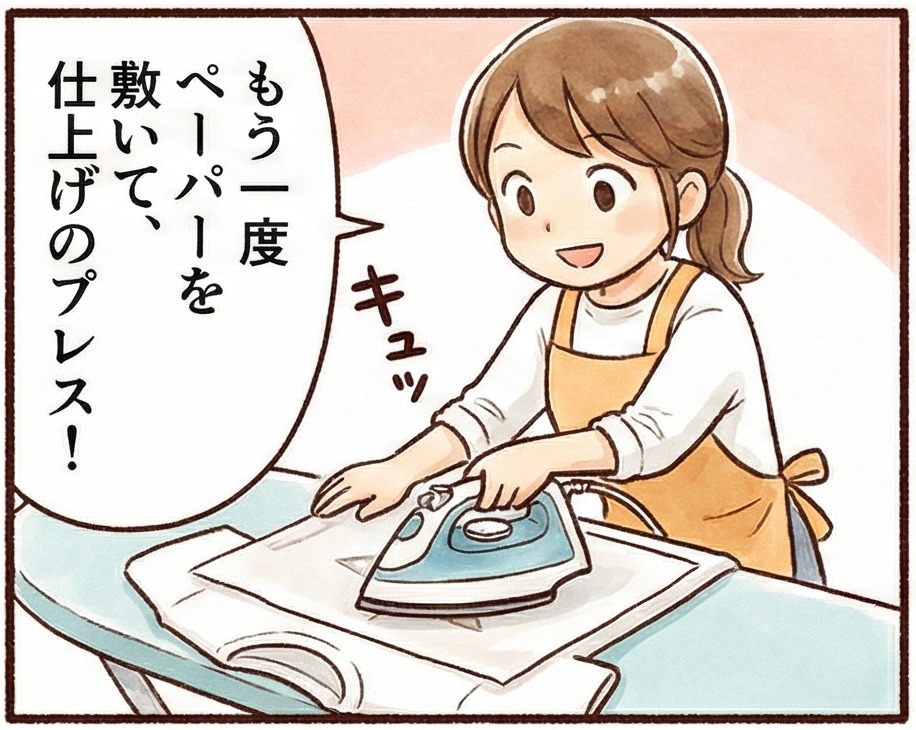
仕上げプレス
シリコンペーパーを当てて、再度5秒ほどプレスします。
これで生地に馴染み、耐久性がUPします。
シリコンペーパーの代わりに、オプションのフィニッシュシートで仕上げプレスすると、生地に馴染みマットなプロの仕上がりになります。
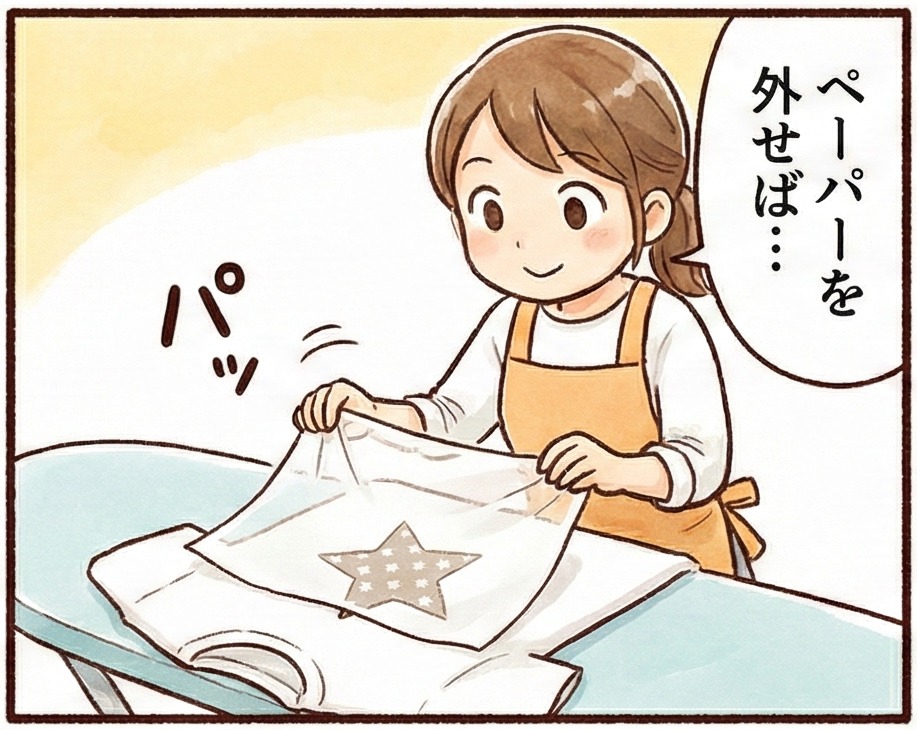
シリコンペーパーを外す
ゆっくりシリコンペーパーを外します。
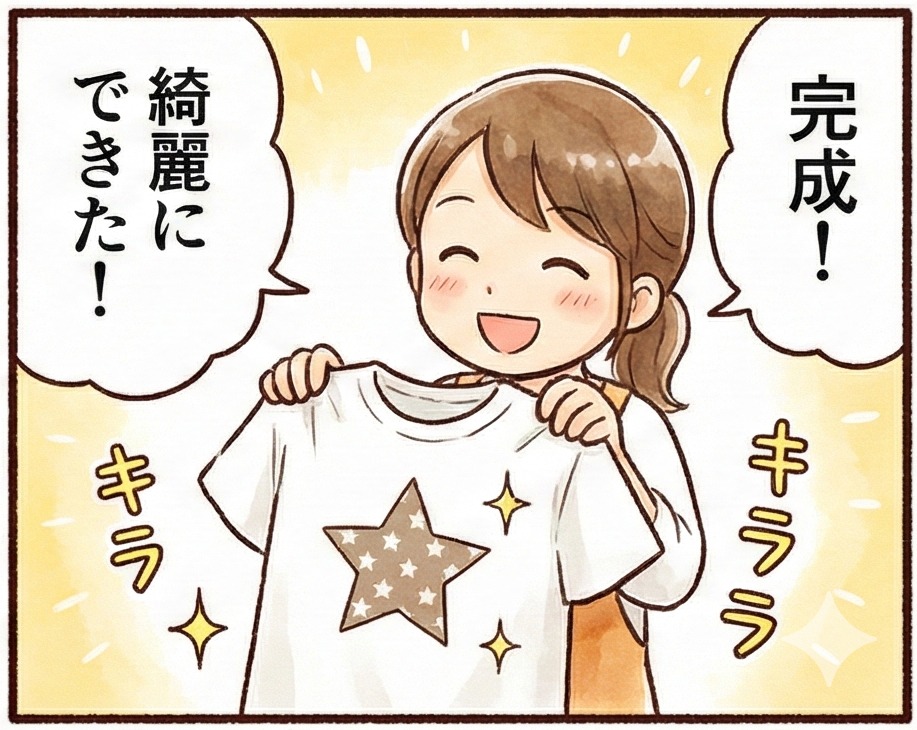
完成!
綺麗に圧着できていたら完成です。
4. DTFシート出力代行を利用するメリットと注意点
DTFプリントは非常に優秀な手法ですが、利用する際にはいくつか知っておくべきポイントがあります。
メリット:1枚からでも格安・高品質
改めて、DTF出力代行を利用するメリットをまとめます。
- とにかく手軽: データを送ってアイロンでプレスするだけ。
- 自由度が高い: シートの空きスペースにロゴなどを詰め込めば、1枚あたりの単価を大幅に下げられる。
- 在庫リスクなし: 注文が入ってからTシャツにプレスする「受注生産」が容易になり、クリエイターの物販に最適。
注意点:データ入稿時の解像度と背景透過
失敗しないための注意点として、データ作成のルールはしっかり守りましょう。
- 解像度は高めに設定: 画像が粗いとそのまま印刷されてしまいます。実寸サイズで300dpi以上の高解像度透過PNGデータを用意しましょう。
- 背景は完全に透過させる: 白い背景が残っていると、白い四角形のまま印刷されてしまいます。不要な部分は必ず透明にしてください。
- 細すぎる線に注意: 1mm以下の極端に細い線や小さな点は、パウダーが乗らず上手く定着しない可能性があります。
5. DTFプリントに関するよくある質問(Q&A)
最後に、DTFプリントを利用する際によくある疑問にお答えします。
Q. 洗濯耐久性はどのくらいですか?
A. 市販のプリントTシャツと同等の高い耐久性があります。
専用のパウダーで強力に接着しているため、通常の洗濯で簡単に剥がれることはありません。
より長持ちさせるためには、「裏返して洗濯ネットに入れる」「乾燥機の使用は避ける」といった工夫をおすすめします。
Q. どんな素材の生地にプリントできますか?
A. 綿(コットン)はもちろん、ポリエステルやナイロンなど様々な素材に対応しています。
従来のシルクスクリーンでは難しかったポリエステル製のドライTシャツや、キャンバス地のトートバッグ、スウェット生地などにも綺麗にプリント可能です。
ただし、撥水加工が強く施されている生地や、熱に極端に弱い素材(アイロン不可のもの)へのプリントは避けてください。
6. まとめ:自作オリジナルウェアなら京都ステッカーで決まり!
いかがでしたでしょうか?
「DTFプリント」を利用すれば、面倒なカス取り作業から解放され、フルカラーの美しいオリジナルグッズを誰でも簡単に作成できます。
本記事の要点をおさらいします。
- DTFプリントはカス取り不要で、アイロンだけでプロ級の仕上がり。
- シート1枚にデザインを詰め込めるのでコストパフォーマンスが最強。
- ポリエステルや濃色生地にも鮮やかにプリント可能。
2026年現在、品質と価格のバランスを考えると、出力代行は「京都ステッカー」が非常におすすめです。
チームウェアの作成、同人グッズの販売、あるいは自分だけのオリジナルファッションを楽しみたい方は、ぜひ一度試してみてください。
早速、以下の公式サイトから詳しい料金表や入稿テンプレートをチェックして、あなたのデザインを形にしてみましょう!
▼国内最安クラスのDTF出力代行はこちら!
京都ステッカー:DTFプリント出力代行サービス
DTFアイロンプリントシート見積システム
入稿ガイド(クリックorタップで開きます)
DTFアイロンプリントシート 入稿ガイド
スムーズなご注文のために、デザインデータの作成・入稿方法をご案内します。
初めての方もこのガイドに沿ってご準備ください。
対応ファイル形式
以下のファイル形式に対応しています。ベクターデータは見積もり用にサーバー上でPNG自動変換されますが、入稿された元データもそのまま製作に使用されます。
透過PNG 推奨
背景透過に対応。最もスムーズに入稿できる形式です。高解像度(300dpi以上)が推奨です。
非透過PNG / JPG / JPEG 対応
背景を除去する場合は背景透過処理費 ¥1,500(税抜)/デザインがかかります。写真や背景をそのまま印刷する場合はデータ処理費¥0です。高解像度(300dpi以上)が推奨です。
PDF / AI / EPS / SVG 対応
ベクターデータとして処理されます。当店で変換作業が発生するためデータ変換費 ¥1,500(税抜)/デザインがかかります。
CMYKで作成されたデータもそのまま印刷可能です。
リピートファイル(.dtfrepeat) 対応
前回のリピートファイルから再注文できます。リピートファイルのデータ処理費は¥0です。
1ファイルあたり15MBまでアップロードできます。超える場合は画像の圧縮・リサイズをお願いいたします。
データ仕様
高品質なプリントシートを製作するために、以下の仕様をお守りください。
| 推奨解像度 | 300dpi以上(実寸サイズ基準) 低解像度の場合、仕上がりが粗くなる可能性があります。 |
|---|---|
| カラーモード |
PNG / JPG:RGB(PNGはRGBのみ対応、JPGも基本RGB) PDF / AI / EPS:RGB・CMYKどちらでも入稿可 ※ いずれの形式も、弊社のRIPソフトで印刷用CMYK+白インクに変換して出力します。画面表示と実際の仕上がりで若干の色味差が出る場合がございます。 |
| アウトライン | AI / EPS / PDF / SVGファイルの場合、フォントは必ずアウトライン化してください。 |
| トンボ(トリムマーク) | トンボは入れないでください。 DTFアイロンプリントシートは透明フィルムにそのまま印刷するため、名刺や紙物の印刷とは異なり、トンボ(トリムマーク)や塗り足しは不要です。トンボが含まれていると、そのまま印刷されてしまいます。 |
| アートボード | デザインサイズぴったりにアートボードを設定してください。余白がある場合、その分もサイズに含まれます。 |
| 画像の埋め込み | AI / EPSファイル内の配置画像はすべて埋め込みにしてください。リンク切れの原因になります。 |
お見積もり画面で自動的にDPIが計算・表示されます。150dpiを下回る場合は、元データの見直しをおすすめします。
サイズについて
見積もりシステムでは、2つの入力モードからお選びいただけます。
| 通常モード | プリントシートの幅(mm)× 高さ(mm)を自由に指定できます。 最大サイズ:短辺 320mm × 長辺 420mm |
|---|---|
| 定型サイズモード | シート単位での入稿に対応。以下の定型サイズからお選びください。1シートに複数のデザインを詰め込む場合に便利です。 入稿データはアートボード又はカンバスサイズを下記定型サイズで作成して下さい。 A4(210×297mm)/ A3(297×420mm) |
プリントシートの仕上がりサイズ(デザインの外寸)をmm単位で入力してください。名刺や紙物の印刷とは異なり、トンボ(トリムマーク)や塗り足しは不要です。デザインそのもののサイズだけをご指定ください。
背景透過について
DTFアイロンプリントシートは、透明フィルムに印刷するため、背景が透過されたデータが基本となります。
| PNG(透過あり) | そのまま入稿OK、追加料金なし。 背景が市松模様(チェッカー柄)に見えれば透過されています。 |
|---|---|
| PNG / JPG(透過なし) | 背景を除去する場合は背景透過処理費 ¥1,500(税抜)/デザインが加算されます。 写真や背景をそのまま印刷する場合はデータ処理費¥0です。 |
| PDF / AI / EPS / SVG | ベクターデータはサーバーでPNG変換されます。 別途「データ変換費 ¥1,500(税抜)/デザイン」が加算されます。 ※ CMYK で作成されたデータも、弊社RIPソフトで印刷用CMYK+白インクに変換して出力します。 |
背景を透過したPNGファイル(300dpi以上)ならデータ処理費¥0です。写真や背景をそのまま印刷するPNG・JPG、リピートファイル(.dtfrepeat)もデータ処理費¥0です。
ご注文の流れ
見積もりシステムは、ステップ形式で簡単に操作できます。
入力モードを選択
「通常モード」(サイズ自由指定)または「定型サイズモード」(シート単位)を選びます。
デザインファイルをアップロード
ファイルを選択、またはドラッグ&ドロップでアップロードします。プレビューで仕上がりイメージを確認できます。サイズ(幅×高さ)をmm単位で入力してください。
数量を入力
ご希望の枚数を入力します(1〜1,000枚)。枚数割引は1デザインごとの数量に応じて適用されます。
カットオプションを選択
「個別カット」(1枚ずつカット済み・¥40[税抜]/枚、2枚以上)または「シート納品」を選択します。
デザインの追加(任意)
複数のデザインをまとめて注文できます。「デザインを追加」で別の柄を追加、または「次へ」で進みます。
納期・オプション選択
「通常プラン」または「特急スピードプラン」(有料)を選択します。発送目安はサイズ・数量などに応じて変わるため、見積もり画面をご確認ください。特急は事前の対応確認と確認チェックが必須です。
製作実績掲載割引は、掲載可能な用途で規約に同意いただくと、対象金額から20% OFFになります。
配送方法を選択
通常のプリントシート配送は「ネコポス」(全国一律¥350・税込、短辺310mmまで)または「ヤマト宅急便」(60サイズ固定・届け先都道府県別)を選択します。割引・特急料金などを反映した税抜小計¥10,000以上で送料無料です。持込み品の返送料は別途必要です。
お客様情報を入力・注文確定
お宛名・連絡先(メールまたはLINE)をご入力いただき、内容を確認して注文を確定します。PDF見積書のダウンロードも可能です。
料金・割引について
基本料金
このセクションの金額は税抜です(送料は税込)。プリントシートの単価はサイズ(短辺×長辺)によって自動計算されます。正確な合計は見積もりシステムでリアルタイムに確認できます。
| A4(210×297mm) | シート単価 ¥1,120 /枚(1枚注文時) |
|---|---|
| A3(297×420mm) | シート単価 ¥1,400 /枚(1枚注文時) |
上記はシート代のみです。製作基本料・データ処理費・加工オプション・送料などは別途計算されます。
¥1,000〜¥1,999: ¥500
¥2,000以上: 無料
写真・背景そのままなら¥0
事前の対応確認・確認チェック必須
1円未満を四捨五入
製作基本料の判定額:枚数割引後のシート代+データ処理費の合計です(製作実績掲載割引を適用する前)。個別カット・持込みプリント基本料・圧着料・フィニッシュシート・特急料金・送料は含みません。
特急料金:製作実績掲載割引後のシート代+データ処理費+製作基本料+加工オプションの税抜合計に50%を加算します(最低¥5,000)。送料・消費税は計算対象外です。発送目安は見積もり画面をご確認ください。
フィニッシュシートオプション
アイロン圧着時の仕上げに使うフィニッシュシートを選択できます(任意)。通常プリントで「不要」「A4」「A3」からお選びください。
持込みプリント料金
お客様から衣類・バッグ等をお預かりし、当店でプリント転写まで行うオプションです。持込みプリント基本料は割引対象外です。圧着料は下記の基本単価に各デザインの枚数割引率が適用されます(製作実績掲載割引の対象外)。
デザインごとの枚数割引を適用
デザインごとの枚数割引を適用
枚数割引
枚数割引は1デザインごとの数量と面積(短辺×長辺)に応じて適用されます。小サイズは面積10,000mm²以下で、100×100mmや50×200mmも含まれます。
【小サイズ:面積10,000mm²以下】
| 注文数量 | 割引率 | 価格倍率 |
|---|---|---|
| 1 枚 | ― | × 1.00 |
| 2 〜 9 枚 | 10% 〜 45% OFF | 段階的に適用 |
| 10 〜 19 枚 | 50% OFF | × 0.50 |
| 20 〜 29 枚 | 60% OFF | × 0.40 |
| 30 〜 49 枚 | 65% OFF | × 0.35 |
| 50 〜 99 枚 | 70% OFF | × 0.30 |
| 100 〜 119 枚 | 80% OFF | × 0.20 |
| 120 〜 199 枚 | 85% OFF | × 0.15 |
| 200 枚以上 | 90% OFF | × 0.10 |
【大サイズ:面積10,000mm²を超えるデザイン】
| 注文数量 | 割引率 | 価格倍率 |
|---|---|---|
| 1 枚 | ― | × 1.00 |
| 2 〜 9 枚 | 10% 〜 45% OFF | 段階的に適用 |
| 10 〜 19 枚 | 50% OFF | × 0.50 |
| 20 〜 29 枚 | 60% OFF | × 0.40 |
| 30 〜 49 枚 | 65% OFF | × 0.35 |
| 50 〜 99 枚 | 70% OFF | × 0.30 |
| 100 〜 199 枚 | 75% OFF | × 0.25 |
| 200 〜 499 枚 | 80% OFF | × 0.20 |
| 500 枚以上 | 85% OFF | × 0.15 |
枚数割引はシート代と持込みプリントの圧着料に適用されます。データ処理費・製作基本料・持込みプリント基本料・個別カット・フィニッシュシート・送料は対象外です。複数デザインの枚数は合算されません。枚数割引後のシート単価は1円未満を四捨五入して計算します。正確な割引後の金額は見積もりシステムでリアルタイムに確認できます。
製作実績掲載割引(20% OFF)
製作実績を弊社ウェブサイトやSNSへ掲載する規約に同意いただき、掲載可能な用途の場合に適用されます。枚数割引後のシート代+データ処理費の税抜合計から20% OFFになります。製作基本料・個別カット・持込みプリント基本料・圧着料・フィニッシュシート・特急料金・送料は掲載割引の対象外です。
配送料(税込)
| ネコポス | 全国一律 ¥350(税込)。短辺310mmまで対応し、長辺の制限はありません(巻いて配送)。 |
|---|---|
| ヤマト宅急便 | ¥790〜¥1,920(税込)(通常のプリントシート配送は60サイズ固定・届け先都道府県により異なる) |
| 送料無料 | 通常のプリントシート配送は、掲載割引・特急料金などを反映した税抜小計 ¥10,000以上 で送料無料。持込み品の返送は対象外です。 |
持込み品の返送:梱包サイズ(60〜200サイズ)・届け先都道府県・個口数に応じた返送料が必要です。送料無料の対象外です。店頭受取りは¥0です。正確な送料は見積もり画面でご確認ください。
入稿前チェックリスト
入稿前に以下の項目をご確認ください。
- ファイル形式は PNG / JPG / JPEG / AI / EPS / PDF / SVG、またはリピートファイル(.dtfrepeat)ですか?
- ファイルサイズは 15MB以下 ですか?
- 解像度は 300dpi以上(実寸サイズ基準)ですか?
- カラーモードはファイル形式に合っていますか?(PNG / JPG は RGB、PDF / AI / EPS は RGB / CMYK どちらも可)
- トンボ(トリムマーク)や塗り足しは含まれていませんか?(不要です)
- 背景を除去するか、そのまま印刷するかを確認しましたか?
※ 背景を除去する場合は ¥1,500(税抜)/デザイン。透過PNG・写真や背景そのまま・リピートファイル(.dtfrepeat)のデータ処理費は¥0です。 - AI / EPS / PDF / SVGの場合、フォントはアウトライン化されていますか?
※ ベクター形式(AI / PDF / EPS / SVG)は共通で データ変換費 ¥1,500(税抜)/デザイン が発生します - AI / EPSの場合、配置画像はすべて埋め込みされていますか?
- アートボードのサイズはデザインの外寸に合っていますか?(余白なし)
- 印刷に不要なレイヤー(下書き・ガイドなど)は非表示または削除しましたか?
- 特急スピードプランの場合、事前に対応を確認し、確認チェックを入れましたか?発送目安も見積もり画面でご確認ください。
データに不備がある場合、製作開始が遅れる場合があります。特にフォントのアウトライン漏れや画像の埋め込み忘れにご注意ください。