【プロ直伝】ラベル入稿データのIllustratorでの作り方|カットパス・塗り足しで失敗しない7つの手順
 STAFF
STAFF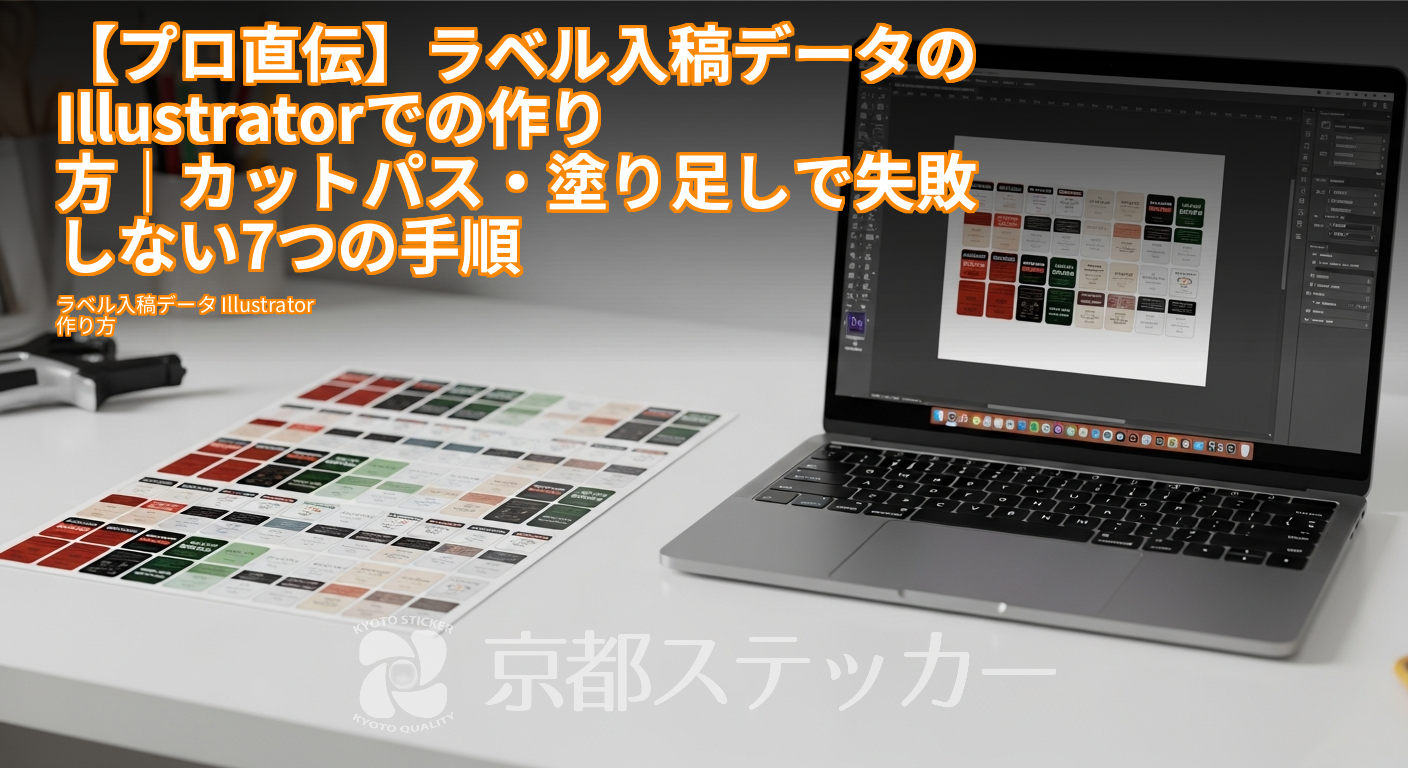
「自分でデザインした商品ラベルを印刷したいけど、Illustrator(イラストレーター)での入稿データの作り方がわからない…」
「カットパス?
塗り足し?
専門用語が多すぎて、何から手をつければいいか混乱している…」
ハンドメイド作品やオリジナル商品のブランディングに欠かせないラベルやシール。
せっかく素敵なデザインを思いついても、印刷会社に入稿する「データ作成」の壁にぶつかってしまう方は少なくありません。
もし、よくわからないままデータを作成して入稿してしまうと、印刷会社からデータ不備で差し戻し(リジェクト)されたり、最悪の場合、イメージと違う仕上がり(色がくすむ、デザインの周りに白いフチがでるなど)になってしまったり…。
時間もコストも無駄になりかねません。
ご安心ください!この記事では、ステッカー・シール印刷のプロである京都ステッカーが、初心者の方でも失敗しないIllustratorでのラベル入稿データの作り方を、7つのステップで徹底解説します。
この記事を最後まで読めば、印刷会社から「完璧なデータですね!」と褒められるような、プロ品質の入稿データがご自身で作れるようになりますよ。
なぜIllustrator?プロが入稿データに「イラレ」を推奨する3つの理由
最近はCanvaなど便利なデザインツールも増えましたが、プロの印刷現場では今でもIllustrator(通称:イラレ)が標準です。
なぜなら、綺麗で正確な印刷物を作るための機能が揃っているから。
まずは、その理由を簡単にご紹介しますね。
理由1:拡大・縮小しても画質が劣化しない「ベクター形式」
Illustratorで作成するデータは「ベクター形式」と呼ばれ、点と線の座標で図形を記憶しています。
そのため、どれだけ拡大・縮小しても画質が全く荒れません。
小さなラベルから大きなポスターまで、同じデータで対応できるのが強みです。
一方、写真などの「ラスター形式(ピクセル形式)」は拡大するとギザギザに荒れてしまうため、印刷には不向きな場合があります。
理由2:印刷用の色設定「CMYK」に完全対応
パソコンやスマホの画面は「RGB(光の三原色)」で色を表現しますが、印刷物は「CMYK(色の三原色+黒)」のインクで色を表現します。
Illustratorは最初からCMYKカラーモードでデータを作成できるため、画面で見た色と印刷物の色の差を最小限に抑えられます。
RGBのまま入稿すると、印刷時に色がくすんでしまう原因になります。
理由3:シールの形を作る「カットパス」を正確に指定できる
ラベルやシールを好きな形で切り抜くためには、「ここでカットしてください」という指示線、いわゆる「カットパス」をデータ上に作成する必要があります。
Illustratorなら、このカットパスをデザインとは別のレイヤーに、正確に作成することができます。
これが、自由な形のオリジナルラベルを作る上で非常に重要なポイントなんです。
【準備編】Illustratorでラベルデータを作る前に決めるべき3つのこと
早速Illustratorを開く前に、まずは「どんなラベルを作りたいか」を具体的に決めておきましょう。
ここが曖昧なまま作業を始めると、後で大幅な修正が必要になることも。
印刷会社に見積もりを依頼する際にも必要な情報なので、しっかり整理しておきましょう。
| 決定事項 | ポイント |
|---|---|
| 1. サイズと形状 | 作りたいラベルの「縦×横」のサイズ(mm単位)と、形状(円形、四角形、自由な形など)を決めます。貼る対象物(瓶、箱など)のサイズを測っておくとスムーズです。 |
| 2. 素材 | ラベルの用途によって最適な素材を選びます。耐水性が必要ならフィルム素材、ナチュラルな雰囲気にしたいなら紙素材など、選択肢は様々です。詳しくはオリジナルステッカー素材・種類一覧の記事も参考にしてみてください。 |
| 3. 枚数と加工 | 必要な枚数を決めます。また、光沢感を出す「グロスラミネート」や、マットな質感の「マットラミネート」など、表面加工の有無も検討しましょう。 |
これらの仕様は、印刷料金にも大きく影響します。
京都ステッカーでは、サイト上でサイズや素材、枚数を入力するだけで、その場ですぐに見積もり金額がわかるシステムをご用意しています。
ぜひご活用ください。
【実践編】失敗しない!Illustratorラベル入稿データ作成7ステップ
お待たseしました!ここからは、実際のIllustratorの操作画面をイメージしながら、入稿データ作成の具体的な手順を7つのステップで解説していきます。
この通りに進めれば、初心者の方でも迷わず作成できますよ。
STEP1: アートボードの新規作成(サイズ・カラーモード設定)
まずは、デザインを作成する土台となる「アートボード」を用意します。
- Illustratorを起動し、[ファイル] → [新規] を選択します。
- 幅と高さを、先ほど決めたラベルの仕上がりサイズで入力します。
(例:幅50mm、高さ50mm) - 【重要】詳細オプション(またはカラーモード)で、必ず「CMYKカラー」を選択します。
- ラスタライズ効果(解像度)は「高解像度 (300 ppi)」に設定します。
- [作成] をクリックすると、指定したサイズの白いアートボードが表示されます。
この最初の設定が肝心です。
カラーモードをRGBのまま進めてしまうと、後からCMYKに変換した際に色が大きく変わってしまうので注意しましょう。
STEP2: デザインを配置する「デザインレイヤー」の準備
次に、レイヤーを整理します。
レイヤーとは、透明なシートを重ねるようなイメージで、オブジェクトを階層で管理する機能です。
後で説明する「カットパス」とデザインを分けるために、最初にレイヤーを整えておくと作業がスムーズになります。
- [ウィンドウ] → [レイヤー] でレイヤーパネルを表示します。
- 最初からある「レイヤー1」の名前をダブルクリックし、「デザイン」などに変更します。
- この「デザイン」レイヤーを選択した状態で、ロゴやイラスト、文字などを配置してデザインを作成していきます。
STEP3: 【最重要】シールの形を決める「カットパス」の作り方
ここがラベルデータ作成の最大の山場、「カットパス」の作成です。
カットパスとは、印刷後に機械がシールを切り抜くための「刃の通り道」を示す線のことです。
- レイヤーパネルで、新規レイヤーを作成ボタンを押し、「デザイン」レイヤーの上に新しいレイヤーを追加します。
名前を「カットパス」に変更します。 - 「カットパス」レイヤーを選択した状態で、仕上がり形状の線を作成します。
- 円形・四角形の場合: 楕円形ツールや長方形ツールで、アートボードと同じサイズの図形を作成します。
- 自由な形の場合: ペンツールや図形の合体を使い、デザインのフチに沿ってパスを作成します。
- 作成したカットパスのオブジェクトを選択し、以下の設定を適用します。
- 塗りの色: なし
- 線の色: 特色(スポットカラー)で作成。
色はマゼンタ100%(M100%)が一般的です。
特色の名前は「CutPath」など、わかりやすい名前にします。 - 線の太さ: 0.25pt 程度
なぜ特色を使うかというと、印刷用のCMYKインクとは別の「これはカット用の線ですよ」という特別な指示として印刷機に認識させるためです。
この設定を間違えると、ただのピンクの線が印刷されてしまうので注意してくださいね。
STEP4: 印刷ズレを防ぐ「塗り足し(裁ち落とし)」の設定
次に「塗り足し」を設定します。
カットする際にコンマ数ミリのズレが生じても、シールのフチに紙の地色(白)が出てしまわないように、デザインを仕上がりサイズより少しだけはみ出させておく処理のことです。
- 「デザイン」レイヤーを選択します。
- 背景色やフチまであるデザインの場合、そのオブジェクトをカットパスより全方向に3mm程度大きくはみ出させます。
- 例えば、50mm四方のラベルなら、背景のデザインは56mm四方になるイメージです。
- [ファイル] → [ドキュメント設定] を開き、「裁ち落とし」の項目に上下左右すべて「3mm」と入力すると、アートボードの周りに赤いガイド線が表示され、作業しやすくなります。
この塗り足しがないと、少しカットがズレただけで白い線が見えてしまい、一気に素人っぽい仕上がりになってしまいます。
フチなしのデザインには必須の作業です。
STEP5: 文字化けを回避する「文字のアウトライン化」
データ内で使用している文字情報は、すべて図形化しておく必要があります。
これを「アウトライン化」と呼びます。
これをしないと、印刷会社のパソコンに同じフォントが入っていない場合に、別のフォントに置き換わってしまい(文字化け)、デザインが崩れる原因になります。
- すべてのレイヤーのロックを解除し、隠れているオブジェクトがないか確認します。
- [選択] → [すべてを選択] をクリックします。
- [書式] → [アウトラインを作成] を実行します。
注意点として、一度アウトライン化すると、テキストとしての再編集はできなくなります。必ず、アウトライン化する前の元データは別名で保存しておくようにしましょう。
STEP6: 画像が消えないための「画像の埋め込み」
デザインに写真やビットマップ画像を使用している場合は、Illustratorファイルにその画像データを「埋め込む」必要があります。
埋め込みをしないと、リンク切れの状態になり、印刷会社の環境では画像が表示されません。
- [ウィンドウ] → [リンク] でリンクパネルを表示します。
- パネル内に表示されている画像ファイルを選択します。
- パネル右上のメニューから [画像を埋め込み] を選択します。
- ファイル名の横に埋め込みを示すアイコンが表示されれば完了です。
STEP7: 【応用編】透明素材で役立つ「白版データ」の作り方
透明のフィルム素材などに印刷する場合、CMYKインクだけだと色が透けてしまい、淡い仕上がりになります。
そこで、デザインの下に「白インク」を一層印刷することで、色をくっきりと見せることができます。
この白インクを印刷する範囲を指定するデータが「白版」です。
- レイヤーパネルで、「デザイン」レイヤーの下に新規レイヤーを作成し、「白版」と名付けます。
- 白インクを印刷したい部分のデザインオブジェクトをコピーし、「白版」レイヤーの同じ位置にペーストします。
- ペーストしたオブジェクトを選択し、塗りの色を特色(スポットカラー)で作成します。
色は自由ですが、わかりやすくシアン100%(C100%)などで作り、「White」などの名前に設定することが多いです。
線は「なし」にします。
白版の作り方は印刷会社によってルールが異なる場合があるため、入稿前に必ず確認しましょう。
もちろん、白版データ作成が難しい場合は、京都ステッカーでもサポート可能ですので、お気軽にご相談ください。
これで完璧!印刷会社に送る前の最終チェックリスト
データが完成したら、いよいよ入稿です!その前に、よくあるデータ不備を防ぐために、以下のリストで最終チェックを行いましょう。
一つでも漏れがあると、差し戻しの原因になってしまいます。
- □ カラーモードは「CMYK」になっていますか?
- □ 配置した画像の解像度は300ppi以上ありますか?
- □ すべての文字はアウトライン化されていますか?
- □ デザインとカットパスは、別々のレイヤーに分かれていますか?
- □ カットパスは特色(スポットカラー)で指定されていますか?
- □ 塗り足しは3mm以上設定されていますか?
- □ 不要なデータ(ガイド線、非表示レイヤーなど)は削除されていますか?
このチェックリストをクリアすれば、自信を持って入稿できるはずです!
データ作成が難しい…そんな時はプロに任せるのも一つの手です!
ここまで読んでみて、「やっぱり自分には難しそう…」「忙しくてデータ作成の時間が取れない」と感じた方もいらっしゃるかもしれません。
そんな時は、無理せずプロに頼るのも賢い選択です。
京都ステッカーでは、お客様の様々なニーズにお応えしています。
- 1枚からの小ロット対応: 「まずは試しに少しだけ作りたい」というご要望にもお応えします。
ハンドメイド作家さんにもご好評いただいています。
詳しくはハンドメイド用ロゴシール作成術の記事もご覧ください。 - データ作成サポート: 「カットパスだけ作ってほしい」「手描きのラフからデータ化してほしい」といったご相談も承ります(別途料金)。
- オンラインで完結: 面倒な手続きは不要。
サイト上の見積システムでデータを入稿し、仕様を選択するだけで、すぐに見積もりから決済まで完了できます。 - スピーディな納期: 比較的枚数が少ない場合は2~3営業日以内、枚数が多い場合でも3~7営業日程度での発送が可能です。
お急ぎの場合は特急スピードプランもご用意しています。
デザインのアイデアはあるのに、データ作成で諦めてしまうのは非常にもったいないことです。
私たち印刷のプロが、あなたの「作りたい」を形にするお手伝いをしますので、ぜひお気軽にお問い合わせください。
ラベル・シールのIllustratorデータ作成に関するよくある質問
Q. Illustrator以外のソフト(Canva, Photoshopなど)で作ったデータは入稿できますか?
A. CanvaやPhotoshopで作成された画像データ(JPG, PNGなど)でも入稿は可能ですが、いくつかの注意点があります。
これらのソフトではカットパスをデータ内に含めることが難しいため、円形や四角形など定型のカットに限られる場合があります。
また、カラーモードがRGBになるため、色味が変わる可能性があります。
自由な形で作りたい場合や、色味を重視する場合は、やはりIllustratorでのデータ作成を推奨しています。
デザインアプリについてはステッカー作成アプリおすすめ10選でも詳しく解説しています。
Q. 最小で何枚から注文できますか?
A. 京都ステッカーでは、最小1枚からご注文いただけます。
「商品開発の試作用に1枚だけ欲しい」「イベント用に数枚だけ作りたい」といったご要望に柔軟にお応えしますので、個人のお客様もお気軽にご利用ください。
Q. カットパスの作成がどうしても難しいです。代わりに作ってもらえますか?
A. はい、有償にて承っております。
簡単な図形から複雑な形状まで、専門のスタッフがお客様のデザインに合わせた正確なカットパスを作成いたします。
データ作成に不安がある場合は、ご注文時にその旨をお伝えいただくか、事前にお問い合わせフォームからご相談ください。
Q. 納期はどれくらいかかりますか?
A. 弊社の標準納期は、枚数や仕様によって異なりますが、比較的枚数が少ない場合は2~3営業日以内での発送、枚数が多い場合は3~7営業日程度で発送しております。
さらにお急ぎの場合は、納期を短縮できる「特急スピードプラン」もご用意しておりますので、ご希望の場合はご相談ください。
まとめ:正しいデータ作成で理想のラベルを手に入れよう
今回は、Illustratorを使ったラベル入稿データの作り方を、初心者の方にもわかりやすく解説しました。
- 基本設定: CMYKカラーモード、解像度300ppiで作成する。
- レイヤー分け: 「デザイン」と「カットパス」のレイヤーは必ず分ける。
- 最重要ポイント: 「カットパス」「塗り足し」「文字のアウトライン化」は不備が起きやすい三大要素。
しっかり確認する。 - 最終チェック: 入稿前にはチェックリストで最終確認を怠らない。
最初は少し難しく感じるかもしれませんが、一度この手順をマスターすれば、今後はスムーズにデータ作成ができるようになります。
正しいデータは、あなたの素晴らしいデザインを最高の形で製品にするための第一歩です。
京都ステッカーでは、お客様が安心してご注文いただけるよう、データ作成から印刷まで、プロフェッショナルが徹底的にサポートします。
ご不明な点があればいつでもお問い合わせください。
まずは、あなたの作りたいラベルがいくらになるのか、無料のお見積もりから試してみませんか?