【2024年版】ステッカー作成アプリおすすめ15選|無料でもプロ級!車・カッティング用も解説
 STAFF
STAFF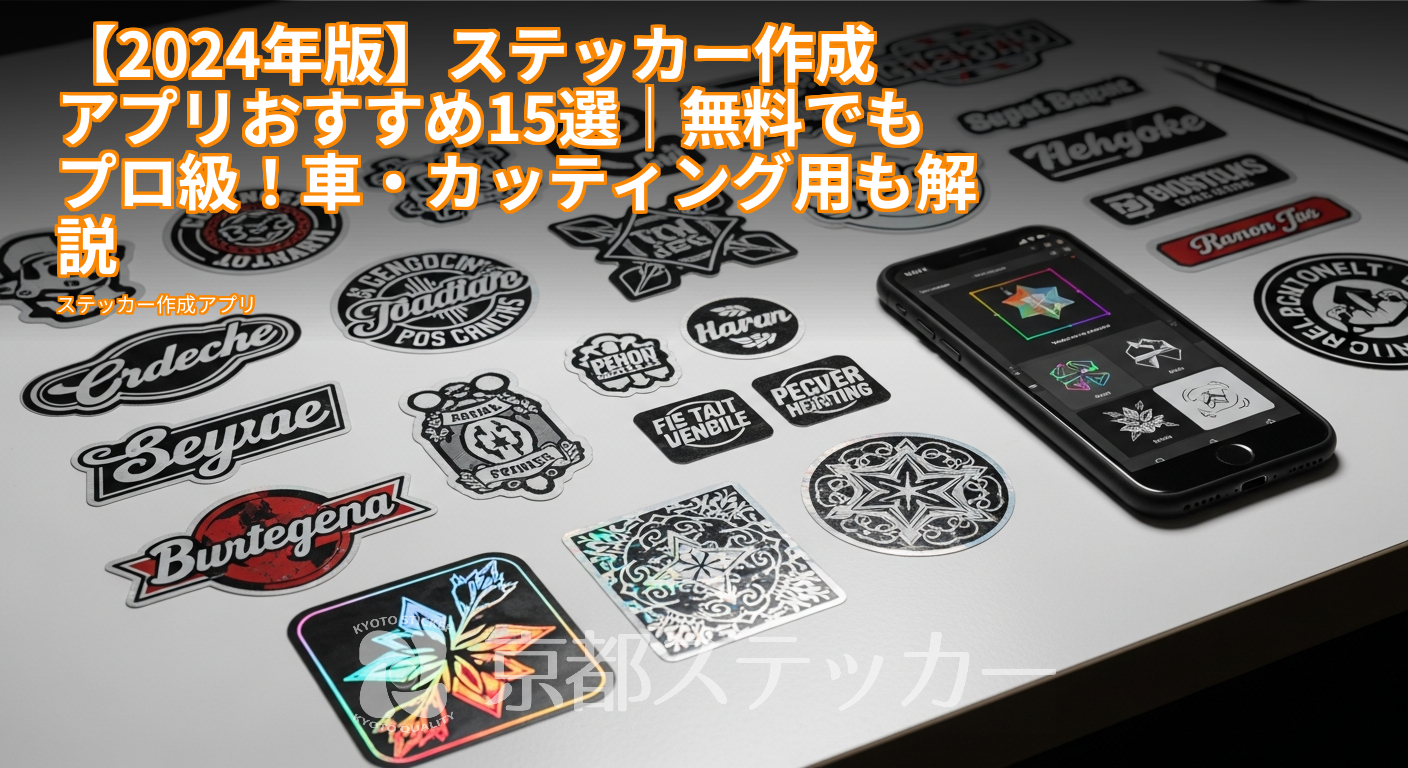
「自分だけのオリジナルステッカーを作ってみたいけど、デザインソフトは難しそう…」
「スマホのアプリで、車やバイクに貼れるカッコいいステッカーって作れるのかな?
」
そんなふうに思っていませんか?
今や、スマホアプリを使えば誰でも簡単に、プロ顔負けのステッカーデザインが作れる時代です。
でも、いざアプリストアを見てみると、種類が多すぎてどれを選べばいいか迷ってしまいますよね。
せっかく時間をかけてデザインしたのに、「印刷してみたら画質が荒くてガッカリ…」「作りたかったカッティングステッカーに対応していなかった…」なんて失敗は避けたいもの。
アプリ選びを間違えると、貴重な時間と情熱が無駄になってしまうかもしれません。
ご安心ください!この記事では、ステッカー印刷のプロである京都ステッカーが、無料でも本当に使える「ステッカー作成アプリ」を目的別に厳選してご紹介します。
さらに、アプリで作ったデザインを高品質なステッカーとして形にするための、プロならではのコツや注意点まで徹底的に解説します。
この記事を読めば、あなたにピッタリのアプリが見つかり、デザインから印刷発注までスムーズに進められるようになります。
さあ、一緒に世界に一つだけのオリジナルステッカー作りを始めましょう!
ステッカー作成アプリ選びで失敗しないための5つの超重要ポイント
たくさんのアプリの中から自分に合ったものを見つけるために、まず押さえておきたい5つのポイントをご紹介します。
特にポイント5は、印刷の品質を左右する超重要な項目なので、しっかりチェックしてくださいね!
Point 1: 用途(屋内用 or 屋外用)に合っているか
ステッカーをどこに貼るかによって、求められるデザインは変わってきます。
例えば、スマホケースに貼る可愛いステッカーと、車やバイクに貼る耐候性が求められるステッカーでは、デザインの作り方も少し異なります。
- 屋内用(スマホ、PC、ノートなど): 細かいデザインや複雑な色使い、写真を使ったデザインもOK。
- 屋外用(車、バイク、スノーボードなど): 雨風や紫外線に強いため、シンプルで視認性の高いデザインがおすすめ。
特に、文字やロゴだけが残るカッティングステッカーが人気です。
屋外用のカッティングステッカーを作りたい場合は、背景を透過させたり、単色のシンプルな図形を作成したりしやすいアプリを選ぶ必要があります。
Point 2: 作りたいステッカーの種類(カッティング・文字・写真など)に対応しているか
あなたが作りたいのはどんなステッカーですか?
アプリにはそれぞれ得意分野があります。
| 作りたい種類 | アプリに求める機能 |
|---|---|
| カッティングステッカー | 背景透過、単色図形の描画、SVG/PNG形式での書き出し |
| 文字ステッカー | 豊富なフォント、文字の変形・装飾機能 |
| 写真ステッカー | 写真の切り抜き、色調補正、フィルター機能 |
| イラストステッカー | 描画ツール、レイヤー機能、豊富なブラシ |
特にカッティングステッカーは、デザインの作り方にコツがいります。
詳しくは【プロ直伝】カッティングシート完全ガイド|屋外耐候性・自作方法・価格まで徹底比較の記事で解説しているので、ぜひ参考にしてみてください。
Point 3: 無料でどこまでできる?課金要素をチェック
多くのアプリは無料で始められますが、「このテンプレートを使いたいのに有料…」「高画質で保存するには課金が必要…」といったケースも少なくありません。
ダウンロードする前に、以下の点を確認しておきましょう。
- 使えるテンプレートや素材の数
- 使えるフォントの種類
- 広告表示の有無
- ロゴ(ウォーターマーク)なしで保存できるか
- 高解像度での書き出しが可能か
Point 4: 操作は直感的でカンタンか?
高機能でも、操作が複雑で使いこなせなければ意味がありません。
デザイン初心者の方は特に、テンプレートが豊富で、タップやスワイプで直感的に操作できるアプリがおすすめです。
レビューや口コミを見て、実際のユーザーの声を参考にするのも良い方法です。
Point 5: 【最重要】高解像度データで書き出し(エクスポート)できるか
これが一番大事なポイントです!スマホの画面ではキレイに見えても、いざ印刷すると画像がギザギザ(ジャギー)になってしまうことがあります。
これは、画像の解像度が低いことが原因です。
ステッカーをキレイに印刷するためには、最低でも300dpi以上の解像度でデータを書き出せる(保存できる)アプリを選ぶ必要があります。
アプリの機能説明や設定項目に「解像度」「dpi」「書き出しサイズ(ピクセル数)」といった項目があるか、必ず確認しましょう。
【目的別】無料でもプロ級!ステッカー作成おすすめアプリ15選を徹底比較
それでは、先ほどの5つのポイントを踏まえて、プロが厳選したおすすめアプリを4つの目的に分けてご紹介します!
オールマイティに使える!初心者向け定番アプリ5選
デザインの知識がなくても、テンプレートや素材を組み合わせるだけで簡単におしゃれなデザインが作れるアプリです。
まず試してみたいという方にぴったり!
| アプリ名 | 特徴 | 印刷データ作成のしやすさ |
|---|---|---|
| Canva | 豊富なテンプレートと素材。直感的な操作で誰でも簡単におしゃれなデザインが作れる。 | ★★★★★(高解像度PNG/PDFで書き出し可能) |
| Adobe Express | Adobe製の安心感。写真加工からデザイン作成までこれ一つで完結。フォントも豊富。 | ★★★★★(高解像度書き出し対応) |
| Picsart | 写真加工・コラージュ機能が強力。エフェクトやステッカー素材も豊富で遊び心のあるデザインに。 | ★★★★☆(解像度設定に少し注意が必要) |
| GoDaddy Studio (旧Over) | デザイン性の高いテンプレートが魅力。ブランディング用のロゴやSNS投稿作成にも強い。 | ★★★★☆(無料版では機能制限あり) |
| Vistacreate | アニメーション作成もできる多機能デザインツール。静止画のテンプレートも豊富。 | ★★★★☆(Canvaに似た操作感) |
車・バイク好き必見!カッティングステッカー作成向けアプリ4選
カッティングステッカーは、単色のシルエットデザインが基本。
背景を簡単に透過できたり、シンプルな図形を描きやすかったりするアプリが向いています。
| アプリ名 | 特徴 | 印刷データ作成のしやすさ |
|---|---|---|
| ibisPaint X | 本格的なお絵かきアプリだが、レイヤー機能と描画ツールでカッティング用のデータも作りやすい。 | ★★★★★(解像度・サイズを細かく設定可能) |
| 背景透明化 | 写真や画像の背景をワンタップで切り抜ける特化型アプリ。他のアプリと組み合わせて使うと便利。 | ★★★★☆(切り抜き専用なのでデザインは不可) |
| Adobe Capture | 写真からベクターデータ(拡大しても荒れないデータ)を生成できる。手書きの絵をデータ化するのに最適。 | ★★★★★(プロレベルのデータが作れる) |
| シルエットメーカー | 写真から簡単にシルエット画像を作成できる。ペットや人物のシルエットステッカーに。 | ★★★☆☆(シンプルな機能だが手軽) |
おしゃれな文字入れ・ロゴ作成に特化したアプリ3選
チーム名やブランド名など、文字をメインにしたステッカーを作りたいなら、フォントの種類や文字加工機能が充実したアプリがおすすめです。
| アプリ名 | 特徴 | 印刷データ作成のしやすさ |
|---|---|---|
| Phonto | 400種類以上のフォントを収録。日本語フォントも豊富で、文字入れに特化したシンプルさが魅力。 | ★★★★☆(背景透過も可能) |
| Typorama | 入力したテキストを元に、おしゃれなタイポグラフィを自動生成してくれる。デザインセンスに自信がなくても安心。 | ★★★☆☆(定型デザインがメイン) |
| LogoScopic Studio | ロゴ作成に特化したアプリ。豊富なアイコンとフォントを組み合わせて本格的なロゴが作れる。 | ★★★★☆(高解像度書き出しは有料) |
写真やイラストをステッカーにしたい人向けアプリ3選
ペットの写真やお子さんが描いたイラストなど、思い出を形に残したい方に。
切り抜きや加工がしやすいアプリを選びました。
| アプリ名 | 特徴 | 印刷データ作成のしやすさ |
|---|---|---|
| YouCam Perfect | 自撮り加工で有名なアプリだが、AIによる自動切り抜き機能が非常に優秀。ペットや人物の切り抜きに。 | ★★★★☆(解像度に注意して保存) |
| Procreate Pocket | iPad版で有名な本格イラストアプリのiPhone版。描画機能はプロレベルで、自由自在に絵が描ける。(有料) | ★★★★★(印刷用のCMYKカラーにも対応) |
| メディバンペイント | 無料で使える本格マンガ・イラスト制作アプリ。豊富なブラシや素材で、PCソフト並みの作画が可能。 | ★★★★★(解像度設定も自由自在) |
アプリで作ったデザインをプロ品質のステッカーにする3ステップ
お気に入りのアプリで最高のデザインができたら、いよいよ印刷です!アプリのデータを、実際に手に取れる高品質なステッカーに変えるための簡単な3ステップをご紹介します。
STEP 1: アプリでデザインデータを作成する際の注意点
印刷で失敗しないために、デザイン作成段階でいくつか気をつけてほしいことがあります。
- キャンバスサイズは大きく: 作りたいステッカーの原寸サイズよりも大きめのキャンバス(作業領域)でデザインを始めましょう。
小さいサイズで作ったものを引き伸ばすと、画質が劣化してしまいます。 - 塗り足しを意識する: ステッカーのフチまで色や柄があるデザインの場合、カットラインのギリギリまでデザインするのではなく、外側に3mmほどはみ出させて(塗り足し)おくと、カット時にズレても白地が見えずキレイに仕上がります。
- 文字やロゴは内側に: 逆に、切れてほしくない文字やロゴは、仕上がり位置から3mmほど内側に配置すると安全です。
デザインデータの作り方についてもっと詳しく知りたい方は、【プロ直伝】ステッカーのデザインデータの作り方|初心者でも簡単!無料アプリで入稿OKもぜひご覧ください。
STEP 2: データを高解像度で保存・書き出す
デザインが完成したら、いよいよ保存です。
ここで必ず「高解像度」または「最高画質」で保存してください。
ファイル形式は、背景を透過させたい場合は「PNG」、そうでない場合は「JPEG」または「PDF」が一般的です。
多くの印刷業者で対応している形式を選びましょう。
STEP 3: 印刷業者に見積もりを依頼する(京都ステッカーなら超簡単!)
データが準備できたら、ステッカー印刷のプロに任せましょう!私たち京都ステッカーでは、スマホやPCから簡単に注文が完結します。
当社のウェブサイトにある「見積システム」を使えば、入稿から見積、決済までオンラインで完結。
サイズや枚数、素材を選ぶだけで、その場ですぐに料金が分かります。
もちろん、ご相談だけでも大歓迎です!
さらに、京都ステッカーは最小ロット1枚から対応しているので、「まずはお試しで1枚だけ作ってみたい」という個人の方でも安心してご利用いただけます。
専門のスタッフがあなたのデータをチェックし、最適な方法で最高のステッカーに仕上げます。
要注意!ステッカー作成アプリを使う際の3つの落とし穴
手軽さが魅力のアプリですが、いくつか注意しないと「こんなはずじゃなかった…」となりがちな落とし穴があります。
事前に知っておけば、失敗を未然に防げますよ!
落とし穴1: 画像の解像度が低くて印刷がガビガビに…
繰り返しになりますが、これが最も多い失敗例です。
スマホの小さな画面では気づかなくても、印刷すると粗さが目立ってしまいます。
対策はただ一つ、**「作成時も保存時も、可能な限り大きなサイズ・高い解像度を選ぶ」**ことです。
アプリによっては設定項目が分かりにくい場合もあるので、よく確認しましょう。
落とし穴2: 知らないうちに著作権・肖像権を侵害していた
インターネットで見つけたアニメのキャラクターや、好きな有名人の写真を無断で使ってステッカーを作成し、販売・配布することは著作権や肖像権の侵害にあたります。
個人で楽しむ範囲であっても、トラブルを避けるために注意が必要です。
デザインに使う画像やイラストは、自分で撮影・作成したものか、商用利用が許可されたフリー素材を使いましょう。
著作権について詳しくは、文化庁のウェブサイトなどで正しい知識を身につけておくことをお勧めします。
落とし穴3: 「フチなし印刷」や「自由な形」でカットできない問題
アプリ上でデザインしただけでは、「どこでカットしてほしいか」という指示(カットパス)がデータに含まれていません。
そのため、印刷業者に依頼する際には、希望のカット形状を伝える必要があります。
京都ステッカーでは、お客様からいただいた画像データをもとに、専門スタッフが無料でカットパスを作成することも可能です(※複雑な形状の場合は別途料金がかかる場合があります)。
「丸型にカットしてほしい」「キャラクターの輪郭に沿ってカットしてほしい」など、ご希望をお気軽にお伝えください。
ステッカー作成アプリに関するよくある質問(Q&A)
ここでは、お客様からよくいただく質問にお答えします。
Q. 本当にスマホだけでオリジナルステッカーは作れますか?
A. はい、作れます!この記事で紹介したようなアプリを使えば、デザイン作成はスマホだけで十分可能です。
そして、京都ステッカーのようなオンラインで注文できる印刷業者を選べば、データの入稿から決済までスマホ一つで完結させることができます。
Q. PCのデザインソフト(Illustratorなど)と何が違いますか?
A. 最大の違いは、作成できるデータの種類と編集の自由度です。
Illustratorなどのプロ向けPCソフトでは、「ベクターデータ」という拡大・縮小しても画質が劣化しないデータ形式を扱え、非常に精密なデザインやカットパスの作成が可能です。
一方、スマホアプリの多くは「ラスターデータ(ビットマップデータ)」という画像の集合体でデザインを作成するため、拡大すると画質が荒れることがあります。
手軽さではアプリ、プロ品質や特殊な加工を求めるならPCソフト、と使い分けるのがおすすめです。
オリジナルステッカーの作り方全般については【プロ直伝】オリジナルプリントステッカーとは?
作り方・料金・屋外用素材まで徹底解説で詳しく解説しています。
Q. アプリで作ったデザインの色と、実際に印刷されたステッカーの色は同じになりますか?
A. 完全に同じ色を再現するのは難しい場合があります。
なぜなら、スマホの画面(光の三原色:RGB)と印刷物(色の三原色:CMYK)では、色を表現する仕組みが根本的に異なるためです。
特に、蛍光色や非常に鮮やかな色は、印刷すると少し落ち着いた色合いになる傾向があります。
ただ、京都ステッカーでは高性能な溶剤プリンターなどを使用し、できる限りデータの色味に忠実に再現するよう努めています。
Q. 1枚だけでも印刷を頼めますか?
A. はい、もちろんです!京都ステッカーでは、お客様の「1枚だけ欲しい」というご要望にお応えし、最小ロット1枚からご注文を承っています。
試作品を作りたい方、個人で趣味のステッカーを作りたい方も、お気軽にご利用ください。
比較的枚数が少ない場合は、2~3営業日以内での発送も可能です。
まとめ: アプリで手軽にデザインして、プロ品質のステッカーを手に入れよう!
今回は、無料でも使えるおすすめのステッカー作成アプリと、デザインを形にするためのポイントを解説しました。
- アプリ選びの5つのポイント: 用途、種類、料金、操作性、そして最も重要な「高解像度での書き出し」を確認する。
- 目的別アプリ: オールマイティ、カッティング、文字、写真・イラストなど、自分の作りたいものに合わせて最適なアプリを選ぶ。
- デザインから印刷まで: アプリで作ったデータを高解像度で保存し、信頼できる印刷業者に依頼する。
- 注意点: 解像度不足、著作権、カットパスの3つの落とし穴に気をつける。
スマホアプリを使えば、デザインの専門知識がなくても、あなたのアイデアを手軽に形にすることができます。
そして、そのこだわりのデザインを最高のステッカーに仕上げるのが、私たち印刷のプロの仕事です。
京都ステッカーでは、お客様のデザインデータを最大限に活かすための多様な素材と最新の印刷設備をご用意しています。
オンラインの見積もりシステムから、まずはお気軽にあなたのデザインの価格をチェックしてみてください。
世界に一つだけのオリジナルステッカー作りを、私たちが全力でサポートします!