【スマホで完結】DTFプリントの入稿データ作り方講座!無料アプリでプロ級デザインを作る7つのコツ
 STAFF
STAFF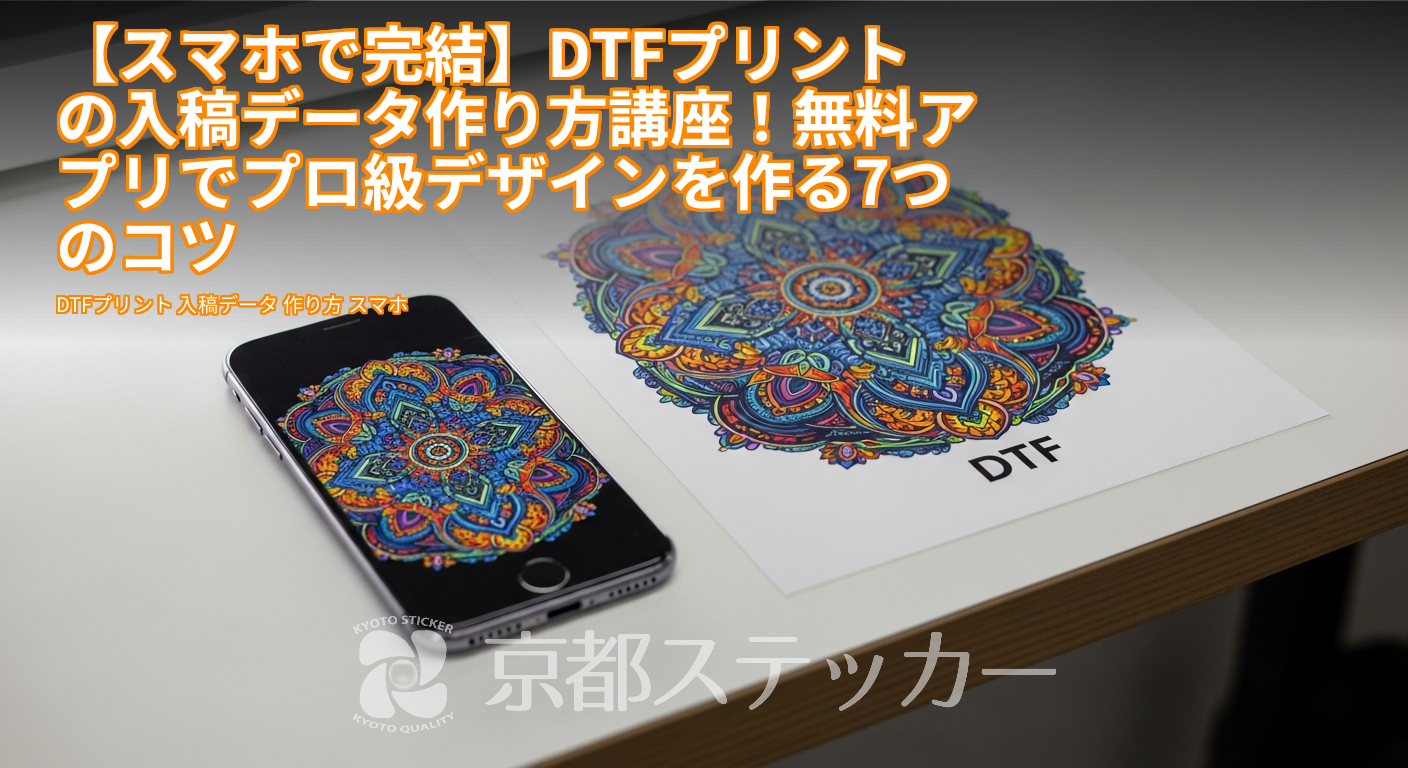
「スマホで描いたこのイラストで、オリジナルTシャツを作りたい!」
「PCはないけど、DTFプリントで本格的なグッズを作ってみたい…」
そんな風に考えているけど、専門的な知識がなくて一歩踏み出せずにいませんか?
特にDTFプリントのようなプロ向けの印刷サービスでは、「スマホで作ったデータなんて、受け付けてもらえないんじゃ…」と不安に感じますよね。
実はその心配、もう不要です!最近のスマホアプリは非常に高性能で、いくつかのポイントさえ押さえれば、プロが作ったデータと遜色ない高品質な入稿データを作成できるんです。
この記事では、DTFプリントのプロである京都ステッカーが、スマホだけで完結する入稿データの作り方を徹底解説します。
おすすめの無料アプリから、印刷がキレイに仕上がる専門的なコツまで、この1記事で全ての疑問が解決しますよ!
まず結論!スマホだけでDTFプリントの高品質な入稿データは作れます
いきなり結論からお伝えします。スマホだけで作成したデータでも、DTFプリントで高品質なオリジナルグッズを作ることは全く問題なく可能です!高価なPCや、月額料金のかかる専門ソフト(Adobe Illustratorなど)は必ずしも必要ありません。
なぜスマホでも大丈夫?品質を決める2つの重要ポイント
「本当にスマホだけで大丈夫なの?
」とまだ半信半疑の方もいるかもしれません。
DTFプリントの仕上がり品質を左右するのは、「どのデバイスで作ったか」ではなく、データが以下の2つの条件を満たしているかどうかなんです。
- 解像度:画像のきめ細かさを示す数値。
最低でも300dpi以上が推奨されます。 - ファイル形式:データの保存形式。
背景を透明にできるPNG形式が一般的です。
最近のスマホアプリは、この2つの条件をクリアできるものがたくさんあります。
つまり、アプリの性能をしっかり引き出してあげれば、スマホは立派なデザインツールになるというわけですね。
PC(Illustrator)作成データとの違いは?
では、プロがよく使うPCソフトのIllustrator(イラストレーター)で作ったデータと、スマホアプリで作ったデータでは何が違うのでしょうか。
一番大きな違いは、データの形式です。
| データ形式 | 特徴 | 作成ツール例 |
|---|---|---|
| ベクターデータ | 拡大・縮小しても画質が劣化しない。数式で描画されるデータ。 | Adobe Illustrator |
| ラスタ(ビットマップ)データ | 色のついた点の集まりで表現される。拡大すると画質が荒くなる。 | スマホアプリ、Adobe Photoshop |
スマホアプリで作成するデータは基本的に「ラスタデータ」になります。
ラスタデータは、指定したサイズ以上に引き伸ばすと画像がぼやけてしまう弱点がありますが、逆に言えば、最初からプリントしたいサイズで、十分な解像度(300dpi以上)を確保して作成すれば、全く問題ないということなんです。
【簡単3ステップ】スマホでDTFプリントの入稿データを作る全手順
ここからは、実際にスマホでDTFプリントの入稿データを作成する手順を3つのステップに分けて解説します。
この流れさえ覚えてしまえば、誰でも簡単にはじめられますよ!
STEP1:デザインアプリを選ぶ
まずは、デザインの心臓部となるアプリを選びます。
手書きのイラストを描きたいのか、写真やテキストを組み合わせたいのかなど、自分の作りたいデザインのスタイルに合わせて選ぶのがポイントです。
後ほどおすすめのアプリも詳しく紹介するので、参考にしてくださいね。
STEP2:デザインを作成する
アプリを決めたら、いよいよデザイン作成です。
ここで重要なのが、いきなり作り始めるのではなく、最初にキャンバス(作成画面)のサイズと解像度を正しく設定すること。
この初期設定を間違えると、後から修正できず、画質の悪いデータになってしまう可能性があります。
STEP3:DTFプリント用にデータを保存(書き出し)する
デザインが完成したら、最後に入稿用のデータとして保存(書き出し)します。
このとき、必ず「背景透過」の「PNG形式」で保存するのが鉄則です。
JPG形式で保存してしまうと、デザインの周りの不要な白い背景までプリントされてしまうので注意しましょう。
DTFプリントのデータ作成におすすめのスマホアプリ5選【無料あり】
「じゃあ、具体的にどのアプリを使えばいいの?
」という方のために、DTFプリントのデータ作成で実績のある人気のスマホアプリを5つ厳選してご紹介します。
多くは無料で始められるので、気軽に試してみてくださいね。
より多くのアプリを比較したい方は、【プロ厳選】ステッカー作成アプリおすすめ15選!無料&スマホでプロ級デザインを作る7つのコツの記事も参考になりますよ。
| アプリ名 | 特徴 | 価格 | こんな人におすすめ |
|---|---|---|---|
| Canva | 豊富なテンプレートと素材。直感的な操作で初心者でも簡単。 | 無料(一部有料機能あり) | デザイン経験がない、おしゃれなテンプレートを使いたい |
| ibisPaint X | 多機能なペイントアプリ。レイヤー機能やブラシの種類が豊富。 | 無料(一部有料機能あり) | 手書きのイラストをメインにデザインしたい |
| Phonto | 日本語フォントが豊富。文字入れやロゴ作成に特化。 | 無料 | テキスト主体のデザインやタイポグラフィを作りたい |
| Adobe Express | Adobe公式アプリ。プロ品質のテンプレートやAI機能が魅力。 | 無料(一部有料機能あり) | 写真を使ったデザインやSNS風のデザインを作りたい |
| Procreate Pocket | iPad版で人気の本格イラストアプリのiPhone版。 | 有料(買い切り) | スマホでも本格的なイラスト制作にこだわりたい |
Canva:デザイン初心者でも直感的に操作可能
デザインの経験がなくても、プロが作ったようなおしゃれなデザインが簡単に作れるのがCanvaの魅力です。
豊富なテンプレートを組み合わせるだけで、あっという間にオリジナルデザインが完成します。
背景透過機能は有料プラン(Canva Pro)限定ですが、無料トライアル期間を利用するのも一つの手です。
ibisPaint X:手書きイラスト派に最適
「自分で描いたイラストをTシャツにしたい!」という方にはibisPaint Xが断然おすすめです。
無料とは思えないほどブラシの種類や機能が豊富で、レイヤー機能を使えば複雑なイラストもスムーズに描けます。
キャンバス作成時に解像度を350dpiに設定でき、背景透過PNGでの書き出しも無料で行えるため、DTFプリントとの相性は抜群です。
Phonto:文字入れ・タイポグラフィに特化
テキストをメインにしたデザインならPhontoが便利です。
400種類以上のフォントが利用でき、文字のサイズや色、傾き、影付けなどを細かく調整できます。
シンプルなロゴやメッセージTシャツを作りたい場合に活躍するアプリです。
Adobe Express:Adobe純正の安心感と豊富なテンプレート
PhotoshopやIllustratorで有名なAdobe社が提供するアプリです。
Canvaと似た操作性ですが、Adobe Stockの高品質な写真素材が使える点や、Adobe Fontsのフォントが使える点が強み。
無料プランでも背景透過機能が使えるのは嬉しいポイントです。
Procreate Pocket:本格的なイラスト制作に(有料)
有料アプリですが、買い切りでプロレベルの機能を使えるのがProcreate Pocketです。
iPad版の高い評価をそのままiPhoneに移植しており、描き心地や機能性は他のアプリを圧倒します。
本気でイラスト制作に取り組みたい方には、投資する価値のあるアプリと言えるでしょう。
【超重要】スマホでプロ級のDTF入稿データを作る7つのコツ
さて、ここからが本題です。
アプリの基本的な操作だけでは越えられない「プロ品質の壁」を突破するための、専門的な7つのコツを伝授します。
これさえ押さえれば、印刷会社から「お、このデータは分かってるな」と思われること間違いなしです!
コツ1:キャンバスサイズは「実寸」で作成する
まず、デザインを作り始める前のキャンバス設定が最も重要です。
「Tシャツの胸に15cm四方のデザインを入れたい」なら、キャンバスサイズは「150mm × 150mm」で作成しましょう。
小さいサイズで作成したデータを後から引き伸ばすと、画質が荒れてぼやけた仕上がりになってしまいます。
コツ2:解像度は必ず「300dpi以上」に設定する
解像度は、画像の密度を表す単位で「dpi」で示されます。
Webサイトで使われる画像は72dpiが一般的ですが、印刷用のデータには最低でも300dpi、できれば350dpiが推奨されます。
多くのアプリではキャンバスの新規作成時に設定できますので、必ず確認しましょう。
この設定を忘れると、どんなに素敵なデザインも粗く印刷されてしまいます。
コツ3:背景は必ず「透過」で保存する(PNG形式が基本)
デザインしたロゴやイラストだけをTシャツにプリントしたい場合、背景は「透明」である必要があります。
この背景が透明なデータ形式が「PNG」です。
保存する際に「背景を透過」や「透過PNG」といった選択肢があれば、必ずそちらを選んでください。
JPG形式で保存すると、デザインの周りの四角い背景まで印刷されてしまうので要注意です。
コツ4:極端に細い線や細かいデザインは避ける
DTFプリントは非常に精細な表現が可能ですが、それでも限界はあります。
髪の毛よりも細い線や、1mm以下の点などは、うまくインクが乗らずにかすれたり、洗濯で剥がれやすくなったりする原因になります。
デザインを作成する際は、最低でも1mm(約3px)以上の線幅を保つように意識すると、安定した仕上がりが期待できます。
コツ5:「白版」は業者が自動生成!気にせずOK
色の濃いTシャツにプリントする場合、デザインの下に白インクを敷く「白版(しろばん)」という工程が必要です。
これにより、Tシャツの色に影響されずデザインが鮮やかに発色します。
専門的なデータ作成ではこの白版データも自分で作成することがありますが、ご安心ください。
京都ステッカーでは、お客様からいただいたカラーデータをもとに、専門スタッフが最適な白版を自動で生成します。
皆さんは白版のことは気にせず、カラーデザインの作成に集中して大丈夫です。
コツ6:テキスト(文字)はラスタライズ(画像化)する
アプリで文字を入れた場合、そのデータは「テキスト情報」として保存されていることがあります。
このままだと、印刷会社の環境に同じフォントがない場合に、別のフォントに置き換わってしまう「文字化け」のリスクがあります。
これを防ぐため、保存する前にテキストレイヤーを「ラスタライズ」または「画像化」して、ただの図形に変換しておくと安全です。
多くのアプリでは、レイヤーを統合するなどの操作で画像化できます。
コツ7:著作権・肖像権を侵害しない
これは技術的なコツではありませんが、最も重要なルールです。
アニメのキャラクターやブランドのロゴ、有名人の写真などを無断で使用することは、著作権や肖像権の侵害にあたります。
必ず自分で作成したオリジナルデザインか、商用利用が許可された素材を使用するようにしてください。
より専門的なデータ作成のコツについては、【プロ直伝】DTFシート出力代行で失敗しないデータ作成7つのコツでも詳しく解説していますので、ぜひご覧ください。
スマホで作ったデータの入稿方法と注文までの流れ【京都ステッカーの場合】
完璧なデータが完成したら、いよいよ注文です!京都ステッカーなら、スマホで作成したデータをPCに移す手間なく、そのままスマホだけで入稿から決済まで完結できます。
ここではその簡単な流れをご紹介します。
①公式サイトの見積もりシステムにアクセス
まずは、当社のDTFプリント自動見積もりページにスマホのブラウザからアクセスします。
②サイズと枚数を入力して価格を確認
作りたいシートのサイズ(横と縦の長さ)と枚数を入力するだけで、その場ですぐに料金が自動計算されます。
料金を確認してから次に進めるので安心です。
京都ステッカーは最小ロット1枚から対応しているので、個人の方でもお試しで気軽に注文できますよ。
③データをアップロードして注文完了
料金に納得したら、お客様情報を入力し、先ほどスマホで作成したPNGデータをアップロードします。
あとは決済方法を選べば注文完了!デザインに問題がなければ、枚数が少ない場合は通常2〜3営業日以内、枚数が多い場合でも3〜7営業日程度で発送されます。
特急プランもご用意しているので、お急ぎの場合もご相談ください。
このように、データ作成から注文まで、すべてスマホ一台で完結するのが大きな魅力です。
DTFプリントはTシャツだけでなく、様々なアイテムに活用できるので、アイデア次第でオリジナルグッズの世界が無限に広がります。
スマホでのDTFデータ作成に関するよくある質問(Q&A)
最後に、お客様から特によくいただく質問とその回答をまとめました。
細かい疑問点をここでスッキリ解消しておきましょう!
Q. スマホアプリだとCMYKカラーに変換できませんが、大丈夫ですか?
A. はい、全く問題ありません。
スマホアプリで作成されるデータは、画面表示用の「RGBカラー」が基本です。
印刷は「CMYKカラー」で行うため、色の変換が必要になりますが、これは当社で無料で、かつ最適な形に変換しますのでご安心ください。
お客様はRGBのまま、鮮やかな色でデザインを作成していただいて大丈夫です。
ただし、画面のRGBカラーはCMYKよりも表現できる色の範囲が広いため、特に蛍光色のような極端に鮮やかな色は、印刷すると少し落ち着いた色合いになる点はご了承ください。
Q. 複数のデザインを1枚のシートにまとめることはできますか?
A. はい、可能です。
例えばA4サイズ(210×297mm)のシートを注文する場合、その範囲内であれば、複数の異なるデザインを自由に配置していただいて構いません。
これを「面付け(めんつけ)」と呼びます。
CanvaやibisPaint Xなどのアプリで大きなキャンバスを作成し、そこに複数のデザインを並べて1枚のPNGデータとして保存すれば、無駄なくシートを使えて非常にお得です。
詳しくはDTFプリントの仕組みを解説した記事もご覧ください。
Q. 写真をプリントしたいのですが、注意点はありますか?
A. 写真のプリントももちろん可能です。
注意点としては、元になる写真の画質が非常に重要になるという点です。
LINEで送受信した写真や、スクリーンショットなど、一度圧縮されて画質が落ちた画像は、プリントすると粗く見えてしまうことがあります。
できるだけ、スマホで撮影したオリジナルの高画質な写真データを使用するようにしてください。
また、暗すぎる写真は黒く潰れてしまうことがあるため、少し明るめに補正しておくとキレイに仕上がります。
まとめ:ポイントを押さえればスマホは最強のデザインツールになる
今回は、スマホだけでDTFプリントの入稿データを作成する方法について、基本的な手順からプロ向けのコツまで詳しく解説しました。
- 結論:スマホだけで高品質なDTF入稿データは作成可能!
- 重要ポイント:アプリ選びと「解像度300dpi以上」「背景透過PNG」の2点を守ること。
- 7つのコツ:実寸サイズでの作成、線の太さへの配慮などを意識すればプロ級の仕上がりに。
- 注文:京都ステッカーならデータ作成から注文までスマホ一台でシームレスに完結。
「難しそう…」と感じていたデータ作成も、ポイントさえ分かってしまえば、思ったよりずっと簡単だということがお分かりいただけたかと思います。
この記事を参考に、ぜひあなたのスマホに眠っている素敵なアイデアを、世界で一つだけのオリジナルグッズにしてみてくださいね!
データ作成で分からないことがあれば、いつでもお気軽にお問い合わせください。
専門スタッフが丁寧にサポートします。