【プロ厳選】ステッカー作成アプリおすすめ15選!無料&スマホでプロ級デザインを作る7つのコツ
 STAFF
STAFF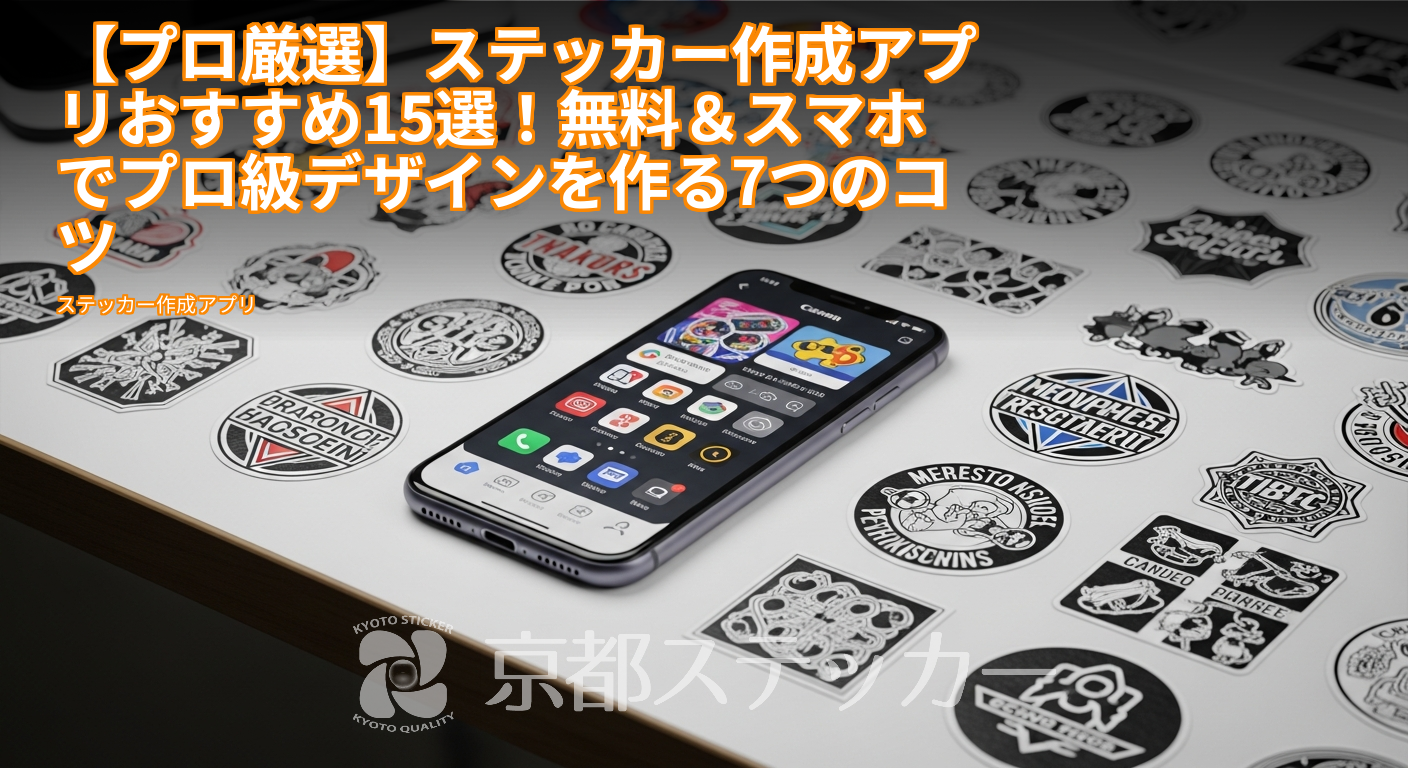
「オリジナルのステッカーを作りたいけど、デザインソフトは難しそう…」「スマホのアプリで手軽に作れないかな?
」なんて思っていませんか?
最近は高機能なアプリがたくさんあって、スマホ一つでプロ顔負けのデザインが作れるようになりました。
でも、いざアプリストアで検索してみると、数が多すぎてどれを選べばいいか迷ってしまいますよね。
せっかくデザインしても、印刷したら画質が荒かったり、すぐに剥がれてしまったり…なんて失敗は避けたいものです。
ご安心ください!この記事では、ステッカー印刷のプロである京都ステッカーが、おすすめのステッカー作成アプリ15選を徹底比較します。
さらに、アプリでプロ級のデザインを作る7つのコツから、作ったデータをキレイに印刷する方法まで、初心者の方にも分かりやすく解説。
この記事を読めば、あなたも理想のオリジナルステッカーを簡単に作れるようになりますよ!
結論:ステッカー作成は「アプリでのデザイン」+「プロへの印刷依頼」が最強!
いきなり結論からお伝えすると、高品質なオリジナルステッカーを作るための最も賢い方法は、「デザインは手軽なスマホアプリで行い、印刷はプロの業者に依頼する」という組み合わせです。
- アプリのメリット:専門知識がなくても、直感的な操作でいつでもどこでもデザインできる。
豊富なテンプレートや素材を使えるので、デザイン経験ゼロでも安心。 - プロ印刷のメリット:家庭用プリンターでは不可能な、耐水性・耐候性に優れた素材や、精密なカット加工が可能。
発色が良く、市販品レベルのクオリティに仕上がる。
この2つの良いとこ取りをすることで、「デザインのハードルは低く、クオリティは高く」という理想のステッカー作りが実現できます。
この記事では、この最強の組み合わせを実践するためのノウハウを、ステップバイステップでご紹介していきますね。
【目的別】おすすめステッカー作成アプリ15選|無料・有料を徹底比較
それではさっそく、ステッカー作成におすすめのアプリを見ていきましょう!数が多くて迷わないように、「初心者向け」「テンプレート豊富」「本格機能」の3つのカテゴリに分けて、それぞれの特徴を比較表にまとめました。
デザイン初心者でも安心!直感的に使える無料アプリ5選
「とにかく簡単に、サクッとデザインしたい!」という方におすすめのアプリです。
難しい機能はほとんどなく、写真の切り抜きや文字入れなど、基本的な操作でステッカーが作れます。
| アプリ名 | 対応OS | 特徴 | こんな人におすすめ |
|---|---|---|---|
| Picsart | iOS/Android | 写真加工・コラージュ機能が豊富。AIツールも充実。 | 写真ベースのステッカーを作りたい人 |
| Phonto | iOS/Android | 400種類以上のフォントが使える文字入れ特化アプリ。 | メッセージや名前のステッカーを作りたい人 |
| アイビスペイントX | iOS/Android | 描画機能が非常に強力。手書きイラストを描きたいならこれ。 | 自分でイラストを描いてステッカーにしたい人 |
| 背景透明化 | iOS/Android | 写真や画像の背景を簡単に切り抜けるシンプルアプリ。 | 既存のロゴやイラストをステッカーにしたい人 |
| LINE Camera | iOS/Android | LINEスタンプ風の可愛い加工が得意。操作が分かりやすい。 | 手軽にポップで可愛いステッカーを作りたい人 |
テンプレートが豊富!おしゃれなデザインがすぐ作れる無料アプリ5選
「デザインセンスに自信がない…」という方でも大丈夫!プロが作ったおしゃれなテンプレートを選ぶだけで、見栄えの良いステッカーが完成します。
| アプリ名 | 対応OS | 特徴 | こんな人におすすめ |
|---|---|---|---|
| Canva | iOS/Android | 圧倒的なテンプレート数。非デザイナーの救世主。ステッカー用のテンプレートも多数。 | とにかく簡単におしゃれなデザインを作りたい全ての人 |
| Adobe Express | iOS/Android | Adobe製の安心感。高品質なテンプレートと素材が魅力。 | クオリティの高いテンプレートを使いたい人 |
| Vistacreate | iOS/Android | 5万以上のテンプレートと100万以上の素材が使える。 | たくさんの選択肢からデザインを選びたい人 |
| Promeo | iOS/Android | 動画編集アプリで有名だが、静止画テンプレートも豊富。 | SNS映えするような今どきのデザインを作りたい人 |
| デザインAC | iOS/Android | 日本のサービスなので、日本語フォントや和風テンプレートが充実。 | 日本語メインのデザインを作りたい人 |
こだわり派に!本格的な機能が使える有料・多機能アプリ5選
「もっと細部までこだわりたい!」「PCソフト並みの機能が欲しい」という本格派向けのアプリです。
レイヤー機能やベクター編集など、プロユースにも耐える機能を備えています。
(多くは無料でも使えますが、全機能を使うには課金が必要です)
| アプリ名 | 対応OS | 特徴 | こんな人におすすめ |
|---|---|---|---|
| Procreate | iPad | iPadユーザーの定番お絵かきアプリ。プロのイラストレーターも愛用。 | 本格的なイラストを描いてステッカーにしたい人 |
| Affinity Designer | iPad | PC版と同等のベクター編集機能を持つ。買い切り型でコスパ◎。 | ロゴなど拡大しても荒れないデータを作りたい人 |
| Adobe Fresco | iOS | 水彩や油彩など、リアルなブラシ表現が魅力。 | アナログ感のあるアートなステッカーを作りたい人 |
| CLIP STUDIO PAINT | iOS/Android | 漫画・イラスト制作の定番ソフトのアプリ版。 | キャラクターイラストのステッカーを作りたい人 |
| GoDaddy Studio | iOS/Android | 旧Over。タイポグラフィ(文字デザイン)に強い。 | 文字をおしゃれに魅せるデザインを作りたい人 |
アプリでプロ級デザインを作る7つのコツ|これだけで差がつく!
使うアプリを決めたら、いよいよデザイン作成です!でも、ただやみくもに作り始めても、なかなか良いデザインにはなりません。
ここでは、誰でも簡単にプロっぽいステッカーを作るための7つのコツをご紹介します。
1. 用途と貼る場所を明確にする
まず最初に、「誰に」「何を伝えたくて」「どこに貼る」ステッカーなのかを具体的にイメージしましょう。
例えば、ノートPCに貼るなら少しクールなデザイン、子供の持ち物に貼るなら可愛くて分かりやすいデザイン、お店の販促用ならロゴと連絡先を目立たせる、といった具合です。
目的が明確になると、デザインの方向性がブレにくくなります。
2. 伝えたいメッセージは1つに絞る
小さなステッカーに情報を詰め込みすぎると、ごちゃごちゃして何が言いたいのか分からなくなってしまいます。
一番伝えたいメッセージやイラストを1つに絞り、それを主役にしてデザインを組み立てるのがポイントです。
要素はなるべく少なく、シンプルにまとめることを意識しましょう。
3. 視認性の高いフォントを選ぶ
文字を入れる場合、フォント選びは非常に重要です。
細すぎたり、装飾が多すぎたりするフォントは、小さく印刷すると潰れて読みにくくなることがあります。
ゴシック体や丸ゴシック体など、ある程度の太さがあってシンプルな書体を選ぶのがおすすめです。
4. 配色は3色以内に抑える
デザインに統一感を出すには、色数を絞ることが効果的です。
ベースカラー(面積が一番大きい色)、メインカラー(一番目立たせたい色)、アクセントカラー(差し色)の3色を基本に配色を考えると、まとまりやすく洗練された印象になります。
色の組み合わせに迷ったら、「Canva」などのアプリにある配色提案機能を使ってみるのも良いでしょう。
5. 余白を意識してスッキリ見せる
イラストや文字をステッカーのフチぎりぎりまで配置すると、窮屈で素人っぽい印象になりがちです。
デザインの周囲に意図的に「余白」を作ることで、全体がスッキリと見やすくなり、主役の要素が引き立ちます。
特に、文字の周りには十分な余白を取りましょう。
6. 解像度に注意!印刷でガビガビにならないために
これが一番重要かもしれません。
スマホの画面でキレイに見えても、印刷すると画像が荒れてしまう「ガビガビ」問題です。
これを防ぐには、できるだけ大きなサイズ・高い解像度でデータを作成する必要があります。
多くの印刷業者では、350dpi(ディーピーアイ)という解像度を推奨しています。
アプリの設定でキャンバスサイズや解像度を選べる場合は、なるべく大きな数値に設定しておきましょう。
7. 著作権・肖像権を必ず確認する
アニメのキャラクターや有名人の写真、ブランドのロゴなどを無断で使用してステッカーを作成し、販売・配布することは著作権や肖像権の侵害にあたります。
個人で楽しむ範囲であっても、トラブルを避けるために無断使用は絶対にやめましょう。
アプリ内の素材を使う場合も、商用利用が可能かどうか、利用規約をしっかり確認することが大切です。
詳しくは文化庁のウェブサイトなども参考にしてください。
アプリで作ったデータを印刷業者に入稿する3つのステップ
さて、素敵なデザインが完成したら、いよいよ印刷です!ここでは、アプリで作ったデータを印刷業者に注文する基本的な流れを3ステップで解説します。
STEP1: 高解像度の画像データで保存する(PNG推奨)
デザインが完成したら、アプリからデータを書き出します。
このとき、ファイル形式は「PNG(ピング)」を選ぶのがおすすめです。
PNGは背景を透明にしたまま保存できるため、キャラクターの形に沿ってカットしたい場合などに非常に便利です。
また、保存する際は、前述の通り、可能な限り最高の画質・解像度で保存してください。
STEP2: 印刷業者のサイトで仕様を選ぶ
次に、印刷業者のウェブサイトにアクセスし、ステッカーの仕様を選んでいきます。
主に選ぶのは以下の項目です。
- サイズ:作りたいステッカーの縦横のサイズを指定します。
- 素材:耐水性のある白塩ビ、光沢のあるミラー素材、和紙など、用途に合わせて選びます。
- ラミネート加工:表面を保護するフィルムです。
光沢のあるグロス、つや消しのマットなどがあります。 - カット方法:四角いままの「シートカット」か、デザインの輪郭に沿って切り抜く「ハーフカット」などを選びます。
- 枚数:注文したい枚数を入力します。
どんな素材があるか分からない場合は、こちらの記事も参考にしてみてください。
→ 【プロ直伝】オリジナルステッカーの種類・素材一覧|用途別の選び方を徹底比較
STEP3: データをアップロードして注文完了
仕様を決めたら、STEP1で保存したデザインデータをアップロードします。
多くの業者では、アップロード後に仕上がりイメージのプレビューが表示されるので、最終確認をしてから注文を確定しましょう。
あとは商品が届くのを待つだけです!
ステッカー印刷をプロに頼むべき3つの理由|自作との違いは?
「自宅のプリンターでも作れるのでは?
」と思う方もいるかもしれません。
もちろん、家庭用プリンター用のステッカー用紙も市販されています。
しかし、品質や耐久性を求めるなら、プロの印刷業者への依頼が断然おすすめです。
その理由は大きく3つあります。
| 比較項目 | プロの印刷業者 | 自宅での自作 |
|---|---|---|
| 品質・耐久性 | 屋外耐候3〜5年レベルの耐水・耐光性。発色も鮮やか。 | 水に濡れると滲みやすく、日光で色褪せしやすい。 |
| カットの精度 | 専用マシンでミリ単位の精密なカットが可能。複雑な形もOK。 | ハサミやカッターでの手作業。フチがガタガタになりやすい。 |
| 素材の豊富さ | 塩ビ、透明、ホログラム、和紙など数十種類から選べる。 | 市販の数種類に限られる。 |
特に、屋外で使うものや、長期間キレイな状態を保ちたいステッカーを作る場合は、プロへの依頼が必須と言えるでしょう。
一見コストがかかるように思えますが、失敗して何度も作り直す手間や材料費を考えると、結果的にプロに頼んだ方が安くつくことも少なくありません。
京都ステッカーならアプリで作ったデザインが超高品質に!
「じゃあ、どこの業者に頼めばいいの?
」と迷ったら、ぜひ私たち京都ステッカーにご相談ください!京都ステッカーは、アプリで作ったデザインデータの印刷も大歓迎。
あなたのデザインを、プロの技術で最高のステッカーに仕上げます。
- ✅ 1枚から注文OK!
「とりあえず1枚だけ試してみたい」というご要望にもお応えします。
個人のお客様やハンドメイド作家さんにも安心してご利用いただけます。 - ✅ 最新の印刷設備で高品質を実現!
溶剤プリンターやUVDTFプリンターなど、用途に応じたプロ用の設備を完備。
細かなデザインや鮮やかな色合いも忠実に再現します。 - ✅ オンラインで簡単注文!
サイト上でサイズや枚数を入力するだけで、すぐに見積もり金額が分かります。
データの入稿から決済まで、すべてオンラインで完結するので手間いらずです。 - ✅ 短納期でお届け!
比較的枚数が少ない場合は、通常2~3営業日以内でのスピード発送。
お急ぎの場合は特急プランもご用意しています。
スマホアプリで手軽に作ったデザインが、あっという間に本格的なオリジナルステッカーに生まれ変わります。
小ロットでの作成について、詳しくは以下の記事でも解説しています。
→ 【1枚からOK】ハンドメイドロゴシールの作り方!小ロット印刷を格安で頼む全知識
ステッカー作成アプリに関するよくある質問(Q&A)
最後に、ステッカー作成アプリを利用する際によく寄せられる質問にお答えします。
Q. アプリ内の素材は商用利用できますか?
A. アプリによって異なります。
必ず各アプリの利用規約をご確認ください。
「Canva」のように、無料プランでも多くの素材が商用利用可能なアプリもあれば、個人利用に限定されているアプリもあります。
特に、販売目的のグッズに使う場合は、規約の確認が必須です。
Q. どんなデータ形式で保存すればいいですか?
A. 背景を透明にできる「PNG」形式が最もおすすめです。
もしアプリがPNG保存に対応していない場合は、背景が白の「JPEG」でも問題ありません。
その際、印刷業者に「背景の白は印刷しないでほしい」と伝えれば、フチなしのデザインに仕上げてくれる場合が多いです。
Q. 1枚だけでも注文できますか?
A. はい、京都ステッカーでは1枚からのご注文に対応しています。
最小ロットを気にせず、必要な分だけ無駄なくご注文いただけますので、個人の方でもお気軽にご利用ください。
Q. 注文してからどのくらいで届きますか?
A. 京都ステッカーの場合、枚数が比較的少ないご注文は2~3営業日以内、枚数が多い場合でも3~7営業日程度で発送しています。
お急ぎの方向けに納期を短縮できる「特急スピードプラン」もご用意しておりますので、お気軽にご相談ください。
この他にも疑問点があれば、こちらの記事も役立つかもしれません。
→ 【プロが回答】オリジナルステッカー印刷業者のよくある質問20選!データ・料金・納期まで完全解説
まとめ:アプリを賢く使って、理想のオリジナルステッカーを作ろう!
今回は、おすすめのステッカー作成アプリから、デザインのコツ、プロへの印刷依頼の方法までを詳しく解説しました。
- ステッカー作成の最強タッグ:手軽な「スマホアプリ」と高品質な「プロの印刷」
- アプリ選びのポイント:自分の目的(手軽さ、デザイン性、機能性)に合わせて選ぶ
- デザインのコツ:シンプルさ、視認性、解像度を意識するだけでプロ級に
- 印刷依頼は簡単:PNGで保存して、Webサイトからアップロードするだけ
もう、デザインソフトが使えないからといって、オリジナルステッカー作りを諦める必要はありません。
この記事で紹介したアプリやコツを活用すれば、誰でも簡単に、世界に一つだけの素敵なステッカーが作れます。
デザインが完成したら、ぜひ京都ステッカーの高品質な印刷サービスをお試しください。
あなたの力作を、最高の形でステッカーに仕上げます。
まずは下のボタンから、どんなステッカーが作れるのかチェックしてみてくださいね!