【プロ直伝】アイロンプリントのデザイン作り方|無料アプリでプロ級に仕上げる7つのコツ
 STAFF
STAFF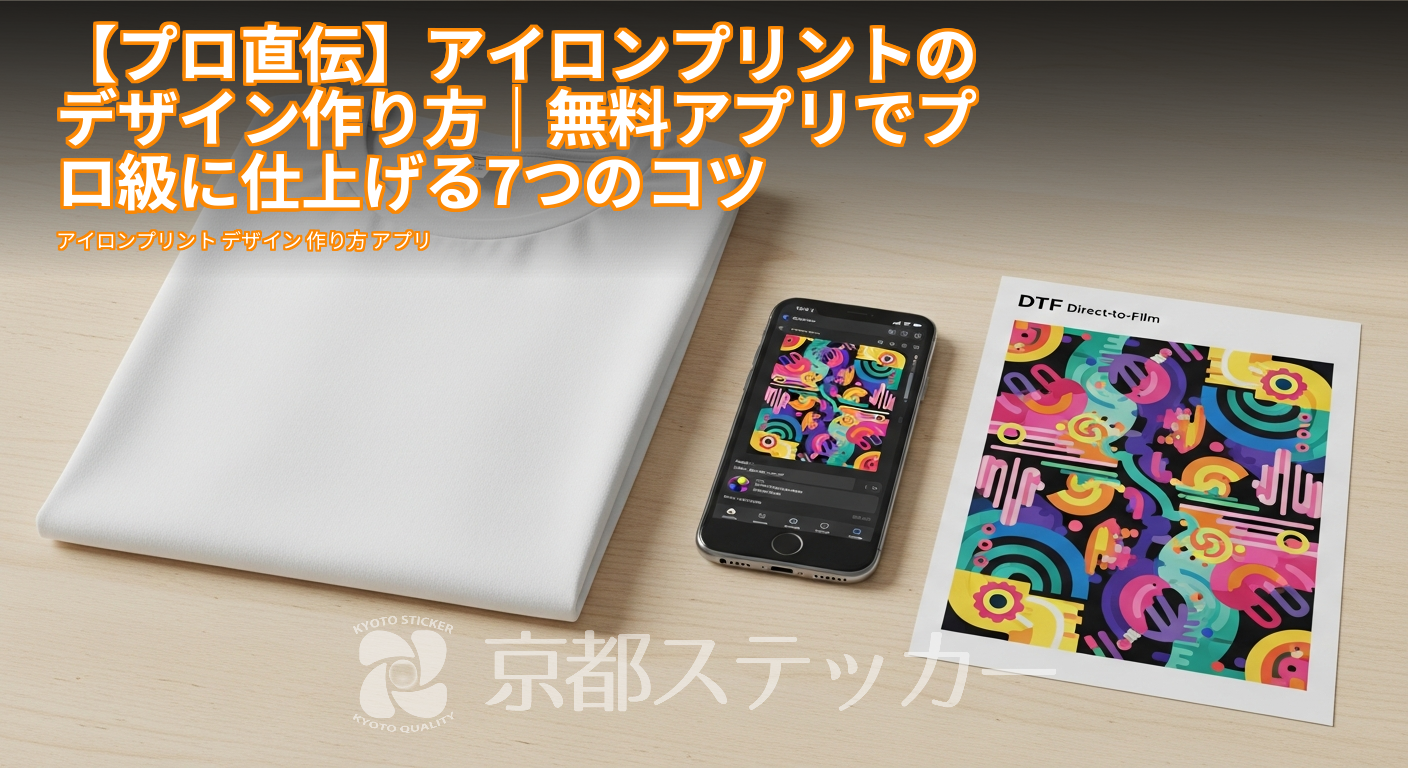
「オリジナルのクラスTシャツを作りたいけど、デザインってどうすればいいの?
」「子どもの写真でトートバッグを作りたいけど、パソコンのデザインソフトは難しそう…」そんなお悩み、ありませんか?
自分で考えたデザインをTシャツやバッグにプリントできるアイロンプリント。
とっても魅力的ですが、多くの人が「デザイン作成」という最初のハードルでつまずいてしまいがちです。
専門知識や高価なソフトが必要だと思い込んで、諦めてしまうのは本当にもったいない!
ご安心ください!この記事を読めば、あなたのスマホ一つで、プロ顔負けのおしゃれなアイロンプリント用デザインを作る方法がすべて分かります。
おすすめの無料アプリから、デザインを格上げする7つのコツ、作った後のデータ入稿の注意点まで、ステッカー・シール印刷のプロである京都ステッカーが徹底的に解説します!
アイロンプリントのデザイン作り、実はスマホアプリで完結するんです!
「デザインといえばパソコン」というイメージはもう古いかもしれません。
今や、多くのプロクリエイターもアイデア出しや簡単なデザインにスマホアプリを活用する時代。
特に、個人で楽しむアイロンプリントなら、スマホアプリだけで十分すぎるほどのクオリティのデザインが作れるんですよ。
なぜプロも注目?スマホアプリがデザイン作りにおすすめな3つの理由
- 直感的な操作性:スマホアプリの多くは、指先でタップしたりスワイプしたり、直感的に操作できるよう設計されています。
専門知識がなくても、まるでゲーム感覚でデザインを楽しめます。 - 豊富なテンプレートと素材:ゼロからデザインを考えるのは大変ですが、アプリにはプロが作ったおしゃれなテンプレートやスタンプ、フォントが豊富に用意されています。
これらを組み合わせるだけで、簡単に見栄えの良いデザインが完成します。 - 場所を選ばない手軽さ:スマホさえあれば、通勤中の電車の中やカフェでの休憩時間など、思いついたその場でデザインを始められます。
この手軽さが、クリエイティブなアイデアを逃さないコツです。
センス不要!デザイン作成前に準備する3つのこと
いきなりアプリを開く前に、少しだけ準備をするとデザイン作りが驚くほどスムーズに進みます。
難しいことはないので、ぜひ試してみてくださいね。
- ① テーマやコンセプトを決める:「クール系」「かわいい系」「シンプル」「レトロ風」など、作りたいデザインの方向性をざっくり決めましょう。
誰が、どんな場面で使うアイテムなのかを想像するのがポイントです。
– ② 参考デザインを探す:SNSや画像検索サイトで「Tシャツ デザイン おしゃれ」「トートバッグ オリジナル」などと検索して、好きなデザインをいくつか集めてみましょう。良いデザインを真似ることから、オリジナリティは生まれます。
– ③ 使いたい写真やイラストを用意する:お子さんやペットの写真、自分で描いたイラストなど、デザインの主役にしたい素材を手元に用意しておくと、作業がスムーズです。
【無料ではじめる】アイロンプリントのデザイン作成におすすめのアプリ7選
ここからは、アイロンプリントのデザイン作りに本当におすすめできる、人気のスマホアプリを7つ厳選してご紹介します。
多くは無料で始められるので、気軽にいくつか試して、自分に合ったアプリを見つけてみてくださいね。
より詳しいアプリの比較は、【プロ厳選】ステッカー作成アプリおすすめ12選!の記事でも解説しています。
直感操作でプロ級デザイン|Canva
デザインアプリの王様ともいえる「Canva」。
豊富なテンプレートとおしゃれな素材が特徴で、デザイン初心者でも驚くほど簡単に見栄えの良いデザインが作れます。
テキスト入力や写真の配置も自由自在。
アイロンプリントのデザイン作成において、まず試してほしいアプリNo.1です。
写真加工もお手のもの|Picsart
写真を使ったデザインを作りたいなら「Picsart」がおすすめです。
多彩なフィルターやエフェクト、コラージュ機能が充実しており、スマホで撮った何気ない写真をアーティスティックな作品に仕上げることができます。
人物の切り抜きなども簡単にできるのが嬉しいポイントです。
手書き風・イラスト制作に強い|ibisPaint X
手書きの温かみがあるデザインや、オリジナルのイラストを描きたい方に最適なのが「ibisPaint X」。
豊富なブラシやレイヤー機能など、無料とは思えないほど高機能なお絵かきアプリです。
自分で描いたイラストをTシャツにしたい、という夢を叶えてくれます。
ロゴやタイポグラフィなら|Phonto
文字をメインにしたデザイン(タイポグラフィ)を作りたいなら「Phonto」が便利です。
日本語フォントも豊富に収録されており、文字の追加や編集に特化しているため、操作が非常にシンプル。
チーム名やメッセージを入れたデザインにぴったりです。
シンプル操作で簡単デザイン|VistaCreate(旧Crello)
Canvaと似た機能を持つデザインツールですが、アニメーション付きのテンプレートなど、ユニークな素材が多いのが特徴です。
操作もシンプルで分かりやすく、「サクッと短時間でおしゃれなデザインを作りたい」という方におすすめできます。
おしゃれなテンプレートが豊富|Promeo
動画編集アプリで有名なCyberLink社が提供するデザインアプリ。
特にSNS投稿用に最適化された、今どきのおしゃれなテンプレートが数多く用意されています。
テンプレートの色やテキストを少し変えるだけで、オリジナルデザインが完成します。
本格的な描画機能|MediBang Paint
イラストやマンガ制作に特化したアプリですが、その高機能さからアイロンプリントのデザイン作成にも活躍します。
PCソフトに匹敵するほどのブラシやトーン素材が無料で使えるため、こだわりのイラストを描きたい上級者も満足できるでしょう。
【比較表】目的別おすすめアプリ早見表
| アプリ名 | 主な特徴 | こんな人におすすめ |
|---|---|---|
| Canva | 豊富なテンプレート、直感操作 | デザインが苦手な初心者、手軽におしゃれに作りたい人 |
| Picsart | 高度な写真加工、コラージュ | 写真を使ったデザインを作りたい人 |
| ibisPaint X | 多機能お絵かきツール、レイヤー機能 | 手書きイラストやオリジナルキャラクターを描きたい人 |
| Phonto | 文字入れに特化、日本語フォント多数 | チーム名やメッセージなど文字メインのデザインを作りたい人 |
| VistaCreate | シンプル操作、ユニークな素材 | 短時間でサクッとデザインを完成させたい人 |
| Promeo | SNS風のおしゃれなテンプレート | 流行りのデザインを取り入れたい人 |
| MediBang Paint | PC並みの本格描画機能 | こだわりのイラストをゼロから描きたい人 |
初心者でもプロ級に!アプリでデザインを作る7つのコツ
使うアプリを決めたら、いよいよデザイン作成です!ここでは、誰でも簡単に見栄えが良く、かつ印刷で失敗しないデザインを作るための「7つのコツ」を伝授します。
このポイントを押さえるだけで、仕上がりが格段に変わりますよ。
コツ1:仕上がりが激変!「高解像度」で作成を始める
最も重要なポイントです。
スマホ画面では綺麗に見えても、いざ印刷すると画像がギザギザ・ぼやぼやに…という失敗は、ほとんどが解像度不足が原因です。
デザインを始める際は、必ずキャンバスサイズを大きく設定しましょう。
目安として、印刷したいサイズ(例:20cm x 20cm)で解像度300〜350dpiを確保するのが理想です。
多くのアプリでは、新規作成時にピクセル数(px)で指定できます。
コツ2:フチなし印刷の基本!「背景は透過(PNG形式)」で保存する
デザインの周りに不要な白い四角いフチが印刷されてしまった…というのもよくある失敗。
これを防ぐには、デザインの背景を「透過」処理し、「PNG形式」で保存する必要があります。
多くのデザインアプリには背景を透明にする機能がありますので、保存時に必ずチェックしましょう。
コツ3:統一感が出る!「使う色は3色以内」に絞る
デザインに慣れていないと、ついたくさんの色を使いたくなりますが、色数が多いと全体的にまとまりがなく、ごちゃごちゃした印象になりがちです。
まずはベースカラー、メインカラー、アクセントカラーの3色程度に絞ってみましょう。
これだけで、グッと洗練されたプロっぽいデザインになります。
コツ4:可読性アップ!「読みやすいフォント」を選ぶ
凝ったデザインのフォントは魅力的ですが、細すぎたり、装飾が多すぎたりすると、実際にプリントした際に文字が潰れて読みにくくなることがあります。
特に小さい文字は、ゴシック体や丸ゴシック体など、シンプルで視認性の高いフォントを選ぶのが失敗しないコツです。
コツ5:時短&おしゃれ!「著作権フリーの素材」を活用する
Canvaなどのアプリ内素材の多くは商用利用可能ですが、よりオリジナリティを出したい場合は、著作権フリーの素材サイトを活用するのも手です。
「Unsplash」や「Pexels」でおしゃれな写真を探したり、「いらすとや」でかわいいイラストを探したりするのも楽しいですよ。
ただし、利用規約は各サイトで必ず確認しましょう。
コツ6:業者依頼なら必須!「デザインは反転させない」
家庭用のアイロンプリントシートを使う場合、デザインを左右反転(鏡像)させて印刷する必要があります。
しかし、京都ステッカーのような印刷業者に依頼する場合は、反転は不要です。見たままのデザインデータを入稿すれば、業者が適切に処理してくれます。
もし自分で反転させて入稿すると、仕上がりが反転してしまうので注意してくださいね。
コツ7:完成度を高める!「モックアップ」で完成イメージを確認する
モックアップとは、Tシャツやトートバッグの画像に自分のデザインを合成して、完成イメージを確認できる機能やサービスのことです。
Canvaなどのアプリにも搭載されていますし、Web上の無料ツールもあります。
実際にプリントする前に客観的に見ることで、「思ったよりデザインが小さいな」「この位置じゃない方がいいかも」といった調整ができ、完成度を高められます。
アプリで作ったデザインをアイロンプリントシートにする2つの方法
さて、素敵なデザインが完成したら、次はいよいよそれを物理的な「シート」にする工程です。
主な方法は「自宅で印刷する」と「業者に依頼する」の2つ。
それぞれのメリット・デメリットを見ていきましょう。
方法1:手軽さが魅力!自宅のプリンターで印刷する
家電量販店などで市販されているアイロンプリント用紙を使えば、自宅のインクジェットプリンターで手軽に印刷できます。
- メリット:思い立ったらすぐに作れる。
1枚あたりのコストが比較的安い。 - デメリット:デザインの輪郭に沿って自分でカットする必要がある。
白インクがないため、濃い色の生地ではデザインが沈んでしまう。
洗濯耐久性は業者に劣る場合が多い。
A4サイズなど、用紙の大きさに限界がある。
方法2:品質と手軽さで選ぶなら!印刷業者にシート作成を依頼する
アプリで作ったデザインデータを印刷業者に送り、プロ用の機材でアイロンプリントシートを作成してもらう方法です。
- メリット:面倒なカットが不要(カス取り済み)で届く。
白インク対応で濃色生地にも鮮やかに発色。
洗濯耐久性が高く、プロ仕様の仕上がりになる。
大判サイズや特殊な素材にも対応可能。 - デメリット:注文から手元に届くまで数日かかる。
1枚だけだと自宅プリントより割高になる場合がある。
| 比較項目 | 自宅で印刷 | 業者に依頼 |
|---|---|---|
| 仕上がりの品質 | △(インクや用紙に依存) | ◎(プロ仕様で高精細・高発色) |
| 作業の手間 | ×(印刷、カット、カス取りが必要) | ◎(貼るだけの状態で届く) |
| 濃色生地への対応 | △(白インクがないため難しい) | ◎(白インク使用で綺麗に発色) |
| 洗濯耐久性 | △(商品による差が大きい) | ◎(業務用で高い耐久性) |
| スピード | ◎(即日作成可能) | △(納期が必要、通常2〜7営業日) |
| 1枚あたりのコスト | ○(用紙代のみ) | △(送料や版代がかかる場合も) |
「1枚だけでいいから、とにかく今日作りたい!」という場合は自宅プリントもアリですが、「せっかく作ったデザインだから綺麗に仕上げたい」「複数枚作りたい」「面倒な作業はしたくない」という方には、圧倒的に業者への依頼がおすすめです。
【プロ品質】業者依頼なら「DTFプリント」が最適解な理由
最近、業者への依頼で主流となっているのが「DTF(Direct To Film)プリント」という新しい技術です。
これまでのアイロンプリントの弱点を克服した、非常に優れた方法なんですよ。
DTFプリントとは?
DTFプリントは、特殊なフィルムに直接デザインを印刷し、その裏に熱で溶ける糊(ホットメルトパウダー)を付着させたシートのこと。
これを生地に乗せてプレス機で熱圧着することで、デザイン部分のインクだけが綺麗に転写されます。
従来のアイロンプリントのように、デザインの周りにフチが付かないのが大きな特徴です。
DTFプリントのメリット
- 版が不要でフルカラー:シルクスクリーン印刷と違い「版」が不要なため、1枚からでも低コストでフルカラー印刷が可能です。
写真やグラデーションも鮮やかに再現できます。 - 素材を選ばない:綿、ポリエステル、ナイロンなど、さまざまな素材にプリントできます。
Tシャツだけでなく、ブルゾンやバッグにも対応可能です。 - 高い耐久性と滑らかな風合い:生地にしっかりインクが乗るため洗濯に強く、ひび割れしにくいのが特徴。
シートのフチがないため、ごわつきが少なく自然な風合いに仕上がります。
京都ステッカーなら1枚からプロ品質のシートが作れる!
私たち京都ステッカーでは、この最新のDTFプリンターを導入しており、お客様がスマホアプリで作ったデザインデータを、プロ品質のアイロンプリントシートにしてお届けしています。最小ロットは1枚から対応しているので、個人のお客様でもお気軽にご注文いただけます。
入稿から見積もり、決済までオンラインで完結し、枚数が少なければ2〜3営業日以内でのスピード発送も可能です。
「初めてで不安…」という方も、専門スタッフがデータチェックなど丁寧に対応しますので、ぜひ一度ご相談ください!
アイロンプリントのデザインに関するよくある質問
最後に、デザイン作成やアイロンプリントに関して、お客様からよく寄せられる質問にお答えします。
Q1. 有名ブランドのロゴやアニメキャラクターを使ってもいい?
A. いいえ、許可なく使用することはできません。
ブランドロゴ、アニメや漫画のキャラクター、アーティストの写真などには著作権や商標権があります。
これらを無断で使用してグッズを製作し、販売することはもちろん、個人で楽しむ目的(私的利用)であっても、業者に製作を依頼する行為は複製権の侵害にあたる可能性があります。
デザインには、自分で描いたイラストや撮影した写真、あるいは著作権フリーの素材を使用しましょう。
詳しくは文化庁のウェブサイトなども参考にしてください。
Q2. アイロンプリントしたTシャツは洗濯で剥がれない?
A. 適切な方法で圧着し、洗濯の際に少し気をつければ、すぐに剥がれてしまうことはありません。
特に業者製のDTFプリントシートは高い洗濯堅牢度を誇ります。
長持ちさせるコツは、洗濯時にTシャツを裏返してネットに入れること、そして乾燥機の使用を避けることです。
これにより、プリント面への物理的なダメージを大幅に減らすことができます。
Q3. デザインを綺麗に貼り付けるコツはありますか?
A. 最も重要なのは「十分な熱と圧力」を「均等にかける」ことです。
家庭用アイロンを使う場合は、スチーム機能を必ずオフにし、体重をかけて上から強くプレスしてください。
アイロンを滑らせるのではなく、場所を少しずつずらしながら全体を圧着していくのがコツです。
アイロン台は柔らかすぎて圧力が逃げてしまうことがあるため、硬い机の上にタオルを敷くなどして作業するのがおすすめです。
より詳しい貼り付けのコツは、ステッカーの貼り方5つのコツの記事も参考になりますが、アイロンプリント特有の注意点を守ることが重要です。
まとめ:スマホアプリで、世界に一つのオリジナルアイテム作りを楽しもう!
今回は、スマホアプリを使ったアイロンプリントのデザイン作成方法について、基本からプロのコツまで詳しく解説しました。
- デザインはスマホアプリで手軽に作れる
- CanvaやibisPaint Xなどの無料アプリがおすすめ
- 「高解像度」「背景透過」が失敗しないための重要ポイント
- 品質を求めるなら業者依頼の「DTFプリント」が最適
- 京都ステッカーなら1枚から注文OK!データ作成もサポート
この記事で紹介したコツを実践すれば、デザイン初心者の方でも、きっと満足のいくオリジナルアイテムが作れるはずです。
自分で作ったデザインが形になる喜びは、何物にも代えがたいものがあります。
どんなデザインにしようか考えるだけでもワクワクしますよね。
さまざまなアイテムへの活用法は、アイロンプリントシートの用途事例30選でも紹介しています。
デザインデータが完成したら、ぜひ京都ステッカーにご相談ください。
あなたの素敵なアイデアを、最高の品質で形にするお手伝いをさせていただきます。
まずは下記のボタンから、お気軽にお見積りください!