【プロ直伝】DTFシート出力代行はデータ作成が鍵!国内最安級で高品質に仕上げる7つのコツ
 STAFF
STAFF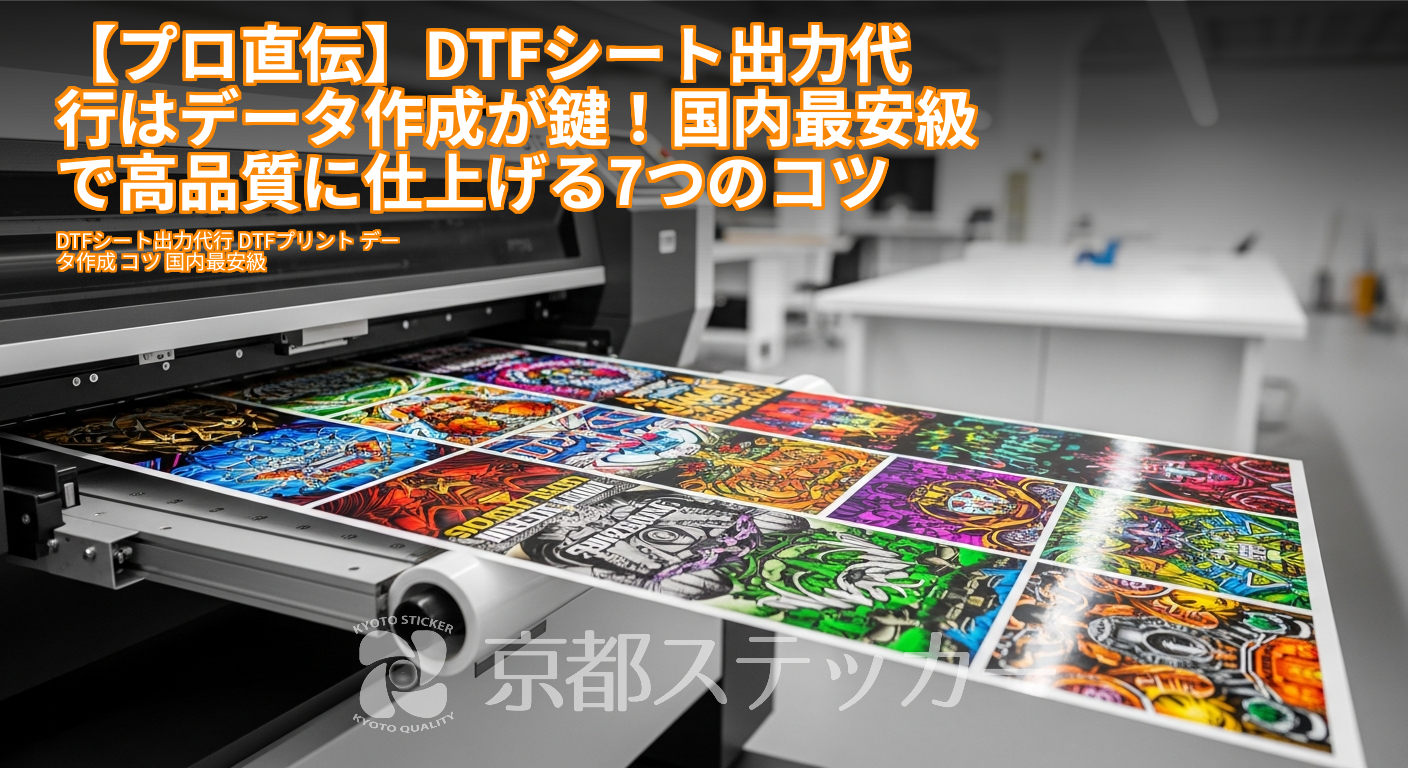
「オリジナルTシャツを作りたいけど、DTFプリントのデータ作成って何だか難しそう…」
「せっかくデザインしたのに、印刷したら画質が荒れたり、色が変になったりしないか心配…」
「国内最安級って書いてあるけど、安かろう悪かろうじゃないの?
」
DTF(Direct to Film)シートの出力代行サービスを探しているあなたは、こんなお悩みや不安を抱えていませんか?
手軽にフルカラーのオリジナルグッズが作れるDTFプリントは非常に便利ですが、その仕上がりの9割は「入稿データ」の品質で決まると言っても過言ではありません。
データ作成のちょっとしたルールを知らないだけで、再入稿の手間がかかったり、最悪の場合は追加料金が発生したり、満足のいかない仕上がりになったりすることも…。
ご安心ください!この記事では、ステッカー・シール印刷のプロである京都ステッカーが、DTFシート出力で失敗しないためのデータ作成のコツを7つ、初心者の方にも分かりやすく徹底解説します。
さらに、コストを抑えつつ高品質な業者を選ぶポイントまで、すべてお伝えします。
この記事を最後まで読めば、あなたもデータ作成のポイントを完全にマスターし、自信を持って国内最安級のDTFシート出力サービスを賢く使いこなせるようになりますよ!
DTFシート出力代行で「データ作成」が品質とコストを左右する理由
まずは、「なぜそんなにデータ作成が重要なのか?
」という根本的な理由からお話しします。
結論から言うと、入稿データはDTFプリントの「設計図」そのものだからです。
設計図が曖昧だったり、間違っていたりすれば、当然できあがる製品も期待通りにはなりません。
特に、品質とコストに直結する3つのポイントを見ていきましょう。
「思った色と違う…」を防ぐカラーモードの重要性
パソコンやスマホの画面で見ている鮮やかな色が、印刷するとくすんで見える…これは、データ作成でよくある失敗の代表例です。
この原因は、画面(光の三原色: RGB)と印刷(色の三原色: CMYK)の色の表現方法の違いにあります。
プロの印刷業者は、基本的に「CMYK」カラーモードのデータで印刷を行います。
最初からCMYKでデータを作成しておかないと、業者がRGBからCMYKに変換する際に、意図しない色味に変わってしまう可能性があるのです。
詳しくは、Adobeの公式ヘルプでも解説されていますが、この一手間が色の再現性を大きく左右します。
「画像がガビガビ…」を防ぐ解像度の基本
Webサイトで拾ってきた小さな画像を無理やり引き伸ばしてTシャツにプリントしようとすると、輪郭がぼやけたり、ギザギザになったり(通称「ガビガビ」)してしまいます。
これは、画像の「解像度」が足りないために起こる現象です。
解像度とは、画像の密度のこと。
数値が低いと、拡大したときに粗さが目立ってしまいます。
DTFプリントのような商業印刷では、一般的に**原寸サイズで300dpi(dots per inch)以上**の解像度が推奨されています。
この基準を満たしていないと、せっかくのデザインも台無しになってしまうのです。
「余計なフチが…」を防ぐ背景透過のルール
デザインの周りに、不要な白い四角い背景が一緒に印刷されてしまった…というのも、よくある失敗です。
これは、デザインの背景を「透過」処理していないことが原因です。
たとえ見た目が白でも、データ上に「白い背景」が存在していると、プリンターはそれを律儀に印刷しようとしてしまいます。
これを避けるためには、背景を透明にした「透過PNG」などの形式でデータを保存する必要があります。
この処理を忘れると、デザインだけをきれいに生地に転写することができません。
【初心者必見】DTFプリントの入稿データ作成7つのコツ
それでは、いよいよ本題です。
先ほどの失敗を防ぎ、コストを抑えながらプロ品質のDTFシートを作るための、具体的なデータ作成のコツを7つご紹介します。
この7項目をチェックリストとして使えば、誰でも簡単に入稿データのクオリティを上げることができますよ!
| コツ | 具体的なアクション | 得られるメリット |
|---|---|---|
| コツ1: 背景透過 | デザインの背景を透明にし、PNG形式で保存する。 | デザイン以外の不要なフチが印刷されるのを防ぐ。 |
| コツ2: 高解像度 | 原寸サイズで解像度300dpi以上を確保する。 | 印刷が鮮明になり、画像の「ガビガビ」を防ぐ。 |
| コツ3: CMYKモード | 最初からカラーモードを「CMYK」に設定して作成する。 | PC画面と印刷後の色の差異を最小限に抑える。 |
| コツ4: 線の太さ | 細い線や文字は0.5mm(約2pt)以上の太さにする。 | 細すぎてインクが乗らず、線が消えたりかすれたりするのを防ぐ。 |
| コツ5: 面付け | 複数のデザインを1枚のシートに隙間なく配置する。 | シート1枚あたりの単価で、より多くのデザインを印刷でき、コストを削減できる。 |
| コツ6: 白版理解 | 濃色生地に印刷する場合、下に白インクが敷かれることを理解する。 | デザインの意図しない透けを防ぎ、発色を良くする。 |
| コツ7: アプリ活用 | PCソフトがなくても、高機能なスマホアプリでデータ作成する。 | 場所を選ばず手軽に高品質なデータを作成できる。 |
コツ1: 背景は必ず透過!PNG形式での保存が基本
先ほども触れましたが、最も基本的で重要なコツです。
デザインツール(Illustrator, Photoshop, Canvaなど)で、必ず背景レイヤーを非表示または削除し、背景が透明な状態になっていることを確認してください。
保存する際は、透過情報を保持できる**PNG形式**を選びましょう。
JPG形式は背景を透過できないため、自動的に白い背景がついてしまうので注意が必要です。
コツ2: 解像度は「300dpi以上」を死守する
データを作成する際は、必ず「印刷したい実寸サイズ」で「解像度300dpi(または350dpi)」に設定しましょう。
一度低い解像度で作ってしまった画像を、後から解像度だけ上げても画質は改善しません。
最初が肝心です。
特に、Webからダウンロードした画像は72dpiなど低解像度のことが多いので、印刷に使うのは避けるのが無難です。
コツ3: カラーモードは「CMYK」で入稿する
IllustratorやPhotoshopなどのプロ向けソフトでは、新規作成時にカラーモードを「CMYK」に設定できます。
CanvaなどのWebツールやアプリではRGBでしか作成できない場合も多いですが、その際は蛍光色のような極端に鮮やかな色の使用を避けると、CMYK変換時の色の変化を少なく抑えられます。
可能であれば、最初からCMYKで作業するのがベストです。
コツ4: 細かすぎる線や点は避ける(推奨0.5mm以上)
DTFプリントは非常に精細な表現が可能ですが、それでも限界はあります。
あまりに細い線や小さな点(ドット)は、インクがうまく乗らなかったり、転写時に剥がれてしまったりする可能性があります。
デザインを作成する際は、線は**最低でも0.5mm(約2pt)以上**の太さを確保することを意識すると、安定した仕上がりになります。
コツ5: 複数デザインは1枚のシートに詰め込む(面付け)
これは品質だけでなく、コストを劇的に下げるための超重要テクニックです。
DTFシートの出力代行は、A3サイズ1枚で〇〇円、といったシート単位での料金設定がほとんど。
そのため、1枚のシートに1つのデザインだけを配置するのは非常にもったいないのです。
Tシャツの胸用、袖用、タグ用など、複数のデザインやサイズ違いのロゴなどを、シートの印刷可能範囲内にパズルのように隙間なく配置(これを「面付け」と言います)しましょう。
こうすることで、1枚のシート代でたくさんのプリントパーツを手に入れることができ、1デザインあたりの単価を大幅に下げることができます。
コツ6: 「白版」の仕組みを理解してデザインに活かす
黒や紺など色の濃いTシャツにプリントする場合、DTFプリンターはまずデザインの形に沿って白インク(白版)を印刷し、その上にカラーインクを重ねます。
この白版があるおかげで、生地の色にインクが負けることなく、デザインが鮮やかに発色するのです。
この仕組みを理解しておくと、「あえて半透明のデザインにして、下の生地の色を少し透けさせる」といった表現も可能になります(※業者への指示が必要です)。
基本的には、データ通りに自動で白版が生成されるので心配は不要ですが、この仕組みを知っているとデザインの幅が広がります。
コツ7: スマホアプリでも高品質データは作れる
「Illustratorなんて高価なソフトは持っていない…」という方もご安心を。
最近では、スマホアプリでも印刷に耐えうる高品質なデータを作成できます。
例えば、「ibisPaint X」や「Procreate」、「Canva」といったアプリは、解像度やサイズの指定、PNGでの透過書き出しに対応しています。
特に、手書きイラストをプリントしたい場合などは、これらのアプリが非常に便利です。
詳しいアプリの選び方や使い方のコツは、ステッカー作成アプリおすすめ15選!【無料】スマホだけでプロ級デザインを作る7つのコツの記事でも詳しく解説しているので、ぜひ参考にしてみてください。
国内最安級!DTFシート出力代行业者の賢い選び方5つのポイント
完璧なデータが作れたら、次はいよいよ業者選びです。
「国内最安級」という言葉だけに飛びつかず、以下の5つのポイントを総合的にチェックして、あなたにぴったりのパートナーを見つけましょう。
ポイント1: 料金体系の透明性(シートサイズ別の価格)
「A3サイズ 1枚〇〇円」のように、シートサイズごとの価格が明確に提示されているかを確認しましょう。
オプション料金や送料なども含めた総額が、簡単に見積もりできるサイトは信頼できます。
京都ステッカーでは、サイト上でサイズと枚数を選ぶだけで即座に見積もりが完了する**オンライン見積もりシステム**を導入しており、安心してご注文いただけます。
ポイント2: 最小ロット数(1枚から可能か)
個人での利用や試作品作りでは、「1枚だけ欲しい」というケースも多いはず。
最低ロットが10枚や100枚からといった業者では、無駄なコストと在庫を抱えることになります。
**1枚から注文できる**業者を選べば、必要な分だけを無駄なく発注できます。
京都ステッカーはもちろん1枚から対応可能です。
ポイント3: 納期の速さと柔軟性(特急プランの有無)
イベントや納期が迫っている場合、発送までのスピードは非常に重要です。
通常の納期(例: 3〜7営業日)に加えて、追加料金で納期を短縮できる「特急プラン」のような選択肢があるかどうかもチェックしましょう。
京都ステッカーでは、枚数が少ない場合は**2~3営業日以内での発送**を基本とし、お急ぎの方向けに特急スピードプランもご用意しています。
ポイント4: データチェック・修正サポートの有無
入稿したデータに不備がないか、印刷前にチェックしてくれるサービスがあると非常に心強いです。
簡単な不備であれば、無料で修正してくれる親切な業者も存在します。
データ作成に自信がない方ほど、こうしたサポート体制が充実している業者を選ぶと、失敗のリスクを大幅に減らせます。
ポイント5: 実績と口コミ・作例の豊富さ
公式サイトやSNSで、実際にその業者が作成したDTFプリントの作例が豊富に掲載されているかを確認しましょう。
さまざまなデザインや素材へのプリント実績を見ることで、その業者の品質レベルを推測できます。
また、利用者からの口コミやレビューも、サービスの質を判断する上で貴重な情報源となります。
業者選び全般の疑問については、【プロが全回答】オリジナルステッカー印刷業者のよくある質問25選!も参考になります。
なぜ京都ステッカーは「国内最安級・高品質」を実現できるのか?
ここで少し、私たちの話をさせてください。
「国内最安級なのに、品質も良いなんて本当?
」と疑問に思う方もいらっしゃるかもしれません。
京都ステッカーが低価格と高品質を両立できるのには、明確な理由があります。
理由1: 最新DTFプリンターへの設備投資で生産性を最大化
私たちは、高品質なプリントを高速で生産できる**最新鋭のDTFプリンター**をはじめとする印刷設備へ積極的に投資しています。
これにより、印刷にかかる時間とコストを削減し、その分をお客様に価格として還元することが可能になっています。
安定した品質での大量生産も得意です。
理由2: オンライン見積・入稿システムで人的コストを削減
Webサイト上で**入稿から見積もり、決済までがオンラインで完結する独自システム**を構築しています。
これにより、電話やメールでの煩雑なやり取りを最小限に抑え、人的コストを大幅に削減。
24時間いつでもご注文いただける利便性と、低価格化を同時に実現しています。
理由3: 1枚からの小ロット対応で無駄な在庫リスクをゼロに
私たちは**最小ロット1枚から**のご注文に対応しています。
これにより、お客様は必要な分だけを注文でき、無駄な在庫を抱えるリスクがありません。
私たちも大量の在庫を管理する必要がないため、管理コストを削減でき、それが価格にも反映されています。
理由4: 選べる納期プランでコストコントロールが可能
「とにかく急いで欲しい」という方向けの特急プランと、「時間はかかってもいいから安くしたい」という方向けの通常プランをご用意。
お客様のニーズに合わせて納期と価格のバランスを選べるため、無駄なコストを支払う必要がありません。
この柔軟性が、トータルコストを抑えることにつながっています。
DTFプリントのデータ作成に関するよくある質問
最後に、お客様から特によくいただくデータ作成に関する質問にお答えします。
Q. IllustratorやPhotoshopがないとデータ作成は無理ですか?
A. いいえ、そんなことはありません。
先ほどもご紹介した通り、CanvaやibisPaint Xなどの無料または安価なWebツール、スマホアプリでも、ポイント(解像度300dpi、背景透過PNG)さえ押さえれば、印刷品質のデータを作成することは十分に可能です。
京都ステッカーでは、さまざまな形式のデータ入稿に対応していますので、お気軽にご相談ください。
Q. スマホで撮った写真をそのままプリントできますか?
A. はい、可能です。
ただし、注意点が2つあります。
1つ目は「解像度」です。
最近のスマホは画質が良いですが、LINEなどで送受信して圧縮された画像は解像度が落ちている場合があります。
必ず元データを使用してください。
2つ目は「明るさ」です。
スマホ画面は明るく見えるため、少し暗めに写っている写真は、印刷するとさらに暗く沈んでしまうことがあります。
事前に少し明るめに編集しておくと、仕上がりが綺麗になります。
Q. 入稿したデータに不備があった場合、どうなりますか?
A. 京都ステッカーでは、ご入稿いただいたデータは必ずスタッフが確認しています。
もし印刷に支障が出るような明らかな不備(解像度が極端に低い、背景が透過されていないなど)が見つかった場合は、印刷を進める前にお客様にご連絡し、データの再入稿や修正についてご相談させていただきます。
お客様が気づかないまま、低品質なものが仕上がってしまうことはありませんので、ご安心ください。
まとめ|データ作成をマスターしてDTFプリントを賢く活用しよう
今回は、DTFシート出力代行を依頼する際の、データ作成のコツと賢い業者選びのポイントについて解説しました。
- DTFプリントの品質は、入稿データの「解像度」「カラーモード」「背景透過」で決まる
- 7つのコツ(特に「面付け」)を実践すれば、品質を上げつつコストを大幅に削減できる
- 業者選びは価格だけでなく、「ロット数」「納期」「サポート体制」を総合的に判断する
- 京都ステッカーは「最新設備」と「オンラインシステム」で国内最安級・高品質を実現している
もう、データ作成で迷う必要はありません。
今回ご紹介したポイントをしっかり押さえれば、誰でもプロ品質のDTFプリントを、驚くほど低コストで実現できます。
実際にシートが届いた後の貼り方については、【プロ直伝】DTFシートの貼り方|家庭用アイロンで失敗しない7つのコツで詳しく解説していますので、そちらもぜひご覧ください。
あなたの素晴らしいデザインを、最高の形でグッズにしてみませんか?
京都ステッカーが、そのお手伝いを全力でさせていただきます。
まずは、どれくらいの料金で作成できるのか、下記の簡単見積もりシステムからチェックしてみてください!