【プロ直伝】ステッカー作成アプリおすすめ17選!無料・スマホだけで本格デザインを作る7つのコツ
 STAFF
STAFF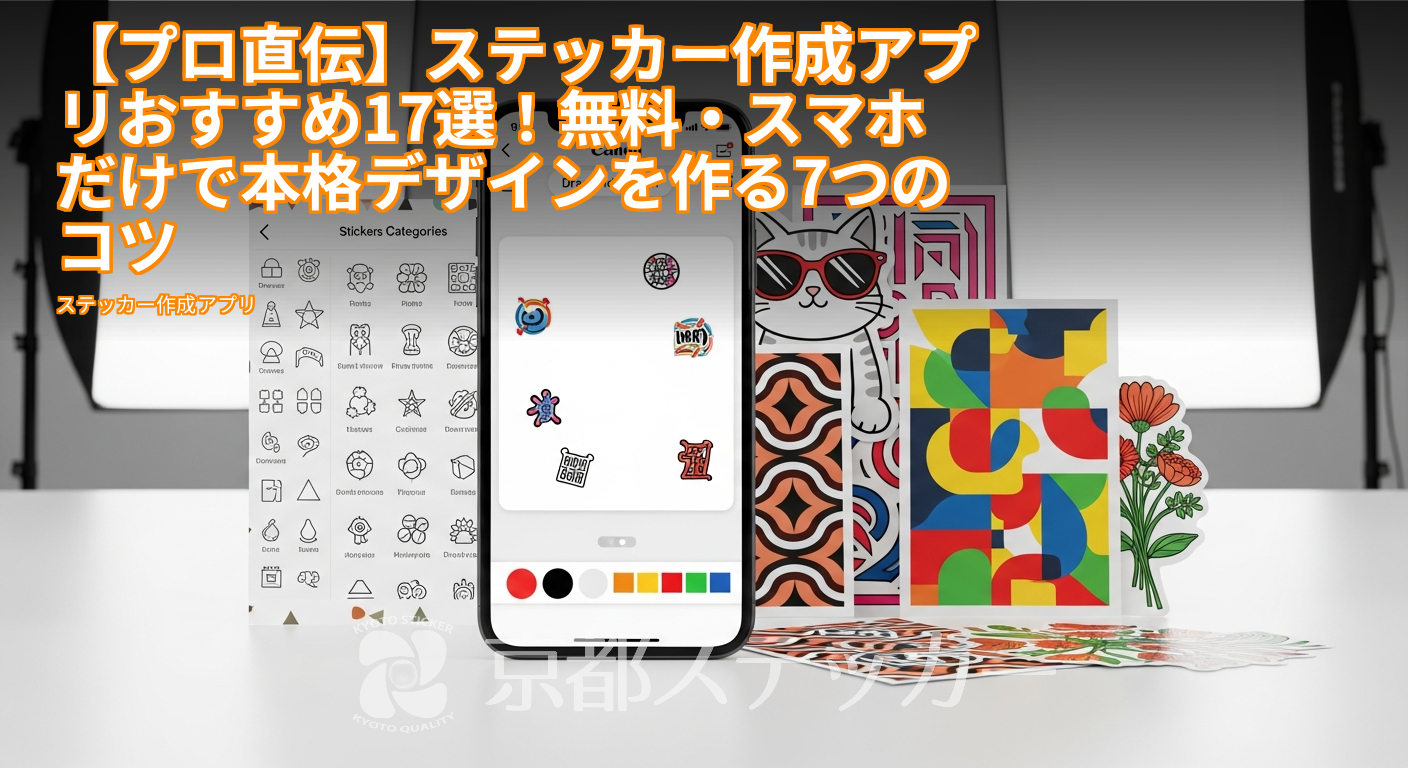
「チームのオリジナルステッカーを作りたいけど、デザインソフトは使えない…」
「スマホのアプリだけで、サクッとおしゃれなステッカーをデザインできないかな?
」
「無料のアプリがたくさんありすぎて、どれを選べばいいか分からない!」
そんなお悩みをお持ちではありませんか?
今やスマホアプリを使えば、誰でも手軽にプロ級のデザインを作成できる時代になりました。
しかし、その手軽さゆえに「いざ印刷しようとしたらデータが使えなかった…」なんて失敗談も少なくありません。
この記事を読めば、ステッカー作成のプロである京都ステッカーが、あなたの目的やスキルに合った最適なアプリの選び方から、デザインしたデータを高品質なステッカーとして形にするための入稿のコツまで、余すところなく伝授します。
もうアプリ選びで迷う必要はありません!
そもそも、ステッカー作成アプリで何ができるの?
まずは基本の確認から。
ステッカー作成アプリは、専門的な知識がなくても、スマホやタブレット上で直感的にステッカーのデザインを作成できるツールです。
多くのアプリには、豊富なテンプレートやフォント、イラスト素材が用意されており、それらを組み合わせるだけで簡単におしゃれなデザインが完成します。
アプリでできること・できないこと
非常に便利なアプリですが、万能ではありません。
特に、プロ用のデザインソフト(Adobe Illustratorなど)と比較すると、機能面に制限があることも事実です。
アプリで何ができて、何が難しいのかを理解しておくことが、理想のステッカー作りへの第一歩です。
| 項目 | ステッカー作成アプリで「できる」こと | ステッカー作成アプリでは「難しい」こと |
|---|---|---|
| 基本操作 | 写真の読み込み、文字入れ、図形の配置、色の変更、素材の組み合わせ | 複雑なパスの編集、ベクトルデータ(SVG/AI)での完全な書き出し |
| データ形式 | PNGやJPEGなどの画像形式での保存 | 印刷に最適なCMYKカラーモードでの作成・保存 |
| 手軽さ | スマホ1台で、いつでもどこでもデザインできる | ミリ単位での精密なレイアウト調整 |
| コスト | 無料で使えるアプリが多数 | 一部の高度な機能や素材は有料の場合が多い |
デザイン後の選択肢:家庭で自作 vs プロに依頼
アプリでデザインが完成したら、次はいよいよ「形」にするステップです。
方法は大きく分けて2つ。
「家庭用プリンターで自作する」か、「プロの印刷業者に依頼する」か。
それぞれのメリット・デメリットを見てみましょう。
| 家庭用プリンターで自作 | プロの印刷業者に依頼 | |
|---|---|---|
| メリット | ・1枚から気軽に作れる ・すぐに手に入る ・初期コストが安い(用紙代のみ) | ・高画質・高耐久(防水・UVカット) ・自由な形にカットできる ・大量印刷の場合、1枚あたりの単価が安い |
| デメリット | ・品質が低い(色褪せ、水濡れに弱い) ・複雑な形にカットするのが難しい ・大量作成には向かない | ・納期がかかる(数日〜) ・最低ロット数が設定されている場合がある ・専門用語が多くて発注が難しいと感じることも |
趣味の範囲で数枚作るなら自作も楽しいですが、チームで使うステッカーや販売用のグッズ、車やバイクに貼るような耐久性が求められるステッカーの場合は、プロの業者に依頼するのが断然おすすめです。
【目的別】無料も多数!ステッカー作成アプリおすすめ17選
ここからは、いよいよ本題のおすすめアプリをご紹介します!「初心者向け」「本格派」「用途特化型」の3つのカテゴリに分けて厳選しました。
あなたの目的にピッタリのアプリがきっと見つかりますよ。
とにかく簡単!デザイン初心者向けアプリ7選
「難しい操作は苦手…」「テンプレートを使ってサクッと作りたい」という方におすすめのアプリです。
直感的な操作で、誰でも簡単におしゃれなデザインが作れます。
- Canva(キャンバ): 「デザインアプリの王道」。
豊富な日本語フォントとおしゃれなテンプレートが魅力。
ステッカー用のテンプレートも多数用意されており、初心者でもプロ並みのデザインが簡単に作れます。公式サイトはこちら。 - Picsart(ピクスアート): 写真加工機能が非常に強力なアプリ。
撮った写真をアーティスティックに加工して、オリジナリティあふれるステッカーを作りたい方におすすめ。 - Phonto(フォント): 文字入れに特化したシンプルなアプリ。
400種類以上のフォントが利用可能で、文字の追加・編集がとにかく簡単。
文字主体のステッカーを作るならこれで決まり。 - LINE Camera(ラインカメラ): LINEのキャラクターを使った可愛いスタンプが豊富。
写真加工やコラージュも簡単で、手軽にポップなステッカーが作れます。 - Vistaprint(ビスタプリント): 印刷サービスが提供するアプリ。
アプリ内でデザインから印刷注文まで一気通貫で完結するのが最大の強み。 - デザインAC: 日本の会社が運営するデザインツール。
日本のユーザーに馴染みやすいテンプレートやイラスト素材が豊富です。 - PiscArt Color(ピクスアートカラー): シンプルなお絵かきアプリ。
手書きのイラストや文字で、温かみのあるオリジナルステッカーを作りたい方に最適です。
機能で選ぶ!本格デザイン向け多機能アプリ5選
「テンプレートだけじゃ物足りない」「もっと細部までこだわりたい」という中〜上級者向けのアプリ。
レイヤー機能や高度な描画ツールを搭載し、PCソフトさながらの本格的なデザイン作成が可能です。
- ibisPaint X(アイビスペイントX): 無料とは思えないほど高機能なイラスト制作アプリ。
豊富なブラシ、レイヤー機能、本格的な描画ツールを搭載。
イラスト主体のステッカー作成なら最強のツールです。公式サイトはこちら。 - Adobe Express: Adobe社が提供するデザインアプリ。
プロ品質のテンプレートやAdobe Fontsが利用可能。
同社のIllustratorやPhotoshopとの連携もスムーズです。 - MediBang Paint(メディバンペイント): マンガ・イラスト制作に特化したアプリ。
豊富なブラシやトーン、フォントが無料で使え、PC版とのデータ連携も可能です。 - Procreate Pocket: iPhone向けの有料(買い切り)アプリ。
iPad版「Procreate」の機能をスマホに最適化。
直感的でパワフルな描画ツールが魅力です。 - Affinity Designer 2 for iPad: iPad向けの有料アプリ。
PC版と遜色ない本格的なベクターデザインツール。
業者入稿用のデータ作成まで見据えるなら、非常に強力な選択肢です。
用途特化型!カッティング・文字入れに強いアプリ5選
「カッティングステッカーを作りたい」「車やバイク用のクールな文字ステッカーがいい」など、特定の用途に強いアプリを集めました。
Search Consoleのデータでも、こうした具体的なニーズで検索する方が多いことがわかっています。
- シルエットGo / CanvasWorkspace: カッティングマシンメーカー(シルエット社・ブラザー社)の公式アプリ。
マシンと連携し、アプリで作成したデザインを直接カットできます。
カッティングステッカーの自作派には必須です。 - Adobe Capture: 写真からベクターデータ(SVG)を生成できるユニークなアプリ。
手書きの文字やイラストを撮影するだけで、カッティングデータのアウトラインを簡単に作成できます。 - 文字入れくん: その名の通り、文字入れに特化した国産アプリ。
豊富な日本語フォントと縦書きにも対応しており、和風デザインやチーム名のステッカー作成に便利です。 - Gazo-Kiri: 画像の背景を自動で切り抜いてくれるアプリ。
ペットの写真や商品の画像を切り抜いて、フチなしのダイカットステッカーを作りたい場合に重宝します。
カッティングシートについては、【プロ直伝】カッティングシート完全ガイド|自作と業者の料金・作り方・貼り方を徹底比較の記事でさらに詳しく解説していますので、ぜひご覧ください。
アプリ選びで失敗しない!プロが教える7つのチェックポイント
たくさんのアプリがあって、結局どれがいいか迷ってしまいますよね。
そこで、デザインを始める前に確認しておきたい、プロ目線の「アプリ選びのチェックポイント」を7つご紹介します。
これさえ押さえれば、後で「こんなはずじゃなかった…」と後悔することを防げます。
- 保存できるデータ形式(PNG/SVG/PDF)は?
業者に入稿するなら、背景を透明にできる「PNG形式」での保存が必須です。
さらに、拡大・縮小しても画質が劣化しない「SVG形式」や、印刷に適した「PDF形式」で保存できるアプリなら、より高品質な仕上がりが期待できます。 - 解像度(DPI)は指定できる?
印刷の綺麗さを左右するのが解像度(dpi)です。
多くのアプリでは指定できませんが、もし「300dpi」や「350dpi」といった数値を設定できる機能があれば、それは印刷を意識した優れたアプリと言えます。 - 背景透過は可能か?
デザインしたオブジェクトの周りを透明にする「背景透過」機能は、ステッカー作成において非常に重要です。
この機能がないと、デザインの周りに不要な白いフチが残ってしまいます。 - 商用利用は許可されているか?
作成したステッカーを販売したり、ビジネスで利用したりする場合は、アプリ内の素材(フォントやイラスト)が商用利用可能か必ず確認しましょう。
利用規約に明記されています。 - テンプレートや素材は豊富か?
ゼロからデザインするのが苦手な方にとっては、テンプレートや素材の質と量がアプリの使いやすさを大きく左右します。
自分の作りたいデザインのテイストに合った素材があるか、事前にチェックしましょう。 - 操作は直感的でわかりやすいか?
どんなに高機能でも、使いこなせなければ意味がありません。
レビューを参考にしたり、実際に少し触ってみたりして、自分にとってストレスなく操作できるアプリを選びましょう。 - 広告の量や有料機能の範囲は?
無料アプリの多くは、広告表示や機能制限があります。
広告が頻繁すぎて作業に集中できない、使いたい機能がほとんど有料、といったアプリは避けたいところ。
無料の範囲でどこまでできるかを見極めるのが大切です。
アプリで作ったデザインをプロ品質のステッカーにする方法
お気に入りのアプリで最高のデザインが完成したら、いよいよプロの業者に依頼して、高品質なステッカーに仕上げましょう!「業者への注文って難しそう…」と感じるかもしれませんが、実はスマホだけで簡単に完結できます。
ここでは、京都ステッカーを例に、その具体的な流れをご紹介します。
STEP1: アプリでデザインデータを作成・保存
まずは、選んだアプリでステッカーのデザインを作成します。
完成したら、データをスマホに保存しましょう。
このとき、前述のチェックポイントを思い出し、可能な限り高画質(高解像度)で、背景が透過されたPNG形式で保存するのがベストです。
STEP2: 印刷業者のサイトで仕様を選択
次に、京都ステッカーのような印刷業者のウェブサイトにアクセスします。
サイト上で、希望するステッカーのサイズ、枚数、素材(屋内用、屋外用など)、加工(UVカットラミネートなど)を選んでいきます。
STEP3: データをアップロードして見積もり&注文
仕様を決めたら、先ほどスマホに保存したデザインデータをアップロードします。
すると、自動で見積もり金額が表示されます。
内容に問題がなければ、そのままオンラインで注文・決済手続きに進むだけ。
とても簡単ですよね!
京都ステッカーならスマホだけでオンライン完結!
京都ステッカーの強みは、この一連の流れがすべてオンライン上でスムーズに完結することです。
専門知識は不要で、画面の案内に従って進めるだけでOK。
さらに、こんなメリットもあります。
- 1枚から注文OK: 「まずは1枚だけ試作してみたい」というご要望にもお応えします。
最小ロットの心配はありません。 - 短納期対応: 比較的枚数が少ない場合は2~3営業日以内でのスピード発送も可能。
急なイベントにも間に合わせます。
(特急スピードプランもご用意) - 豊富な設備: 溶剤プリンターやUVDTFプリンターなど、用途に応じたプロ用の設備を完備。
あらゆるニーズに高品質でお応えします。
アプリで作ったこだわりのデザイン、ぜひプロの品質で形にしてみませんか?
【超重要】アプリのデータを印刷業者に入稿する際の7つの注意点
「よし、データもできたし注文するぞ!」と、その前に。
アプリで作成したデータを入稿する際には、いくつか気をつけるべきポイントがあります。
ここを押さえておかないと、データ不備で再入稿になったり、思ったような仕上がりにならなかったりする可能性が…。
プロの視点から、特に重要な7つの注意点を解説します。
① 解像度は350dpi以上を推奨
ステッカーを綺麗に印刷するためには、画像のきめ細かさを示す「解像度」が非常に重要です。
ウェブサイトで見る画像(72dpi)の感覚でデータを作ってしまうと、印刷した際に画像がガビガビに荒れてしまいます。
推奨は350dpi(最低でも300dpi)です。
アプリで設定できない場合は、なるべく大きなサイズで作成・保存することを心がけましょう。
② 背景は必ず透過処理する
デザインの周りに白い四角いフチが残らないように、背景は必ず透明にしてください。
PNG形式で保存する際に「背景透過」のオプションがあれば、必ずチェックを入れましょう。
これができていないと、意図しない形のステッカーになってしまいます。
③ 「塗り足し」を意識したデザインにする
ステッカーをカットする際、コンマ数ミリのズレが生じることがあります。
そのズレでフチに白地が出てしまわないよう、カットラインよりも3mm程度外側まで色やデザインをはみ出させておく処理を「塗り足し」と言います。
デザインする際は、少し大きめに作っておくと安心です。
④ カットパス(切り抜き線)の扱いは業者に確認
デザインのどの線に沿ってカットしてほしいかを示すのが「カットパス」です。
通常はIllustratorで作成しますが、アプリのデータには含まれていません。
多くの業者では、データから自動でカットパスを生成してくれたり、オプションで作成してくれたりします。
注文前に、カットパスの扱いについて確認しておくとスムーズです。
⑤ 文字はアウトライン化するか画像化する
デザインに使ったフォントが業者のPCに入っていない場合、別のフォントに置き換わってしまい(文字化け)、デザインが崩れる原因になります。
これを防ぐため、文字情報は図形情報に変換する「アウトライン化」が必要です。
アプリでアウトライン化ができない場合は、最終的にデザイン全体を一枚の画像(PNGなど)として書き出してしまえば問題ありません。
⑥ 色の表現方法(RGBとCMYK)の違いを理解する
スマホの画面で見る色(光の三原色:RGB)と、印刷で表現される色(色の三原色+黒:CMYK)は、表現できる色の範囲が異なります。
特に、鮮やかな蛍光色などは印刷ではくすんだ色合いになりがちです。
画面の色と実際の印刷色には多少の差が出ることを、あらかじめ理解しておきましょう。
⑦ 著作権・商標権を侵害していないか最終確認
当然ですが、アニメのキャラクターや企業のロゴ、有名人の写真などを無断で使用してステッカーを作成・販売することは法律で禁じられています。
個人で楽しむ範囲であっても、業者は権利侵害の可能性があるデザインの印刷を断ることがあります。
必ず自作のオリジナルデザインか、権利フリーの素材を使用してください。
データ作成のさらに詳しいコツは、ステッカーデザインデータの作り方【初心者向け】プロが教える7つのコツと注意点でも解説しています。
ぜひ参考にしてください。
ステッカー作成アプリに関するよくある質問(Q&A)
最後に、ステッカー作成アプリを利用する際によく寄せられる質問にお答えします。
Q. 無料アプリで作成したデザインは販売用の商品に使ってもいい?
A. アプリの利用規約によります。
多くのアプリでは、アプリ内で提供されるテンプレートやイラスト、フォントなどの素材について、商用利用の可否を定めています。
「商用利用OK」と明記されていれば問題ありませんが、禁止されている場合や、別途ライセンス契約が必要な場合もあります。
販売目的で作成する際は、必ず利用規約の「商用利用」に関する項目を確認してください。
Q. アニメやブランドのロゴを使ってステッカーを作っても大丈夫?
A. 著作権や商標権で保護されているデザインを、権利者の許可なく複製・使用することは法律で禁止されています。
たとえ個人で楽しむ「私的利用」の範囲であっても、印刷業者に複製を依頼する行為は「私的利用」の範囲を超えると判断される可能性が高いです。
トラブルを避けるため、必ずオリジナルデザインか、利用が許可された素材を使用しましょう。
Q. アプリで作ったデータで、車やバイク用の防水ステッカーも作れる?
A. はい、作れます。
ステッカーの耐久性(防水性や耐候性)は、デザインデータではなく、印刷する「素材」と「インク」、そして表面を保護する「ラミネート加工」によって決まります。
アプリで作成したデータでも、注文時に「屋外用・耐水素材」や「UVカットラミネート加工」といった仕様を選択すれば、車やバイク、スノーボードなど過酷な環境でも使用できる高耐久なステッカーを作成できます。
詳しくは【プロ直伝】バイクヘルメットのステッカー、曲面はドライヤーで完璧!貼り方の全手順も参考にしてください。
まとめ:最適なアプリ選びとデータ作成で、理想のステッカーを形にしよう
今回は、数あるステッカー作成アプリの中からおすすめを厳選し、プロ目線での選び方、そしてアプリで作ったデザインを高品質なステッカーにするための入稿のコツまで、詳しく解説しました。
- アプリ選びのポイント: 自分の目的(初心者向け、本格派、カッティングなど)に合わせて選ぶ。
- データ作成のポイント: 「高解像度」「背景透過」を意識する。
- 業者選びのポイント: 1枚から頼めて、スマホだけで注文が完結する業者が便利。
この記事で紹介したポイントを押さえれば、デザインの専門知識がなくても、誰でも簡単にオリジナルステッカー作りを楽しめます。
あなたのアイデアを詰め込んだ素敵なデザインが完成したら、ぜひ京都ステッカーにご相談ください。
プロの技術で、あなたのデザインを最高の形に仕上げるお手伝いをさせていただきます。