【プロ直伝】屋外フルカラーステッカー印刷データ入稿7つのコツ|失敗しないIllustrator設定
 STAFF
STAFF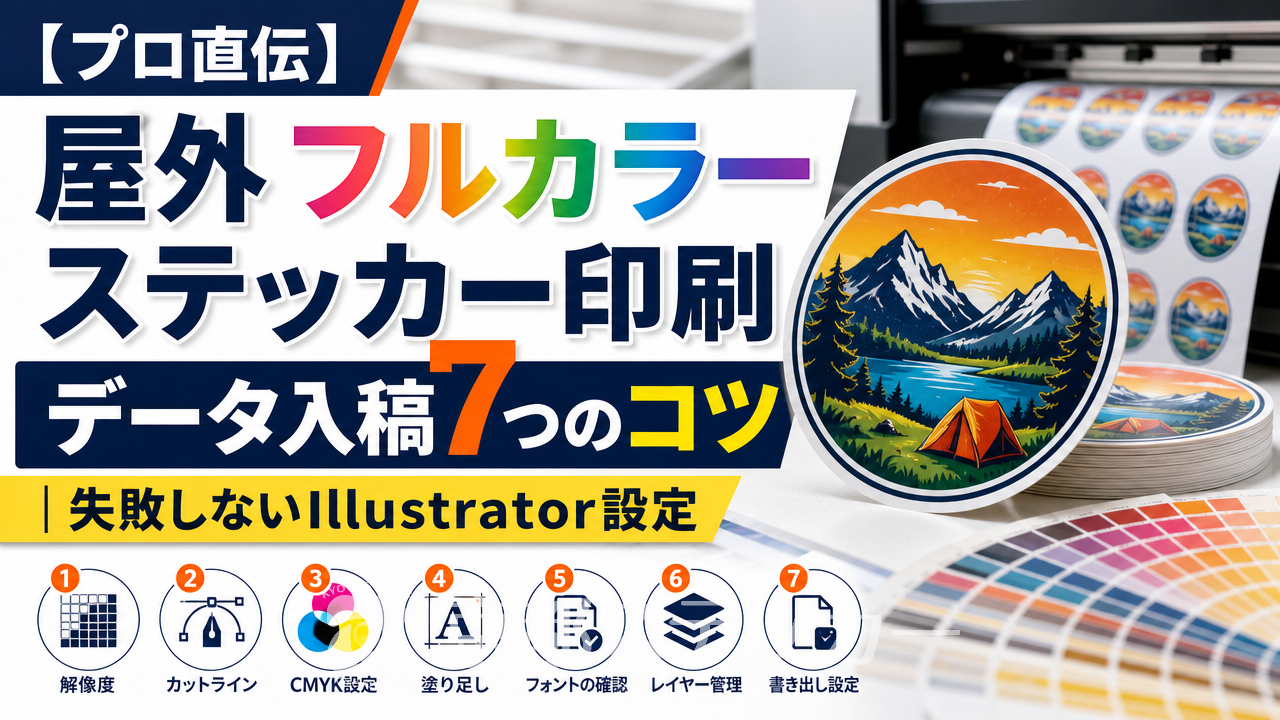
「屋外で使える、オリジナルのフルカラーステッカーを作りたい!」「イベントで配るノベルティや、お店の看板用にステッカーを業者に頼んでみよう!」…そう思ってデザインを作り始めたはいいものの、データ入稿の段階で「これで合ってるのかな…?
」と不安になっていませんか?
専門用語が多く、ちょっとした設定ミスで「思ったのと違うものが届いた…」なんてことになったら、時間もお金も無駄になってしまい、本当にショックですよね。
特に屋外で使うステッカーは、印刷品質だけでなく耐久性も重要になるため、データ作成の段階から気をつけるべきポイントがいくつかあります。
ご安心ください!この記事では、ステッカー印刷のプロである私たち京都ステッカーが、屋外用フルカラーステッカーのデータ入稿で失敗しないための「7つのコツ」を、初心者の方にも分かりやすく徹底解説します。
この記事を読めば、データ作成の不安が解消され、自信を持って業者に発注できるようになりますよ!
なぜ?屋外フルカラーステッカーのデータ入稿で初心者がつまずく3つの罠
まずは、なぜ多くの人がデータ入稿でつまずいてしまうのか、よくある失敗例を3つ見ていきましょう。
「あ、これやりそう…」と思った方は要注意です!
失敗例1:スマホの写真をそのまま使ったら画像がガビガビに…
スマホで撮ったキレイな写真をステッカーにしようと入稿したら、届いたステッカーの画質が荒く、ぼやけてしまっていた…というケースです。
これは、印刷に必要な「解像度」が足りないことが原因です。
WebサイトやSNSで見るぶんにはキレイでも、印刷するにはもっと高精細なデータが必要になるんです。
失敗例2:画面の色と全然違う!くすんだ色で印刷された…
パソコンの画面で見ていた鮮やかなデザインが、印刷されたら全体的に暗く、くすんだ色合いになってしまった…という失敗。
これは、色の表現方法である「カラーモード」の違いによって起こります。
PCやスマホの画面(光で色を表現)と、印刷物(インクで色を表現)では、再現できる色の範囲が異なるため、適切な設定をしないと色のイメージが変わってしまうのです。
失敗例3:デザインのフチでカットされず、変な白残りが出た…
デザインの周りに、意図しない白いフチが残ってしまった、あるいは逆にデザインの内側までカットされてしまった…という悲劇。
これは、印刷のズレを考慮した「塗り足し」や、どこでカットするかを指定する「カットライン」の設定が不適切な場合に発生します。
コンマ数ミリのズレが、ステッカー全体の仕上がりを大きく左右してしまうんですね。
まずは基本から!屋外ステッカー印刷に適したデータ形式とカラーモード
先の失敗を防ぐため、まずはデータ作成の大前提となる「データ形式」と「カラーモード」について押さえておきましょう。
ここを間違えると、後の作業がすべて無駄になってしまう可能性もあるので、しっかり確認してくださいね。
データ形式は「AI」か「PDF」がおすすめ
フルカラーステッカーのデータ入稿では、Adobe Illustrator(アドビ イラストレーター)で作成した「.ai」形式のデータが最も一般的です。
Illustratorは「ベクターデータ」という形式で画像を作成するため、どれだけ拡大・縮小しても画質が劣化しないのが最大のメリット。
ロゴやイラストなど、くっきりシャープに印刷したいデザインに最適です。
もしIllustratorがない場合でも、互換性の高い「.pdf」や「.eps」「.svg」形式で保存したデータで入稿できる印刷所も多いです。
京都ステッカーでもこれらの形式に対応しています。
逆に、写真データである「.jpg」や「.png」は、拡大すると画質が荒れてしまう「ラスターデータ」なので、注意が必要です。
| データ形式 | 特徴 | 適したデザイン |
|---|---|---|
| ベクターデータ (.ai, .pdf, .eps) | 拡大・縮小しても画質が劣化しない | ロゴ、イラスト、文字デザイン |
| ラスターデータ (.jpg, .png, .psd) | ピクセル(点)の集まり。拡大すると荒れる | 写真、複雑なグラデーション |
カラーモードは必ず「CMYK」で作成しよう
失敗例2の原因となったカラーモードです。
PCやスマホの画面は「RGB」(Red, Green, Blue)という光の三原色で色を表現しており、非常に鮮やかな色が出せます。
一方、印刷物は「CMYK」(Cyan, Magenta, Yellow, Key plate=Black)というインクの四原色で色を表現します。
RGBで作成したデータをそのままCMYKで印刷すると、再現できない色がくすんだ色に置き換えられてしまうのです。
これを防ぐため、Illustratorなどのデザインソフトで新規ファイルを作成する際は、必ずカラーモードを「CMYK」に設定してから作業を始めましょう。
最初からCMYKで作業することで、印刷後の色のイメージ違いを最小限に抑えることができます。
【本題】プロが実践!失敗しないデータ作成7つのコツ(Illustrator編)
お待たせしました!ここからは、プロが実際にデータを作成する際にチェックしている7つの具体的なコツをご紹介します。
この通りに作成すれば、データ不備で差し戻される可能性はグッと低くなりますよ。
コツ1:解像度は「300dpi以上」を死守する
デザイン内に写真などのラスター画像を使用する場合は、その画像の解像度に注意が必要です。
解像度とは、画像の密度のことで「dpi(dots per inch)」という単位で表されます。
一般的なWebサイトの画像は72dpiですが、キレイな印刷物を作るには**最低でも300dpi**、できれば350dpiあると安心です。
京都ステッカーでは1440dpiの高品位印刷に対応しているため、元データの解像度が高いほど、より美しい仕上がりを再現できます。
コツ2:アートボードは「原寸サイズ」で作成する
Illustratorで作業する際の土台となる「アートボード」のサイズは、実際に作りたいステッカーのサイズ(原寸)で設定しましょう。
例えば、5cm × 5cmのステッカーを作りたいなら、アートボードも50mm × 50mmで作成します。
これにより、仕上がりサイズのイメージがつきやすく、解像度の計算間違いなども防げます。
コツ3:「塗り足し(裁ち落とし)」を3mm設定する
失敗例3を防ぐための超重要ポイントです。
印刷したシートをデザインの形にカットする際、機械の仕様上、どうしてもコンマ数ミリのズレが生じることがあります。
そのズレによって変な白残りが出ないように、デザインの背景やフチの色などを、カットラインの外側まで**上下左右それぞれ3mm**ずつはみ出させておく必要があります。
これを「塗り足し」と呼びます。
- 良い例: カットラインの外側3mmまで背景色がはみ出している。
- 悪い例: デザインがカットラインぴったりで作成されている。
コツ4:「カットライン」は専用レイヤーに作成する
「どこでステッカーをカットしてほしいか」を印刷業者に伝えるための線が「カットライン(カットパス)」です。
このカットラインは、デザイン本体とは別のレイヤーに作成するのが基本ルールです。
多くの場合、レイヤー名を「CutContour」や「カットライン」などに指定する必要があります。
京都ステッカーでは、レイヤー名または特色名を「CutContour / カットライン / Dieline」のいずれかに設定したデータを推奨しています。
線の色は見やすい色(例:マゼンタ100%)で、太さは0.1pt程度の極細線で作成してください。
この線は印刷されず、カット位置の指示としてのみ使われます。
コツ5:文字はすべて「アウトライン化」する
データ内で使用している文字(フォント)は、必ず「アウトライン化」という処理をしてください。
アウトライン化とは、文字情報を図形情報に変換することです。
これをしないと、データを印刷会社のPCで開いた際に、同じフォントがインストールされていない場合に別のフォントに置き換わってしまい、デザインが崩れる原因になります。
一度アウトライン化すると元のテキストには戻せないので、必ず別名で保存しておきましょう。
コツ6:画像は「埋め込み」でリンク切れを防ぐ
Illustratorに配置した写真などの画像データは、「リンク」状態ではなく「埋め込み」状態にしてください。
リンク状態のままだと、Illustratorファイル(.ai)とは別に画像ファイルも送る必要があり、ファイルが足りずに画像が表示されない「リンク切れ」というトラブルの原因になります。
コツ7:「白インク」を使いたい場合は専用データを用意する
透明シートやシルバーメタリックシートに印刷する場合、通常のCMYKインクだけだと色が透けてしまいます。
そこで、下地に「白インク」を印刷することで、デザインをくっきりと見せることができます。
この白インクをどこに印刷するかを指定するために、専用のデータ(レイヤーや特色で指定)が必要になります。
白インクのデータ作成方法は業者によってルールが異なるため、発注先のガイドラインを必ず確認しましょう。
京都ステッカーでは、CMYK+ホワイトの5色印刷に対応しており、データ作成のご相談も承っています。
デザインソフトがなくても大丈夫!データ作成・入稿の裏ワザ
「Illustratorなんて持ってないよ…」「データ作成、やっぱり難しそう…」という方もご安心ください。
最近では、専門的なソフトがなくてもオリジナルステッカーを作れるサービスが増えています。
スマホの写真や画像から簡単入稿!京都ステッカーの「見積システム」
京都ステッカーのプリントステッカー見積システムなら、お手持ちの画像ファイル(JPG, PNG, PDFなどiPhone写真のHEIC形式にも対応)をアップロードするだけで、画面上で簡単にカットラインを自動生成できます。
デザインの背景を透過させたり、フチをつけたりといった調整も可能。
これなら、Illustratorがなくても手軽にデータ入稿が完了します。
スマホアプリでのデータ作成に挑戦したい方は、こちらの記事も参考になりますよ。【プロ直伝】スマホでカッティングステッカーのデータ作成!失敗しない7つのコツとおすすめ無料アプリ
手書きのラフ画からでもOK!「データ作成サポート」に丸投げ
「頭の中にはイメージがあるけど、データにするのが難しい…」という場合は、プロに任せてしまうのも一つの手です。
京都ステッカーでは、手書きのラフスケッチや写真などをお送りいただければ、プロのデザイナーが印刷用のデータを作成する「データ作成サポート」も行っています。
「こんな感じで」というイメージを伝えるだけで、プロ品質のデータに仕上げますので、お気軽にご相談ください。
耐久性が格段にアップ!屋外ステッカーの素材と加工の選び方
完璧なデータが作れても、ステッカー自体の素材が屋外利用に適していなければ意味がありません。
雨風や紫外線に長期間耐えるためには、適切な「素材」と「加工」を選ぶことが非常に重要です。
素材は耐水・耐候性に優れた「塩ビシート」が基本
屋外用ステッカーの素材として最も一般的なのが「塩化ビニル(塩ビ)」シートです。
紙製のステッカーと違い、水に強く、耐久性・耐候性に優れているのが特徴。
伸縮性もあるため、車やバイクの曲面にも比較的貼りやすい素材です。
京都ステッカーで取り扱っている屋外用フルカラーステッカーも、この高品質な塩ビシートを標準で採用しています。
紫外線や擦れから守る「ラミネート加工」は必須
屋外ステッカーの寿命を大きく左右するのが「ラミネート加工」です。
これは、印刷したステッカーの表面に、透明な保護フィルムを貼り合わせる加工のこと。
このフィルムが盾となり、色褪せの原因となる紫外線や、雨、砂、物理的な擦れなどから印刷面をがっちりガードしてくれます。
屋外で長期間キレイな状態を保ちたいなら、UVカット機能付きのラミネート加工は必須と言えるでしょう。
京都ステッカーのプリントステッカーは、このラミネート加工が標準仕様となっていますのでご安心ください。
屋外ステッカーの耐久性の仕組みについて、もっと詳しく知りたい方はこちらの記事もどうぞ。【プロが解説】屋外耐候性ステッカーとは?
雨風に負けない仕組みを素材・インク・加工から徹底解剖
京都ステッカーならデータ入稿がこんなに簡単!3つの入稿方法
ここまでデータ作成のコツを解説してきましたが、京都ステッカーではお客様のスキルや状況に合わせて、複数の簡単な入稿方法をご用意しています。
① 画像をアップしてカットラインを自動生成(初心者向け)
前述の通り、当社の見積システムを使えば、JPGやPNGなどの画像ファイルをアップロードするだけでOK。
画面の指示に従ってサイズを指定し、カットラインを調整すれば、すぐに見積もりと注文が完了します。
Illustratorがなくても、誰でも簡単に入稿できる一番人気の方法です。
② 完成データ(AI/PDF)をアップロード(経験者向け)
この記事で解説したコツを元に、ご自身で作成した完全データ(.ai, .pdfなど)をお持ちの方向けの方法です。
見積システムの「完成データ入稿」からアップロードいただければ、データをシステムが自動で解析し、プレビューで仕上がりを確認してから注文できます。
スムーズな進行が可能です。
③ LINEで相談しながら入稿(データ作成が不安な方向け)
「データはあるけど、これで本当に大丈夫か不安…」「データ作成から相談したい」という方は、ぜひLINE公式アカウントからお気軽にお問い合わせください。
スタッフが直接ご相談に乗り、データを確認したり、最適なプランをご提案したりと、親身にサポートさせていただきます。
スピーディーなやり取りが可能です。
屋外フルカラーステッカーのデータ入稿に関するよくある質問
最後に、お客様からよくいただく質問とその回答をまとめました。
Q. 同人イベント用に小ロットで作りたいのですが、1枚からでも注文できますか?
A. はい、もちろんです!京都ステッカーでは、すべてのプリントステッカーを1枚から製作しています。
試作品として1枚だけ作ってみたい、というご要望にもお応えできます。
また、10枚以上のご注文からは枚数割引が適用され、最大で90%OFFになるため、イベントで大量に配布するノベルティステッカーの製作も大変お得です。
Q. 白インクを使うと料金は高くなりますか?
A. 一般的に、通常のCMYK4色印刷に比べて白インクを使用するオプションは追加料金がかかる場合があります。
料金はデザインやサイズによって変動しますので、見積システムで白インクのオプションを選択していただくか、個別にお問い合わせいただければ正確な料金をお伝えできます。
Q. 細かいデザインや細い線もキレイに印刷・カットできますか?
A. はい、当社の1440dpi高品位プリンターなら、細かな文字や複雑なデザインも鮮明に印刷可能です。
ただし、カットラインに関しては、あまりにも細かすぎたり鋭利すぎたりする形状は、カットが難しくなったり、ステッカー自体の耐久性が落ちたりする可能性があります。
一般的な目安として、線の太さやデザインの最も細い部分は1mm以上の幅を確保することを推奨しています。
ご不安なデザインの場合は、事前にお問い合わせいただければ製作可能か確認いたします。
細かい文字のデザインについては、こちらの記事もご参照ください。【プロ直伝】カッティングステッカー自作で細かい文字に失敗する7つの原因と解決策
Q. 透明ステッカーに印刷する場合の注意点はありますか?
A. 透明ステッカーの場合、前述の「白インク」の使い方が非常に重要になります。
白インクを下地として使わないと、デザイン全体が透けてしまい、貼る場所の色に影響されてしまいます。
デザイン部分にだけ白インクを敷く、フチなしで白インクを敷くなど、表現したいイメージに合わせて白インクのデータを作成する必要があります。
データ作成が難しい場合は、お気軽にご相談ください。
まとめ:データ入稿のコツを押さえて、理想の屋外ステッカーを作ろう!
今回は、屋外用フルカラーステッカーのデータ入稿で失敗しないためのコツを詳しく解説しました。
- 基本設定: データ形式はAI/PDF、カラーモードはCMYKで!
- データ作成の7つのコツ: 解像度、原寸、塗り足し、カットライン、アウトライン、画像埋め込み、白インク指定をチェック!
- ソフトがなくてもOK: 画像アップロードやデータ作成サポートを活用!
- 物理的な品質: 素材は塩ビ、ラミネート加工は必須!
最初は難しく感じるかもしれませんが、一つひとつのポイントを確認しながら作業すれば、誰でもプロ品質のデータを作成できます。
もし途中で分からなくなったり、不安になったりしたときは、いつでも私たち京都ステッカーにご相談ください。
あなたの素晴らしいデザインが、最高の形でステッカーになるよう、全力でサポートさせていただきます!