【プロ直伝】UVDTFステッカーの白版データ作成ガイド|AI・PSD別の作り方と7つのコツ
 STAFF
STAFF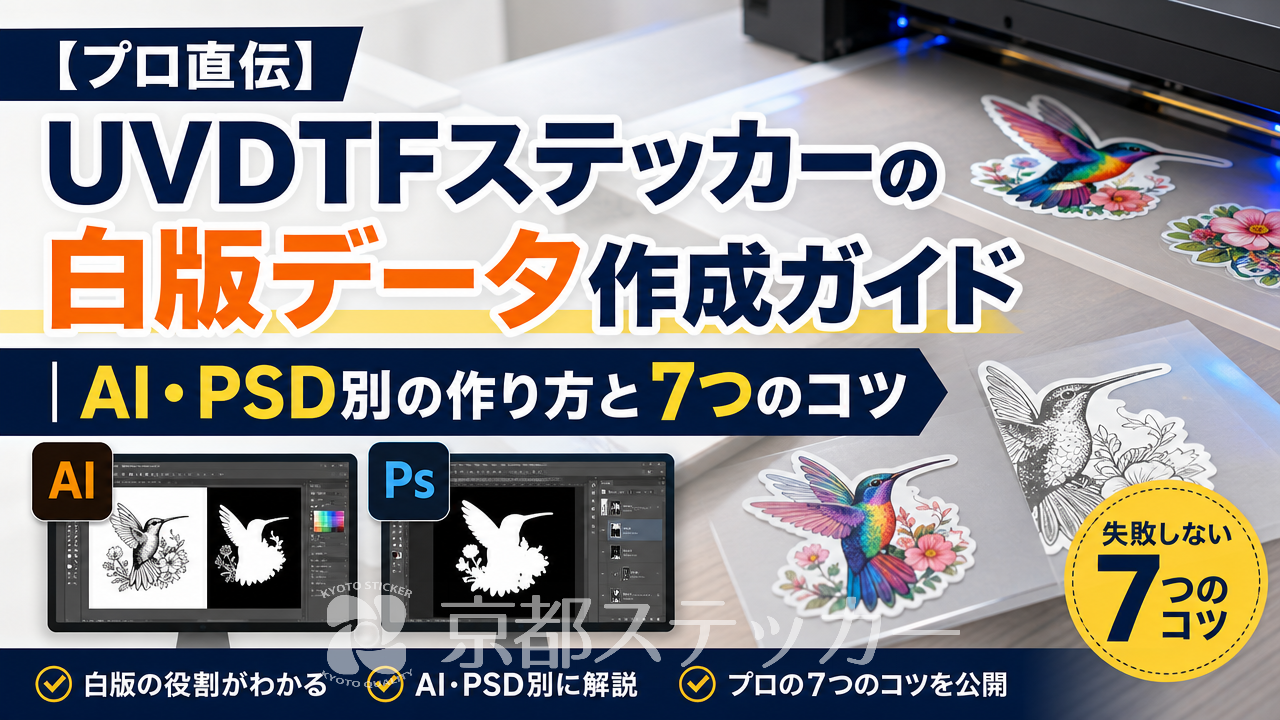
「オリジナルデザインでUVDTFステッカーを作りたいけど、入稿データの『白版』って何?
」「IllustratorやPhotoshopでの作り方がわからなくて困っている…」
そんなお悩みをお持ちではありませんか?
UVDTFステッカーは、その高い耐久性と鮮やかな発色でオリジナルグッズ制作に大人気ですが、データ作成、特に「白版」でつまずく方が少なくありません。
白版データを正しく作れないと、せっかくのデザインがイメージ通りに仕上がらず、がっかりしてしまうことも。
でも、ご安心ください!この記事を読めば、UVDTFステッカーの仕上がりを左右する「白版」の役割から、Adobe Illustrator (AI) / Photoshop (PSD) を使った具体的な作成手順、そしてプロが実践している失敗しないためのコツまで、すべてわかります。
データ作成の不安を解消して、理想のオリジナルステッカーを完成させましょう!
そもそもUVDTFステッカーの「白版」とは?なぜ必要なの?
まずは基本から。
「白版(しろはん)」と聞いて、ピンとこない方も多いかもしれませんね。
簡単に言うと、白版とは**フルカラーデザインの下に印刷する「白いインクの層」のデータ**のことです。
家庭用のプリンターではあまり馴染みがないですが、プロの印刷現場では非常に重要な役割を担っているんですよ。
白版の役割は「インクの発色を良くする下地」
UVDTFステッカーで使われるCMYKインク(シアン・マゼンタ・イエロー・ブラック)は、実は少しだけ半透明な性質を持っています。
そのため、透明なフィルムや色の濃い素材に直接印刷すると、素材の色が透けてしまい、デザイン本来の色がくすんで見えてしまうんです。
そこで活躍するのが「白版」です。
カラーデザインの下に、まず隠蔽性(下の色を隠す力)の高い白インクを印刷します。
この白い下地があることで、その上に乗せるCMYKインクが素材の色の影響を受けず、くっきりと鮮やかに発色する、という仕組みです。
まるで、色のついた画用紙に絵を描く前に、白い絵の具で下地を作るのに似ていますね。
特に透明・濃い色の素材には白版が必須
白版の効果が特に顕著なのは、以下のようなケースです。
- 透明な素材に貼る場合:グラスやアクリル板などに貼る際、白版がないとデザインが透けてしまい、視認性が著しく低下します。
- 色の濃い素材に貼る場合:黒いスマホケースや色のついたボトルなどに貼る際、白版がないとインクが素材の色に沈んでしまい、本来の色味が出ません。
- 白色のデザインを表現したい場合:CMYKインクでは「白」を表現できません(紙の白を利用するのが一般的)。
ステッカーで白いデザイン部分を見せたい場合は、その部分に白インクを印刷する必要があるため、白版データが必須となります。
UVDTFステッカーの基本や、他のステッカーとの違いについてもっと詳しく知りたい方は、【プロ解説】UVDTFステッカーとは?
仕組み、DTFやシールとの7つの違いを徹底比較の記事もぜひ参考にしてくださいね。
白版がないとどうなる?(仕上がりイメージ比較)
百聞は一見にしかず。
黒い素材に貼った場合の、白版の有無による仕上がりの違いを見てみましょう。
| 項目 | 白版あり | 白版なし |
|---|---|---|
| 仕上がり | デザインがくっきりと鮮やかに見える | デザインが素材の色に沈み、暗くくすんで見える |
| 視認性 | 高い | 低い |
| おすすめの用途 | ほぼすべての用途、特に濃色・透明素材 | 白や淡い色の素材に、あえて透け感を出したい場合など限定的 |
このように、特別な意図がない限り、美しい仕上がりを目指すなら白版データの作成は必須と言えるでしょう。
【Illustrator編】UVDTFステッカーの白版データ作成 5ステップ
それでは、具体的な作成手順を見ていきましょう。
まずは、多くのデザイン現場で使われているAdobe Illustratorでの方法です。
ポイントは「レイヤー分け」と「特色」です。
STEP1: カラーデータと白版データのレイヤーを分ける
まず、レイヤーパネルを開き、通常のカラーデザインを配置するレイヤー(例:「Color」)と、白版データを配置するレイヤー(例:「White」)の2つを作成します。
印刷機がデータを正しく認識できるよう、レイヤーを明確に分けて管理するのが基本です。
STEP2: 白版用の特色スウォッチ「White」を作成する
次に、白版データ用の特別な色(特色)をスウォッチパネルに登録します。
これが一番重要なポイントです。
- スウォッチパネルのメニューから「新規スウォッチ」を選択します。
- スウォッチ名を「White」と入力します(※業者によって指定名が異なる場合があるので、必ず入稿ガイドを確認してください)。
- カラータイプを「特色」に変更します。
- カラーモードはCMYKのまま、すべてのスライダーを「0%」にします(見た目は白になります)。
- 「OK」をクリックして、新しい特色スウォッチを登録します。
特色についてさらに詳しく知りたい方は、Adobe公式のヘルプページも参考になります。
STEP3: 白版にしたいオブジェクトを「White」で塗りつぶす
白インクを印刷したい部分のオブジェクトを作成します。
通常は、カラーデザインのオブジェクトをコピーし、「White」レイヤーの同じ位置にペーストするのが簡単です。
そして、ペーストしたオブジェクトの「塗り」と「線」を、先ほど作成した特色スウォッチ「White」に設定します。
STEP4: 「属性」パネルでオーバープリントを設定する
白版データが完成したら、「White」レイヤーにあるすべてのオブジェクトを選択します。
次に、「ウィンドウ」メニューから「属性」パネルを表示し、「塗りにオーバープリント」と「線にオーバープリント」の両方にチェックを入れます。
これにより、白版が下のカラーインクをくり抜いてしまう(ノックアウト)のを防ぎ、正しく色が重なって印刷されるようになります。
STEP5: レイヤー構造を確認して保存・入稿する
最後に、レイヤー構造が「上にカラーレイヤー、下に白版レイヤー」となっているか(またはその逆か、業者の指定を確認)を確認し、ファイルを保存します。
京都ステッカーではAI形式のほか、PDFやPNGなどでもご入稿いただけます。
これでIllustratorでの白版データ作成は完了です!
【Photoshop編】UVDTFステッカーの白版データ作成 5ステップ
次に、Adobe Photoshopでの作成手順です。
Photoshopでは「アルファチャンネル」という機能を使うのが一般的です。
Illustratorとは少し考え方が違うので、順番に見ていきましょう。
STEP1: カラーデータとは別に白版用のレイヤーを作成する
Illustratorと同様に、まずはレイヤーを整理します。
通常のカラーデザインのレイヤーとは別に、白版データを作成するための新規レイヤー(例:「White」)を用意しましょう。
STEP2: 白版にしたい部分を選択範囲で指定する
白インクを印刷したい部分を、選択ツール(自動選択ツールやペンツールなど)を使って正確に囲みます。
カラーデザインのレイヤーで、透明部分以外の箇所を選択するのが手っ取り早い方法です(CtrlキーまたはCommandキーを押しながらレイヤーサムネイルをクリック)。
STEP3: 選択範囲を黒(K100%)で塗りつぶす
STEP1で作成した「White」レイヤーを選択し、STEP2で作成した選択範囲内を黒(K=100%)で塗りつぶします。
Photoshopの場合、白版データは「白インクを乗せる場所を黒で示す」というルールになっていることが多いです。
これも入稿先のガイドを必ず確認してくださいね。
STEP4: 「チャンネル」パネルでアルファチャンネルとして保存する
「White」レイヤーの黒く塗りつぶした部分の選択範囲を再度作成します。
「選択範囲」メニューから「選択範囲を保存」を選び、新規チャンネルとして保存します。
すると、「チャンネル」パネルに「アルファチャンネル1」という新しいチャンネルが作成されます。
これが白版データの実体となります。
詳しくはAdobeの公式ヘルプでも解説されています。
STEP5: 指定のファイル形式(PSDなど)で保存・入稿する
アルファチャンネルを保持できるファイル形式(PSDやTIFFなど)でデータを保存します。
保存ダイアログで「アルファチャンネル」のチェックボックスがオンになっていることを確認してください。
これでPhotoshopでの白版データ作成は完了です。
プロが教える!UVDTFステッカーの白版データ作成で失敗しない7つのコツ
基本的な作り方がわかったところで、次はプロの視点から「これを押さえておけば失敗しにくい」という7つのコツをご紹介します。
これらは実際の入稿データでよく見かけるミスでもあるので、ぜひチェックリストとして活用してください。
コツ1: 白版はカラーデータよりわずかに太らせる(0.1mm〜0.3mm)
印刷時にはミクロン単位のズレが生じることがあります。
カラーデータと白版データが全く同じサイズだと、そのズレによってデザインのフチから白いインクがはみ出して見えてしまう可能性があります。
これを防ぐため、白版データをカラーデータよりも全周で0.1mm〜0.3mm程度、内側に縮小させる(細らせる)のが一般的です。
これにより、多少のズレが起きても白インクがはみ出しにくくなります。
コツ2: 細すぎる線や小さすぎる文字は避ける
UVDTFステッカーは非常に精細な表現が可能ですが、それでも限界はあります。
細すぎる線や小さすぎる文字は、インクが乗らずにかすれたり、潰れてしまったりする原因になります。
白版データを作成する際も、一定以上の太さ(例えば0.3mm以上など)を確保するよう心がけましょう。
コツ3: 解像度は300DPI以上を徹底する
これはデータ作成の基本中の基本ですが、非常に重要です。
特にPhotoshopで作成する場合、解像度が低いと仕上がりがぼやけてしまいます。
京都ステッカーでも、**解像度は300DPI以上を推奨**しています。
作成を始める前に、必ずカンバス設定を確認しましょう。
コツ4: 透明部分やグラデーションの白版は要相談
デザインに半透明の部分やグラデーションがある場合、白版の扱いが複雑になります。
白版も合わせてグラデーションにするのか、それとも特定の部分だけベタで白版を敷くのかによって仕上がりが大きく変わります。
このような特殊なデータの場合は、事前に印刷業者に相談するのが確実です。
コツ5: 必ずカラーと白版のレイヤーは分ける
うっかり同じレイヤーにカラーデータと白版データを混在させてしまうミスが後を絶ちません。
これでは印刷機が正しくデータを認識できません。
作業の最初と最後に、レイヤーがきちんと分かれているかを必ず確認する癖をつけましょう。
コツ6: 金・銀・メタリック表現はデータ上のグラデーションで
UVDTFステッカーは、CMYK+Whiteインクで印刷されるため、金や銀といった特色インク(メタリックインク)は使用できません。
金色や銀色を表現したい場合は、データ上で黄色系やグレー系のグラデーションを使って「金属のように見える」デザインを作成する必要があります。
この場合も、下地となる白版は通常通り作成します。
コツ7: 入稿前にプレビュー機能で白版を確認する
IllustratorやAcrobatには「オーバープリントプレビュー」という機能があります。
これを使うと、実際に印刷した際に色がどのように重なるかを画面上でシミュレーションできます。
入稿前にこの機能で白版が正しく設定されているかを確認することで、多くのミスを防ぐことができます。
白版データ作成が難しい…そんな時の2つの解決策
ここまで読んでみて、「やっぱり自分には難しそう…」と感じた方もいるかもしれません。
でも、諦めるのはまだ早いです!自分でデータ作成ができない場合にも、解決策はあります。
解決策1: 印刷業者にデータ作成を依頼する
多くの印刷業者では、有償でデータ作成を代行してくれるサービスを提供しています。
手描きのラフスケッチや、PNG・JPGなどの画像データしか持っていない場合でも、プロのデザイナーが印刷に適したデータに仕上げてくれます。
費用はかかりますが、確実で綺麗な仕上がりを求めるなら最も手堅い方法です。
解決策2: 京都ステッカーの入稿サポートを利用する
私たち京都ステッカーでは、お客様のデータ作成に関するお悩みにも親身に対応しています。
**1枚からの小ロット**でもご注文いただけますので、「まずはお試しで」という方にもぴったりです。
「このデータで大丈夫かな?
」「白版の作り方がどうしてもわからない」といった場合は、お気軽にお問い合わせください。
LINE公式アカウントからでもスピーディーにご相談いただけます。
また、弊社の**UVDTFステッカー見積システム**を使えば、お手元の画像(JPG, PNG, PDF, AI形式に対応)をアップロードするだけで、サイズや枚数に応じた料金がすぐにわかります。
データに不安がある方も、まずは一度お見積りから試してみてはいかがでしょうか。
UVDTFステッカーの白版データに関するよくある質問 (Q&A)
最後に、白版データに関して特によく寄せられる質問とその回答をまとめました。
Q. 白版なしでも注文できますか?
A. はい、ご注文自体は可能です。
ただし、前述の通り、透明な素材や色の濃い素材に貼る場合は、デザインが透けたり色が沈んだりして、イメージ通りの仕上がりにならない可能性が高いです。
白い素材に貼る場合や、あえて透け感を活かしたデザインにしたい場合など、用途を限定した上でご判断いただくことをお勧めします。
Q. 白版をグラデーションにすることはできますか?
A. 技術的には可能ですが、非常に高度なデータ作成技術が求められ、対応できる業者も限られます。
一般的なUVDTFステッカー印刷では、白版はベタ(100%)で作成するのが基本です。
もし白版でのグラデーション表現をご希望の場合は、発注前に必ず業者へ対応可能かお問い合わせください。
Q. 写真データからでも白版は作れますか?
A. はい、作れます。
Photoshopを使えば、写真の輪郭に沿って選択範囲を作成し、それを元に白版データ(アルファチャンネル)を作成することが可能です。
ただし、髪の毛のように複雑な輪郭の場合は、精密な切り抜き作業が必要になります。
その耐久性の高さから、UVDTFステッカーは様々なアイテムに活用できます。
詳しくはUVDTFステッカーの耐久性に関する検証記事もご覧ください。
Q. 入稿したデータに不備があったらどうなりますか?
A. 多くの業者では、印刷前にデータチェックを行っています。
京都ステッカーでも、スタッフがお客様からいただいたデータを確認し、白版がない、解像度が低いなど、印刷に支障をきたす可能性のある不備が見つかった場合は、お客様にご連絡(データ再入稿のお願いや修正提案など)を差し上げています。
そのため、データ作成に不慣れな方でも安心してご注文いただけます。
UVDTFステッカーのデータ作成、特に白版は少し専門的で難しく感じるかもしれませんが、ポイントさえ押さえれば決して乗り越えられない壁ではありません。
この記事を参考に、ぜひデータ作成にチャレンジしてみてください。
そして、あなただけの素敵なオリジナルステッカーを完成させてくださいね!