【プロ直伝】ラベル印刷データ入稿の注意点7選|解像度・顔料/染料インクの違いも解説
 STAFF
STAFF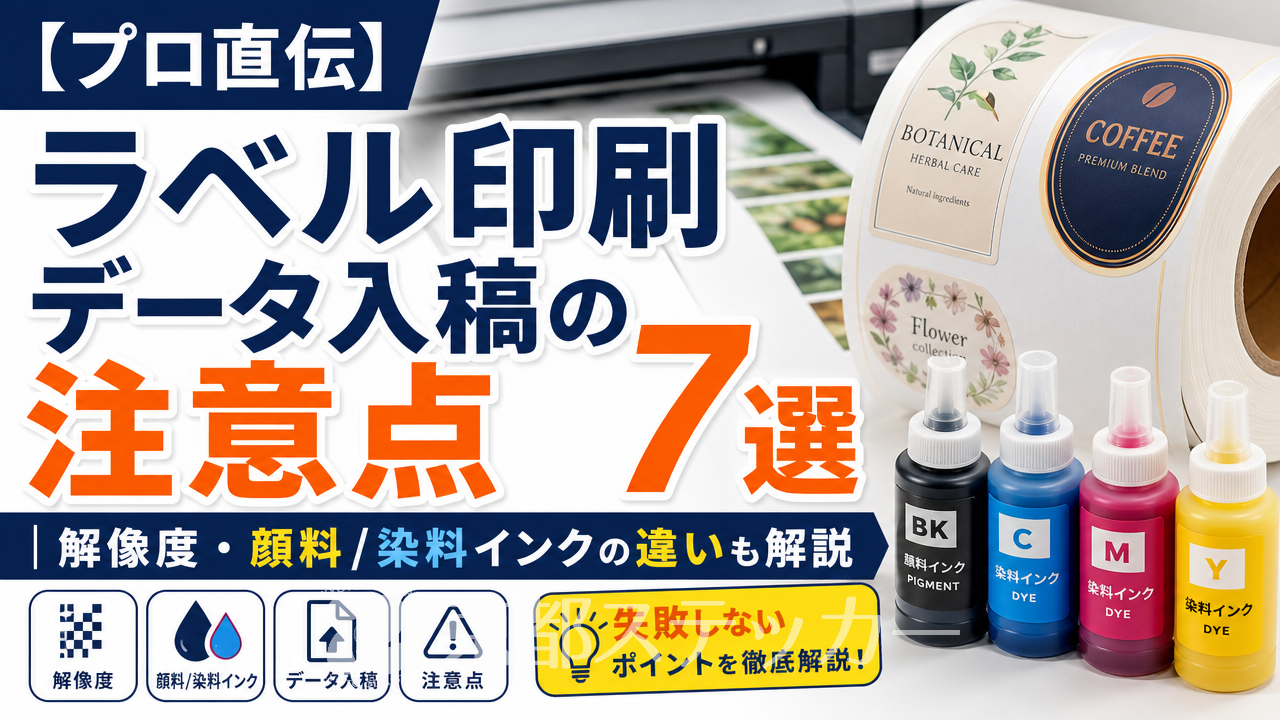
「自分でデザインした素敵なラベルで、商品をグレードアップさせたい!」
「でも、印刷業者へのデータ入稿って専門用語が多くて難しそう…」
「解像度とかインクの違いとか、何に気をつければいいのか分からない…」
オリジナルラベルの製作で、こんなお悩みをお持ちではありませんか?
せっかく時間をかけて作ったデザインも、データ入稿でつまずいてしまうと、イメージと違う仕上がりになったり、納期が遅れたりしてしまいます。
特に、**解像度**や**インクの種類(顔料・染料)**といったポイントは、ラベルの品質を大きく左右するにもかかわらず、見落とされがちな部分です。
ご安心ください!この記事では、ラベル印刷のプロである京都ステッカーが、データ入稿で失敗しないための注意点を、初心者の方にも分かりやすく徹底解説します。
この記事を読めば、以下のことが分かります。
- データ入稿でよくある失敗とその原因
- 適切な解像度とカラーモードの選び方
- 顔料インクと染料インクの決定的な違いと、用途に合わせた選び方
- プロが実践する入稿前の最終チェックリスト
専門知識がなくても、ポイントを押さえるだけで、誰でもプロ品質のオリジナルラベルが作れます。
ぜひ最後まで読んで、あなたの素敵な商品を彩るラベル作りに役立ててくださいね!
ラベル印刷のデータ入稿でやりがちな失敗例5選
まずは、データ入稿でよくある失敗例とその原因を見ていきましょう。
「あるある!」と思うものがあれば、特に注意して読み進めてみてくださいね。
失敗例1:モニターの色と印刷物の色が全然違う…
「PCの画面では鮮やかな赤だったのに、届いたラベルはなんだか暗い赤色…」これは、色の表現方法の違いによって起こる典型的な失敗です。
PCやスマホのモニターは「RGB(光の三原色)」で色を表現するのに対し、印刷物は「CMYK(色の三原色+黒)」のインクで色を表現します。
この違いを理解せずに入稿すると、色味のズレが生じてしまうのです。
失敗例2:印刷したら写真やロゴがぼやけてしまった…
「Webサイトからダウンロードした画像をそのまま使ったら、印刷がギザギザ・ぼやぼやに…」これは、画像の「解像度」が不足していることが原因です。
Web用の画像は低い解像度でも綺麗に見えますが、印刷するにはもっと高精細なデータが必要になります。
解像度が低いまま印刷すると、粗い仕上がりになってしまいます。
失敗例3:文字化けやレイアウト崩れが起きた…
「自分のPCでは綺麗に表示されていたのに、印刷会社で開いたらフォントが変わってレイアウトが崩れてしまった!」これは、印刷会社のPCに、あなたが使ったフォントがインストールされていない場合に起こります。
フォント情報を正しくデータに含める「アウトライン化」という処理を忘れると、意図しないフォントに置き換えられてしまうのです。
失敗例4:シールのフチに変な白い線が入ってしまった…
「シールの形に沿って背景色を敷いたはずが、カットされたフチに細い白い線が見える…」これは、「塗り足し」が設定されていないことが原因です。
印刷後のカット工程では、わずかなズレが生じることがあります。
そのズレを考慮して、仕上がりサイズより少し外側までデザインを広げておく「塗り足し」がないと、紙の色(白)が見えてしまうことがあるのです。
失敗例5:水に濡れたらインクがにじんでしまった…
「冷蔵庫に入れる商品に貼ったラベルが、結露でインクがにじんで台無しに…」これは、ラベルの用途とインクの特性が合っていないことが原因です。
インクには水に強い「顔料インク」と、発色は良いものの水に弱い「染料インク」があります。
用途を考えずに選んでしまうと、耐久性の問題が発生します。
【基本のキ】仕上がりを左右する「解像度」と「カラーモード」
先ほどの失敗例でも登場した「解像度」と「カラーモード」。
これらはデータ作成における基本中の基本であり、仕上がりの美しさを決める超重要ポイントです。
しっかり押さえておきましょう!
解像度は「300dpi以上」が鉄則!
解像度とは、画像のきめ細やかさを表す数値で、「dpi(dot per inch)」という単位で表されます。
これは「1インチあたりにどれだけの点(ドット)があるか」を示しており、数値が大きいほど高精細な画像になります。
- Web用画像: 72dpiが一般的。
モニターで見る分には十分綺麗。 - 印刷用画像: 300〜350dpiが推奨。
これより低いと、印刷時に画像が粗くぼやけて見えてしまいます。
デザインに写真やイラストなどの画像データを使用する場合は、必ず元データの解像度を確認しましょう。
京都ステッカーの入稿ガイドでも、写真や画像形式のデータは**解像度300dpi以上を推奨**しています。
一度低い解像度で保存してしまった画像を、後から無理やり引き伸ばしても画質は改善しないため、作成の初期段階で設定しておくことが重要です。
カラーモードは「CMYK」で作成しよう
カラーモードは、色を表現するための形式です。
先述の通り、モニターと印刷物では色の作り方が根本的に異なります。
| カラーモード | 色の表現方法 | 主な用途 | 特徴 |
|---|---|---|---|
| RGB | 光の三原色(Red, Green, Blue)を混ぜて色を作る(加法混色) | PCモニター、スマホ、デジカメ、Webサイト | 色を混ぜるほど明るくなり、白に近づく。鮮やかな色域を表現できる。 |
| CMYK | 色の三原色(Cyan, Magenta, Yellow)と黒(Key plate)のインクを混ぜて色を作る(減法混色) | チラシ、ポスター、雑誌、ラベルなどの商業印刷物 | 色を混ぜるほど暗くなり、黒に近づく。RGBに比べて表現できる色域が狭い。 |
デザインソフトでデータを作成する際は、必ず初期設定でカラーモードを「CMYK」に設定してください。
もしRGBで作成したデータをCMYKに変換すると、特に蛍光色のような鮮やかな色は、くすんだ色合いに変わってしまうことがあります。
これは避けられない現象なので、最初からCMYKのカラースペースで作業することで、仕上がりとのギャップを最小限に抑えることができます。
【最重要】用途で選ぶ!顔料インクと染料インクの決定的な違い
ラベルの耐久性や見た目に大きく関わるのが、使用するインクの種類です。
主に「顔料インク」と「染料インク」の2種類があり、それぞれに得意なこと、不得意なことがあります。
商品の特性や使用環境に合わせて最適なインクを選ぶことが、満足のいくラベル作りへの近道です。
特徴比較表:顔料インク vs 染料インク
まずは、両者の違いを表で比較してみましょう。
| 項目 | 顔料インク | 染料インク |
|---|---|---|
| インクの性質 | 色の粒子が大きく、紙の表面に付着する | 色の粒子が小さく、紙の内部に浸透する |
| 耐水性 | ◎ 優れている(水に濡れてもにじみにくい) | △ 劣る(水に濡れるとにじみやすい) |
| 耐光性 | ◎ 優れている(紫外線による色褪せに強い) | △ 劣る(光に当たると色褪せしやすい) |
| 発色の鮮やかさ | ○ 落ち着いたマットな発色 | ◎ 鮮やかで光沢感のある発色 |
| シャープさ | ◎ 優れている(文字や細い線もくっきり) | ○ 若干にじむことがある |
| コスト | 比較的高価 | 比較的安価 |
| 主な用途 | 屋外用ステッカー、商品ラベル、宛名ラベル、長期保存したい書類 | 写真印刷、屋内ポスター、短期利用のPOP |
このように、どちらが良い・悪いというわけではなく、それぞれに一長一短があります。
京都ステッカーのラベル・シール印刷では、この**顔料インク**を使用しています。
そのため、文字や細かな線がシャープに表現でき、耐水性・耐光性にも優れたラベルをお届けできるのです。
顔料インクがおすすめの用途
顔料インクの最大のメリットは、その**高い耐久性**です。
色の粒子が紙の表面に乗っかるイメージなので、水や光の影響を受けにくく、長期間美しい状態を保ちます。
- 食品・飲料ラベル:冷蔵・冷凍保管や結露が想定される商品(ジャム、ドレッシング、日本酒、クラフトビールなど)
- 化粧品・バスグッズのラベル:水回りでの使用が考えられる商品(シャンプーボトル、化粧水、石鹸など) –
- 屋外で使用する可能性のある商品:植物のラベル、屋外イベントで配布するノベルティシールなど
- バーコードや成分表示など:文字の可読性が重要な表示ラベル
ハンドメイド商品の販売など、品質を重視するなら顔料インクがおすすめです。
詳しくは「【プロ直伝】オリジナルラベル販売で副業!小ロット成功の鍵は顔料・染料インクの違いにあり」の記事でも解説しているので、ぜひご覧ください。
染料インクがおすすめの用途
一方、染料インクの魅力は**発色の鮮やかさ**です。
色の粒子が紙に染み込むため、透明感と光沢のある仕上がりになります。
写真や鮮やかなイラストをメインにしたデザインに適しています。
- 写真がメインの記念シール:結婚式のプチギフト、子どもの写真入りシールなど
- 屋内で短期的に使用するPOPやステッカー:イベント告知、セール案内など
- とにかくコストを抑えたい場合:大量配布用のノベルティなど(※耐久性は要確認)
ただし、耐水性・耐光性が低いため、水に濡れる可能性のある場所や、直射日光が当たる場所での使用には向きません。
用途を限定すれば、コストを抑えつつ美しいラベルを作ることが可能です。
プロはここを見る!データ入稿前の最終チェックリスト7項目
解像度、カラーモード、インクの種類が決まったら、いよいよ入稿データの最終チェックです。
専門的な項目も含まれますが、ここをクリアすれば「データ不備」で差し戻される可能性をぐっと減らせます!
① カットラインは正しく設定されているか?
カットラインとは、ラベルをどの形で切り抜くかを示す線です。
この線がなかったり、デザインと一体化していたりすると、機械がどこをカットすれば良いか判断できません。
Illustratorなどのソフトで作成する場合は、デザインのレイヤーとは別に「カットライン」用のレイヤーを作成し、指定の線(例:マゼンタ100%の線)で作成するのが一般的です。
② 塗り足し(裁ち落とし)は3mm以上あるか?
失敗例でも触れた「塗り足し」は、フチなし印刷に必須の処理です。
カットラインのさらに外側3mm程度まで、背景の色や柄をはみ出させて作成します。
これにより、断裁時にわずかなズレが生じても、紙の地色が見えるのを防ぎます。
一般的な印刷会社では3mmが推奨されています。
③ フォントはすべてアウトライン化されているか?
文字化けやレイアウト崩れを防ぐため、データ内のすべてのテキストを選択し、「アウトラインを作成」という処理を行います。
これにより、文字が図形として扱われるようになり、どのPCで開いても同じ見た目を保つことができます。
一度アウトライン化するとテキストの再編集はできなくなるので、必ず元データを別名で保存しておきましょう。
④ リンク画像は埋め込みされているか?
Illustratorなどで外部の画像ファイルを配置(リンク)している場合、入稿時にその画像ファイルを添付し忘れると、印刷会社側で画像が表示されません。
これを防ぐには、画像をデータ内に完全に含ませる「埋め込み」処理を行うのが確実です。
⑤ 保存形式は業者の指定通りか?
印刷会社によって、対応しているファイル形式は異なります。
一般的にはAdobe Illustrator形式(.ai)やPDF形式(.pdf)が多いですが、業者によってはPhotoshop形式(.psd)や画像形式(.jpg, .png)に対応している場合もあります。
入稿前に必ず公式サイトのガイドを確認し、指定の形式で保存しましょう。
⑥ デザインのサイズは原寸大になっているか?
「50mm×50mmのラベルを作りたいのに、データを見たら500mm×500mmになっていた…」というミスも意外と多いです。
データは必ず、作成したいラベルの実際のサイズ(原寸)で作成してください。
単位(mm, cm, pxなど)の設定にも注意が必要です。
⑦ 透明効果やオーバープリントは使っていないか?
Illustratorの「透明」や「乗算」などの効果、オーバープリント設定は、画面上では綺麗に見えても、印刷時に意図しない結果になることがあります。
トラブルを避けるため、これらの効果は使用しないか、使用した場合は画像を統合するなどの処理を行いましょう。
詳しくはAdobeの公式ヘルプなども参考に、設定を確認することをおすすめします。
初心者でも安心!京都ステッカーの簡単データ入稿ガイド
「専門用語が多くて、やっぱり自分には難しそう…」と感じた方もご安心ください!京都ステッカーでは、初めての方でもスムーズにオリジナルラベルをご注文いただけるよう、分かりやすい入稿システムをご用意しています。
対応しているデータ形式
京都ステッカーの強みは、対応しているデータ形式の幅広さです。
プロ向けのIllustratorデータはもちろん、初心者の方でも扱いやすい形式にしっかり対応しています。
- 完全データ(Illustrator):カットラインまで設定済みのプロ仕様データ。
最も綺麗に仕上がります。 - ベクターデータ(AI, EPS, SVG, PDF):拡大しても画質が劣化しないデータ。
カットライン作成も簡単です。 - 画像データ(PNG, JPG):Canvaやスマホアプリで作ったデザインもOK!解像度300dpi以上を推奨しています。
「Illustratorは持っていない…」という方でも、使い慣れたアプリで作成したPNGやJPGデータで、本格的なオリジナルラベルを作ることができます。
自動見積もりから入稿までの3ステップ
ご注文もWebサイトで完結する簡単3ステップです。
- 自動見積もり:ラベル・シール見積システムで、希望のサイズ・枚数を入力。
用紙(光沢紙・マット紙・和紙など)やラミネート加工の有無を選ぶだけで、その場ですぐに見積もり金額が表示されます。 - カートに入れて購入:見積もり内容に問題がなければ、そのままカートに入れて購入手続きへ進みます。
- データ入稿:購入後に送られてくるメールの案内に従って、作成したデータをアップロードすれば完了です!
もしデータに不備があった場合も、スタッフが丁寧にサポートしますのでご安心ください。
また、京都ステッカーでは**最短2~3営業日で発送**する短納期対応も可能ですので、お急ぎの場合もぜひご相談ください。
ラベル印刷のデータ入稿に関するよくある質問
最後に、お客様からよくいただくご質問にお答えします。
Q. スマホのアプリで作ったデータでも入稿できますか?
A. はい、可能です。
京都ステッカーではPNGやJPG形式の画像データに対応しているため、スマホアプリで作成したデザインでもご入稿いただけます。
その際、できるだけ高画質(解像度300dpi以上が目安)で保存していただくのが、綺麗に仕上げるコツです。
スマホでのデータ作成については「【プロ直伝】UVDTFステッカーのデザイン作成アプリ7選!スマホでできるコツも解説」の記事も参考になります。
Q. IllustratorやPhotoshopがないと注文できませんか?
A. いいえ、そんなことはありません。
先述の通り、Canvaなどの無料デザインツールや、各種お絵かきアプリで作成した画像データ(PNG/JPG)でもご注文いただけます。
初めてラベル作りをされる方にも、安心してご利用いただける体制を整えています。
Q. 複数のデザインを一度に注文したい場合はどうすればいいですか?
A. A4サイズのシート内に複数のデザインを自由に配置して入稿できる「A4複数デザイン詰込み」というプランがおすすめです。
1回の注文で、形やサイズの違うラベルをまとめて作ることができるので、多品種小ロットで作りたい方に大変ご好評いただいています。
Q. データに不備があった場合、追加料金はかかりますか?
A. 簡単な修正(カットラインの作成など)で対応できる場合は、データ作成料が別途発生することがありますが、その際は必ず事前にお客様にご確認いたします。
勝手に追加料金が発生することはありませんのでご安心ください。
修正が難しい場合は、お客様にデータの修正をお願いし、再入稿していただく流れとなります。
まとめ
今回は、オリジナルラベル印刷のデータ入稿における注意点、特に解像度とインク(顔料/染料)の違いについて詳しく解説しました。
- 失敗を防ぐ基本:解像度は300dpi以上、カラーモードはCMYKで作成する。
- インクの選び方:耐水性・耐光性重視なら「顔料インク」、発色の鮮やかさ重視なら「染料インク」。
京都ステッカーは高品質な顔料インクを採用。 - プロのチェック項目:塗り足し、フォントのアウトライン化など、入稿前の最終チェックを忘れずに。
- 業者選びのポイント:初心者の方は、PNG/JPGなど幅広いデータ形式に対応している業者を選ぶと安心。
一見難しそうに感じるデータ入稿ですが、ポイントさえ押さえておけば決して怖いものではありません。
この記事で解説した注意点を参考に、ぜひあなたのブランドや商品の魅力を最大限に引き出す、素敵なオリジナルラベル作りに挑戦してみてください。
京都ステッカーでは、1枚からの小ロット製作に対応し、お客様のラベル作りを全力でサポートします。
ご不明な点があれば、LINEやお電話でお気軽にお問い合わせくださいね!