【プロ直伝】Canvaでオリジナルシールのデザイン!印刷で失敗しない7つのコツ
 STAFF
STAFF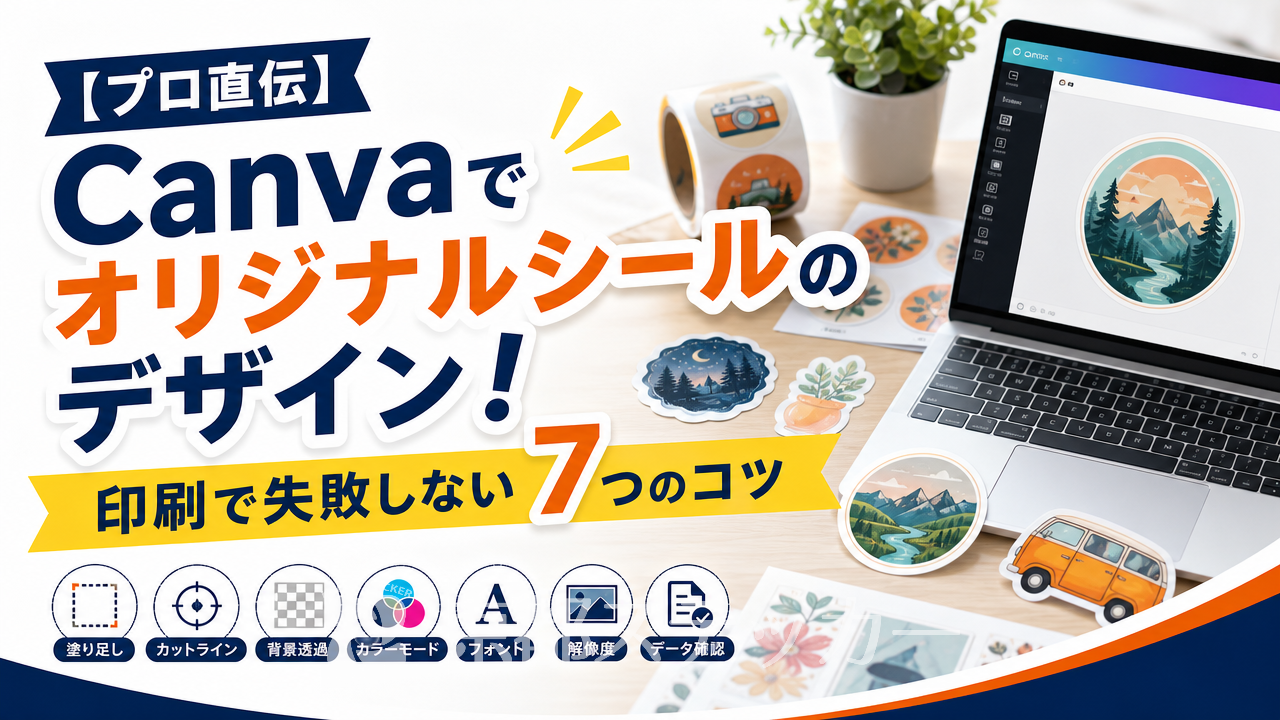
「ハンドメイド商品に貼る、おしゃれなオリジナルシールが欲しい!」「お店のロゴシールをCanvaで手軽に作りたいけど、デザインが素人っぽくならないか不安…」
そんなお悩みはありませんか?Canvaは無料で高機能なデザインツールですが、いざシールを作ろうとすると、フォント選びやレイアウトで迷ってしまいがち。
さらに、せっかく作ったデザインも、印刷業者に入稿したら「データ不備で印刷できません」なんて言われたらショックですよね。
ご安心ください!この記事を読めば、印刷のプロの視点から、Canvaでオリジナルシールをおしゃれにデザインする具体的なコツから、印刷で失敗しないデータ作成の注意点まで、すべてが分かります。
初心者の方でも、今日からプロ級のシール作りを始められますよ!
なぜCanvaがオリジナルシールデザインに最適?5つの理由
「デザインといえばIllustratorやPhotoshopじゃないの?
」と思う方もいるかもしれません。
もちろん専門ソフトは高機能ですが、オリジナルシール作りにおいて、Canvaには初心者にとって嬉しいメリットがたくさんあります。
まずは、Canvaがなぜおすすめなのか、その理由を見ていきましょう。
理由1:豊富なテンプレートで初心者でも安心
Canva最大の魅力は、プロのデザイナーが作成した豊富なテンプレートです。
ゼロからデザインを考えるのは大変ですが、テンプレートを使えば、文字や色を変えるだけで簡単におしゃれなシールが完成します。
「ラベル」「ロゴ」「ショップ」などで検索すれば、イメージに近いデザインがきっと見つかりますよ。
理由2:ドラッグ&ドロップの直感的な操作性
専門ソフトのような複雑な操作は一切不要です。
使いたい素材をドラッグ&ドロップしたり、テキストボックスをクリックして文字を打ち込んだりするだけで、直感的にデザインを進められます。
マニュアルを読まなくても、触っているうちになんとなく使い方が分かる手軽さが嬉しいポイントです。
理由3:商用利用可能な素材が充実
Canvaには、写真、イラスト、アイコン、フォントなど、膨大な数の素材が用意されています。
無料プランでも多くの素材が商用利用可能なので、商品ラベルやショップシールなど、販売目的のシールにも安心して使えます。
(※一部有料素材や利用規約の詳細は、Canva公式サイトでご確認ください)
理由4:スマホアプリで隙間時間にデザインできる
Canvaにはスマホアプリもあります。
パソコンを開く時間がない時でも、通勤中や休憩時間などの隙間時間を使ってサッとデザインの修正やアイデア出しが可能です。
思いついたイメージをその場で形にできるのは大きなメリットですね。
理由5:PNG・JPG形式で簡単に入稿データが作れる
デザインが完成したら、印刷用のデータとして書き出す必要があります。
Canvaなら、多くの印刷業者が対応しているPNGやJPG形式で簡単にデータを保存できます。
京都ステッカーでも、Canvaから書き出したPNG・JPGデータでのご入稿に完全対応しているので、専門知識がなくてもスムーズに注文まで進めますよ。
【実践編】Canvaでシールデザインを始める前の重要準備3ステップ
さっそくデザインを始めたくなりますが、ちょっと待ってください!印刷で失敗しないためには、デザインを始める前の「準備」が非常に重要です。
この3つのステップを飛ばしてしまうと、後で作り直し…なんてことにもなりかねません。
STEP1:シールの「サイズ」と「形」を明確に決める
まずは、シールを何に貼るのか、どんな目的で使うのかを考え、具体的なサイズ(例:横50mm × 縦50mm)と形(例:円形、四角形、自由な形)を決めましょう。
実際に定規を当ててみると、イメージが湧きやすいですよ。
このサイズが、次のステップでCanvaに設定するキャンバスサイズ(デザイン領域)の基準になります。
STEP2:Canvaで印刷用のカスタムサイズを設定する
Canvaのトップページ右上にある「デザインを作成」から「カスタムサイズ」を選択します。
ここで、先ほど決めたシールのサイズを「mm」単位で入力しましょう。
例えば、50mm × 50mmのシールなら、幅と高さに「50」と入力します。
これにより、原寸サイズのデザインデータを作成できます。
STEP3:「塗り足し」と「セーフティゾーン」を意識する
印刷では、断裁時のわずかなズレを考慮して、仕上がりサイズより外側までデザインを広げておく「塗り足し」が必要です。
Canvaでは、デザイン作成画面の「ファイル」→「表示設定」→「印刷の塗り足しを表示する」にチェックを入れると、塗り足し領域(点線)が表示されます。
- 塗り足し:背景の色や柄は、この点線の外側まで必ずはみ出させてください。
一般的に3mm程度が推奨されます。 - セーフティゾーン:切れてはいけないロゴや文字は、仕上がりサイズのさらに内側(2〜3mm)に配置しましょう。
これを「セーフティゾーン(安全領域)」と呼びます。
【脱・素人感】プロが教える!Canvaでおしゃれなシールを作るデザイン7つのコツ
準備が整ったら、いよいよデザイン作成です!ここでは、誰でも簡単におしゃれなシールが作れる、プロも実践する7つのデザインのコツをご紹介します。
コツ1:世界観はフォントで決まる!組み合わせの鉄則
シールの印象を大きく左右するのがフォント(書体)です。
使うフォントは、見出しと本文を合わせて2〜3種類までに絞ると、全体にまとまりが出ます。
以下の表を参考に、作りたいシールの世界観に合わせてフォントを組み合わせてみましょう。
| 目指す雰囲気 | おすすめの組み合わせ | ポイント |
|---|---|---|
| ナチュラル・オーガニック | 明朝体(柔らかな印象のもの)+手書き風フォント | 温かみがあり、ハンドメイド商品にぴったり |
| モダン・シンプル | ゴシック体(細め)+ゴシック体(太め) | 同じ系統のフォントで太さを変え、メリハリを出す |
| かわいい・ポップ | 丸ゴシック体+手書き風フォント | 親しみやすく、子供向け商品やショップシールに最適 |
| 高級・エレガント | 明朝体(細め)+筆記体(英語) | 特別感を演出し、ギフトや化粧品ラベルにおすすめ |
コツ2:配色は3色以内に絞り、統一感を出す
色を多用しすぎると、ごちゃごちゃして安っぽい印象になりがちです。
ベースカラー(70%)、メインカラー(25%)、アクセントカラー(5%)の3色を基本に配色を考えると、バランスの取れたおしゃれなデザインになります。
Canvaの「スタイル」機能にあるカラーパレットや、Adobe Colorのような配色ツールを使うのもおすすめです。
コツ3:「余白」を意識して洗練された印象に
初心者の方がやりがちなのが、スペースを文字やイラストで埋め尽くしてしまうこと。
実は、デザインにおいて「余白」は非常に重要な要素です。
文字やロゴの周りに十分な余白を持たせることで、情報が読みやすくなるだけでなく、全体的にスッキリと洗練された高級感のある印象を与えられます。
コツ4:素材の質感を活かすデザインを考える
シールはデザインだけでなく、印刷される「紙の素材」も仕上がりを大きく左右します。
例えば、京都ステッカーで選べる素材なら、以下のようなデザインが考えられます。
- 和紙素材:あえてかすれたようなデザインや、墨文字風のフォントを使うと、和紙の風合いとマッチして日本酒のラベルや和雑貨にぴったりです。
- マット紙素材:落ち着いたデザインや、くすみカラーを使ったナチュラルなデザインと相性抜群。
上品で落ち着いた印象を与えます。 - 光沢紙素材:写真や鮮やかなイラストを使ったデザインに最適。
発色が良く、商品を魅力的に見せたい場合に効果的です。
素材選びに迷ったら、こちらの記事も参考にしてみてください。
関連記事:【用途別】ラベルシール素材の選び方|プロが5種の特徴を徹底比較
コツ5:情報の優先順位をつけてメリハリを
シールに載せたい情報(ブランド名、商品名、キャッチコピーなど)の中で、何を一番伝えたいですか?
一番伝えたい情報を最も大きく、太い文字で配置し、その他の情報は少し小さくするなど、情報の優先順位に合わせてメリハリをつけましょう。
これにより、視線が自然に誘導され、伝えたいことが一瞬で伝わるデザインになります。
コツ6:フレーム機能で写真を簡単におしゃれ配置
ハンドメイド商品の写真などをシールに入れたい場合、Canvaの「フレーム」機能が便利です。
円形や多角形、手書き風の枠など、様々な形のフレームに写真をドラッグ&ドロップするだけで、自動的におしゃれな形に切り抜いてくれます。
ただ四角く写真を配置するよりも、グッとデザイン性がアップしますよ。
コツ7:QRコードで限られたスペースを有効活用
シールの小さなスペースに多くの情報を詰め込むのは困難です。
そんな時は、Canvaの「アプリ」から「QRコード」機能を使ってみましょう。
WebサイトやSNSアカウントのURLを入力するだけで、簡単にQRコードを生成・配置できます。
シールをスキャンしてもらうことで、より詳細な情報へ誘導できます。
【印刷で失敗しない】Canvaから入稿データを作成する5つの注意点
素敵なデザインが完成したら、いよいよ最後の仕上げ、印刷用データの作成です。
ここでの設定を間違えると、印刷の仕上がりがぼやけたり、色が思った通りに出なかったりする原因になります。
以下の5つのポイントを必ずチェックしてください。
注意点1:解像度は「300dpi」を死守する
解像度とは、画像のきめ細かさのこと。
Webサイトで見る画像は72dpiが一般的ですが、印刷には300dpi以上の高解像度データが必要です。
Canva Pro(有料版)ではダウンロード時に解像度を調整できますが、無料版では元のキャンバスサイズが重要になります。
先述の通り「mm」で正確なサイズを指定して作成していれば、基本的には問題ありませんが、念のため覚えておきましょう。
注意点2:カラーモードは「RGB」のままでOK?
パソコンのモニターは光の三原色「RGB」、印刷物は色の三原色「CMYK」で色を表現するため、厳密には色の見え方が異なります。
CanvaはRGBでデザインを作成するツールですが、最近の印刷業者の多くは高性能な印刷機を導入しており、RGBデータを綺麗にCMYKへ変換して印刷してくれます。
京都ステッカーもRGBデータでの入稿に対応していますので、Canvaから書き出したデータのままでご入稿いただけます。
注意点3:必ず「塗り足し」を含めてダウンロードする
データをダウンロードする際、「共有」→「ダウンロード」と進み、ファイルの種類を選んだ後、「トリムマークと塗り足し」というチェックボックスが必ず表示されます。
ここにチェックを入れるのを忘れないでください。
これを忘れると、シールのフチに白い線が入ってしまう可能性があります。
注意点4:保存形式は「背景透過PNG」が基本
円形やキャラクターの形など、四角形以外のオリジナル形状(ダイカット)でシールを作りたい場合は、背景を透明にする必要があります。
ダウンロード時にファイルの種類で「PNG」を選び、「透過背景」のチェックボックスにチェックを入れましょう。
これにより、デザイン部分だけが切り抜かれたシールを作成できます。
(※「透過背景」はCanva Proの機能です)
注意点5:文字化け対策!テキストは画像化されているか確認
CanvaからPNGやJPGでデータを書き出す場合、テキスト(文字)は自動的に図形(画像)として扱われます。
そのため、印刷会社でデータを開いた際に「フォントがなくて文字化けする」というトラブルは起こりません。
これは専門ソフトにないCanvaの利点とも言えますね。
Canvaのデザインを高品質シールに!京都ステッカーの強み
データが無事に完成したら、いよいよ印刷業者への注文です。
Canvaで作った大切なデザインを、どこでシールにすればいいか迷いますよね。
そんなCanvaユーザーさんにこそ、京都ステッカーがおすすめです!
Canvaデータ(PNG/JPG)そのまま入稿OK!
京都ステッカーは、Canvaから書き出したPNGやJPG形式のデータに完全対応しています。
専門的なデータ変換は一切不要。
デザインが完成したら、そのまま弊社の見積もりシステムからアップロードするだけで注文が完了します。
初めての方でも、迷うことなく簡単にご利用いただけます。
1枚からの小ロット対応で試作も安心
「まずは少しだけ作って試してみたい」という方のために、京都ステッカーではオリジナルシールを1枚から製作可能です。
大量に注文する前に、実際に手にとって色味やサイズ感を確認できるので、安心して本発注に進めます。
ハンドメイド作家さんや個人の方にもご好評いただいています。
選べる素材と加工で理想の仕上がりに
先ほどご紹介した「光沢紙」「マット紙」「和紙」の3種類の基本素材に加え、耐久性を高める「光沢PPラミネート」「マットPPラミネート」加工もオプションで選択可能。
あなたのデザインと商品の世界観にぴったりの、理想のシールを実現します。
Web見積もりシステムで料金がすぐわかる
「このサイズと枚数だと、いくらになるんだろう?
」と思ったら、弊社のWebサイトにある「ラベル・シール見積システム」をお試しください。
サイズ、枚数、素材などを選ぶだけで、その場ですぐに料金が自動計算されます。
見積もりから注文まで、すべてWebで完結する手軽さも魅力です。
オリジナルシールとCanvaに関するよくある質問
最後に、Canvaでのシール作りに関して、お客様からよくいただく質問にお答えします。
Q. Canvaの無料プランでも商用利用できますか?
A. はい、Canvaの利用規約の範囲内であれば、無料プランの素材やフォントを使って作成したデザインでも商用利用が可能です。
ただし、Canva上の素材そのものを販売したり、商標登録したりすることは禁じられています。
詳しくはCanvaの公式サイトで最新の規約をご確認ください。
Q. シールのカットライン(切り抜き線)はどうやって指定すればいいですか?
A. お客様側でカットラインを作成・指定する必要はありません。
京都ステッカーでは、ご入稿いただいたデザインデータ(背景透過PNGなど)から、弊社の専門スタッフが最適なカットラインを作成いたします。
デザインのフチに沿って切り抜くなど、ご希望がある場合は注文時にお知らせください。
Q. Canvaで作ったデータをA4シートに複数並べて入稿できますか?
A. はい、可能です。
A4サイズのキャンバスを作成し、そこに作成したシールデザインを複数コピー&ペーストして配置したデータをご入稿いただく「多丁付け(A4複数デザイン詰込み)」にも対応しています。
1回の注文で複数のデザインのシールを作りたい場合に便利です。
詳しくは弊社の入稿ガイドをご覧ください。
まとめ
今回は、Canvaを使ってオリジナルシールをおしゃれにデザインするコツと、印刷で失敗しないためのデータ作成の注意点について詳しく解説しました。
- デザインの準備:サイズを決め、塗り足しを意識する
- デザインのコツ:フォント・色・余白を制して脱・素人感
- データ作成:解像度や保存形式など、印刷用の設定を忘れずに
これらのポイントを押さえれば、初心者の方でも自信を持ってプロ級のオリジナルシールを作ることができます。
そして、心を込めて作ったデザインは、ぜひ高品質な印刷で形にしてください。
京都ステッカーなら、Canvaからのデータ入稿も簡単で、1枚から丁寧にあなたのオリジナルシールを製作いたします。
まずは無料の見積もりから、お気軽にご相談くださいね。