【完全版】UVDTFステッカーのデータ作成!白版の作り方と入稿のコツ
 STAFF
STAFF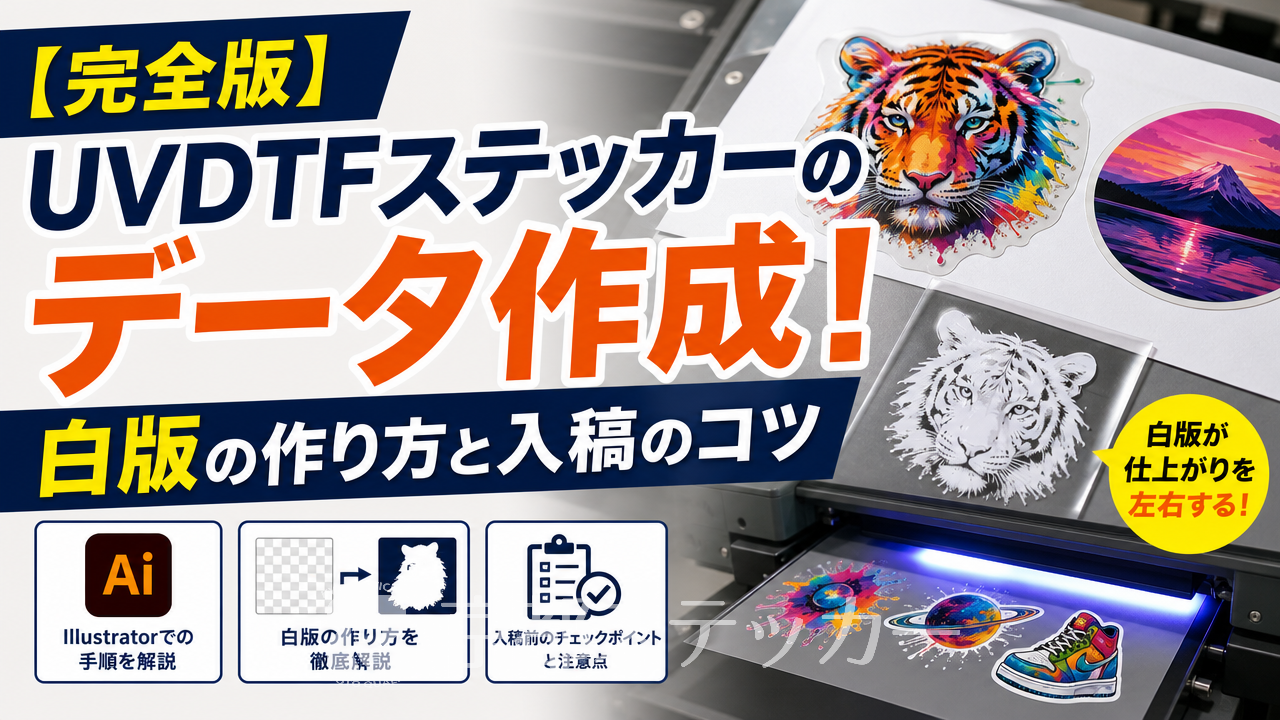
グラスやスマホケース、ヘルメットなどの曲面にも手軽にフルカラープリントができるUVDTFステッカー。
オリジナルグッズを作りたいけれど、「入稿データの作り方がわからない」「白版(ホワイトインク)って何?
」とお悩みではありませんか?
UVDTFステッカーは透明なPETフィルムに印刷を行うため、データ作成において「白版」の知識が欠かせません。
この白版の設定を間違えたり忘れたりしたまま入稿してしまうと、せっかくのデザインが透けてしまったり、色が沈んで見えたりと、想像していた仕上がりにならないという残念な結果を招くリスクがあります。
この記事では、UVDTFステッカーのデータ作成において白版が重要な理由から、Illustratorを使った具体的な作成手順、画像データ(PNGやJPG)で入稿する際のコツまでを徹底解説します。
この記事を読めば、印刷トラブルを防ぎ、発色が良くて美しい高品質なUVDTFステッカーを作るためのデータ作成術がしっかりと身につきます。
UVDTFステッカーのデータ作成で「白版」が重要な理由
UVDTFステッカーのデータを作る際、最も気をつけなければならないのが「白版」の存在です。
ここでは、なぜ白版が必要なのか、そのメカニズムについて詳しく解説します。
白版(ホワイトインク)とは?
白版とは、通常のカラー印刷で使われるCMYK(シアン・マゼンタ・イエロー・ブラック)のインクに加えて使用する、ホワイトインク用の印刷データのことです。
一般的なコピー用紙などの「白い紙」に印刷する場合は、紙自体の白さを活かすためホワイトインクは使いません。
詳しくはAdobe公式のカラーモード解説などでも触れられていますが、CMYKはインクを重ねるほど暗くなる減法混色という仕組みを持っています。
しかし、UVDTFステッカーは「透明なPETフィルム」の上にUV(紫外線)硬化型インクで印刷を行います。
背景が透明であるため、CMYKのインクだけを乗せると、ステッカーを貼った対象物の色がそのまま透けて見えてしまうのです。
透明素材に印刷する際の透け防止効果
透明な下敷きにカラーの油性ペンで絵を描いた状態を想像してみてください。
明るい窓にかざすと色が透けてしまい、黒い机の上に置くと絵が全く見えなくなってしまいますよね。
これと同じ現象がUVDTFステッカーでも起こります。
そこで活躍するのが「白版」です。
デザインのシルエットと全く同じ形、あるいは少しだけ小さな形でホワイトインクをベース(下地)として印刷し、その上にCMYKのカラーインクを重ねて印刷します。
これにより、ステッカーを黒いスマホケースや透明なグラスに貼っても、デザインが透けることなく鮮やかなフルカラーが表現できるようになります。
UVDTFステッカーの基本的な仕組みや、他のプリント手法との違いについてさらに詳しく知りたい方は、以下の記事も参考にしてみてください。
詳しくは【完全版】UVDTFステッカーとは?
仕組みとDTF・UVプリントとの違いを徹底解説の記事をご覧ください。
Illustratorを使ったUVDTFステッカーの白版データの作り方
ここからは、Adobe Illustratorを使用してUVDTFステッカーの入稿データを作る際の、具体的な白版作成手順をステップバイステップで解説します。
業者によって細かい入稿ルールは異なりますが、基本的な考え方は共通しています。
ステップ1:デザインとレイヤーの整理
まずはステッカーにしたいデザインを完成させます。
このとき、カラーモードが「CMYK」になっていることを必ず確認してください。
デザインが完成したら、文字(フォント)はすべてアウトライン化しておきます。
次に、レイヤーパネルを開き、デザインが入っているレイヤーの名前を「CMYK」や「デザイン」など分かりやすいものに変更します。
そして、そのレイヤーの下に新規レイヤーを作成し、「白版」という名前をつけます。
ステップ2:白版用オブジェクトの作成と合体
「CMYK」レイヤーにあるすべてのデザインオブジェクトを選択し、コピーします。
そのまま「白版」レイヤーを選択し、「同じ位置にペースト(Ctrl+F または Command+F)」を実行します。
ペーストしたオブジェクトが選択された状態のまま、パスファインダーパネルを開き「合体」をクリックします。
これで、デザイン全体のシルエットと同じ形の単一オブジェクトができあがります。
これが白版のベースとなります。
色は、入稿先のルールに従って指定します(K100%の黒で指定することが多いです)。
ステップ3:白版の縮小(白フチ防止のコツ)
ここがプロのような綺麗な仕上がりにするための重要なポイントです。
カラー版と白版を全く同じサイズで作ると、印刷機のごくわずかなズレによって、デザインのフチから下地のホワイトインクがはみ出して見える「白フチ」が発生することがあります。
これを防ぐために、白版のオブジェクトをカラー版よりもわずかに小さくする「トラッピング(チョーク)」という処理を行います。
Illustratorのメニューから「オブジェクト」→「パス」→「パスのオフセット」を選択し、数値を「-0.05mm」〜「-0.1mm」程度に設定して内側に縮小します。
元のオブジェクトを削除し、縮小されたパスを白版として使用すれば完成です。
| 手順 | 作業内容 | 注意点 |
|---|---|---|
| 1. レイヤー分け | CMYK用と白版用のレイヤーを分ける | 文字は必ずアウトライン化する |
| 2. オブジェクト合体 | デザインをコピーし、パスファインダーで合体 | 複雑なパスは複合パスを解除してから合体 |
| 3. カラー指定 | 白版オブジェクトの色を指定 | K100%など、業者の指定カラーに従う |
| 4. パスのオフセット | 白版を-0.05mm〜-0.1mm縮小する | 細い線が消えてしまわないか確認する |
画像データ(PNG・JPG・PDF)で入稿する場合の注意点
Illustratorを持っておらず、iPadのイラストアプリやスマホの画像編集ソフトでデータを作成する方も多いでしょう。
京都ステッカーでは、AI形式だけでなく、PNG・PDF・JPGでの入稿にも対応しています。
画像データで入稿する際のコツを解説します。
背景透過PNGが推奨される理由
画像データで入稿する場合、最もおすすめなのが「背景透過PNG」形式です。
JPG形式は背景が自動的に白く塗りつぶされてしまうため、ステッカーの形に沿ってカットラインや白版を自動生成することが困難になります。
背景が透明なPNGデータであれば、デザインが描かれている部分(不透明なピクセル)をシステム側で認識し、そのシルエットに合わせて白版を自動的に生成することが可能です。
背景に不要なゴミや消し忘れのピクセルが残っていると、そこにも白版とインクが乗ってしまうため、入稿前に背景が完全に綺麗に透過されているかチェックしましょう。
解像度は300DPI以上が必須
画像データで印刷物を作る際、画質を決定づけるのが「解像度」です。
一般的なWeb用の画像は72DPIで作成されていますが、これをそのまま印刷するとドットが粗くガタガタになってしまいます。
解像度に関する一般的な基準については、解像度(DPI)の解説などでも確認できますが、印刷には高解像度が求められます。
京都ステッカーの入稿ガイドでも、対応ファイル形式(PNG・PDF・JPG・AI)において「解像度は300DPI以上推奨」と明記されています。
例えば、10cm×10cmのステッカーを作りたい場合、300DPIに換算すると約1181×1181ピクセルのキャンバスサイズが必要になります。
最初から大きなキャンバスと高い解像度設定でデザインを描き始めることが、綺麗なステッカーを作る最大のコツです。
UVDTFステッカーのデータ作成でよくある失敗と対策
UVDTFステッカーは非常に優れた印刷技術ですが、デザインによっては印刷トラブルが起きやすい表現もあります。
ここでは、データ作成時によくある失敗例と、それを防ぐための対策をご紹介します。
線の細すぎによる白版ズレとカスレ
最も多い失敗が「線や文字が細すぎる」というケースです。
前述の通り、白版は白フチを防ぐためにカラー版よりもわずかに小さく(トラッピング)作成します。
もしデザインの線が0.2mm未満など極端に細い場合、白版を縮小した時点で白版のデータが消滅してしまい、その部分だけ透けてしまうことがあります。
また、細すぎる線は印刷時にインクがうまく定着せず、カスレや剥がれの原因にもなります。
UVDTFステッカーのデザインを作る際は、最低でも0.5mm以上、できれば1mm程度の太さを持たせたしっかりとした線で描くことを推奨します。
ぼかし・グラデーション・半透明の扱い
透明から不透明へ徐々に変わるグラデーションや、ドロップシャドウなどの「ぼかし効果」、不透明度を下げた「半透明」の表現は、UVDTFステッカーの白版生成において非常に相性が悪いです。
白版は基本的に「インクを乗せる(100%)」か「乗せない(0%)」のどちらかではっきりと分ける必要があります。
半透明の部分に白版を100%で敷いてしまうと、透け感のないベタッとした仕上がりになり、逆に白版を敷かないと対象物の色が透けて汚く見えてしまいます。
デザインはできる限り、境界線がはっきりしたベタ塗りのイラストや文字で構成するのが失敗しないコツです。
金・銀・メタリック表現についての注意
「ロゴの一部をキラキラした金色にしたい」というご要望もよくいただきます。
しかし、京都ステッカーのUVDTFステッカーはCMYK+ホワイトインクで印刷を行っております。
金・銀インク、メタリック、箔押し、鏡面表現には対応しておりませんので、データ上で金色や銀色を指定しても、実際の仕上がりは黄土色やグレーのグラデーションを用いた「金色風・銀色風のカラー表現」となります。
メタリックな質感を期待してデータを作るとイメージと異なってしまうため、あらかじめ仕様として理解しておきましょう。
京都ステッカーのUVDTFステッカー仕様と魅力
正しいデータ作成の知識が身についたら、あとは信頼できる業者に製作を依頼するだけです。
ここでは、京都ステッカーが提供するUVDTFステッカーの具体的な仕様や強みをご紹介します。
1枚から格安で小ロット製作が可能
業者にオリジナルステッカーを依頼する場合、「最低ロット100枚から」といった制限があることも少なくありません。
しかし、京都ステッカーではUVDTFステッカーを1枚から小ロット・格安で製作いたします。
個人での趣味のグッズ作りや、ハンドメイド作品へのロゴ入れ、試作品の作成などにもぴったりです。
納期についても、比較的枚数が少ない場合は2~3営業日以内で発送、枚数が多い場合は3~7営業日程度で発送とスピーディーに対応。
お急ぎの場合は事前の確認で特急スピードプランもご利用いただけます。
さらに、税別10,000円以上で送料無料となるほか、製作実績の掲載許可で10%OFFになるお得なプランもご用意しています。
食洗機対応レベルの抜群の耐久性
UVDTFステッカーの最大の魅力は、その圧倒的な耐久性です。
グラスやジョッキなどの食器類に貼り付けても、食洗機で100回以上洗浄しても剥がれません(当店テスト実績)。
食洗機レベルの熱にも問題なく耐えるため、カフェのオリジナルグラス作りや、アウトドア用のタンブラーの装飾にも安心してご使用いただけます。
(※但しデザインの線の太さ等にもよりますので、量産前に事前にお試しいただくことをおすすめします。
)
曲面への貼り方や耐久性の詳細については、以下の記事もあわせてご覧ください。
詳しくは【完全版】UVDTFステッカーの耐久性とは?
食洗機への耐性と綺麗な剥がし方や、【完全版】UVDTFステッカーを曲面に貼るコツ!失敗しない手順の記事をご覧ください。
UVDTFステッカーのデータ作成に関するよくある質問(Q&A)
ここでは、UVDTFステッカーのデータ作成や入稿に関して、お客様からよくいただく実践的な質問にお答えします。
Q. 白版をデザインの一部だけに指定することはできますか?
A. はい、可能です。
Illustratorでデータを作成する場合、あえて白版を敷かない部分(透明感を出したい部分)を作ることで、ステッカーの一部だけを透けさせるおしゃれなデザインも表現できます。
その場合は、白版レイヤーのオブジェクトを透けさせたい部分だけ削除して入稿してください。
Q. スマホのアプリで作ったデータでも入稿できますか?
A. はい、ご入稿いただけます。
スマホアプリで作成する場合でも、必ず「背景を透明(透過)」にして、「PNG形式」で保存してください。
また、キャンバスサイズをできるだけ大きく設定し、高解像度(300DPI相当)で書き出すことで、印刷時の粗さを防ぐことができます。
Q. 画像データを入稿した際、白版の縮小(トラッピング)はしてもらえますか?
A. 背景透過PNGなどの画像データでご入稿いただいた場合、システム側でシルエットを抽出し、白フチが出にくいように適切な処理を施して白版を自動生成いたします。
お客様側で画像自体を縮小するなどの特殊な加工は不要ですので、そのままのデザインでご入稿ください。
まとめ:正しい白版データで高品質なUVDTFステッカーを作ろう
UVDTFステッカーのデータ作成において、白版(ホワイトインク)がいかに重要な役割を果たしているか、そして具体的な作成手順や注意点について解説しました。
改めて重要なポイントを振り返ってみましょう。
- 透明フィルムへの印刷には、透けを防止する「白版」が必須
- Illustratorを使う場合は、パスファインダーで合体し、白版をわずかに縮小(トラッピング)する
- 画像データの場合は「背景透過PNG」で、解像度300DPI以上で作成する
- 細すぎる線や半透明、グラデーションは印刷トラブルの元になるため避ける
- 金・銀インクには非対応のため、データ上での疑似カラー表現となる
これらのポイントを押さえてデータを作成すれば、誰でもプロ並みの美しいUVDTFステッカーを作ることができます。
京都ステッカーの見積システムなら、画像をアップロードし、サイズ・数量・オプション等を選択するだけで簡単に見積もりが表示され、そのままオンラインで決済まで完結します。
まずは一度、ご自身で作成したデータを使って、無料のWEB見積もりシステムを試してみてはいかがでしょうか。
1枚からの小ロット製作で、あなただけのオリジナルグッズ作りを全力でサポートいたします。