【完全版】溶剤アイロンプリントのデータ作成!失敗しないカットラインのコツ
 STAFF
STAFF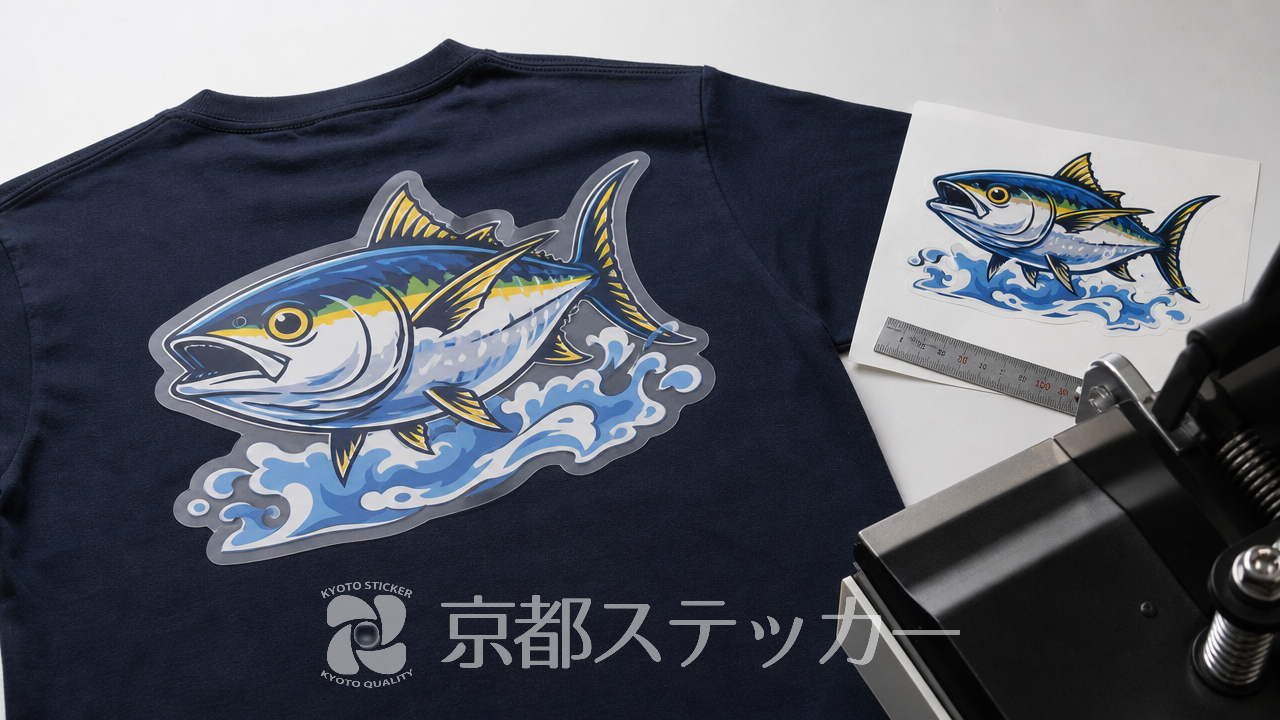
「オリジナルのTシャツやトートバッグを作りたいけれど、アイロンプリントの入稿データってどう作ればいいの?
」とお悩みではありませんか?
Illustratorなどのデザインソフトを使って素敵なイラストを描けても、いざ業者に依頼するとなると「カットラインの作り方が分からない」「印刷がズレたらどうしよう」と不安に感じる方は少なくありません。
特に溶剤アイロンプリントの場合、データ作成の段階で少しの工夫をするだけで、仕上がりの美しさや洗濯後の耐久性が劇的に変わります。
この記事では、プロの視点から「溶剤アイロンプリントのデータ作成とカットラインのコツ」を徹底解説します。
剥がれにくい形状の作り方から、システムを使った便利な入稿方法まで詳しくお伝えしますので、ぜひ最後まで読んでハイクオリティなオリジナルグッズ制作に役立ててくださいね。
溶剤アイロンプリントのデータ作成で失敗しないための基本
溶剤アイロンプリントのデータ作成を始める前に、まずは「どのような仕組みで印刷・カットされるのか」を理解しておくことが大切です。
仕組みを知ることで、なぜ専用のデータ作りが必要なのかがスッキリと分かりますよ。
溶剤プリントとカッティングシートの違い
アイロンプリントには、大きく分けて「カッティングアイロンプリント」と「溶剤(フルカラー)アイロンプリント」の2種類があります。
カッティングタイプは、あらかじめ色がついた単色のシートをデザインの形に切り抜く手法です。
一方、溶剤アイロンプリントは、白いポリウレタンシートに対して「溶剤インク」を使ってフルカラーで印刷し、その後にデザインの輪郭(カットライン)に沿って機械で切り抜くという工程を踏みます。
つまり、溶剤アイロンプリントのデータには「印刷するデザインのデータ」と「機械が刃を入れるためのカットライン(パス)のデータ」の2つが同時に必要になるのです。
詳しくは【完全版】溶剤アイロンプリントシートのメリット・デメリットと用途を徹底解説!の記事も参考にしてみてください。
フルカラーを活かすカラーモード(CMYK)と解像度
パソコンやスマホの画面は「RGB」という光の三原色で表現されていますが、実際の印刷機は「CMYK(シアン・マゼンタ・イエロー・ブラック)」の4色のインクを使って色を再現します。
データ作成時にRGBモードのまま作業を進めてしまうと、印刷時にCMYKに変換された際、全体的に色がくすんで暗くなってしまうことがあります。
そのため、Illustratorなどのソフトを立ち上げたら、最初に必ずドキュメントのカラーモードを「CMYK」に設定しておきましょう。
また、写真や手書きイラストの画像(ラスターデータ)を配置する場合は、解像度にも注意が必要です。ベクターデータとラスターデータの違い(Adobe公式)でも解説されている通り、画像データは拡大すると画質が粗くなります。
原寸サイズで300dpi〜350dpi程度の解像度を確保しておくと、鮮明で美しい仕上がりになります。
基本的なデータ作成のルールを押さえたら、次はいよいよ具体的なカットラインの作り方を見ていきましょう。
ご自身のデザインがアイロンプリントに向いているか確認したい方は、お気軽にお見積りページからご相談ください。
【実践】綺麗に仕上がるカットライン作成3つのコツ
溶剤アイロンプリントの仕上がりを左右する最大のポイントが「カットライン」の作り方です。
単にデザインの輪郭をなぞるだけでなく、印刷のズレや使用中の剥がれを防ぐための工夫が必要です。
ここでは、プロも実践している3つのコツをご紹介します。
1. パスは単純化して滑らかに整える
カットラインは、カッティングマシンが刃を動かすための「道しるべ」です。
Illustratorの自動トレース機能などを使って輪郭を抽出すると、アンカーポイント(パスの頂点)が異常に多くなってしまうことがあります。
アンカーポイントが多すぎると、機械の刃が細かく振動してしまい、切り口がギザギザになったり、カットに余計な時間がかかったりする原因になります。
Illustratorの「パスの単純化」機能を使い、デザインの形状が崩れない程度にアンカーポイントを減らし、滑らかな曲線に整えましょう。
2. フチなし印刷に必須の「塗り足し(ドブ)」
デザインのギリギリでカットラインを作ると、機械のわずかな誤差(0.5mm〜1mm程度)によって、シートの白い下地がフチに見えてしまうことがあります。
これを防ぐためのテクニックが「塗り足し(ドブ)」です。
フチなしのデザインを作りたい場合は、カットラインよりも外側にデザインの色を1.5mm〜2mmほどはみ出させておきます。
こうすることで、万が一カット位置が少しズレても、白いフチが出ることなく綺麗な仕上がりになります。
逆に、あえてデザインの周りに白いフチ(オフセット)をつけるデザインも、ステッカーっぽくて可愛らしいので人気がありますよ。
3. 剥がれを防ぐ「角丸(R)」の重要性
アイロンプリントを衣類に圧着した後、最も剥がれやすいのが「尖った角(鋭角)」の部分です。
洗濯を繰り返すうちに、尖った部分からめくれ上がってきてしまいます。
これを防ぐため、カットラインの角には必ず「角丸(R)」をつけましょう。
星型や鋭いロゴマークであっても、角をほんの少し(半径1mm〜2mm程度)丸くするだけで、洗濯時の耐久性が格段にアップします。
| チェック項目 | 推奨される設定・処理 | 理由・効果 |
|---|---|---|
| アンカーポイント | 最小限に減らす(パスの単純化) | 切り口を滑らかにし、機械の負担を減らすため |
| 塗り足し(ドブ) | カットラインより外側に1.5〜2mm | カットのズレによる白フチの発生を防ぐため |
| 角の処理 | 半径1〜2mm程度の角丸(R)をつける | 洗濯時の摩擦による剥がれを防止するため |
| 線の太さ | 細すぎる線(2mm未満)は避ける | 細すぎるとシートが千切れたり圧着不良になるため |
データ作成の基本ルールについては、【完全版】カッティングアイロンプリントのデータ作成5つのコツ!反転の理由も解説の記事でも詳しく解説していますので、併せてチェックしてみてください。
ご自身でデータを作るのが難しい場合は、デザインサポートも行っておりますので、商品ページからお気軽にご相談くださいね。
京都ステッカーの仕様を活かしたワンランク上のデータ作成
データ作成の基本を押さえたら、次は印刷業者の機材スペックやシステムをフル活用して、さらにクオリティの高いアイロンプリントを作りましょう。
ここでは、京都ステッカーならではの強みを活かしたデータ作成の裏技をご紹介します。
1440dpiの高品位プリントを最大限に引き出す
京都ステッカーのフルカラーアイロンプリントシートは、1440dpiという高品位な溶剤プリンターを使用してポリウレタンシートにプリントしています。
この「1440dpi」という数値は、一般的なプリントサービスの中でも非常に高精細な部類に入ります。
そのため、写真を使ったデザインや、繊細なグラデーション、細かなイラストのディテールも美しく再現可能です。
データを作成する際は、ベタ塗りだけでなく、グラデーションや水彩風のテクスチャなどを積極的に取り入れると、溶剤プリンターならではの表現力を存分に発揮できますよ。
白インクを活用したメタリック表現
当店の溶剤プリンターは、CMYKの4色に加えて「ホワイト(白)インク」のプリントにも対応しています。
これがデータ作成において非常に大きな武器になります。
例えば、鏡のような光沢仕上げの「シルバーメタリックシート」を使用する場合、そのままカラーインクを印刷すると、インクが透けて全体がメタリック調になります。
しかし、「ここはメタリックにしたくない(普通の色にしたい)」という部分には、下地にホワイトインクをプリントするようデータを指定することで、発色を良くし、メタリックと通常カラーを1枚のシート内で混在させることができるのです。
見積システムでの透過率(0〜100)の使い分け
Illustratorをお持ちでない方でも、京都ステッカーの「フルカラーアイロンプリントシート見積システム」を使えば、画像(PDFやPNG、iPhoneのHEIC写真など)をアップロードするだけで、画面上で簡単にカットラインを作成できます。
このシステムで特に便利なのが「透過処理」の設定です。
システム上で「0=文字内側の白を残す」から「100=白い領域をすべて透過」までの数値を調整できます。
- 透過率 0(白を残す):例えば「O(オー)」や「A(エー)」といった文字の内側の空白部分を切り抜かず、白いシートを残したい場合に使用します。
細かい文字が多いデザインの場合、内側を抜かない方が圧着しやすくなります。 - 透過率 100(すべて透過):文字の内側や、デザインの隙間にある白い背景部分もすべて切り抜きたい場合に使用します。
生地の色を活かした自然な仕上がりになります。
デザインの意図に合わせてこの数値を使い分けることで、思い通りの仕上がりを実現できます。
実際の操作感や料金については、ぜひ見積システムを触って確かめてみてください。
長持ちするアイロンプリントを実現する素材選び
どんなに完璧なデータを作成しても、プリントする生地とシートの相性が悪ければ、すぐに剥がれてしまいます。
用途に合わせた最適なシート選びも、データ作成と同じくらい重要です。
洗濯堅牢度5級の安心感とは?
オリジナルのTシャツやユニフォームを作る際、一番気になるのが「洗濯して色落ちしたり、剥がれたりしないか」という点ですよね。
京都ステッカーで取り扱っている殆どのフルカラーアイロンプリントシートは、「洗濯堅牢度5級」を取得しています。
堅牢度(けんろうど)とは、一般財団法人カケンテストセンターなどの専門機関でテストされる、染色された布の変色や色落ちへの強さを示す指標です。
1級から5級まであり、5級が最高水準となります。
つまり、洗濯堅牢度5級のシートは、家庭用の洗濯機で繰り返し洗っても、色褪せや剥がれが起きにくい非常に丈夫な素材だと言えます。
販売用のオリジナルアパレルや、頻繁に洗濯するスポーツユニフォームにも安心してご利用いただけます。
用途に合わせたシートの選び方
生地の素材によって、使用するべきシートの種類は異なります。
当店では様々な生地に対応できるシートをご用意しています。
| シートの種類 | 特徴とおすすめの用途 | 対応生地 |
|---|---|---|
| マルチシート | 綿・ポリエステル・弱撥水と幅広く対応。当店のおすすめ定番シートです。 | 綿、ポリエステル、弱撥水 |
| 撥水・ナイロン用 | 特殊糊を使用し、圧着が難しいイベントブルゾンなどに最適。 | 撥水生地、ナイロン素材 |
| ストレッチシート | 厚み50ミクロンと極薄で、伸縮性に優れているためスポーツウェアに。 | 綿、ポリエステル、弱撥水 |
| 昇華防止シート | ポリエステルの生地色がシートに移行する「昇華」を防ぐ機能付き。 | 綿、ポリエステル |
※撥水・ナイロン生地に関しては、撥水加工の強さや種類によってシートが付かない可能性もあるため、事前のテストをおすすめしています。
シート選びに迷った際は、【完全版】アイロンプリントシートの種類と素材別の選び方!失敗しないコツも参考にしてください。
ご自身のプリントしたいアイテムに最適なシートを見つけて、商品ページからオーダーしてみましょう。
溶剤アイロンプリントのデータ入稿に関するよくある質問(Q&A)
ここでは、お客様からよくいただくデータ作成や入稿に関する疑問にお答えします。
Q. Illustratorを持っていませんが、スマホの写真からでも注文できますか?
A. はい、可能です!当店の「フルカラーアイロンプリントシート見積システム」をご利用いただければ、iPhoneで撮影した写真(HEIC形式)や、JPEG、PNG、PDFなどの画像データを直接アップロードできます。
システム上で自動的にカットラインを生成し、そのままお見積りから製作依頼まで進めることができます。
Q. デザインのデータは「反転」させて入稿するべきですか?
A. 溶剤フルカラーアイロンプリントの場合、データは「反転させず、そのまま(正像)」でご入稿ください。
カッティングタイプのアイロンプリント(単色シート)は裏面からカットするため反転が必要ですが、溶剤プリントは表面に印刷してそのまま上からカットするため、反転は不要です。
Q. どれくらい細かいデザインまでカットできますか?
A. 機械の性能上、非常に細かいカットも可能ですが、アイロンで生地に圧着する際の耐久性を考慮すると、線幅やデザインの隙間は「最低でも2mm以上」確保することをおすすめしています。
あまりに細かすぎるパーツは、洗濯時に剥がれやすくなったり、不要な部分を剥がす作業(カス取り)の際に千切れてしまうリスクがあります。
入稿データに関して不安な点があれば、LINE公式アカウント(@kyoto-sticker)からいつでもスピーディーにご相談いただけます。
デザインのスクリーンショットを送っていただくだけでもアドバイス可能ですので、お見積り前にお気軽にお声がけください。
まとめ:正しいデータ作成で高品質なオリジナルグッズを作ろう
今回は、溶剤アイロンプリントのデータ作成とカットラインのコツについて解説しました。
最後にもう一度、重要なポイントを振り返っておきましょう。
- カラーモードはCMYKに設定し、画像の解像度は原寸で300dpi以上を確保する。
- カットラインはパスを単純化し、ズレ防止の「塗り足し(1.5〜2mm)」をつける。
- 洗濯時の剥がれを防ぐため、デザインの角には必ず「角丸(R)」をつける。
- 生地の素材(綿、ポリエステル、撥水など)に合わせて、最適なシートを選ぶ。
これらの基本を押さえるだけで、業者から「データ不備」で差し戻されることもなくなり、仕上がりの美しさと耐久性が格段に向上します。
京都ステッカーでは、オリジナルのプリントステッカーやアイロンプリントシートを1枚から大量発注まで柔軟に対応しています。
2枚以上のご注文からはシート料金の割引も適用されるため、チームウェアや販売用グッズの制作にもぴったりです。
「データ作成のコツは分かったけれど、実際にいくらかかるのか知りたい」「手持ちの画像でカットラインが作れるか試してみたい」という方は、ぜひ当店の便利な見積システムをご活用ください。
画像アップロードからトリミング用のカットライン作成、お見積りまで、画面上でサクサクと一括完了できますよ。