【完全版】Canvaでオリジナルシールをデザインする3つのコツと入稿の注意点
 STAFF
STAFF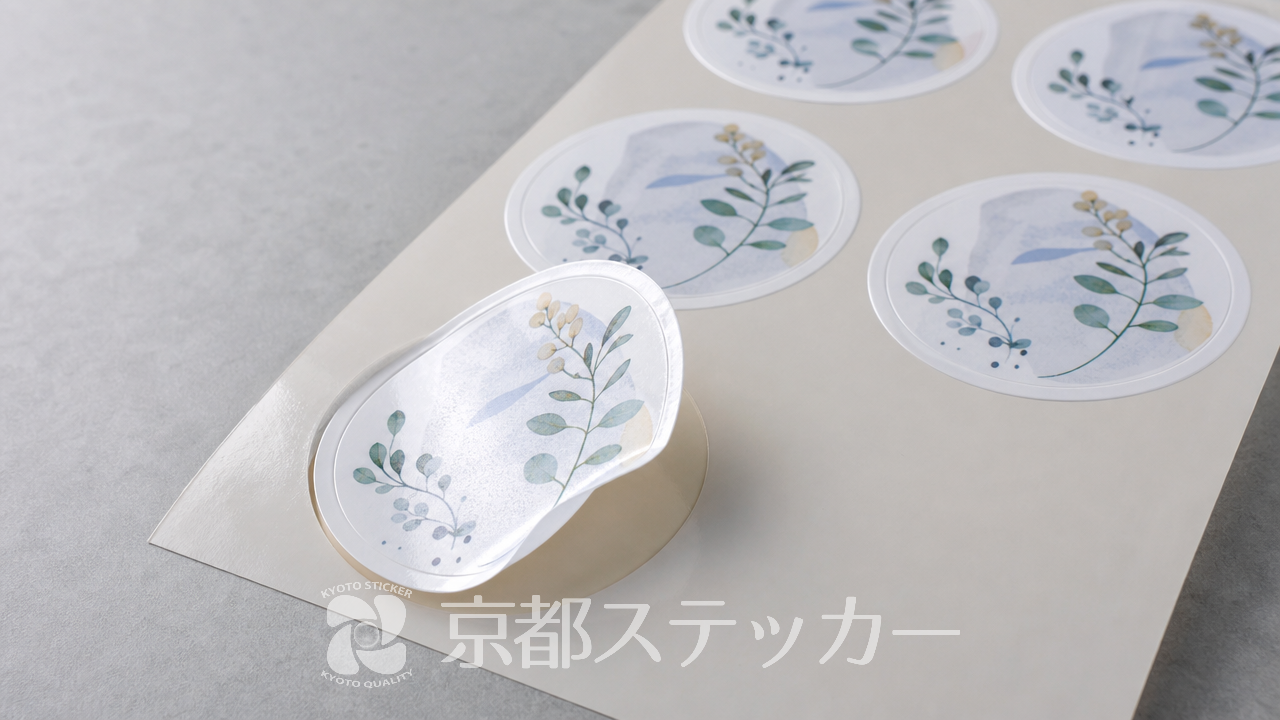
「Canvaを使ってオリジナルシールを作りたいけれど、どうデザインすればいいかわからない」「画面上では綺麗なのに、印刷するとなぜかぼやけてしまう」とお悩みではありませんか?
無料デザインツールのCanvaは非常に便利ですが、Web用の設定のまま印刷に進んでしまうと、仕上がりが粗くなったり、文字が切れてしまったりする失敗がよく起こります。
せっかく時間をかけてデザインしたシールが台無しになるのは避けたいですよね。
この記事では、Canvaを使ってオリジナルシールをおしゃれにデザインするコツや、印刷業者に依頼する際の正しいデータ作成方法を徹底解説します。
最後まで読めば、失敗しないデータ作りの基本から、プロ顔負けのシールを完成させる手順までがしっかりとわかりますよ。
Canvaでオリジナルシールをデザインする前の準備と基本設定
オリジナルシールをデザインする際、いきなり素材を配置し始めるのはおすすめしません。
まずは、印刷に適したキャンバス(土台)を設定することが、失敗を防ぐ最大のポイントです。
ここでは、印刷時のトラブルを未然に防ぐための、キャンバスサイズと解像度の基本設定について解説します。
印刷サイズに合わせたキャンバスの作成
Canvaを開いたら、まずは「カスタムサイズ」で実際に作りたいシールのサイズを入力しましょう。
このとき、単位を「px(ピクセル)」ではなく「mm(ミリメートル)」に設定するのがコツです。
例えば、5cm×5cmの丸型シールを作りたい場合は、キャンバスサイズを「50mm × 50mm」に設定します。
Web用のテンプレートをそのまま使うと、縦横比が合わずに後からデザインを修正する手間が発生してしまいます。
詳しくは【完全版】スマホの無料ツールでシールデザインを作成!印刷までのおすすめ手順の記事も参考にしてみてくださいね。
高画質印刷に必須の「解像度」とは?
印刷を綺麗に仕上げるために最も重要なのが「解像度(dpi)」です。
解像度とは、1インチの中にどれだけのドット(点)が詰まっているかを示す数値です。
詳しくはWikipediaの解像度に関する解説などでも確認できます。
Web上の画像は通常72dpi程度ですが、シールなどの印刷物には300dpi以上の解像度が推奨されています。
低解像度のデータを入稿すると、印刷がぼやけたり、ガタガタの仕上がりになったりする原因になります。
| 解像度(dpi) | 主な用途 | 印刷時の仕上がり |
|---|---|---|
| 72dpi | Webサイト・SNS | 印刷するとぼやける・粗い |
| 150dpi | ポスター(遠くから見るもの) | 近くで見ると少し粗さが目立つ |
| 300〜350dpi | シール・ラベル・名刺など | 細部までくっきりと綺麗に仕上がる |
Canvaで作成したデザインを高解像度で書き出すためには、保存時に適切なファイル形式を選ぶ必要があります。
具体的な出力方法は後述のセクションで詳しく解説します。
おしゃれなオリジナルシールを作る!Canvaデザイン3つのコツ
基本設定ができたら、次はいよいよデザインです。
シールはお客様の手元に届く小さなアート作品。
限られたスペースの中で魅力を最大限に伝える必要があります。
ここでは、シールならではの視覚的テクニックや、プロっぽく仕上げるための3つのコツをご紹介します。
コツ1. カットズレを防ぐ「余白」と「塗り足し」
シールのデザインで初心者が一番やりがちな失敗が、文字や重要なイラストを端ギリギリまで配置してしまうことです。
印刷機やカッティングマシンには、わずかなズレ(1〜2mm程度)が生じる可能性があります。
そのため、切れてはいけない文字やロゴは、仕上がりサイズより2〜3mm内側に収める「セーフティエリア(余白)」を意識しましょう。
逆に、背景色を端まで印刷したい場合は、仕上がりサイズより外側まで色を伸ばす「塗り足し」が必要です。
- 文字やロゴ:端から2〜3mm内側に配置する
- 背景色・柄:端まであるデザインは、少しはみ出すように大きく作る
- フチありデザイン:均等なフチをつけたい場合は、フチの幅を太め(3mm以上)にする
コツ2. 読みやすさを重視したフォント選び
シールはサイズが小さいため、複雑なフォントや細すぎる文字は印刷時につぶれて読めなくなることがあります。
特に商品ラベルや成分表示など、情報を正確に伝える必要がある場合はフォント選びが重要です。
Canvaには数多くのフォントが用意されていますが、基本的には視認性の高い「ゴシック体」や、少し太めの「明朝体」を選ぶと間違いありません。
| フォントの種類 | 与える印象 | おすすめの用途 |
|---|---|---|
| ゴシック体(太め) | カジュアル・力強い・ポップ | ブランドロゴ・キャッチコピー |
| ゴシック体(細め) | モダン・スタイリッシュ | 成分表示・詳細な説明文 |
| 明朝体 | 高級感・和風・上品 | 日本酒ラベル・和菓子パッケージ |
| 手書き風フォント | 親しみやすい・温かみ | ハンドメイド作品・サンキューシール |
コツ3. 素材のトーンを統一してプロっぽく
Canvaの豊富なイラストや写真素材を使う際、テイスト(水彩風、フラットデザイン、線画など)がバラバラだと、素人っぽい仕上がりになってしまいます。
デザインに統一感を出すには、使う色を「ベースカラー(70%)」「メインカラー(25%)」「アクセントカラー(5%)」の3色程度に絞るのがコツです。
また、Canvaの検索窓で「ブランドコード」や「クリエイター名」で絞り込むと、同じタッチのイラストを簡単に見つけることができます。
デザインのアイデアについては、【事例あり】おしゃれなオリジナルラベルシールの活用法!素材選びと自作のコツもぜひ参考にしてください。
失敗しない!Canvaから印刷用データを出力・入稿する注意点
デザインが完成したら、次は印刷業者に渡すためのデータ出力(ダウンロード)です。
ここで形式を間違えると、せっかくの高画質デザインも活かされません。
ここでは、印刷に適した保存形式と、シール特有の「カットライン」の考え方について解説します。
推奨される保存ファイル形式(PNG・JPG・PDF)
Canvaで作成したデータを印刷業者に入稿する場合、対応しているファイル形式を確認しましょう。
一般的には、以下の形式がよく使われます。
- PDF(印刷用):Canvaの機能で「PDF(印刷用)」を選ぶと、高品質なデータとして保存されます。
文字もくっきり印刷されやすいのが特徴です。 - PNG:背景を透明にしたい場合(※Canva Proの機能)に便利です。
写真やグラデーションを含むデザインにも適しています。 - JPG:データ容量を軽くしたい場合に適していますが、保存を繰り返すと画質が劣化するため注意が必要です。
京都ステッカーでは、PNG・JPG・AI・EPS・PDF・SVGなど幅広い入稿形式に対応しています。
写真や画像形式のデータでも、解像度300dpi以上を推奨しており、簡単にカットラインを選択してシール化することが可能です。
透過データとカットラインの考え方
シールの形を自由に切り抜く「ダイカット加工」を依頼する場合、どこでカットするかの指示(カットライン)が必要になります。
Illustrator(イラレ)などの専門ソフトがない場合でも、背景が透過されたPNG画像を入稿すれば、業者のシステム側でデザインのアウトラインに沿って自動的にカットラインを生成してくれることが多いです。
背景が白のままのJPG画像を入稿すると、四角いシールとして仕上がってしまうことがあるため、自由な形にしたい場合は「背景透過」のPNGデータを用意するか、注文時にカットの希望を明確に伝えることが大切です。
デザインしたシールを業者に依頼するメリットと選び方
Canvaで作ったデータを自宅のプリンターで印刷することも可能ですが、販売用の商品ラベルや屋外で使うステッカーを作るなら、専門業者への依頼が圧倒的におすすめです。
ここでは、業者に頼むメリットと、用途に合わせた素材の選び方をご紹介します。
用途に合わせて選べるシート素材(光沢・マット・和紙)
家庭用プリンターでは市販のシール用紙しか使えませんが、業者に依頼すれば商品のブランドイメージに合わせた多彩な素材を選ぶことができます。
例えば京都ステッカーの場合、主に以下の3種類の素材をご用意しています。
| シート素材 | 特徴と仕上がり | おすすめの用途 |
|---|---|---|
| 光沢紙 | ツヤがあり、写真やイラストが鮮やかに発色する | キャラクターシール・販促用ラベル |
| マット紙 | ツヤ消しで落ち着いた雰囲気。光を反射しない | ナチュラル系コスメ・カフェのパッケージ |
| 和紙 | 独特の繊維感があり、高級感と温もりを演出 | 日本酒ラベル・和菓子・お茶のパッケージ |
素材選びの詳しいポイントは、【完全版】おしゃれなダイカットラベルをデザインする3つのコツ!顔料と染料インクの違いも解説もあわせてご覧ください。
ラミネート加工で耐久性をアップさせる
商品パッケージやテイクアウト容器など、水滴がついたり人の手に触れたりする機会が多いシールには、表面を保護する加工が欠かせません。
京都ステッカーでは、オプションとして「光沢PPラミネート」や「マットPPラミネート」加工に対応しています。
これを施すことで、キズや汚れに強くなり、高級感のある仕上がりを実現できます。
また、1枚からの小ロット製作に対応しているため、「まずは試作品として数枚だけ作りたい」「ハンドメイド作品用に少しだけ欲しい」といったニーズにも柔軟にお応えできます。
WEBの見積システムを使えば、サイズと枚数を入力するだけで、すぐに見積もりが表示されそのまま注文可能です。
Canvaで作ったオリジナルシールに関するよくある質問(Q&A)
最後に、Canvaを使ってオリジナルシールをデザイン・作成する際によく寄せられる疑問にお答えします。
Q. スマホのCanvaアプリでもデータ作成は可能ですか?
A. はい、可能です。
スマホアプリ版のCanvaでも、パソコン版とほぼ同じ機能を使ってデザインを作成できます。
ただし、細かい余白の調整やミリ単位の配置を行う場合は、画面の大きいパソコンやタブレットでの作業をおすすめします。
Q. Canvaの素材は商用利用(販売用シール)に使えますか?
A. 一般的に、Canvaで提供されているテンプレートや素材を使って独自のデザインを作成し、それをシールとして販売することは許可されています。
ただし、テンプレートや素材を「無加工のまま」単独で販売することは規約違反となります。
詳細なルールについては、必ずCanva公式の商用利用に関するガイドラインをご確認ください。
Q. どんな形のシールでもカットしてもらえますか?
A. はい。
京都ステッカーでは、形状自由のダイカット加工が標準仕様となっています。
丸形や四角形はもちろん、キャラクターの輪郭に沿ったオリジナル形状など、自由なデザインで作成可能です。
背景を透過したPNGデータやPDFデータをご入稿いただければ、デザインに合わせて綺麗にカットいたします。
まとめ:Canvaのデザインを高品質なオリジナルシールに!
Canvaを使ってオリジナルシールをデザインする際は、キャンバスのサイズ設定や、300dpi以上の解像度を意識することが成功の鍵です。
余白をしっかり取り、フォントや色のトーンを統一するだけで、プロのようなおしゃれな仕上がりになります。
作成したデータは、高品質な印刷と自由な形にカットできる専門業者に任せるのが一番の近道です。
京都ステッカーなら、光沢・マット・和紙の3種類の素材から選べ、1枚から手軽に注文できます。
「このデザインでいくらになるかな?
」と気になった方は、サイズと枚数を入力するだけで結果がわかるWEB見積システムをぜひ活用してみてくださいね。
あなたの素敵なデザインが、最高のシールとして形になるのを楽しみにしています!