【完全版】スマホでカッティングステッカーのデータ作成!失敗しない3つのコツ
 STAFF
STAFF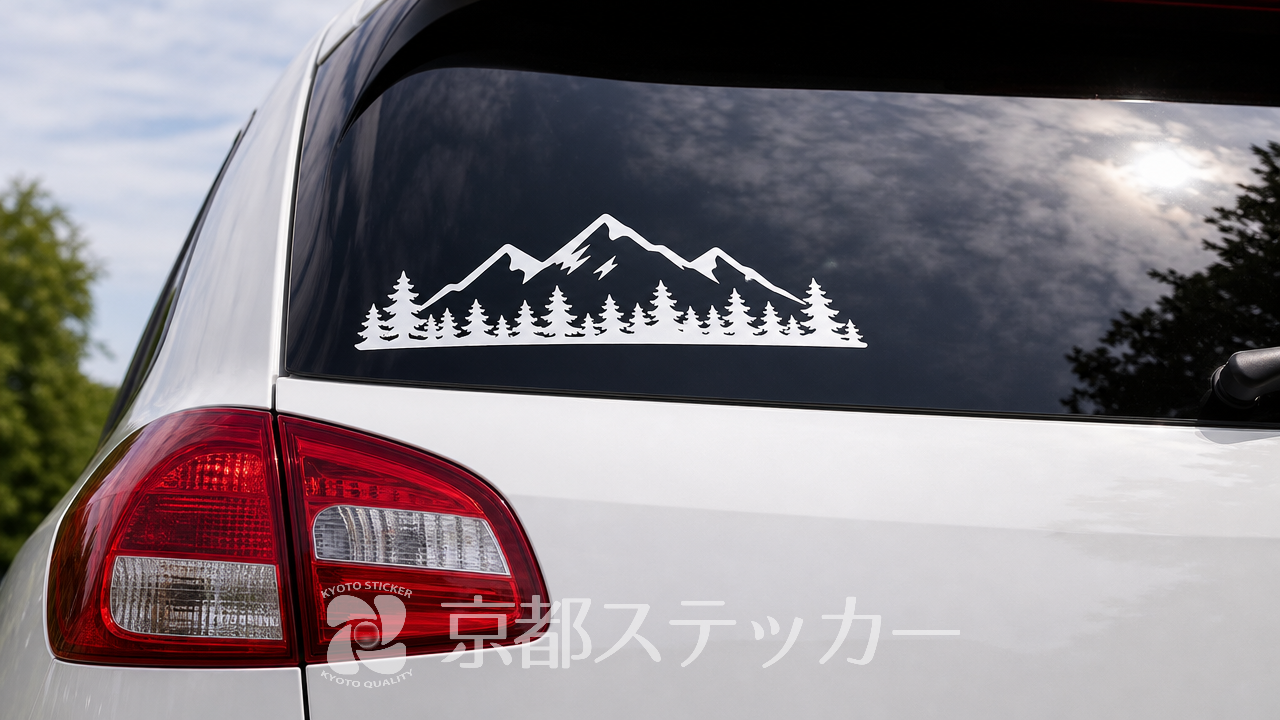
「車やバイクに貼るオリジナルのカッティングステッカーを作りたいけれど、パソコンがない…」
「スマホのアプリだけで、業者に依頼できるデータって作れるの?
」
とお悩みではありませんか?
カッティングステッカーは、専用の機械(カッティングプロッター)で色のついたシートを切り抜いて作る特殊なステッカーです。
そのため、一般的なフルカラー印刷のシールとは異なり、データ作成には独自のルールが存在します。
専門的なパソコンソフト(Illustratorなど)がないと作れないと思われがちですが、そのまま諦めてしまうのは非常にもったいないですよ。
実は、スマホのアプリとちょっとしたコツを知っていれば、十分にプロの業者へ入稿できるレベルのデータを作ることが可能です。
この記事では、スマホを使ったカッティングステッカーのデータ作成のコツや、失敗しないための注意点を徹底解説します。
最後まで読めば、スマホ一つであなただけのオリジナルステッカーをスムーズに手に入れる方法がはっきりとわかります!
スマホでカッティングステッカーのデータ作成はできる?プロが教える3つのコツ
結論から言うと、スマホだけでもカッティングステッカーのデータ作成は可能です。
ただし、通常の写真やイラストを描く感覚で作ったデータは、そのままでは機械でカットすることができません。
カッティングステッカーは、自己粘着性のある単色の塩ビ粘着シートをコンピュータでデザイン通りに切り抜き、不要な部分を取り除いて作る仕組みです。
そのため、「どこを切るのか」という明確な境界線(カットライン)を機械に伝える必要があります。
スマホでデータを作る際は、以下の3つのコツを必ず押さえておきましょう。
- 白黒2階調ではっきりとデザインする
- 細すぎる線や複雑なデザインを避ける
- ベクターデータの概念を理解してツールを活用する
コツ1. 白黒2階調ではっきりとデザインする
カッティングステッカーのデータを作る際、最も重要なのは「残す部分」と「捨てる部分」を明確にすることです。
スマホのペイントアプリ等でデザインを描くときは、必ず「真っ黒(残す部分)」と「真っ白(捨てる部分)」の2色だけで作成してください。
グレーなどの濃淡やグラデーション、ぼかし効果(アンチエイリアス)が入っていると、機械がどこをカットしていいのか判別できず、エラーになってしまいます。
また、カッティングステッカーは単色シートから切り出すため、データ上で色分けをする必要はありません。
実際のステッカーの色は、注文時にシートのカラーバリエーションから選ぶ形になります。
コツ2. 細すぎる線や複雑なデザインを避ける
スマホの画面上では綺麗に見えても、実際に刃を入れてシートを切り抜く物理的な限界があります。
線が細すぎたり、デザインが細かすぎたりすると、カット中にシートがめくれてしまったり、不要な部分を取り除く作業(カス取り)の際に必要な部分まで剥がれてしまったりします。
一般的な傾向として、カッティングステッカーの線幅は「最低でも1mm以上、推奨は2mm以上」確保することが望ましいとされています。
スマホでデザインする際は、少し太めのペンツールを使い、文字の隙間(「日」や「田」の中の四角など)が潰れないように、ゆとりのあるシンプルなデザインを心がけましょう。
コツ3. ベクターデータの概念を理解してツールを活用する
ここがスマホでのデータ作成における最大の壁です。
画像データには大きく分けて「ラスターデータ」と「ベクターデータ」の2種類があります。
スマホのカメラで撮った写真や、一般的なお絵かきアプリで保存されるJPG・PNG形式は「ラスターデータ」と呼ばれ、小さな四角い点の集まりで表現されています。
一方、カッティングマシンが読み取れるのは、点と線を数値で結んだ「ベクターデータ(AI・EPS・SVGなど)」です。Adobe公式の解説にもある通り、ベクターデータはどれだけ拡大しても境界線がぼやけず滑らかなのが特徴です。
スマホアプリ単体ではベクターデータを書き出せないことが多いため、「スマホで白黒の綺麗な画像(ラスターデータ)を作り、それを無料のブラウザツールでベクターデータに変換する」という2ステップを踏むのが、スマホ派にとって一番現実的で簡単なコツとなります。
カッティングステッカーの構造や、普通のプリントシールとの違いについて詳しく知りたい方は、【初心者向け】カッティングステッカーとシールの違いとは?
用途別の選び方を徹底解説の記事もぜひ参考にしてみてください。
しっかりとしたデータが作れれば、あとはプロにお任せするだけです。
ご自身のデザインがステッカーにできるか不安な場合は、お気軽にご相談くださいね。
カッティングステッカー用データを作れるおすすめスマホアプリとツール
スマホでデザインを作成する場合、どのアプリを使うかで作業のしやすさが大きく変わります。
ここでは、カッティング用データの元となる「白黒のはっきりした画像」を作るためのアプリと、それを「ベクターデータ」に変換するためのツールをご紹介します。
| アプリ・ツール名 | 主な用途 | ベクター保存 | おすすめ度 |
|---|---|---|---|
| Canva(キャンバ) | 文字や図形のレイアウト | 有料版のみSVG可 | ★★★★★ |
| アイビスペイントX | 手書きイラスト・ロゴ作成 | 不可(PNG保存) | ★★★★☆ |
| Vectornator | 本格的なパス作成 | 可能(AI/SVG) | ★★★☆☆ |
| Vectorizer.ai(ブラウザ) | 画像をベクターに自動変換 | 可能(SVG等) | ★★★★★ |
直感的に使える画像作成アプリ
文字をメインにしたステッカーを作りたいなら、Canvaなどのデザインアプリが非常に便利です。
豊富なフォントから好きなものを選び、文字を打つだけで綺麗なレイアウトが完成します。
背景を白、文字を黒に設定して作成しましょう。
手書きのイラストやオリジナルのロゴマークを描きたい場合は「アイビスペイントX」などのペイントアプリがおすすめです。
この際、必ず「Gペン」などの輪郭がくっきりするブラシを使用し、水彩ブラシやエアブラシのようなフチがぼやけるツールは絶対に使わないようにしてください。
画像をベクター化できるブラウザツール
スマホのペイントアプリで作成した白黒の画像(PNGやJPG)は、そのままではカッティングマシンで切れません。
そこで活躍するのが、画像を自動でベクターデータに変換してくれるブラウザツールです。
例えば「Vectorizer.ai」などのサイトにスマホからアクセスし、作成した白黒画像をアップロードすると、AIが自動で輪郭線を抽出し、カッティング用のパス(線)に変換してくれます。
変換されたデータを「SVG」形式でダウンロードすれば、多くのステッカー製作会社で入稿データとして扱ってもらえる可能性が高まります。
スマホを使ったデザイン作成の手順については、【完全版】スマホの無料ツールでシールデザインを作成!印刷入稿のコツの記事でも詳しく解説していますので、合わせてご覧ください。
ツールを駆使すればスマホからでも本格的なデータ作りが可能です。
作りたいデザインのイメージが固まったら、ぜひ実際の料金や仕様をチェックしてみてくださいね。
スマホで作ったデータを業者に入稿する際の失敗しない注意点
スマホで頑張ってデータを作り、「いざ入稿!」と業者に送ったものの、「このデータではカットできません」と差し戻されてしまうケースは少なくありません。
ここでは、入稿前に必ず確認しておきたい3つの注意点を解説します。
ファイル形式と解像度の確認
前述の通り、カッティングステッカーの入稿データは、Illustrator等で作成したベクターデータ(ai・EPS・PDF・SVGなど)が基本です。
スマホアプリで保存しただけのJPGやPNG画像で入稿を受け付けている業者もありますが、その場合は「画像トレース代」として数千円の追加料金が発生することが一般的です。
もし画像データのまま入稿や見積もりを依頼する場合は、解像度(画質の粗さ)に注意してください。
画質が粗いと、輪郭がガタガタになってしまい綺麗なカットラインが作れません。
キャンバスサイズを大きめ(長辺が2000ピクセル以上など)に設定し、高画質で保存するよう心がけましょう。
カットライン(パス)が繋がっているかチェック
カッティングマシンは、データ上の線をなぞって刃を動かします。
そのため、線が途切れていたり、不要な線が重なっていたりすると、ステッカーがバラバラになったり、シートがグチャグチャに切れてしまったりします。
特に筆記体の文字を繋げてデザインした場合、文字と文字の重なり部分の線が残っていると、そこでカットされてしまいます。
デザイン全体のアウトライン(外側の輪郭)だけが一本の線で繋がっている状態が理想的です。
実際の仕上がりサイズとの縮尺ズレを防ぐ
スマホの画面は小さいため、拡大して作業していると「実際のステッカーの大きさ」を見失いがちです。
画面上では立派に見えても、実寸の横幅10cmで出力してみたら、線が0.5mm以下しかなくてカット不可能だった、という失敗がよくあります。
定規を手元に置き、「この文字の大きさは実寸で約2cmだな」「この線の太さは1mmあるな」と、常に実際のサイズを意識しながらデザインのバランスを調整することが、スマホ作成における最大の防衛策です。
これらの注意点をクリアできれば、スマホからでも立派な入稿データになります。
入稿データの準備ができたら、便利な見積もりシステムで金額を確認してみましょう。
Illustrator不要!京都ステッカーならテキスト入稿で簡単オーダー
「スマホでベクターデータに変換したり、線の太さをミリ単位で気にしたりするのはやっぱり難しそう…」と感じた方もご安心ください。
京都ステッカーでは、専門的な知識やソフトがなくても、スマホから簡単にカッティングステッカーを注文できる仕組みをご用意しています。
スマホから1枚単位で注文可能
業者によっては「最低ロットは50枚から」といった制限があることも多いですが、京都ステッカーではオリジナルカッティングステッカーを1枚から製作いたします。
チームのステッカーを数枚だけ作りたい、自分用のスマホやパソコンに貼るロゴを1枚だけ欲しい、といった個人のお客様のニーズにも柔軟に対応可能です。
カッティングステッカー見積もりシステムの「テキスト入稿」機能
京都ステッカーの公式サイトには、オンラインで完結する「カッティングステッカー見積もりシステム」があります。
このシステムはAIデータ(Illustrator形式)入稿に対応しているのはもちろんですが、最大の強みは「テキスト入稿」機能を追加している点です。
画像やベクターデータを作らなくても、システム上で希望の文字(テキスト)を入力し、指定のフォントを選ぶだけで、そのままカッティングステッカーの注文が可能です。
会社名、チーム名、URLなど、文字メインのステッカーを作りたいスマホユーザーにとっては、データ作成の壁を完全にスルーできる非常に便利な機能となっています。
内側から貼る「反転カット」も追加料金なしで対応
車のリアガラスや店舗の高所の窓など、外側からステッカーを貼り付けできない場合に有効なのが、ガラスの内側から貼るパターンです。
この場合、デザインを反転させてカットする必要があります。
京都ステッカーでは、反転カットの旨をお知らせいただければ、追加料金はかからず無料で反転カットに対応いたします(※シートのカラーによっては粘着面が同色でない場合があるため事前にお問い合わせください)。
このような細かな仕様変更も、スマホからのオーダー時に簡単に指定できます。
Illustratorを持っていなくても、テキスト入稿を使えば今すぐスマホから料金の算出と製作依頼が可能です。
ぜひ一度、便利なシステムを触ってみてくださいね。
カッティングステッカーのスマホデータ作成に関するよくある質問(FAQ)
スマホでカッティングステッカーのデータを作ろうとした際によくつまずきやすい疑問を、Q&A形式でまとめました。
Q. スマホで背景を透過したPNGデータならそのままカッティングできますか?
A. 背景が透過されていても、PNG形式はラスターデータ(画像の集まり)であるため、そのままではカッティングマシンでカットラインとして認識されません。
業者側でPNG画像の輪郭をなぞってベクターデータ(パス)に変換する「トレース作業」が必要になります。
京都ステッカーでは、デザイン画像からのデータ作成代行も承っておりますので、LINE等でお気軽にご相談ください。
Q. スマホアプリで作ったフルカラーのデザインはカッティングステッカーにできますか?
A. カッティングステッカーは単色のカラーシートを切り抜いて作るため、フルカラーの表現やグラデーションはできません。
もしフルカラーのデザインをそのままステッカーにしたい場合は、カッティングステッカーではなく「フルカラープリントステッカー」を選択してください。
プリントステッカーであれば、写真やカラフルなイラストもそのままステッカーにすることが可能です。
Q. どのくらいのサイズまでスマホのデータで綺麗に作れますか?
A. スマホで作成したデータをベクター化(SVG等に変換)できていれば、画質が劣化しないため、理論上は数十センチの大きな看板サイズでも綺麗に製作可能です。
しかし、画像データ(JPG/PNG)のまま業者にトレースを依頼する場合は、元の画像の解像度が低いと拡大した際に輪郭がガタガタになってしまいます。
スマホで画像を作る際は、できるだけ大きなキャンバスサイズ(高解像度)で作成することをおすすめします。
疑問が解消されたら、早速あなたのアイデアを形にしてみましょう。
スマホからでも簡単に料金シミュレーションができますよ。
まとめ:スマホのコツを掴んでオリジナルカッティングステッカーを作ろう
スマホを使ったカッティングステッカーのデータ作成について、重要なポイントを解説してきました。
最後にもう一度、失敗しないためのコツを振り返っておきましょう。
- デザインは必ず「白黒2階調」ではっきりと描く
- 線幅は1mm以上を確保し、細かすぎるデザインは避ける
- スマホで作った画像は、ブラウザツールでベクターデータ(SVG等)に変換する
- データ作成が難しい場合は、見積もりシステムの「テキスト入稿」を活用する
カッティングステッカーは、背景がないためガラスや車体に貼ったときに抜群の一体感と高級感が出ます。
デザイン性が高く、屋外での耐久性にも優れているため、チームのロゴや店舗の装飾には最適なアイテムです。
「パソコンがないから…」と諦める必要は全くありません。
この記事で紹介したコツやアプリを活用すれば、スマホからでもプロ品質のステッカーを手に入れることができます。
文字だけのシンプルなデザインなら、京都ステッカーのテキスト入稿機能を使えば今すぐ5分で注文まで完了します。
あなたのこだわりが詰まったオリジナルステッカーで、愛車や身の回りのアイテムをかっこよく彩ってみませんか?
1枚からでも親身にご対応させていただきますので、ぜひお気軽にお見積もりやご相談をお待ちしております!