
【完全版】ステッカー入稿データの失敗あるある5選と注意点!最強の組合せ「フィルム+ラミネート」も解説
 STAFF
STAFF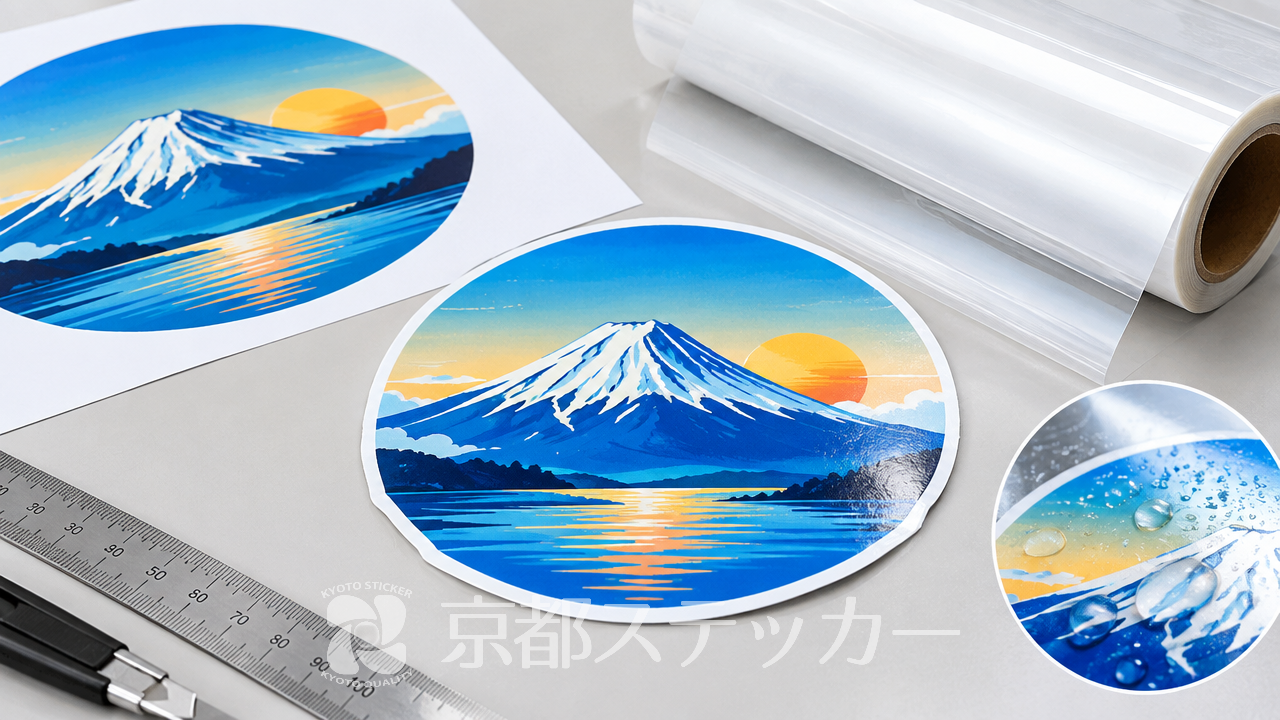
せっかくデザインしたこだわりのオリジナルステッカー。
いざ業者に入稿して手元に届いてみたら、「なんだか画質が粗い」「文字の形が変わっている」「端っこに変な余白ができている」といった失敗をしてしまった経験はありませんか?
ステッカーのデータ入稿は、ただデザイン画像をアップロードすれば良いというわけではありません。
印刷の仕組みに合わせた正しいデータ設定を行わないと、画面で見ていた理想のデザインとは程遠い仕上がりになってしまうリスクがあります。
この記事では、ステッカーの入稿データを作成する際によくある失敗事例と、それを未然に防ぐための具体的な注意点を徹底解説します。
また、耐久性を重視する方におすすめの「フィルム素材+ラミネート加工」という人気の組み合わせについても詳しくご紹介します。
この記事を読めば、初心者の方でも自信を持って完璧な入稿データを作成できるようになりますよ。
ステッカー入稿データでよくある失敗5選と注意点
ステッカーの入稿において、多くの方がつまずきやすいポイントはいくつか決まっています。
ここでは、代表的な5つの失敗事例と、それを防ぐための具体的な注意点を見ていきましょう。
1. 画像の解像度が低くて印刷がぼやける
最も多い失敗が、画像の「解像度不足」です。
スマートフォンの画面やパソコンのモニターで綺麗に見えている画像でも、そのまま印刷するとモザイクのようにカクカクしたり、ぼやけたりすることがあります。
これは、画面表示用のデータと印刷用のデータでは、求められる「ピクセル(画素)の密度」が異なるためです。
ステッカーを綺麗に印刷するためには、一般的に原寸サイズで「300dpi以上」の解像度が推奨されています。Adobe公式の画像解像度の解説にもある通り、高画質な印刷物を作成するには十分なピクセル数が必要です。
Canvaやスマートフォンアプリでデザインを作成する場合は、必ず高画質(高解像度)の設定で書き出すように注意しましょう。
2. フォントのアウトライン化を忘れて文字化けする
Adobe Illustrator(イラレ)を使ってデータを作成する際によくあるのが、「フォントのアウトライン化」のし忘れです。
アウトライン化とは、文字のデータを「図形(パス)」のデータに変換する作業のことを指します。
もしアウトライン化をせずに入稿してしまうと、印刷業者のパソコンに同じフォントが入っていなかった場合、別の標準フォントに自動的に置き換わってしまいます。
こだわって選んだおしゃれなフォントが、普通の明朝体やゴシック体に変わってしまうという悲劇を防ぐためにも、ベクターデータを入稿する際は必ずフォントをアウトライン化しましょう。
3. 塗り足し(塗りしろ)の設定ミスで端に白が出る
ステッカーをカットする際、機械の仕様上どうしても0.5mm〜1mm程度のわずかなズレが生じることがあります。
このズレを想定せず、カットラインのギリギリまでしか色を塗っていないと、ズレた部分の台紙の「白」がフチのように見えてしまう失敗が起こります。
これを防ぐために必要なのが「塗り足し(塗りしろ)」です。
背景色やデザインを、実際のカットラインよりも外側に2mm〜3mmほどはみ出させて作成します。
京都ステッカーでIllustratorの完全データを入稿する場合、各レイヤーを分けた上で、入稿の際には『塗りしろ』のレイヤーは非表示にした状態にするのがルールとなっていますのでご注意ください。
4. カットラインの指定が複雑すぎる
ダイカット(自由形状)のステッカーを作る際、デザインの輪郭に沿ってカットラインを作成しますが、このラインが細かすぎたり、鋭角すぎたりすると綺麗にカットできない場合があります。
星のトゲトゲの先端や、細い髪の毛の表現などは、機械の刃がうまく回らずに破れたり、めくれたりする原因になります。
カットラインはできるだけ滑らかな曲線で、デザインから少し余白(フチ)を持たせたオフセットパスを作成するのが安全です。
複雑な形状を避け、丸みを帯びたシンプルなシルエットにまとめることで、仕上がりのクオリティがぐっと上がります。
5. カラーモードの違い(RGBとCMYK)による色ブレ
パソコンやスマホの画面は「RGB(光の三原色)」で色を表現していますが、実際の印刷機は「CMYK(色の三原色+黒)」のインクを使って色を表現します。
RGBの方が表現できる色の範囲が広いため、画面上で鮮やかな蛍光色のような色を使っていても、印刷すると全体的にくすんだ暗い色に仕上がってしまうことがあります。
この「色ブレ」の失敗を防ぐためには、デザインを作成する初期段階から、カラーモードを「CMYK」に設定しておくことが重要です。
Illustratorなどの本格的なソフトを使えば簡単に設定できます。
画像データしか用意できない場合でも、印刷時にはCMYKに変換されることをあらかじめ理解し、少し明るめの色合いでデータを作っておくのがコツです。
初心者でも安心!失敗しないデータ作成のコツと形式ごとの違い
ステッカーの入稿データは、使用するデザインツールによって適したファイル形式が異なります。
ここでは、初心者によく使われる「画像データ」と、プロ向けの「ベクターデータ」の違いと、それぞれの注意点を整理します。
Canvaやスマホアプリで作る画像データ(PNG/JPG)のコツ
最近はCanvaなどの便利なデザインアプリを使って、スマートフォンやタブレットで手軽にステッカーのデザインを作る方が増えています。
これらのアプリで書き出されるデータの多くは「PNG」や「JPG」といった写真や画像形式のデータです。
画像データで入稿する最大のメリットは、誰でも簡単に直感的にデザインが作れることです。
京都ステッカーでも、CanvaやPhotoshopで作った画像データの入稿に対応しており、システム上で簡単にカットラインを選択することができます。
ただし、前述の通り「解像度」には細心の注意が必要です。
解像度300dpi以上を推奨しており、低解像度の場合は印刷がぼやけてしまいます。
アプリから書き出す際は、サイズをできるだけ大きく(ピクセル数を多く)設定して保存するようにしてください。
詳しくは【初心者向け】オリジナルシールの作り方完全ガイド!デザインから注文までの記事も参考にしてみてください。
Illustratorで作る完全データ(AI/EPS)のメリット
Adobe Illustratorなどのドローソフトで作成したデータは「ベクターデータ」と呼ばれ、AI、EPS、SVG、PDFなどの形式で保存されます。
ベクターデータは、どれだけ拡大縮小しても画質が全く劣化しないという大きな特徴を持っています。
切り抜き線(カットライン)までしっかりと設定済みのAI完全データで入稿すれば、指定した形でそのままラベルになるため、仕上がりが一番きれいになります。
カットラインの設定がなくても、ベクターデータであればシステム側で簡単にカットラインを選択することが可能です。
| データ形式 | 特徴とメリット | 入稿時の主な注意点 |
|---|---|---|
| AI / EPS / PDF (ベクターデータ) | 拡大しても画質が劣化しない。カットラインを正確に指定できるため仕上がりが最も綺麗。 | フォントのアウトライン化が必須。塗りしろレイヤーの扱いに注意。 |
| PNG / JPG (画像データ) | Canvaやスマホアプリで誰でも簡単に作成可能。手軽に入稿できる。 | 解像度300dpi以上を推奨。低解像度はぼやける原因になる。 |
耐久性で選ぶならこれ!最強の組合せ「フィルム+ラミネート」とは
入稿データが完璧にできたら、次は「素材」選びです。
ステッカーをどこに貼るかによって選ぶべき素材は変わりますが、もし水濡れや摩擦に強い耐久性を求めるなら、「フィルム素材」と「ラミネート加工」の組み合わせが非常に高い耐久性を誇るおすすめの選択肢です。
なぜ「フィルム+ラミネート」が最強と言われるのか
ステッカーのベースとなる素材には、大きく分けて「紙」と「フィルム」があります。
光沢紙やマット紙、和紙などの紙素材は、屋内での使用や商品パッケージには適していますが、水に濡れるとふやけたり破れたりしてしまいます。
一方、フィルム素材(PETや塩ビなど)は素材自体が耐水性を持っているため、水回りでの使用に耐えられます。
しかし、フィルム素材に印刷しただけでは、表面のインクが摩擦によって削れてしまう可能性があります。
そこで表面を保護するために施すのが「ラミネート加工」です。ラミネート加工(Wikipedia)とは、印刷物の表面に透明なフィルムを貼り合わせて保護する技術のことです。
水に強いフィルム素材の上に、キズや汚れを防ぐラミネートフィルムを重ねることで、水筒やタンブラー、スマートフォンケース、さらには屋外の看板など、過酷な環境でも長持ちするステッカーが完成します。
この組み合わせについては、【完全版】ステッカー印刷プリンターの種類と違い!最強の組合せ「フィルム+ラミネート」を徹底解説の記事でさらに詳しく解説しています。
光沢PPとマットPPの違いと選び方
京都ステッカーでは、フィルム素材(普通糊・再剥離糊)に対して、「光沢PPラミネート」と「マットPPラミネート」の2種類の加工オプションをご用意しています。
商品の世界観やブランドイメージに合わせてお選びいただけます。
- 光沢PPラミネート:表面にツヤがあり、色が鮮やかに見えます。
ポップなキャラクターデザインや、目立たせたいロゴステッカーにぴったりです。 - マットPPラミネート:表面のツヤを抑えた、サラサラとした上品な質感になります。
落ち着いた雰囲気のカフェのパッケージや、高級感を出したい化粧品ラベルなどにおすすめです。
どちらのラミネート加工を選んでも、耐久性がアップするという機能的なメリットは同じです。
デザインのテイストに合わせて、お好みの仕上がりを選んでみてください。
コスパ抜群!京都ステッカーの「A4複数デザイン詰込み」入稿
「色々なデザインのステッカーを少しずつ作りたいけれど、それぞれ別々に注文すると高くついてしまう…」とお悩みの方に朗報です。
京都ステッカーでは、コストパフォーマンスに優れた魅力的な入稿方法をご用意しています。
A4サイズに複数のデザインを配置してお得に製作
Illustratorなどのベクターデータ(AI・EPS・SVG・PDF)で入稿する場合、「A4完全データ(複数デザイン詰込み)」という方法が選べます。
これは、A4サイズのシートの中に、複数の異なるデザインを自由に並べて配置した完全データを入稿する形式です。
この方法の最大のメリットは、1回の注文で何種類ものラベルやステッカーをまとめて作れることです。
同じシート内であれば、丸型、四角形、オリジナル形状など、形違いのデザインを混在させても問題ありません。
ハンドメイド作家さんが様々なバリエーションのシールを一度に作成したい時や、イベント用のノベルティを複数種類用意したい時に非常に便利なサービスです。
1枚から最大2,500枚まで!柔軟な納期とスピードプラン
京都ステッカーのオリジナルラベル・シール製作は、個人の方でも利用しやすい「1枚から」の小ロット製作に対応しています。
もちろん、ショップや企業向けの大量発注にも対応しており、最大2,500枚までフル対応が可能です。
納期についても柔軟に対応しており、比較的枚数が少ない場合は最短2~3営業日以内で発送いたします。
イベントに間に合わせたいなど、お急ぎの場合には納期を圧縮できる「特急スピードプラン」もご用意しています。
形状自由のダイカット加工が標準仕様となっており、お見積もりシステムからサイズと枚数を入力するだけで、すぐに見積もりが表示され、そのままカートに入れて購入できるスムーズな流れが整っています。
ステッカー入稿データに関するよくある質問(FAQ)
ここでは、ステッカーのデータ入稿に関して、お客様からよく寄せられる実務的なご質問にお答えします。
Q. イラレ(AI)データを入稿する際、レイヤー構成はどうすればいいですか?
A. デザインのレイヤー、カットラインのレイヤー、塗りしろのレイヤーなど、各レイヤーを分けて作成してください。
入稿の際には、必ず『塗りしろ』のレイヤーは「非表示」にした状態にして保存し、ご入稿をお願いいたします。
これにより、意図しないフチの印刷を防ぐことができます。
Q. Canvaで作った画像データでも、自由な形(ダイカット)に切り抜けますか?
A. はい、可能です。
PNGやJPGなどの画像形式のデータであっても、当社のシステム上で簡単にカットラインを選択し、デザインに合わせたオリジナル形状でのダイカット加工を行うことができます。
ただし、画像は解像度300dpi以上を推奨しておりますので、高画質での書き出しをお願いいたします。
Q. ベクターデータを入稿したいのですが、カットラインを自分で作るのが難しいです。
A. Illustratorなどのベクターデータ(AI・EPS・SVG・PDF)であれば、事前にカットラインの設定がなくても、当社の入稿システム上で簡単にカットラインを選択・生成することができます。
ただし、複雑すぎる形状の場合は別途カットライン作成料が発生する場合がございますので、なるべくシンプルなシルエットを心がけてください。
まとめ:正しい入稿データで理想のオリジナルステッカーを作ろう
ステッカーの入稿データ作成における失敗例と、その対策について解説してきました。
解像度を300dpi以上に保つこと、フォントのアウトライン化を忘れないこと、そして塗り足しやカラーモードの設定に気をつけるだけで、仕上がりのクオリティは見違えるほど向上します。
また、用途に合わせて素材を選ぶことも重要です。
耐久性を重視するなら「フィルム素材+PPラミネート加工」の組み合わせを選べば間違いありません。
京都ステッカーなら、光沢・マットの質感も選べて、1枚からの小ロット注文にも対応しています。
データの準備ができたら、まずはオンラインのシステムでサイズと枚数を入力し、どれくらいの価格になるかチェックしてみてください。
正しいデータと最適な素材選びで、あなただけの素敵なオリジナルステッカーを完成させましょう。


