【完全版】溶剤アイロンプリントのデータ作成!失敗しないカットラインのコツ
 STAFF
STAFF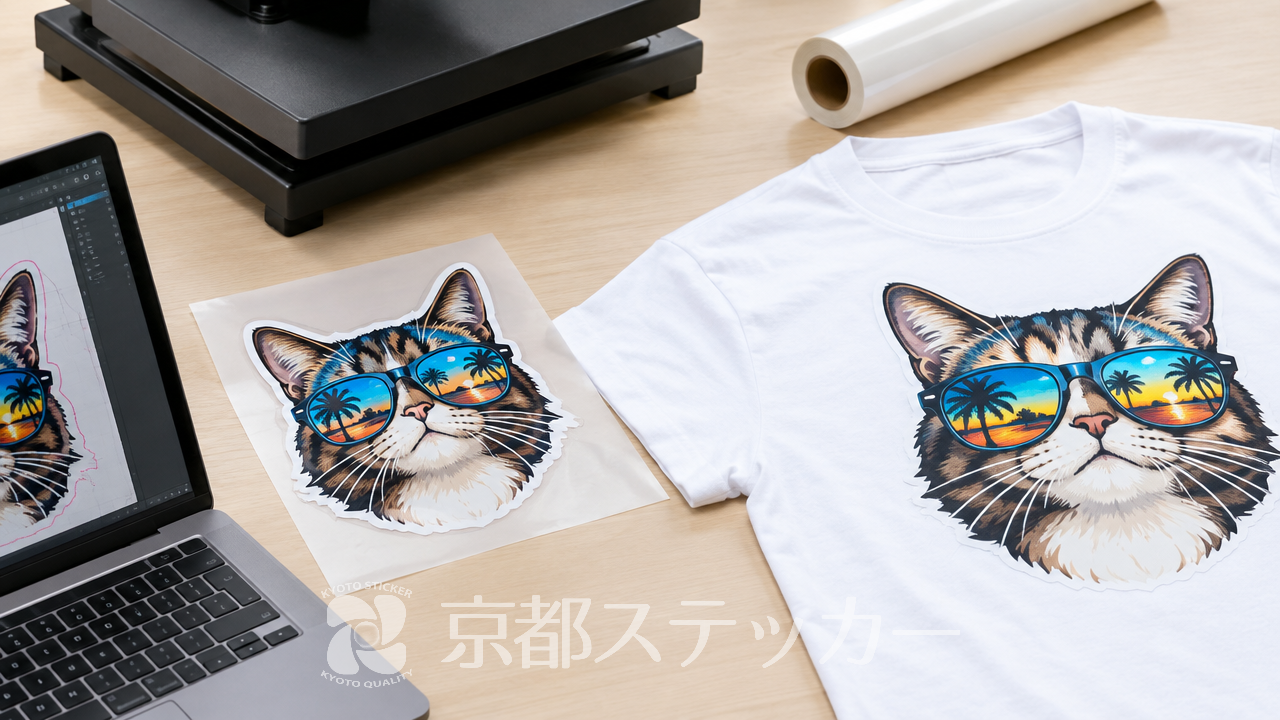
「オリジナルTシャツを作りたいけど、溶剤アイロンプリントのデータ作成がよくわからない…」「カットラインってどう作れば失敗しないの?
」と、データ作成の壁にぶつかってお悩みではありませんか?
せっかく素敵なデザインを考えても、カットライン(切り抜き用の線)のデータに不備があると、印刷業者に入稿を断られたり、仕上がりのフチがガタガタになってしまったりすることがあります。
さらに、カットラインの形状が複雑すぎると、洗濯したときにそこから剥がれやすくなるというデメリットも潜んでいるのです。
この記事を読めば、溶剤アイロンプリントにおける「失敗しないカットライン作成のコツ」が明確に分かります。
Illustratorを使った具体的なデータ作成手順から、専用ソフトがなくても画像から自動でカットラインを生成する便利な方法まで徹底的に解説します。
コツをしっかり掴んで、プロ級の仕上がりを目指しましょう!
溶剤アイロンプリントのデータ作成でカットラインが重要な理由
溶剤アイロンプリントシートを製作する際、デザインそのものと同じくらい重要なのが「カットライン」のデータ作成です。
結論から言うと、カットラインの精度が、プリントの美しさと耐久性(剥がれにくさ)に直結するからです。
溶剤アイロンプリントは、専用のポリウレタンシートに溶剤インクジェットプリンターでフルカラー印刷を行い、その後、指定されたカットラインに沿ってカッティングマシンで切り抜くという工程を踏みます。
この連動作業において、カットラインがデザインとズレていたり、複雑すぎたりすると、様々なトラブルの原因になってしまうのです。
カットラインの乱れが引き起こす失敗例
カットラインのデータ作成に不備があると、具体的にどのような失敗が起こるのでしょうか。
よくある失敗例を以下の表にまとめました。
| 失敗の症状 | 主な原因 | 仕上がりへの影響 |
|---|---|---|
| フチに下地(白)が見える | 塗り足し不足、またはカットラインのズレ | デザインの周囲に意図しない白いフチが残り、安っぽく見える |
| デザインの一部が切れる | 余白不足、カットラインが内側に入りすぎている | 文字やイラストの端が欠けてしまい、見栄えが悪くなる |
| カット面がガタガタになる | アンカーポイント(パスの頂点)が多すぎる | カッターの刃が細かく上下し、切り口が粗く毛羽立つ |
| 細かいパーツが剥がれる | カットラインが細かすぎる、鋭角が多い | 圧着面積が少なくなり、洗濯時などに引っかかって剥がれやすい |
これらの失敗を防ぐためには、デザインの形状に合わせて、適度な余白を持たせた滑らかなカットラインを作成することが不可欠です。
洗濯堅牢度を保つためのフチの取り方
衣類にプリントする場合、避けて通れないのが「洗濯による劣化」です。
溶剤アイロンプリントシートの多くは高い耐久性を持っていますが、カットラインの形状によっては剥がれやすくなることがあります。
品質の指標として、一般財団法人カケンテストセンターなどが実施する洗濯堅牢度試験があります。
京都ステッカーで取り扱っているシートの殆どは、この基準で最高クラスの「洗濯堅牢度5級」をクリアしており、正しく圧着すれば洗濯しても簡単に剥がれることはありません。
しかし、星型のトゲトゲした部分や、細い線の先端など「鋭角なカットライン」は、洗濯の摩擦でめくれ上がる起点になりやすい傾向があります。
そのため、データ作成の段階でデザインの周囲に少し丸みを帯びたフチ(オフセット)を設けることが、長持ちさせるための重要なコツとなります。
詳しくは、当店のフルカラーアイロンプリントシートの詳細ページもぜひご覧ください。
【Illustrator編】失敗しないカットライン作成の3つのコツ
プロの現場でも標準的に使われているAdobe Illustrator(イラレ)を使用してデータ作成を行う場合、いくつかのポイントを押さえるだけで、劇的にカットラインの品質が向上します。
ここでは、失敗しないための3つの具体的なコツを解説します。
コツ1. パスのオフセットで適切な塗り足し・余白を作る
デザインのギリギリをカットしようとすると、機械のわずかな誤差で白い下地が見えたり、デザインが欠けたりすることがあります。
これを防ぐのが「塗り足し」または「フチ(余白)をつける」という作業です。
Illustratorの機能である「パスのオフセット」を使うと、元のデザインから指定した距離だけ離れた位置に、正確な輪郭線を作成できます。Adobeの公式ヘルプでも解説されている基本的なパス編集機能ですが、アイロンプリントのデータ作成においては非常に重要です。
- フチなし(塗り足し)にする場合:デザインと同じ色で外側に1〜2mm程度のオフセットを作成し、そこまで色を塗ります。
カットラインは元のデザインのサイズに設定します。 - 白フチやカラーフチをつける場合:デザインの外側に1〜2mmのオフセットを作成し、そのオフセット線をカットラインに設定します。
一般的に、1.5mm〜2mm程度のフチを設けると、機械の誤差を吸収しやすく、綺麗な仕上がりになります。
コツ2. アンカーポイントを減らして滑らかな曲線にする
画像から自動トレース機能(画像トレース)を使ってパスを生成した場合、無数の「アンカーポイント(パスの頂点)」ができてしまうことがあります。
アンカーポイントが密集していると、カッティングマシンがその一つひとつを認識して刃を動かすため、カットに時間がかかるだけでなく、切り口がガタガタになってしまいます。
Illustratorの「オブジェクト」>「パス」>「単純化」機能を使うと、形状を保ったまま不要なアンカーポイントを減らすことができます。
カットラインはできるだけ少ないアンカーポイントで構成された、滑らかなベジェ曲線に整えるのがコツです。
コツ3. 鋭角を避けて角を丸くする(角丸処理)
前述の通り、鋭角な部分は洗濯時に剥がれる原因になりやすいです。
また、カッティングマシンの刃の構造上、鋭すぎる角は綺麗に切り抜けないことがあります。
データ作成時は、デザインの角をほんの少しだけ丸くする(角丸処理)ことをおすすめします。
Illustratorの「角を丸くする」機能を使ったり、パスのオフセット時に「ラウンド」を選択したりすることで、簡単に角の取れた優しいアウトラインを作成できます。
これにより、衣類に馴染みやすく、耐久性の高いアイロンプリントに仕上がります。
より詳しいデータ作成の考え方については、【完全版】カッティングアイロンプリントのデータ作成のコツ!反転は必要?の記事も参考にしてみてください。
お見積りや入稿の際は、当店のシステムから簡単にお手続きいただけます。
京都ステッカーのフルカラーアイロンプリントシートの強みと入稿ルール
データ作成のコツを掴んだら、次はどこに依頼するかが重要です。
京都ステッカーでは、クオリティの高いオリジナルアイロンプリントシートを1枚から製作しています。
ここでは、当店の設備や取り扱いシートの特徴、入稿時のルールについてご紹介します。
1440dpiの高画質とホワイトインク対応
京都ステッカーのフルカラーアイロンプリントシートは、1440dpiという非常に高品位な溶剤プリンターを使用してポリウレタンシートにプリントしています。
これにより、単色のカッティングシートでは表現できない写真やイラスト、繊細なグラデーションも美しく再現できます。
さらに、当店の溶剤プリンターはCMYKの4色インクに加えて「ホワイトインク」にも対応しています。
例えば、シルバーメタリックなどの特殊なシートにプリントする際、デザインの背景にホワイトインクをプリントすることで、発色を格段に良くすることができるのです。
用途に合わせて選べる豊富なシート種類
プリントする生地の素材によって、最適なアイロンプリントシートは異なります。
当店では、様々な用途に対応できるよう、以下のような多彩なシートを取り揃えています。
| シートの種類 | 特徴とおすすめの用途 |
|---|---|
| マルチシート | 綿、ポリエステル、弱撥水に対応。迷ったらこれを選ぶ当店おすすめの万能シート。 |
| 撥水・ナイロン用 | 特殊糊を使用し、イベントブルゾンなど圧着が難しい撥水素材に対応。 |
| ストレッチシート | 厚み50ミクロンと極薄で、スポーツウェアなど伸縮性の高い生地に最適。 |
| 昇華防止ストレッチ | ポリエステル特有の「再昇華(色移り)」を防ぐ機能付き。厚み110ミクロン。 |
| メタリック・反射・植毛 | 鏡面仕上げ、光を反射する再帰反射、ベルベット調の植毛など特殊な表現が可能。 |
シート選びに迷った際は、【完全版】アイロンプリントシートの種類と素材別の選び方!失敗しないコツも併せてご覧ください。
また、2枚以上のご注文からはシート料金の割引も適用されます。
AIデータ(Illustrator形式)入稿の注意点
Illustratorで作成したAIデータを入稿される際は、いくつかルールがあります。
文字(フォント)は必ずアウトライン化し、リンク画像は埋め込み処理を行ってください。
また、カットラインはデザインとは別のレイヤーに分け、わかりやすい色(マゼンタ100%の線など)で指定していただくとスムーズです。
京都ステッカーのカッティングステッカーやアイロンプリントシートの見積システムは、AIデータ(Illustrator形式)の入稿に完全対応しています。
ご自身で作成したこだわりのデータを、そのままシステムにアップロードしていただけます。
データ作成が苦手でも大丈夫!画像からカットラインを自動生成する方法
「Illustratorを持っていない」「パスの操作が難しくて挫折した」という方もご安心ください。
京都ステッカーの「フルカラーアイロンプリントシート見積システム」を利用すれば、専門的なソフトがなくても、画像から簡単にカットラインを作成し、そのまま見積もり・注文が可能です。
スマホ写真(HEIC)やPDF・画像からの自動生成手順
当店のオンライン見積システムは、画像アップロードからトリミング用のカットライン作成、見積もりまでを一括で完了できる非常に便利なツールです。
JPEGやPNGはもちろん、iPhoneで撮影した写真データ(HEIC形式)やPDFファイルにも対応しています。
- ステップ1:見積システムの画面に、お持ちの画像やPDFをドラッグ&ドロップでアップロードします。
- ステップ2:システムがアップロードされたデータを瞬時に解析し、プレビュー画像を生成します。
- ステップ3:画面上でカットラインのプレビューを確認し、希望の仕上がりサイズ(縦横のミリ数)を入力します。
この手順だけで、面倒なパス作成をシステムが自動で行ってくれます。
カットパスを含んだ完成データを自動的に生成するため、データ作成の知識がなくてもプロ並みの仕上がりが期待できます。
透過設定(0〜100)を活用した白残しの調整
この見積システムで特に便利なのが、カットラインの「透過設定」機能です。
デザインの内側にある白い部分を切り抜くか、そのまま残すかを、0から100の数値で細かく調整できます。
| 設定値 | 動作の内容 | おすすめのシチュエーション |
|---|---|---|
| 0 に設定 | 文字やデザインの内側にある「白」を透過せず、そのまま残してカットラインを外周のみに設定します。 | ロゴマークなど、内側の白い部分をデザインとして活かしたい場合。 |
| 100 に設定 | 白い領域をすべて透過とみなし、デザインの内側まで細かくカットラインを生成します。 | ドーナツ型のように、デザインの中央部分も生地の色を見せたい場合。 |
この設定をプレビュー画面で見ながら調整できるため、「思っていたのと違うところでカットされてしまった」という失敗を防ぐことができます。
入稿データをお持ちでない場合でも、当店ではデータ作成サポートを承っておりますので、まずはお気軽に見積システムをお試しください。
溶剤アイロンプリントのデータ作成に関するよくある質問(Q&A)
ここでは、溶剤アイロンプリントのデータ作成や入稿に関して、お客様からよくいただく質問をまとめました。
Q. 印刷データのカラーモードはCMYKとRGBどちらが良いですか?
A. データ作成時は「CMYKカラーモード」での作成を推奨しています。
溶剤プリンターはCMYKのインクを使用して印刷を行うため、スマホやPCのモニターで見るRGBカラー(光の三原色)でデータを作成すると、実際のプリント時に色がくすんで見えたり、想定と違う色味になったりすることがあります。
最初からCMYKで設定しておくことで、仕上がりとのギャップを減らすことができます。
Q. カットラインの線の太さ(線幅)に指定はありますか?
A. カットラインの線幅は、カッティングマシンが「パス(線)」として認識できれば問題ないため、Illustratorの場合は「0.1pt」などの極細線でも大丈夫です。
太い線を設定しても、機械は線の「中心」をカットするため仕上がりのサイズは変わりませんが、作業中に見やすい太さ・色(マゼンタなど)に設定しておくことをおすすめします。
Q. データを入稿する際、デザインを反転させる必要はありますか?
A. フルカラーの溶剤アイロンプリントシートの場合、デザインを反転させる必要はありません。
正像(そのままの向き)でデータを作成・入稿してください。
単色のカッティングアイロンプリントシートの場合は、シートの裏側からカットして熱圧着するため反転が必要なケースがありますが、フルカラーの場合は表側から印刷・カットを行い、専用のアプリケーションフィルムを使って生地に転写するため、反転は不要です。
詳しくは【完全版】溶剤アイロンプリントシートのメリット・デメリットと最適な用途でも解説していますのでご一読ください。
まとめ:コツを掴んで高品質なオリジナルプリントを楽しもう
溶剤アイロンプリントのデータ作成における、カットラインの重要性と具体的な作成のコツについて解説しました。
ポイントをまとめると以下の通りです。
- カットラインの精度が、仕上がりの美しさと洗濯時の耐久性(剥がれにくさ)に直結する。
- Illustratorを使う場合は、パスのオフセットで1〜2mmの余白を作り、アンカーポイントを減らして角を丸くするのが失敗しないコツ。
- 京都ステッカーの見積システムを使えば、画像(HEIC対応)から自動でカットラインを生成し、透過設定も簡単に調整できる。
データ作成のコツさえ掴めば、自作のオリジナルグッズのクオリティは格段にアップします。
京都ステッカーでは、1440dpiの高品位溶剤プリンターを使用し、1枚から大量発注まで柔軟に対応しております。
LINE公式アカウント(@kyoto-sticker)でのお問い合わせや、データ作成のサポートも親身にご対応させていただきます。
ぜひ、今回ご紹介したコツを活用して、あなただけの素敵なオリジナルプリントを製作してみてください。
お見積りやご注文は、当店の専用システムからいつでも簡単にお手続きいただけます。