【完全版】スマホの無料ツールでシールデザイン作成!失敗しないコツと印刷手順
 STAFF
STAFF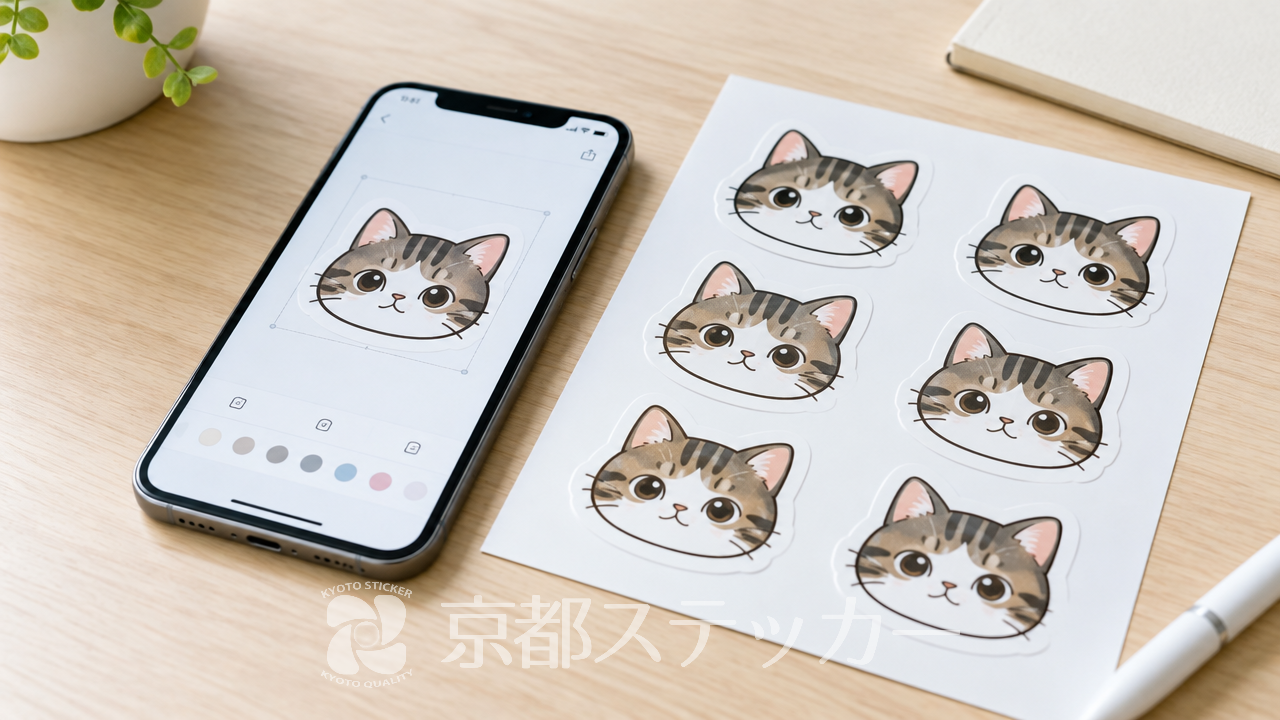
「自分だけのオリジナルシールを作りたいけれど、パソコンがないから難しい…」「スマホの無料ツールでデザインを作成して、そのまま印刷までお願いできないかな?
」とお悩みではありませんか?
ハンドメイド商品のパッケージや、ショップのロゴシールなど、オリジナルのシールが必要になる場面は意外と多いですよね。
しかし、いざ作ろうとすると「どのアプリを使えばいいか分からない」「印刷業者に頼むには難しいデータが必要なのでは?
」とハードルを感じてしまい、なかなか一歩を踏み出せない方も少なくありません。
実は、最近のスマホアプリは非常に優秀で、プロ顔負けのデザインを無料で作成できるツールがたくさんあります。
さらに、正しいデータ作成のコツさえ押さえておけば、スマホで作った画像データからでも、専門業者に依頼して高品質なシールを作ることが可能です。
この記事を読めば、スマホで使えるおすすめの無料デザインツールから、印刷時に失敗しないためのデータ作成のコツ、そして1枚から手軽に注文できる方法までがすべて分かります。
ぜひ参考にして、あなただけの素敵なオリジナルシールを作ってみてくださいね!
スマホで完結!シールデザイン作成におすすめの無料ツール3選
スマホでシールデザインを作成するなら、用途に合わせた無料ツールを選ぶことが第一歩です。
ここでは、それぞれ得意分野が異なるおすすめのアプリを3つピックアップしてご紹介します。
ご自身の作りたいデザインに合わせて選んでみてください。
初心者でも直感的に使える「Canva」
デザイン初心者の方に圧倒的におすすめなのが、Canva(キャンバ)です。
無料版でも数万点以上のテンプレートやイラスト素材、フォントが揃っており、画面をタップして配置するだけでおしゃれなデザインが完成します。
シールの背景色を変えたり、文字をカーブさせたりといった操作も直感的に行えるため、専門的な知識がなくてもプロのような仕上がりになります。
ショップのロゴシールや、成分表示ラベルなど、文字とイラストを組み合わせたデザインを作りたい場合に最適です。
写真への文字入れに特化した「Phonto」
「自分で撮った写真を使ってシールを作りたい」「お気に入りのフォントで文字だけをシンプルに配置したい」という方には、Phonto(フォント)というアプリが便利です。
このアプリの最大の特徴は、文字入れ機能に特化していること。
日本語フォントだけでもかなりの数が収録されており、文字の縁取りや影のつけ方、文字間隔の調整など、細かなカスタマイズが可能です。
写真を使ったフォトシールや、メッセージシールを作りたいときに大活躍してくれます。
本格的な手描きイラストなら「アイビスペイントX」
「自分で描いたオリジナルのイラストをシールにしたい!」という方には、お絵かきアプリの定番であるアイビスペイントXがおすすめです。
スマホの画面に指やタッチペンで直接イラストを描くことができ、レイヤー機能や多彩なブラシが無料で使えます。
背景を透過(透明に)して保存する機能もあるため、キャラクターの形に沿ってカットする「ダイカットシール」用のデータ作成にも向いています。
手描きの温もりを活かしたデザインを作成したい方にぴったりのツールです。
詳しくは【無料】商品ラベルデザインにおすすめのアプリ3選!スマホで自作するコツの記事をご覧ください。
ツールが決まったら、次は実際にデザインを作成していきます。
素敵なデザインができたら、ぜひ形にしてみましょう。
お見積もりや仕様の確認は、専用ページから簡単にチェックできます。
スマホの無料ツールでシールデザインを作成する4つのコツ
アプリを使ってデザインを作る際、スマホの画面上では綺麗に見えても、実際に印刷すると「ぼやけてしまった」「端が切れてしまった」という失敗がよく起こります。
ここでは、印刷を前提としたデータ作成のコツを4つ解説します。
1. 解像度は高めに設定する(300dpi以上推奨)
シールを綺麗に印刷するためにもっとも重要なのが「解像度」です。
解像度が低い画像を印刷すると、ドットが粗くなり、全体的にぼやけた仕上がりになってしまいます。
一般的な印刷物では、原寸サイズで「300dpi〜350dpi」の解像度が推奨されています。
スマホアプリでキャンバスサイズ(画像サイズ)を設定する際は、作りたいシールの実寸よりも大きめのピクセル数で作成するようにしましょう。
たとえば、5cm×5cmのシールを作る場合、最低でも600×600ピクセル以上のサイズで作成しておくと安心です。
2. カットライン(切り抜き線)を意識して余白を作る
シールを希望の形にカットする際、機械の特性上、どうしても1〜2mm程度のズレが生じる可能性があります。
そのため、デザインのギリギリまで文字や重要なイラストを配置していると、カットの際に切れてしまう恐れがあります。
これを防ぐためには、デザインの周囲に十分な余白(塗り足し)を設けることが大切です。
背景に色がある場合は、仕上がりサイズよりも2〜3mmほど大きく背景色を塗っておくことで、少しズレても下地の白が見えるのを防ぐことができます。
3. 文字の視認性を高めるコントラストの調整
スマホの画面はバックライトで明るく照らされているため、薄い色や細い文字でもはっきりと見えます。
しかし、紙に印刷すると、画面で見るよりも暗く沈んだ印象になりがちです。
とくに商品ラベルの成分表示など、小さな文字を配置する場合は、背景色と文字色のコントラスト(明暗差)をしっかりつけることが重要です。
薄いパステルカラーの背景に白文字を載せると、印刷した際にほとんど読めなくなってしまうことがあるので注意しましょう。
4. RGBとCMYKの違いを理解しておく
スマホの画面は「RGB」という光の三原色で色を表現していますが、実際の印刷機は「CMYK」という4色のインクを使って色を表現します。
RGBの方が表現できる色の幅が広いため、スマホで作った鮮やかな蛍光色などは、印刷すると少し落ち着いた色味に変換されます。
スマホの無料アプリの多くはRGB形式でしか保存できないため、「画面と実物で多少の色味の違いが出る」ということをあらかじめ理解しておきましょう。
全体的に少し明るめにデザインを作っておくと、印刷時の沈みをカバーしやすくなります。
これらのコツを押さえてデータを作れば、失敗のリスクを大幅に減らすことができます。
データが完成したら、次は実際にシールとして形にするステップに進みましょう。
スマホで作ったデザインを本格的なシールに仕上げる手順
デザインデータが完成したら、いよいよシールとして印刷します。
自宅のプリンターで作ることもできますが、販売用やプレゼント用としてクオリティを求めるなら、専門業者に依頼するのが一番の近道です。
自宅プリントと専門業者のクオリティの違い
| 比較項目 | 自宅プリンター(市販シール紙) | 専門業者(京都ステッカーなど) |
|---|---|---|
| 仕上がりの美しさ | 家庭用インク特有の滲みが出やすい | 業務用プリンターによる高精細なフルカラー印刷 |
| カットの自由度 | ハサミで手切りするため形がいびつになる | 機械による高精度なダイカット(自由形状)加工 |
| 耐久性・耐水性 | 水に濡れると滲みやすく、擦れに弱い | 専用素材やPPラミネート加工で耐久性が高い |
| 手間と時間 | 印刷設定からカットまで全て自分で作業 | データを送るだけで完成品が届く |
上記のように、自宅プリントは手軽な反面、どうしても手作り感が出てしまいます。
とくに、ハサミで綺麗な丸や複雑な形にカットするのは至難の業です。
専門業者に依頼すれば、形状自由のダイカット加工が標準仕様で施されるため、既製品のような美しい仕上がりが手に入ります。
画像データ(PNG・JPG)でも入稿できる業者の選び方
印刷業者の中には、「Adobe Illustrator(イラレ)で作ったAIデータしか受け付けない」というところも少なくありません。
しかし、スマホの無料ツールで作れるのは主にPNGやJPGといった画像データです。
そのため、業者を選ぶ際は「画像データ(PNG・JPG)での入稿に対応しているか」を必ずチェックしましょう。
CanvaやPhontoで作成した画像をそのままアップロードできる業者を選べば、パソコンがなくてもスムーズに注文できます。
京都ステッカーなら1枚からWEBで完結
「画像データで入稿できて、しかも小ロットで作れるところなんてあるの?
」とお探しの方にぴったりなのが、京都ステッカーのラベル・シール製作サービスです。
京都ステッカーでは、PNG・JPG・PDFといった幅広い入稿形式に対応しており、スマホアプリで作ったデザインもそのまま入稿OK。
さらに、1枚からの小ロット製作に対応しているため、「まずはサンプルとして数枚だけ作ってみたい」というご要望にもお応えできます。
面倒なカットラインの作成も、画像データであれば簡単に選択・設定できるシステムを導入しています。
最大2,500枚までの大量発注にも対応しており、最短2〜3営業日で発送されるスピード感も魅力です。
詳しくは【完全版】オリジナルシールを格安で作成する7つのコツ!安っぽく見せない裏技の記事をご覧ください。
スマホからでも簡単に見積もりや注文ができるので、ぜひ一度専用ページをチェックして、ご自身のデザインを形にしてみませんか?
用途に合わせたシール素材の選び方とおすすめ仕様
せっかく素敵なデザインを作っても、シールを貼る場所や用途に合っていない素材を選んでしまうと、すぐに剥がれたり破れたりしてしまいます。
京都ステッカーでは、用途に合わせて選べる3種類の基本素材をご用意しています。
商品パッケージに人気の「光沢紙」「マットコート」
もっともスタンダードで使い勝手が良いのが、紙ベースの素材です。
- 光沢紙:表面にツヤがあり、写真やカラフルなイラストを鮮やかに見せたい場合におすすめです。
雑貨のパッケージや、ショップのロゴシールによく使われます。 - マットコート紙:ツヤを抑えた落ち着いた質感が特徴です。
光を反射しないため文字が読みやすく、ナチュラルな雰囲気を出したいハンドメイド作品や、成分表示ラベルなどに最適です。
高級感や和風デザインにぴったりの「和紙」
「他のシールとは少し違う、特別な雰囲気を演出したい」という方には、和紙素材がおすすめです。
独特の繊維感と柔らかな風合いがあり、日本酒の瓶ラベルや、和菓子のパッケージ、お茶・コーヒー袋の封緘シールなどによく選ばれています。
和紙素材に筆文字のフォントや和柄のデザインを組み合わせることで、一気に高級感と本格的な印象を与えることができます。
耐久性をさらに高める「PPラミネート加工」
「商品を手に取ったときにシールが擦れて汚れないか心配…」という場合は、オプションのPPラミネート加工を追加するのがおすすめです。
印刷面の上に極薄のフィルムを貼ることで、キズや汚れに対する耐久性が大幅にアップします。
京都ステッカーでは、ツヤのある「光沢PPラミネート」と、上品な仕上がりの「マットPPラミネート」の2種類から選ぶことができます。
テイクアウト容器や化粧品のラベルなど、頻繁に手が触れる用途にはぜひ検討してみてください。
詳しくは【完全版】ラベルシール素材の選び方!用途別のおすすめと失敗しないコツの記事をご覧ください。
ご自身の用途にぴったりの素材は見つかりましたか?
サイズや枚数を入力するだけで、すぐに料金がわかる便利なシステムをご用意していますので、ぜひお気軽にお試しください。
シール作成に関するよくある質問(Q&A)
ここでは、スマホからシール作成を依頼する際によくいただく質問をまとめました。
不安な点は事前に解消しておきましょう。
Q. スマホの無料アプリで作ったデータでも綺麗に印刷されますか?
A. はい、解像度が十分に確保されていれば綺麗に印刷可能です。
Canvaなどのアプリで保存する際、サイズを大きめに設定(300dpi相当)してPNGやJPGで書き出していただければ、高品質な仕上がりになります。
ただし、極端に解像度が低い画像は印刷がぼやける原因となるためご注意ください。
Q. どんな形のシールでも作れますか?
A. はい、丸形や四角形はもちろん、デザインに合わせたオリジナル形状(ダイカット加工)にも標準仕様で対応しています。
星型やハート型、キャラクターの輪郭に沿ったカットなど、自由なデザインでお楽しみいただけます。
Q. 注文からどのくらいで届きますか?
A. 京都ステッカーでは、比較的枚数が少ない場合は最短2〜3営業日以内で発送しております。
お急ぎの場合は特急スピードプランを選択いただくことで、さらに納期を圧縮することも可能です。
その他にもご不明な点があれば、LINE公式アカウント(@kyoto-sticker)からお気軽にお問い合わせください。
どんなご相談も親身にご対応させていただきます。
まとめ:スマホの無料ツールを活用してオリジナルシールを作成しよう
パソコンがなくても、スマホの無料デザインツールを活用すれば、誰でも簡単におしゃれなオリジナルシールを作成することができます。
CanvaやPhontoといったアプリを使ってデザインを作り、解像度や余白に注意して保存するだけで、本格的なデータが完成します。
- 用途に合わせてCanva・Phonto・アイビスペイントXなどの無料アプリを使い分ける
- 印刷時のぼやけを防ぐため、解像度は高め(300dpi以上)を意識する
- カットのズレを想定して、デザインの周囲に十分な余白を作る
- 自宅プリントよりも、専門業者に依頼した方が圧倒的に綺麗で長持ちする
京都ステッカーなら、スマホで作った画像データ(PNG・JPG)からでも、1枚から手軽にラベル・シールを製作できます。
光沢紙・マット紙・和紙といった豊富な素材と、自由な形状にカットできるダイカット加工で、あなたの理想のシールづくりをサポートします。
「試しに少しだけ作ってみたい」「自分のデザインがどんなシールになるか見てみたい」という方は、ぜひ一度、WEB上で完結するお見積もりシステムをご利用ください。
あなただけの素敵なオリジナルシール作りを、今日から始めてみませんか?