【完全版】カッティングアイロンプリントのデータ作成!反転のコツと注意点
 STAFF
STAFF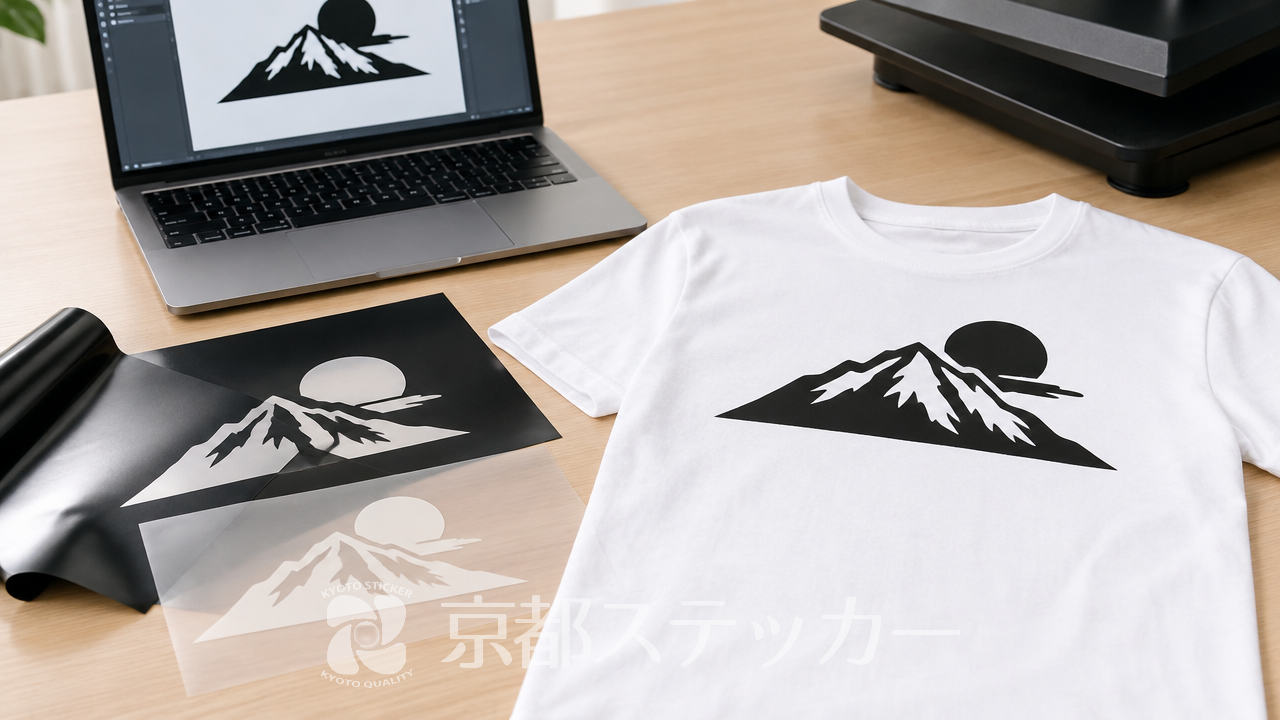
「オリジナルTシャツを作りたいけれど、カッティングアイロンプリントのデータ作成って難しそう…」とお悩みではありませんか?
特に、データ作成時に「デザインを左右反転させる」というルールを知らずにカットしてしまい、シートを無駄にしてしまう失敗は後を絶ちません。
カッティングアイロンプリントは、通常の印刷物とは異なる特殊な構造をしているため、正しいデータ作成のコツを知っておくことが非常に重要です。
この記事では、カッティングアイロンプリントのデータ作成における「反転が必須な理由」から、Illustratorを使った具体的な手順、そして生地へ綺麗に圧着するためのポイントまで徹底解説します。
最後まで読めば、失敗ゼロでプロ顔負けのオリジナルウェアが作れるようになりますよ!
カッティングアイロンプリントのデータ作成で「反転」が必須な理由
結論から言うと、カッティングアイロンプリント用のデータは必ず「左右反転(鏡文字)」の状態で作成・カットしなければなりません。
その理由は、アイロンプリントシートが持つ特殊な構造にあります。
シートの特殊な2層構造とは?
一般的なカッティングアイロンプリントシートは、主に以下の2つの層で構成されています。
カットマシンでデザインを切り抜く際は、この「透明な保護フィルム(PETフィルム)」を残したまま、裏側の「熱転写シート(色がついている部分)」だけをハーフカットします。
| 層の名称 | 役割と特徴 |
|---|---|
| 透明な保護フィルム(PETフィルム) | 一番表側にくる透明なフィルム。熱に強く、アイロンの熱からシートを守る役割があります。カット時にはこのフィルムは切りません。 |
| 熱転写シート(カラーフィルム+糊) | 実際に生地に貼り付く色のついた部分。熱を加えることで糊が溶け、生地の繊維に絡みついて圧着されます。 |
生地にプリントする際は、透明な保護フィルムが「上」になるように置き、上からアイロンの熱を加えます。
つまり、裏側(熱転写シート側)から刃を入れてカットするため、あらかじめデータを左右反転させておかないと、生地に貼り付けた時にデザインが裏返しになってしまうのです。
詳しくは【完全版】カッティングアイロンプリントシートとは?
フルカラーとの違いを徹底解説の記事もご覧ください。
反転を忘れるとどうなる?よくある失敗例
もしデータを正像(そのままの向き)でカットしてしまうと、以下のような悲しい事態を招きます。
- 文字が読めなくなる:アルファベットや漢字がすべて鏡文字になり、意味が伝わらなくなります。
- ロゴの向きが逆になる:企業のロゴやスポーツチームのエンブレムなど、向きが決まっているデザインが台無しになります。
- シートが無駄になる:カットしてしまったシートは元に戻せないため、材料費と作業時間がすべて無駄になってしまいます。
こうした失敗を防ぐためにも、データ作成の最終工程では必ず「反転チェック」を行うクセをつけましょう。
カッティングアイロンプリントシートの詳細やカラーラインナップについては、以下の商品ページからご確認いただけます。
【Illustrator】カッティングアイロンプリントのデータ作成・反転のコツ
ここからは、プロも使用するデザインソフト「Adobe Illustrator」を使った、具体的なデータ作成と反転のコツを解説します。
京都ステッカーのカッティングステッカー見積システムは、AIデータ(Illustrator形式)の入稿に対応しているため、この手順をマスターすればスムーズに注文が可能です。
リフレクトツールを使った確実な反転手順
Illustratorでデザインを左右反転させる最も確実な方法は「リフレクトツール」を使用することです。
以下の手順で行いましょう。
- 反転させたいオブジェクト(デザイン全体)をすべて選択します。
- ツールバーから「リフレクトツール」を選択します(回転ツールと同じ場所に格納されています)。
- キーボードの「Altキー(Macの場合はOptionキー)」を押しながら、反転の軸としたい場所(通常はデザインの中心)をクリックします。
- ダイアログボックスが表示されたら、軸を「垂直」に設定し、「OK」をクリックします。
これでデザインが綺麗に左右反転されます。
詳しい操作方法については、Adobe公式のリフレクトツールの使い方も参考にしてみてください。
アウトライン化とパスの結合(パスファインダー)
カッティングマシンは、Illustrator上の「パス(線)」に沿って刃を動かします。
そのため、見た目だけでなく、パスの構造自体を整える必要があります。
| 作業項目 | 具体的な処理内容と理由 |
|---|---|
| 文字のアウトライン化 | テキストデータのままではカットできません。必ず「書式」>「アウトラインを作成」を実行し、文字をパス(図形)に変換してください。 |
| パスの結合(合体) | 文字や図形が重なっている部分は、「パスファインダー」パネルの「合体」を使って1つの図形にまとめます。重なったままカットすると、シートがバラバラに切れてしまいます。 |
| 線の輪郭化 | 線の太さ(ストローク)でデザインを表現している場合は、「オブジェクト」>「パス」>「パスのアウトライン」を実行し、線を面(図形)に変換します。 |
細かすぎるデザインの注意点と最小サイズの目安
カッティングアイロンプリントは、カット後に不要な部分を手作業で剥がす「カス取り」という工程があります。
デザインが細かすぎると、このカス取り作業の際に必要な部分まで一緒に剥がれてしまうリスクが高まります。
- 線の太さの目安:最低でも1.5mm〜2.0mm以上の太さを確保することをおすすめします。
- 文字の大きさの目安:画数の多い漢字や、明朝体のような先端が細いフォントは、最低でも1文字20mm角以上のサイズにしましょう。
細かい文字のカットに関する注意点は、【失敗しない】カッティングステッカー自作で細かい文字を切るコツと原因の記事でも詳しく解説しています。
AIデータが完成したら、ぜひ以下の見積もりシステムから入稿をお試しください。
デザインソフト不要?テキスト(文字)だけを入稿する裏ワザ
「Illustratorを持っていない」「スマホから手軽にチーム名のプリントを注文したい」という方もご安心ください。
京都ステッカーのカッティングステッカー見積もりシステムには、非常に便利な「テキスト入稿」機能が追加されています。
テキスト入稿機能のメリット
テキスト入稿機能を使えば、面倒なデータ作成や反転作業を自分で行う必要がありません。
システム上で希望の文字を入力し、フォントやサイズを選ぶだけで、自動的にカット用のデータが生成されます。
- 専門知識が不要:アウトライン化やパスの結合といったIllustrator特有の操作を知らなくても注文可能です。
- 反転忘れの心配なし:システム側でアイロンプリント用の適切な処理を行うため、反転ミスによる失敗が防げます。
- スマホからでも簡単:パソコンを開かなくても、移動中や休憩時間にスマホからサクッと見積もり・注文が完結します。
失敗しないフォント選びのコツ
テキスト入稿を利用する際、仕上がりを綺麗にするためには「フォント(書体)選び」が重要です。
カッティングアイロンプリントは単色のシートを切り抜くため、以下のような特徴を持つフォントを選ぶと失敗が少なくなります。
| フォントの種類 | おすすめ度 | 特徴と注意点 |
|---|---|---|
| ゴシック体(太め) | ★★★★★(最適) | 線幅が均一で太いため、カットもカス取りも非常にスムーズです。スポーツウェアやチームTシャツなど、力強い印象を与えたい場合にぴったりです。 |
| 丸ゴシック体 | ★★★★☆(おすすめ) | 角が丸みを帯びているため、圧着後に角から剥がれにくいというメリットがあります。ポップで親しみやすいデザインに向いています。 |
| 明朝体・筆記体 | ★★☆☆☆(要注意) | 線の強弱が激しく、細い部分(はらい・セリフなど)がカット時に千切れたり、圧着後に剥がれやすくなったりします。使用する場合は文字サイズをかなり大きめにする必要があります。 |
テキスト入稿機能を使ってみたい方は、以下の見積もりシステムから実際の操作画面をお試しいただけます。
カッティングアイロンプリントを綺麗に圧着するコツと温度設定
無事にデータが完成し、お手元にカッティングアイロンプリントシートが届いたら、次はいよいよ生地への圧着(熱転写)です。
ここでは、家庭用アイロンを使って綺麗に仕上げるためのコツと、失敗しない温度設定について解説します。
素材別の適切なアイロン温度
アイロンプリントを成功させる鍵は「温度・時間・圧力」のバランスです。
特に温度は、高すぎると生地が焦げたりシートが溶けたりし、低すぎるとすぐに剥がれてしまいます。
まずは、プリントしたい衣類の洗濯表示タグを確認し、生地が耐えられる温度を把握しましょう。
衣類の表示記号については、消費者庁の新しい洗濯表示のページで確認できます。
一般的な素材別の温度目安は以下の通りです。
| 生地の素材 | アイロンの温度設定目安 | 圧着のポイントと注意点 |
|---|---|---|
| 綿(コットン)100% | 中温〜高温(約150℃〜160℃) | 熱に強いため、比較的圧着しやすい素材です。スチーム機能は必ず「オフ」にして、ドライアイロンで使用してください。 |
| ポリエステル100% | 中温(約140℃〜150℃) | 温度が高すぎると生地がテカったり、縮んだりする恐れがあります。また、濃い色のポリエステル生地は「昇華(色がシートに移る現象)」が起きやすいため注意が必要です。 |
| ナイロン・撥水生地 | 低温〜中温(専用シートを使用) | 通常のシートでは定着しません。必ず「ナイロン・撥水生地用」の特殊なアイロンプリントシートを使用してください。 |
素材ごとの詳しい選び方については、【完全版】カッティングアイロンプリントシートの選び方!綿・ポリエステル素材別のコツも参考にしてください。
20〜30秒の熱転写と「冷めてから剥がす」特性
京都ステッカーで取り扱っているカッティングアイロンプリントシートは、作業自体がとても簡単で、一般的には20~30秒程度で熱転写が終了します。
以下の手順で圧着を行いましょう。
- 事前アイロン(空打ち):プリントする位置に数秒アイロンを当て、生地のシワを伸ばし、余分な湿気を飛ばします。
- シートの配置:透明な保護フィルムが上になるようにシートを置きます(ここで文字が正しく読める状態になります)。
- 当て布をする:シートの上にクッキングシートやシリコンペーパーなどの当て布を被せます。
- 体重をかけてプレス:アイロンを両手で持ち、上から体重をかけるようにして約20〜30秒間、強く押し当てます。
アイロンを滑らせるのではなく、「上から押さえる」のがコツです。 - 完全に冷めてから剥がす(コールドピール):熱転写が終わったら、すぐに透明フィルムを剥がさないでください。
シートが常温になるまで完全に冷ましてから、ゆっくりとフィルムを剥がします。
熱いうちに剥がしてしまうと、糊が定着しておらず、デザインが一緒に剥がれてしまう原因になります。
「冷めてから剥がす」というポイントをしっかり守ることで、耐久性の高いオリジナルウェアが完成します。
詳しい商品仕様については、以下のページをご覧ください。
カッティングアイロンプリント注文前によくある質問(FAQ)
ここでは、カッティングアイロンプリントのデータ作成や注文に関して、お客様からよく寄せられる質問にお答えします。
Q. フルカラーのデータはカッティングアイロンプリントにできますか?
A. カッティングアイロンプリントシートは「単色のシート」を切り抜く仕様のため、写真やグラデーションなどのフルカラー表現はできません。
色の組み合わせで重ね貼りすることで複数色の表現は可能ですが、フルカラーをご希望の場合は、溶剤プリンターを使用した「フルカラーアイロンプリントシート」や「DTFアイロンプリントシート」をご検討ください。
Q. 1枚だけ試しに作りたいのですが可能ですか?
A. はい、可能です。
通常、業者にオリジナルTシャツを依頼する際はある程度まとまった数をオーダーしなければなりませんが、京都ステッカーでは1枚からの小ロット作成に対応しております。
個人での趣味の制作から、チームウェアの大量発注まで幅広く対応可能です。
Q. データの反転を忘れて入稿してしまった場合はどうなりますか?
A. ご入稿いただいたAIデータは、原則として「そのままのデータ」でカット処理に進みます。
そのため、お客様ご自身で反転を忘れてしまうと、仕上がりが裏返しになってしまいます。
入稿前に必ず「リフレクトツール等で反転されているか」「文字が鏡文字になっているか」を最終確認するようお願いいたします。
ご不明な点があれば、入稿前にLINE公式アカウント(@kyoto-sticker)からお気軽にお問い合わせください。
お見積もりやご注文は以下のシステムからスムーズに行えます。
まとめ:正しいデータ作成と反転のコツを押さえてオリジナルウェアを作ろう
この記事では、カッティングアイロンプリントにおけるデータ作成のコツと、反転が必須である理由について解説しました。
最後に、失敗しないための重要ポイントを振り返りましょう。
- 反転が必須な理由:裏側(熱転写シート側)からカットする2層構造のため、正像で切ると仕上がりが裏返しになる。
- Illustratorでのコツ:リフレクトツールで確実に反転し、文字のアウトライン化とパスの結合(合体)を忘れずに行う。
- テキスト入稿の活用:Illustratorがなくても、見積もりシステムの「テキスト入稿機能」を使えばスマホから簡単に注文可能。
- 圧着のポイント:素材に合った温度設定で20〜30秒プレスし、必ず「完全に冷めてから」透明フィルムを剥がす。
カッティングアイロンプリントは、プリントの自由度が高く、シャツ一枚ごとにデザインや印刷場所を変えることができるため、楽しみながらオリジナルTシャツづくりができます。
正しいデータ作成のルールさえ守れば、高い耐久性を誇るプロ品質のアイテムが自作可能です。
ぜひ今回の記事を参考に、世界に一つだけのオリジナルウェア作りに挑戦してみてくださいね!お見積もりやご注文は、以下のシステムから24時間いつでも受け付けております。