
【無料】商品ラベルのデザインアプリおすすめ3選!売れるシールの作り方
 STAFF
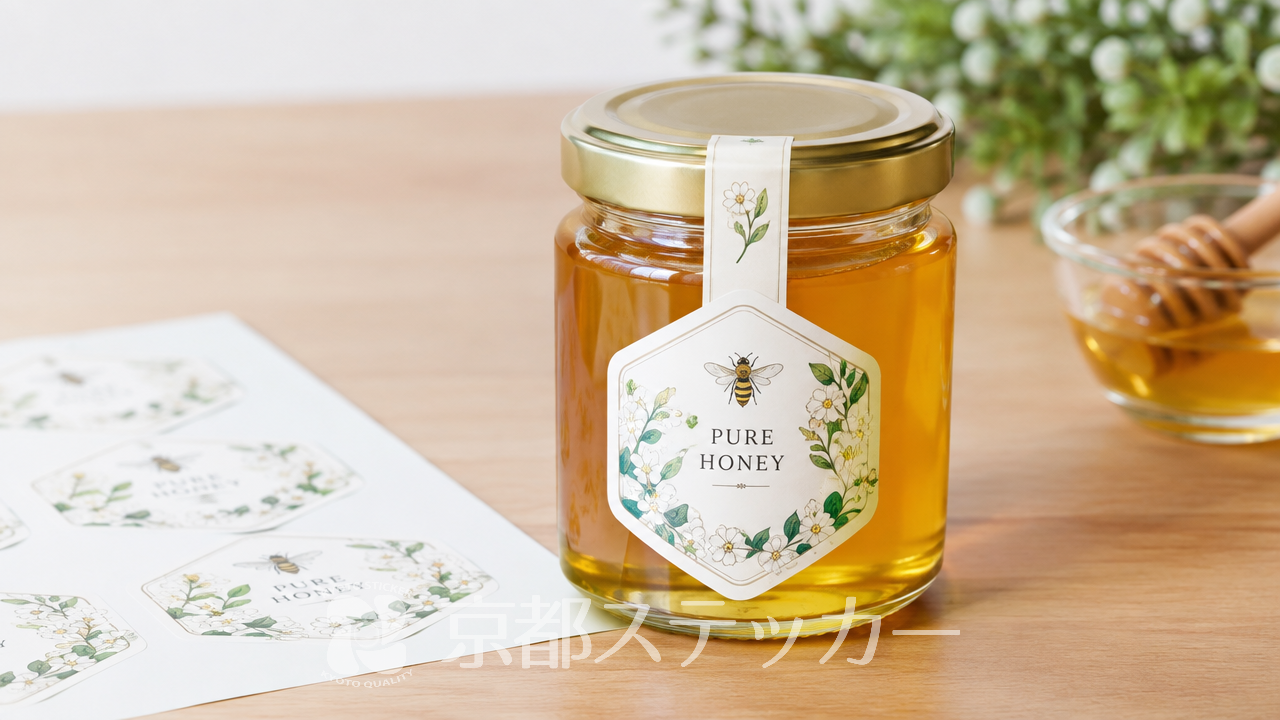
ハンドメイド作品や自作商品のパッケージを彩る商品ラベル、デザインでお悩みではありませんか?
プロのデザイナーに依頼すると数万円のコストがかかることもあり、Illustratorなどの専用ソフトは高額で使いこなすのも一苦労ですよね。
かといって、適当なデザインのラベルを貼ってしまうと、商品の魅力が十分に伝わらず、売上に悪影響を及ぼしてしまうかもしれません。
この記事を読めば、無料で使えるおすすめの商品ラベルデザインアプリと、素人感をなくしてプロっぽく仕上げるデザインのコツが分かります。
さらに、スマホアプリで作った画像データを使って、1枚から高品質なラベルシールを印刷業者に依頼する方法も徹底解説します。
ぜひ参考にしてください。
無料で使える商品ラベルデザインアプリの選び方
スマートフォンやパソコンで使える無料のデザインアプリは数多く存在しますが、商品ラベルを作成する目的であれば、どれを選んでも良いわけではありません。
ラベルデザインに最適なアプリを選ぶための重要な基準を解説します。
商用利用が可能か必ずチェックする
商品ラベルは、販売するアイテムに貼り付けるものであるため、アプリ内の素材やテンプレートが「商用利用可能」であることが絶対条件です。
個人で楽しむ範囲(私的利用)であれば問題ないアプリでも、販売目的の商品に使用すると規約違反となり、トラブルに発展する可能性があります。
例えば、人気デザインツールのCanvaでは、無料版・有料版問わず作成したデザインの商用利用が認められていますが、一部のテンプレートや素材には独自のライセンス規定があるため注意が必要です。
詳しくはCanva公式の商用利用ガイドなどの規約ページを事前に確認し、安心して販売に使えるアプリを選びましょう。
また、商品ラベルがなぜ売上に直結するのか、その重要性については【売上アップ】オリジナル商品ラベルはなぜ必要?
5つの理由と作り方を解説の記事もあわせてご覧ください。
印刷に耐えうる高解像度で保存できるか確認する
画面上では綺麗に見えても、実際に印刷すると文字がぼやけたり、画像が粗くなったりすることがあります。
これは「解像度(dpi)」が不足していることが原因です。
一般的に、印刷物として綺麗な仕上がりを求める場合、原寸サイズで「300dpi〜350dpi」の解像度が推奨されています。
無料アプリの中には、Web用の低解像度(72dpiなど)でしか保存できないものもあるため、PDF(印刷用)や高画質のPNG・JPG形式で書き出しができるアプリを選ぶことが大切です。
商品ラベルに最適なアプリが見つかったら、次は実際にデザインを作成してみましょう。
こだわりのデザインが完成したら、ぜひ専門業者での高品質な印刷をご検討ください。
【無料】商品ラベル作成におすすめのデザインアプリ3選
ここでは、商用利用が可能で、高解像度での保存にも対応しているおすすめの無料デザインアプリを3つ厳選してご紹介します。
それぞれの特徴を比較して、自分に合ったツールを見つけてください。
| アプリ名 | 主な特徴 | おすすめの用途 |
|---|---|---|
| Canva | 圧倒的なテンプレート数と直感的な操作性 | 初心者から上級者まで、あらゆるラベル作成 |
| Adobe Express | 高品質な素材とAdobeフォントが使える | 洗練されたプロ品質のデザインを作りたい方 |
| Phonto | 文字入れに特化し、好きなフォントを追加可能 | シンプルな文字メインのミニマルなラベル作成 |
圧倒的なテンプレート数「Canva」
Canvaは、パソコンのブラウザでもスマホアプリでも使える、現在最も人気のあるデザインツールのひとつです。
商品ラベル用のテンプレートが豊富に用意されており、文字や色を変更するだけで、あっという間におしゃれなラベルが完成します。
無料プランでも十分な機能が備わっており、PDF(印刷用)で保存すれば高解像度のデータを作成できます。
ハンドメイド作家さんや小規模店舗のオーナー様にも非常に多く利用されています。
直感的な操作と高品質な素材「Adobe Express」
プロのクリエイターが愛用するAdobe社が提供する無料アプリが、Adobe Expressです。
Canvaと同様にテンプレートが豊富ですが、より洗練されたスタイリッシュなデザインが多い傾向にあります。
最大の特徴は、美しい高品質なAdobeフォントが無料で使える点です。Adobe Expressの公式情報にもある通り、簡単な操作でプロ顔負けのクオリティに仕上げることができます。
高級感のある化粧品ラベルや、こだわりの食品ラベルを作りたい方におすすめです。
文字入れに特化した「Phonto」
Phontoは、画像に文字を入れることに特化したシンプルなスマホアプリです。
インターネット上で配布されているフリーフォントをアプリ内にインストールして使えるため、文字のデザインに徹底的にこだわりたい方に最適です。
イラストや装飾をあまり使わず、文字の配置とフォントの美しさだけで見せる「ミニマルデザイン」の商品ラベルを作りたい場合に非常に重宝します。
使いやすいアプリでデザインを作成した後は、そのデータを活かして実際のシールにする工程に進みます。
納得のいくデザインができたら、綺麗に仕上げるための印刷手配を進めましょう。
無料アプリで売れる商品ラベルをデザインする4つのコツ
無料アプリを使えば誰でも簡単にラベルを作れますが、一歩間違えると「素人が作った手作り感」が出てしまうこともあります。
ここでは、商品をより魅力的に見せ、売上アップにつなげるためのデザインのコツを4つ解説します。
余白を十分にとって高級感を演出する
デザイン初心者が陥りがちな失敗が、限られたスペースに文字やイラストを詰め込みすぎてしまうことです。
情報が多すぎると、ごちゃごちゃした安っぽい印象を与えてしまいます。
プロのデザインは「余白」を大切にしています。
文字の周りやラベルのフチに十分なスペース(余白)を設けることで、すっきりとした洗練された印象になり、商品に高級感を持たせることができます。
使うフォントは2種類までに絞る
アプリにはたくさんの可愛いフォントが入っているため、つい色々な種類を使いたくなりますが、1つのラベルの中で使うフォントは「最大2種類」までに抑えるのが鉄則です。
- 商品名(メイン): 個性的なデザインフォントや筆記体
- 説明文・成分表示(サブ): 読みやすいゴシック体や明朝体
このように役割を分けてフォントを統一することで、情報がスッと頭に入りやすくなり、全体にまとまりが生まれます。
商品のターゲット層に配色を合わせる
ラベルの色は、商品を手にとるターゲット層に合わせて決定しましょう。
例えば、オーガニックコスメなら自然を連想させるアースカラー(茶色や淡い緑)、高級な焼き菓子なら黒やゴールドを取り入れると効果的です。
色を使いすぎるとまとまりがなくなるため、ベースカラー(背景色)、メインカラー(テーマ色)、アクセントカラー(強調色)の3色程度に絞るのがおすすめです。
法定表示などの必須スペースをあらかじめ確保する
食品や化粧品を販売する場合、法律で定められた成分表示や内容量、製造者などの情報を記載する義務があります。
デザインを完成させた後に「文字を入れるスペースがない!」と焦らないよう、最初から裏面ラベル用、あるいは表面の下部などに必須情報のスペースを確保してレイアウトを組みましょう。
デザインのコツを掴めば、無料アプリでもプロ並みの仕上がりが目指せます。
素敵なデザインが完成したら、次はそれを形にするための印刷方法を選んでいきましょう。
スマホアプリで作ったデザインをラベルシールとして印刷する方法
アプリで完成させたデザインデータを、実際に商品に貼るシールにするには、大きく分けて「家庭用プリンターで自作する」方法と「専門の印刷業者に依頼する」方法の2種類があります。
家庭用プリンターで自作するメリット・デメリット
市販のラベル用紙を購入し、自宅のプリンターで印刷する方法です。
必要な時に必要な枚数だけすぐに作れる手軽さが最大のメリットです。
A4サイズのラベル用紙は100円ショップや家電量販店で手に入ります。
しかし、家庭用プリンターのインクは水に弱い染料インクが多く、水滴がつくと滲んでしまうというデメリットがあります。
また、丸やオリジナル形状にしたい場合、ハサミで1枚ずつ手作業でカットしなければならず、大量生産には不向きです。
ネット印刷業者に依頼して高品質に仕上げる
販売用の商品ラベルであれば、専門のネット印刷業者に依頼するのが確実です。
業務用プリンターを使用するため発色が美しく、水や摩擦に強いコーティング(ラミネート加工)も可能です。
「業者に頼むとIllustratorのデータ(AIデータ)が必要なのでは?
」と思うかもしれませんが、最近ではCanvaやスマホアプリで作ったPNG・JPG・PDFデータでも入稿できる業者が増えています。
ただし、画像データで入稿する場合は解像度に注意が必要です。
詳しくは【完全版】ラベル印刷のデータ入稿の注意点!解像度とインク(顔料・染料)の違いを徹底解説の記事も参考にしてください。
業者に依頼することで、手作業のカットの手間も省け、商品のブランド価値をぐっと高めることができます。
高品質な仕上がりを求めるなら、ぜひプロへの依頼をご検討ください。
オリジナル商品ラベル印刷なら「京都ステッカー」がおすすめな理由
無料アプリで作ったデザインを、高品質な商品ラベルとして形にするなら「京都ステッカー」にお任せください。
ハンドメイド作家様や小規模事業者様に選ばれている理由をご紹介します。
PNGやJPGの画像データでも入稿OK
京都ステッカーでは、Illustratorの完全データ(AI形式)だけでなく、CanvaやPhotoshop、スマホアプリなどで作成したPNG・JPG・PDFデータなど幅広い入稿形式に対応しています。
専門知識がなくても、解像度300dpi以上の画像データをご用意いただければ、簡単にオリジナルラベルを作成できます。
形状自由のダイカット加工が標準仕様
一般的な四角形だけでなく、丸形やデザインに沿ったオリジナル形状に切り抜く「ダイカット加工」が標準仕様となっています。
追加料金なしで自由な形のラベルが作れるため、商品の世界観をより際立たせることができます。
ダイカット加工の魅力については、【初心者向け】ダイカットラベルとは?
普通のシールとの違いや作り方を解説で詳しく解説しています。
1枚からの小ロット対応で無駄がない
「まずは試作品として数枚だけ作りたい」という場合でも安心です。
京都ステッカーでは、1枚からの小ロット製作にフル対応しており、最大2,500枚までご注文いただけます。
さらに、商品の雰囲気に合わせて「光沢紙」「マット紙」「和紙」の3種類の素材をご用意。
オプションで光沢PP・マットPPラミネート加工を追加すれば、キズや汚れへの耐久性もアップします。
最短2~3営業日で発送いたしますので、お急ぎの場合もご相談ください。
WEB見積もりシステムを使えば、サイズと枚数を入力するだけですぐに料金が確認できます。
ぜひ一度、お気軽にお見積もりをお試しください。
無料アプリで作る商品ラベルデザインに関するよくある質問(Q&A)
最後に、無料アプリを使って商品ラベルをデザインする際によくある疑問にお答えします。
Q. 無料アプリのテンプレートをそのまま使って商用利用してもいいですか?
A. アプリの利用規約によりますが、基本的にはテンプレートの色や文字を変更して「独自のオリジナルデザイン」として使用することが推奨されています。
テンプレートを一切変更せずにそのまま印刷して販売物に使用することは、ライセンス違反となるケースがあるため、必ず各アプリの商用利用ガイドラインをご確認ください。
Q. アプリで作った画像にカットライン(切り抜き線)を設定できません。どうすればいいですか?
A. スマホアプリでは、Illustratorのような専門的なカットライン(パスデータ)を作成するのは困難です。
しかし、京都ステッカーであれば、画像形式のデータを入稿いただければ、弊社側で簡単にカットラインを選択・設定することが可能です。
背景を透過したPNGデータなどでご入稿いただくと、よりスムーズに理想の形状に仕上げることができます。
Q. スマホの画面で見た色と、実際に印刷された色が違うのはなぜですか?
A. スマホやパソコンの画面は「RGB」という光の三原色で色を表現していますが、印刷機は「CMYK」というインクの4色で色を表現しています。
表現できる色域が異なるため、画面上で鮮やかな蛍光色などは、印刷すると少し落ち着いた色合い(暗め)に仕上がる傾向があります。
これは業界標準の仕様ですので、あらかじめ少し明るめにデザインを作っておくなどの工夫が有効です。
商品ラベルのデザインから印刷まで、ご不明な点があればどんなことでもサポートいたします。
こだわりのオリジナルラベルを作りたい方は、ぜひ京都ステッカーのサービス詳細をご覧ください。


