
【完全版】スマホで完結!DTFプリントのデータ作成のコツと入稿方法
 STAFF
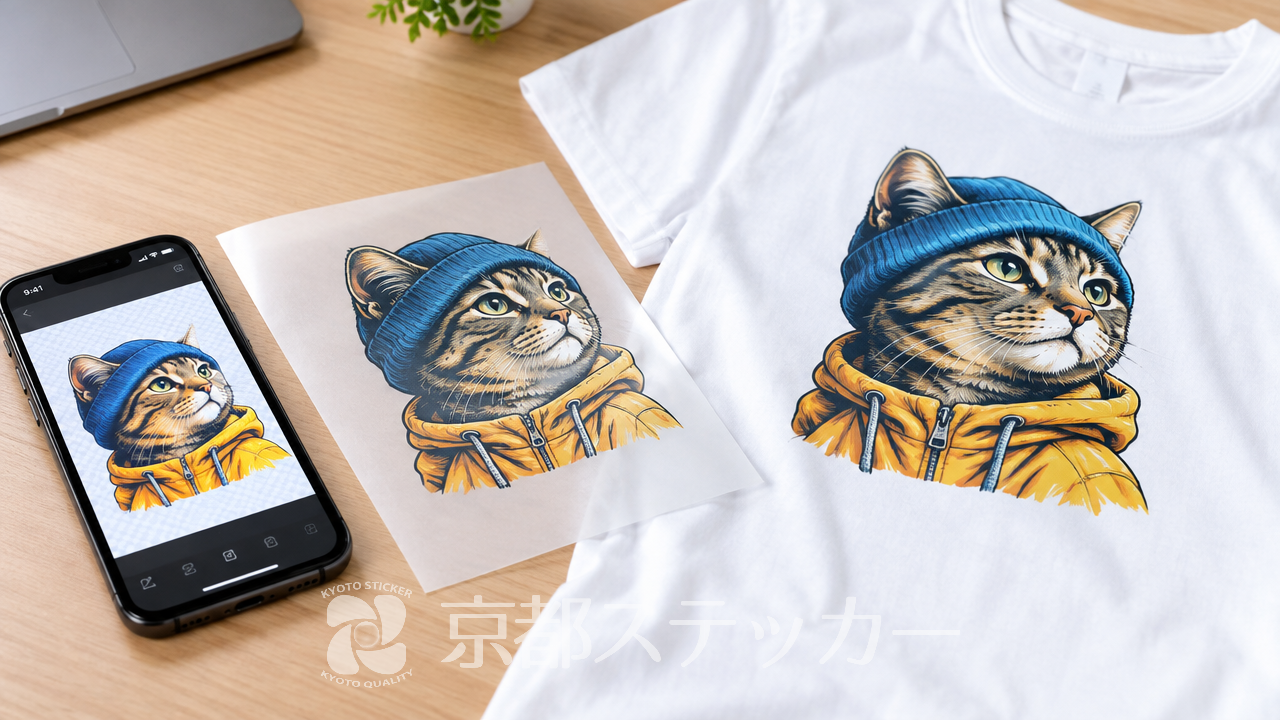
「オリジナルTシャツを作りたいけれど、パソコンがないからデータ作成ができない…」とお悩みではありませんか?
実は、最近のスマホアプリを使えば、DTFプリント用の入稿データは十分に作成可能です。
しかし、印刷用のルールを知らずにスマホの画像をそのまま入稿してしまうと、仕上がりがガビガビに荒れてしまったり、意図しない白い四角い枠がプリントされてしまったりする失敗も少なくありません。
この記事では、スマホだけでDTFプリントのデータを作成するコツと、失敗を防ぐための具体的な注意点を徹底解説します。
これを読めば、スマホ一つでプロ並みの美しいオリジナルグッズを作るためのポイントが明確に分かりますよ!
スマホでDTFプリントのデータ作成は可能?
結論から言うと、スマホだけでもDTFプリント用の高品質な入稿データを作成することは完全に可能です。
ひと昔前までは、印刷用のデータ作りといえばパソコンと専門的なデザインソフト(IllustratorやPhotoshopなど)が必須とされていました。
しかし現在では、その常識が大きく変わってきています。
パソコンがなくてもプロ並みのデータが作れる時代
近年のスマートフォン向けデザインアプリや画像編集アプリは飛躍的に進化しており、印刷に耐えうる高解像度での書き出しや、高度な背景透過処理が指先一つで行えるようになっています。
例えば、無料のお絵かきアプリやデザインツールでも、「キャンバスサイズのミリ(mm)指定」や「高画質保存(PNG形式)」が標準搭載されているものが多くあります。
これにより、通勤中やちょっとした空き時間にスマホをタップするだけで、本格的なプリント用データを用意できるのです。
Web用画像と印刷用データの決定的な違い
ただし、スマホでデータを作る上で絶対に知っておかなければならないことがあります。
それは「WebやSNSにアップするための画像」と「実際に物理的なアイテムにプリントするためのデータ」では、求められる設定が大きく異なるという点です。
スマホの画面上ではとても綺麗に見えている写真やイラストでも、そのままの設定で印刷機にかけると、全体がぼやけたりモザイクのようになったりすることがあります。
物理的なプリントには、画面表示よりもはるかに多くの「情報量(ピクセル)」が必要になるためです。
この違いを理解し、適切な設定を行うことが、スマホでのデータ作成を成功させる第一歩となります。
スマホで作る!DTFプリントデータ作成の3つのコツ
スマホでDTFプリント用のデータを作る際、仕上がりを左右する特に重要な3つのコツを解説します。
これさえ守れば、大きな失敗を防ぐことができます。
1. 解像度は「300dpi以上」をキープする
印刷物の鮮明さを決めるのが「解像度(dpi)」です。
スマホの画面は通常72dpi〜144dpi程度で綺麗に見えるように設計されていますが、DTFプリントのような高精細な印刷には「300dpi以上」の解像度が推奨されます。
Adobe公式の画像サイズと解像度に関する解説でも触れられている通り、解像度が低い画像を無理に大きなサイズに引き伸ばすと、ピクセル(画像を構成する小さな四角)が目立ち、ジャギーと呼ばれるギザギザが発生してしまいます。
| 解像度(dpi) | 用途 | DTFプリントでの仕上がり |
|---|---|---|
| 72dpi | Webサイト・SNS用 | 粗くぼやける・モザイク状になる |
| 150dpi | 簡易的なポスターなど | 少し輪郭が甘くなる |
| 300dpi以上 | 高品質な印刷・DTFプリント | 細部までくっきりと鮮明に仕上がる |
スマホアプリでキャンバスを新規作成する際は、必ずプリントしたい実寸サイズ(例:A4なら210mm × 297mm)を指定し、解像度の設定項目があれば「300dpi」または「350dpi」に設定してからデザインを始めましょう。
2. 背景透過(PNG形式)で保存する
DTFプリントは、デザインが描かれている部分にだけインクと接着パウダーが乗る仕組みです。
そのため、従来のアイロンプリントシートのように余白をハサミで切ったり、ピンセットで不要な部分を剥がす「カス取り」作業が一切不要という大きなメリットがあります。
しかし、もし背景が白く塗りつぶされた「JPEG形式」で保存して入稿してしまうと、機械は「白い四角いデザイン」だと認識してしまい、背景ごとTシャツにプリントされてしまいます。
デザイン部分だけを綺麗にプリントするためには、必ず背景を透明にした「PNG形式」で保存してください。
3. カラーモード(RGBとCMYK)の違いを理解する
スマホの画面は光の三原色である「RGB」で色を表現しますが、実際のプリンターはインクの「CMYK(シアン・マゼンタ・イエロー・ブラック)」で印刷を行います。CMYKカラーモデル(Wikipedia)の特性上、印刷機で表現できる色の範囲は、スマホの画面よりも少し狭くなります。
そのため、スマホの画面で見るような発光するような蛍光色や、極端に鮮やかなエメラルドグリーンなどは、印刷時に少し落ち着いた色合い(くすんだようなトーン)に自動変換される傾向があります。
スマホでデータを作る際は、「画面で見るより少し落ち着いた色になる」という前提で、あらかじめ少しコントラストを高めに設定しておくのがおすすめです。
詳しくは【完全版】DTFプリントはなぜ綺麗?
フルカラーが鮮やかな仕組みを徹底解説の記事をご覧ください。
スマホアプリを使った背景透過のやり方と注意点
前述の通り、背景透過はDTFプリントの仕上がりを決定づける命とも言える作業です。
ここでは、スマホアプリを使った透過処理における具体的なチェックポイントを解説します。
自動切り抜き機能の落とし穴
最近のスマホアプリには、AIが被写体を認識してワンタップで背景を消してくれる「自動切り抜き機能」が搭載されているものが多く、非常に便利です。
しかし、この機能は完璧ではありません。
よくあるトラブルとして、被写体の周囲に1〜2ピクセルほどの「フチ残り(消し忘れのゴミ)」が発生することがあります。
DTFプリントは非常に精度が高く、微細なデザインも忠実に再現してしまうため、画面上では目に見えないような小さなゴミも一緒にプリントされ、仕上がりのクオリティを下げてしまう原因となります。
「確認用背景レイヤー」でフチ残りをチェックするプロの技
透過モレを防ぐための有効な対策として、透過作業が終わったら、アプリ内で一時的に「真っ黒な背景レイヤー」や「ビビッドなピンクの背景レイヤー」を一番下に敷いてみてください。
元々背景が白かった画像を切り抜いた場合、透明なキャンバス(よく市松模様で表現されます)の上では白っぽい消し残しに気づきにくいものです。
しかし、濃い色の背景を敷くことで、エッジのギザギザやフチ残りが一目で確認できるようになります。
消しゴムツールで綺麗に修正した後、確認用の背景レイヤーを非表示(または削除)にしてからPNG保存するのが、失敗を防ぐプロのテクニックです。
詳しくは【完全版】DTFプリント失敗あるある7選!データ作成からプレスまでの注意点をご覧ください。
京都ステッカーのDTFプリント入稿ルールと料金
ここで、実際に京都ステッカーでDTFアイロンプリントシートをご注文いただく際の、具体的な入稿ルールと料金体系についてご紹介します。
ルールに沿ってデータを用意することで、スムーズかつお得に製作を進めることができます。
スマホから直接アップロード可能!見積システムの使い方
京都ステッカーでは、1枚からの極小ロット製作に対応しており、個人のお客様でも気軽にオリジナルグッズ作りを楽しめます。
標準納期として、比較的枚数が少ない場合は2〜3営業日以内で発送というスピーディーな対応が強みです。
ご注文は、スマホのブラウザから直接アクセスできる「DTFアイロンプリントシート見積システム」をご利用いただけます。
ステップ形式で簡単に操作でき、作成したデザインファイルをアップロードするだけで、プレビューで仕上がりイメージを確認しながら、見積もりから決済までオンラインで完結します。
データ形式による追加料金の違い
データ入稿における最大のポイントは、ファイル形式によって追加料金が発生する場合があることです。
| 入稿データの形式 | 対応状況 | 追加料金 |
|---|---|---|
| 背景透過PNG(推奨) | 最もスムーズに進行可能 | なし(無料) |
| 非透過PNG / JPG / JPEG | 当店で背景透過処理を実施 | ¥1,500 |
| PDF / AI / EPS / SVG | 当店でデータ変換作業を実施 | ¥1,500 |
表の通り、「背景透過されたPNGデータ(解像度300dpi以上)」をご用意いただければ、追加料金は一切かかりません。
一方で、背景が白く残っている非透過データや、Illustrator等で作成されたベクターデータを入稿された場合は、当店での処理作業費として¥1,500が発生します。
スマホでデータを作る際は、コストを抑えるためにも「背景透過PNG」での保存を心がけましょう。
よくある失敗例とスマホデータ作成時の対策
スマホでのデータ作成時に陥りやすい、DTFプリント特有の失敗例とその対策を具体的な数値とともに解説します。
デザインを工夫するだけで、仕上がりの耐久性と美しさが劇的に向上します。
1mm未満の細い線や小さな文字の「かすれ・剥がれ」
DTFプリントは細かいデザインの表現に優れていますが、物理的な限界が存在します。
一般的に、線の太さが1mm未満(約3ピクセル未満)の極細ラインや、小さすぎる文字は、シートに塗布される接着パウダーが十分に付着しません。
その結果、アイロンで圧着する際にうまく生地にくっつかず、洗濯を繰り返すうちにその部分からポロポロと剥がれやすくなる原因となります。
スマホでデザインする際は、画面を拡大して細部を確認し、最低でも1mm以上の太さを確保するように線を太らせる意識を持ってください。
半透明(ドロップシャドウ・ぼかし)の不自然な白引き
もう一つのよくある失敗が、半透明表現の多用です。
DTFプリントは、濃い色のTシャツにプリントしても発色を良くするために、カラーインクの下地に必ず「白インク」をプリントする仕組みになっています。
そのため、ふんわりとした半透明のグラデーションや、文字の周りのドロップシャドウ(影)をデータに含めると、その半透明になっている部分にも機械が白インクを薄く敷いてしまいます。
結果として、綺麗な影ではなく「不自然な白いモヤ」や「白いブツブツ」のようにプリントされてしまいます。
DTF用のデータでは、半透明やぼかし表現は避け、不透明度100%のくっきりとしたベタ塗りでデザインするのが鉄則です。
詳しくは【徹底比較】Tシャツを自作するプリント方法5選!綺麗に作るコツの記事も参考にしてみてください。
よくある質問(Q&A)
DTFプリントのデータ作成や圧着に関して、初心者の方からよくいただく質問をまとめました。
Q. スマホの画面で見る色と実際のプリント色は全く同じになりますか?
A. 完全には一致しません。
前述の通り、スマホ画面(RGB)とプリンター(CMYK)の表現方法の違いにより、特に蛍光色や非常に明るいパステルカラーは、少し落ち着いたトーンで出力される傾向があります。
これを前提に、少しメリハリのある配色でデータを作成することをおすすめします。
Q. 家庭用アイロンで本当に綺麗に貼れますか?
A. はい、特別なプレス機材がなくてもプロの仕上がりが手に入ります。
京都ステッカーのDTFシートは、家庭用アイロンとクッキングシートがあれば圧着可能です。
その際、スチーム機能は必ずOFFにし、体重をかけてしっかりと圧力をかけることが、洗濯しても剥がれにくく綺麗に仕上げるコツです。
Q. どんな素材の服にプリントできますか?
A. 綿(コットン)のTシャツはもちろん、ポリエステル素材にも対応しています。
ナイロン素材については要検証となりますが、一般的な衣類やキャンバス地のトートバッグ、ユニフォームなど、伸縮性と耐久性が求められる幅広いアイテムにオリジナルデザインを施すことができます。
まとめ:スマホで手軽にDTFプリントを楽しもう!
スマホを使ったDTFプリントのデータ作成は、解像度(300dpi以上)と背景透過(PNG形式)という基本ルールさえ守れば、パソコンがなくても誰でも簡単にプロクオリティのオリジナルグッズを作ることができます。
特に、透過モレを防ぐための「確認用背景レイヤー」でのチェックや、細すぎる線・半透明表現を避けるといったちょっとしたコツを意識するだけで、仕上がりの美しさと耐久性は格段にアップします。
これらのポイントを押さえておけば、初めての入稿でも失敗を恐れる必要はありません。
京都ステッカーなら、スマホで作成した背景透過PNGデータをそのまま見積システムにアップロードするだけで、1枚から手軽にご注文いただけます。
面倒なカス取り作業も不要で、届いたシートをアイロンで圧着するだけで、洗濯に強い本格的なプリントが完成します。
ぜひ、あなたのスマホに眠っているお気に入りの写真やイラストを使って、世界に一つだけのオリジナルアイテムを作ってみませんか?
詳細な仕様の確認や、今すぐのお見積もりは、以下のシステムからお気軽にお試しください。


