【完全版】溶剤アイロンプリントのデータ作成!失敗しないカットラインのコツ
 STAFF
STAFF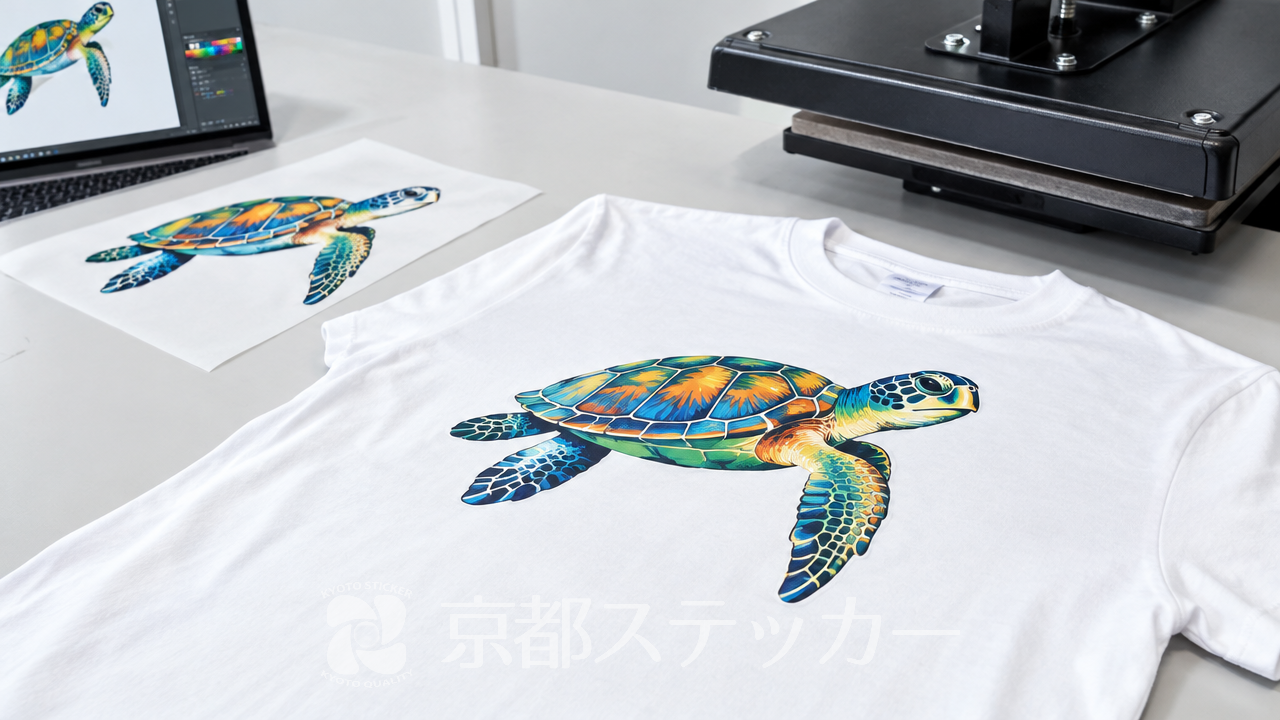
オリジナルTシャツやトートバッグを自作する際、「溶剤アイロンプリント」はフルカラーの美しい発色で大人気のプリント方法です。
しかし、いざデータを作成しようとしたときに「カットラインってどう作ればいいの?
」「洗濯ですぐに剥がれないか心配…」とお悩みではありませんか?
実は、データ作成時のカットラインがガタガタだったり、複雑すぎたりすると、仕上がりが安っぽくなるだけでなく、着用や洗濯の摩擦でシートが剥がれやすくなる原因になってしまいます。
せっかくこだわって作ったオリジナルデザインなら、長く綺麗に楽しみたいですよね。
この記事では、プロの視点から「溶剤アイロンプリントのデータ作成におけるカットラインのコツ」を徹底解説します。
Illustratorを使った具体的なパスの調整方法から、専用システムを使って初心者でも簡単にカットラインを生成する方法まで詳しくご紹介しますので、ぜひ最後までご覧ください!
溶剤アイロンプリントのデータ作成で「カットライン」が重要な理由
溶剤アイロンプリントのデータ作成において、なぜ「カットライン」がそれほど重要なのでしょうか。
まずは、溶剤インクとポリウレタンシートの特性から、カットラインの精度が仕上がりに与える影響について解説します。
フルカラー表現と輪郭カットの関係
フルカラーアイロンプリントシートとは、ポリウレタンシートに溶剤インクジェットプリンターでデザインを印刷し、その周囲をご希望のカットライン(輪郭)に沿って専用のマシンでカットする仕組みです。
単色のシートを切り抜く手法とは異なり、写真やグラデーションなど、色数に制限のない豊かな表現ができるのが最大の魅力です。
しかし、印刷した後に「どこを切り抜くか」を指示するカットラインのデータが正確でないと、デザインの意図しない部分が切り落とされたり、余白が不自然に残ったりしてしまいます。
美しいプリントを際立たせるためには、デザインに寄り添った滑らかなカットラインが不可欠なのです。
カットラインが粗いと起こる失敗例(剥がれ・白フチの悪目立ち)
カットラインのデータ作成を適当に済ませてしまうと、以下のようなトラブルに繋がる可能性があります。
- 角からの剥がれ:カットラインに鋭角(トゲトゲした部分)が多いと、着用時の摩擦や洗濯のダメージがその一点に集中し、そこからシートがペロリと剥がれやすくなります。
- フチの悪目立ち:デザインぎりぎりでカットしようとしてデータがズレると、下地の白いシートが意図せず見えてしまい、仕上がりのクオリティが下がります。
- カット不良:線が複雑すぎると、カッティングマシンの刃が細かく動きすぎてシート自体を傷めたり、綺麗に切り抜けなかったりします。
以下の表は、カットラインの精度が仕上がりにどう影響するかをまとめたものです。
| カットラインの状態 | 仕上がりの見た目 | 耐久性(剥がれにくさ) |
|---|---|---|
| 滑らかで丸みを帯びている | 自然でプロのような仕上がり | 摩擦に強く、剥がれにくい |
| 鋭角が多くトゲトゲしている | シャープだがフチが目立ちやすい | 角からダメージを受けやすい |
| パス(点)が多すぎてガタガタ | 輪郭がいびつに見える | 断面が荒れ、劣化が早い |
このように、データ作成時のひと手間でアイテムの寿命が大きく変わります。
詳しくは【完全版】溶剤アイロンプリントシートのメリット・デメリットと最適な用途を徹底解説の記事も参考にしてみてくださいね。
次のセクションでは、具体的なデータ作成のコツを見ていきましょう!
失敗しない!溶剤アイロンプリントのカットライン作成のコツ5選
ここでは、Illustratorなどのデザインソフトを使ってデータ作成をする際に、失敗を防ぐための5つのコツをご紹介します。
これらを意識するだけで、仕上がりのクオリティが格段にアップしますよ。
1. パスは「単純化」して滑らかな曲線にする
カットラインは、ベクターデータ(パス)で作成します。
このとき、アンカーポイント(パスの頂点)が多すぎると、カッティングマシンが細かく動きすぎてしまい、断面がガタガタになってしまいます。
Illustratorを使用している場合は、「オブジェクト」メニューから「パスの単純化」機能を使い、アンカーポイントの数を減らして滑らかな曲線に調整しましょう。
パスの基本的な考え方については、Adobe公式のIllustratorユーザーガイドなども参考になります。
2. 鋭角を避けて「角を丸く」処理する(剥がれ防止)
星の先端や、トゲトゲしたロゴマークなど、鋭角なカットラインは要注意です。
前述の通り、尖った部分は洗濯や摩擦のダメージを受けやすく、そこを起点にシートが剥がれてしまいます。
デザインの印象を崩さない範囲で、カットラインの角には「角丸(ラウンド)」の処理を施すのがプロの鉄則です。
わずか1〜2mmの角丸をつけるだけでも、耐久性は劇的に向上します。
3. デザインとカットラインの間に適切な「塗り足し」を設ける
デザインの境界線ぴったりでカットしようとすると、機械のわずかな誤差(0.5mm〜1mm程度)で印刷されていない白いシート部分が見えてしまうことがあります(これを「白フチが出る」と呼びます)。
フチなしの仕上がりを希望する場合は、カットラインよりも外側にデザインの色を1〜2mmほど広げておく「塗り足し(ドブ)」のデータ作成が必要です。
こうすることで、少しカットがズレても綺麗な仕上がりを保てます。
4. 複雑な中抜き(くり抜き)は極力避ける
文字の「O」や「A」の内側など、シートをくり抜く「中抜き」の処理。
少しの中抜きなら問題ありませんが、細かすぎる中抜きが無数にあるデザインはおすすめしません。
- 不要な部分を手作業で剥がす「カス取り」の難易度が上がり、ミスに繋がりやすい
- 細すぎる線が残り、アイロン圧着時にちぎれたり歪んだりする
- 生地への接着面積が減り、強度が落ちる
細かい文字や模様が密集している場合は、一つひとつをくり抜くのではなく、全体をゆるやかなシルエットで囲むようなカットラインにするのがコツです。
5. あえて「白フチ」をつけるデザインもおすすめ
デザインの周囲に2〜3mmの均等な白いフチ(オフセット)をつける方法は、非常に簡単で失敗が少ないため初心者にもおすすめです。
白フチをつけることで、複雑なシルエットも滑らかな一つの塊としてカットでき、接着面積も増えるため耐久性が向上します。
ポップで可愛らしい印象になるため、イラストやキャラクターのグッズ制作によく用いられます。
ご自身のデザインに合わせて、最適なカットラインのスタイルを見つけてみてくださいね。
詳しいサービス内容は、以下の商品ページからご確認いただけます!
【京都ステッカー】のシステムならデータ作成・カットライン設定が簡単!
「Illustratorを持っていない」「パスの作成が難しくて挫折しそう…」という方もご安心ください!京都ステッカーの「フルカラーアイロンプリントシート見積システム」を使えば、専門的なソフトがなくても、ブラウザ上で簡単にデータ作成と見積もりが完結します。
画像やPDFのドラッグ&ドロップでプレビュー生成
当店の見積システムは、画像(JPEG, PNG等)やPDF、AIデータなどを画面上にドラッグ&ドロップするだけで、アップロードされたデータを解析し、自動でプレビュー画像を生成します。
iPhoneで撮影した写真(HEIC形式)にも対応しているため、スマホからの手軽なオーダーも可能です。
画像アップロードからトリミング用のカットライン作成、見積もりまで一括完了できるのが大きな強みです。
白い領域の透過調整機能で中抜きも自由自在
画像データを入稿する際、背景の白をどう処理するかは悩みの種ですよね。
京都ステッカーのシステムでは、画面上で「0=文字内側の白を残す / 100=白い領域をすべて透過」といった数値を調整するスライダー機能をご用意しています。
- 数値を0に近づける:デザインの内側にある白い部分は透過せず、そのままプリントして残す設定。
- 数値を100に近づける:背景だけでなく、デザイン内側の白い領域もすべて透過(中抜き)する設定。
この機能により、複雑なパス作成をしなくても、直感的な操作で思い通りのカットラインを指定できます。
多彩なシート素材とホワイトインクの活用
当店では、1440dpiの高品位溶剤プリンターを使用しており、CMYKの4色インクに加えて「ホワイトインク」にも対応しています。
これにより、鏡のような光沢仕上げのシルバーメタリックシート等にプリントする際、背景にホワイトインクを敷くことで発色を格段に良くすることが可能です。
また、綿・ポリエステル・弱撥水と様々な生地に対応できるマルチなアイロンプリントシートや、厚みが50ミクロンと非常に薄くストレッチ性に富んだシートなど、用途に合わせた豊富なラインナップをご用意しています。
素材選びについては、【失敗しない】カッティングアイロンプリントの素材別の選び方!綿・ポリエステル対応表もぜひご覧ください。
さらに、2枚以上からのご注文でシート料金の割引も適用されます!便利な見積システムは、以下のリンクからすぐにお試しいただけます。
溶剤アイロンプリントの入稿データ形式と推奨設定
Illustratorなどのソフトを使ってご自身で完全データを作成・入稿される方向けに、1440dpiの高画質プリントを最大限に活かすための推奨設定を解説します。
カラーモードはCMYKに設定する
デザインを作成する際のカラーモードは、必ず「CMYK」に設定してください。
スマホやパソコンのモニターで見る色は「RGB」で表現されていますが、実際のプリンターはインク(CMYK)を使って印刷します。
RGBのまま入稿すると、印刷時に強制的にCMYKに変換され、全体的に色がくすんだり沈んだりする原因になります。
画像解像度は原寸で300dpi以上を確保
デザイン内に写真やイラストの画像データ(ラスター画像)を配置する場合、解像度が低いと印刷が粗く、モザイクのように見えてしまいます。
原寸サイズ(実際にプリントする大きさ)で、最低でも「300dpi〜350dpi」の解像度を確保しましょう。
アウトライン化とレイヤー分けの基本ルール
テキスト(文字)を使用している場合は、必ず「アウトライン化」を行ってください。
アウトライン化せずに別環境でデータを開くと、フォントが別のものに置き換わってしまい、デザインが崩れてしまいます。
また、データはベクター画像(Wikipedia)の特性を活かし、レイヤーを整理しておくとトラブルを防げます。
以下の表に、推奨される入稿データの仕様をまとめました。
| 設定項目 | 推奨される仕様・ルール |
|---|---|
| カラーモード | CMYK(RGBは色味変化の原因となるため非推奨) |
| 画像解像度 | 原寸サイズで300dpi〜350dpi |
| フォント | すべてのテキストをアウトライン化する |
| レイヤー構造 | 「デザイン(印刷用)」と「カットライン」のレイヤーを分ける |
| 保存形式 | .ai / .pdf / .eps / .svg など |
これらのルールを守ることで、データの不備による再入稿の手間を省き、スムーズに製作を進めることができます。
ご不明な点があれば、入稿前にお気軽にご相談くださいね。
よくある質問(Q&A)
ここでは、溶剤アイロンプリントのデータ作成やご注文に関して、お客様からよくいただく質問にお答えします。
Q. カッティングアイロンプリントとのデータ作成の違いは?
A. カッティングアイロンプリントは、あらかじめ色のついた単色シートを切り抜く手法です。
そのため、データは「カットラインのみ(1色につき1データ)」を作成し、プレス時に反転させる必要があります。
一方、溶剤アイロンプリントは「フルカラーの印刷データ」と「外枠のカットラインデータ」の2つがセットになります。
詳しくは【完全版】カッティングアイロンプリントのデータ作成のコツ!反転は必要?もご覧ください。
Q. 料金を安く抑えるコツはありますか?
A. 京都ステッカーでは、同じデザインのシートを2枚以上ご注文いただくとシート料金の割引が適用されます。
また、サイズが「200mm×100mm以下」に収まるか、それを超えるかによっても料金テーブルが変わるため、不要な余白を削ってコンパクトなサイズでデータを作成するのがコストダウンのコツです。
Q. 注文してからどれくらいで届きますか?
A. 比較的枚数が少ない場合は、通常2~3営業日以内で発送いたします。
大量ロットの場合は3~7営業日程度お時間をいただきますが、お急ぎの場合は「特急スピードプラン」をご選択いただくことで納期を圧縮することが可能です。
イベント等で期日が迫っている場合も、ぜひ一度ご相談ください。
その他、データ作成に関するご不安があれば、当店のサポート窓口までお気軽にお問い合わせください!
まとめ:正しいデータ作成で高品質なオリジナルアイテムを作ろう
今回は、溶剤アイロンプリントのデータ作成において最も重要な「カットライン」のコツについて解説しました。
最後にもう一度、失敗しないためのポイントをおさらいしておきましょう。
- パスは単純化し、カッティングマシンの負担を減らす
- 剥がれ防止のため、鋭角を避けて角丸処理を行う
- フチなし印刷の場合は1〜2mmの塗り足し(ドブ)を作る
- 複雑すぎる中抜きは避け、まとまったシルエットにする
- 迷ったら「白フチ」をつけるデザインが最も安全で綺麗
これらのコツを押さえるだけで、シートの洗濯堅牢度(殆どのシートで5級基準を満たします)を最大限に引き出し、長く愛用できるオリジナルグッズが完成します。
Illustratorでの作業が難しい場合でも、京都ステッカーのオンライン見積システムを使えば、画像のアップロードだけで直感的にカットラインの透過設定が可能です。
京都ステッカーでは、高品質なオリジナルカッティングステッカーやアイロンプリントシートを1枚から製作いたします。
LINE公式アカウント(@kyoto-sticker)をお友達登録していただければ、スマホからスピーディーにお問い合わせやご相談が可能です。
どんなご相談も親身にご対応させていただきますので、ぜひお気軽にご利用ください!