【完全版】UVDTFステッカーのデータ作成!失敗しない白版の作り方
 STAFF
STAFF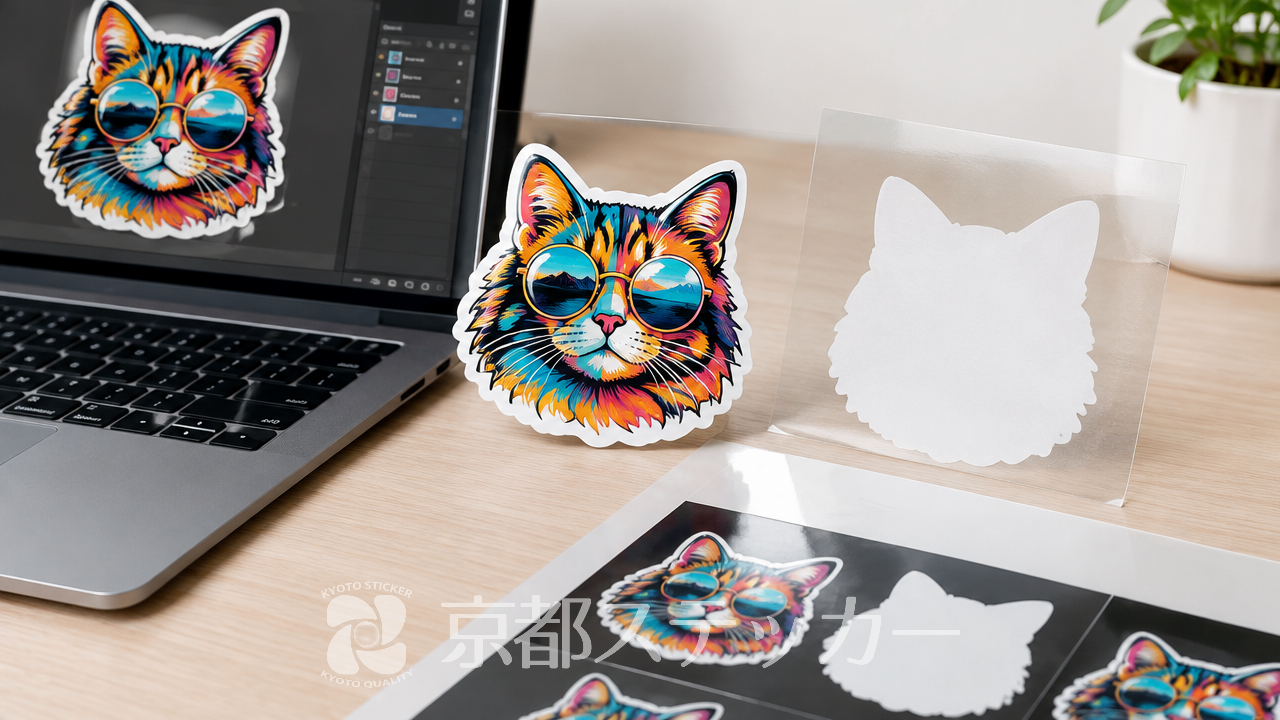
「オリジナルのUVDTFステッカーを作りたいけれど、データ作成のルールが難しそう…」「白版(ホワイトインク)ってどうやって設定すればいいの?
」とお悩みではありませんか?
グラスやスマホケースなど、曲面にもフルカラーで直接貼れる次世代のアイテムとして大人気のUVDTFステッカー。
しかし、いざ自分でデータを作って入稿しようとすると、「白版」という聞き慣れない言葉につまずいてしまう方は少なくありません。
白版のデータ作成を間違えたまま入稿してしまうと、せっかくのデザインが透けて見えなくなったり、意図しない色味で仕上がったりするリスクがあります。
この記事を読めば、UVDTFステッカーのデータ作成において「白版」がなぜ必要なのか、そしてIllustrator(AI)や画像データ(PNG)を使った具体的な作成手順が分かります。
失敗しやすいポイントとその対策も詳しく解説しますので、初めての方でも安心してデータ入稿ができるようになりますよ。
UVDTFステッカーのデータ作成で「白版」が超重要な理由
UVDTFステッカーのデータ作成において、最も重要で、かつ初心者の方がつまずきやすいのが「白版(ホワイトインク)」の存在です。
ここでは、なぜ白版が必要なのか、その具体的な仕組みを解説します。
白版(ホワイトインク)とは?
結論から言うと、白版とは「カラーデザインの下地に敷く、白いインクの層」のことです。
UVDTFステッカーは、透明なPET(ポリエチレンテレフタレート)フィルムの上にUV硬化型インクをプリントして作られます。
一般的な家庭用プリンターで使われるCMYK(シアン・マゼンタ・イエロー・ブラック)のカラーインクは、実は「半透明」の性質を持っています。
白い紙に印刷する場合は、紙の「白」が下地となるため色が鮮やかに発色しますが、透明なフィルムにそのまま印刷すると、ステンドグラスのように色が透けてしまうのです。
そこで、カラーインクの下に不透明な「ホワイトインク(白版)」をプリントすることで、光を遮断し、どんな色のアイテムに貼ってもデザインがくっきりと鮮やかに見えるようにします。
詳しくは【完全版】UVDTFステッカーとは?
仕組みと普通のシールとの違いを徹底解説の記事もご覧ください。
白版あり・なしの見え方の違い
白版がある場合とない場合で、ステッカーを貼り付けた時の見え方がどう変わるのかを比較してみましょう。
| 貼り付ける対象物の色 | 白版あり(推奨) | 白版なし(透ける) |
|---|---|---|
| 白いマグカップ | 鮮やかに発色する | 鮮やかに発色する(下地が白いため) |
| 黒いスマホケース | デザインがくっきり見える | 色が下地の黒に沈んで見えなくなる |
| 透明なグラス | 裏側から見ても白く不透明 | ステンドグラスのように透けて見える |
| 木目のアイテム | 木目に影響されず綺麗に発色 | 木目が透けてデザインの色が変わる |
このように、透明な素材や濃い色のアイテムにステッカーを貼る予定があるなら、白版の作成は必須条件と言えます。
白版を正しく設定することで、プロ品質の美しい仕上がりを実現できるのです。
【Illustrator編】UVDTFステッカーの白版データ作成手順
Adobe Illustrator(AIデータ)を使って入稿する場合、カラー版と白版を別々のレイヤーに分けて作成するのが印刷業界の一般的なルールです。
ここでは、具体的な操作手順をステップバイステップで解説します。
STEP1:カラーデザインを完成させる
まずは、ステッカーにしたいカラーデザインを作成します。
この時、ドキュメントのカラーモードは必ず「CMYK」に設定してください。
RGBモードで作成すると、印刷時に色がくすんでしまう原因になります。
カラーモードの基本については、Adobe公式のカラーモード解説が参考になります。
STEP2:白版用の新規レイヤーを作成する
デザインが完成したら、レイヤーパネルを開きます。
「カラー」という名前のレイヤーにデザインが入っている状態から、その下に「白版」という名前の新しいレイヤーを作成してください。
- カラーレイヤー(上)
- 白版レイヤー(下)
この順番にすることで、実際の印刷と同じ「白インクの上にカラーインクが乗る」状態をデータ上で整理しやすくなります。
STEP3:白版データをK100(黒)で塗りつぶす
次に、カラーレイヤーにあるデザインをすべて選択してコピーし、白版レイヤーの「同じ位置にペースト(Ctrl+F / Cmd+F)」します。
そして、白版レイヤーにペーストしたオブジェクトの色を、すべて「K100(シアン0%、マゼンタ0%、イエロー0%、ブラック100%)」の真っ黒に設定します。
「白インクを出したいのに、なぜ黒(K100)で塗るの?
」と疑問に思うかもしれません。
これは、印刷機のシステムに対して「黒く塗られた部分に、白インクを100%の濃度でプリントしてください」と指示を出すための業界標準のルールだからです。
画面上は黒く見えますが、実際のステッカーでは真っ白なインクとして印刷されます。
| Illustrator入稿時のチェックポイント | 確認内容 |
|---|---|
| カラーモード | CMYKになっているか |
| レイヤー構造 | カラー版と白版が別レイヤーに分かれているか |
| 白版の指定色 | K100(C:0 M:0 Y:0 K:100)になっているか |
| フォントの扱い | すべてアウトライン化されているか |
【画像データ編】PNG・JPGでのUVDTFステッカー入稿のコツ
Illustratorを持っていなくても安心してください。
京都ステッカーをはじめとする多くの印刷業者では、PNGやJPGといった画像データでの入稿にも対応しています。
画像データで入稿する場合のコツを解説します。
背景を透過したPNG形式がおすすめな理由
画像データで入稿する場合は、「背景を透過したPNG形式」が圧倒的におすすめです。
なぜなら、背景が透過されているデータであれば、印刷業者のシステムが「色がついている部分」を自動的に認識し、その形に合わせて白版を生成してくれるからです。
もしJPG形式で入稿してしまうと、JPGは仕様上「背景を透過できない」ため、デザインの周りにある余白部分が「白色の四角形」として認識されてしまいます。
その結果、デザインの形に沿ったステッカーではなく、四角いベタ塗りのステッカーに仕上がってしまうリスクがあります。
スマホでデザインを作る際も、保存形式には十分注意しましょう。
詳細は【完全版】スマホの無料ツールでシールデザイン作成!失敗しないコツとおすすめアプリでも解説しています。
解像度は「300DPI以上」が必須
画像データを入稿する際、もう一つ絶対に守るべきルールが「解像度」です。
UVDTFステッカーを綺麗に印刷するためには、実寸サイズで「300DPI以上」の解像度が推奨されています。
DPI(ドット・パー・インチ)とは、1インチ(約2.54cm)の中にいくつのドット(点)が詰まっているかを示す数値です。
Webサイト上で綺麗に見える画像は通常72DPI程度ですが、これをそのまま印刷すると、ドットが粗くガビガビの仕上がりになってしまいます。
解像度の詳しい仕組みについては、Adobe公式の解像度に関する解説をご確認ください。
| ファイル形式 | 背景の透過 | UVDTF入稿への適性 |
|---|---|---|
| PNG | 可能 | ◎(自動で白版生成がしやすい) |
| JPG | 不可(白になる) | △(四角い仕上がりになりやすい) |
| 可能(作成ソフトによる) | 〇(Illustrator等から書き出した場合) |
UVDTFステッカーのデータ作成でよくある5つの失敗と対策
データ作成時のちょっとした見落としが、印刷トラブルに繋がることも。
ここでは、UVDTFステッカーの入稿データでよくある5つの失敗例と、その対策をご紹介します。
1. 解像度が低くてガビガビになる
前述の通り、インターネット上で拾った画像や、SNSのアイコン用に作られた低解像度(72DPIなど)の画像をそのまま印刷サイズに引き伸ばすと、輪郭がぼやけたり、モザイク状に荒れたりしてしまいます。
必ず、キャンバスを作成する初期設定の段階で解像度を「300DPI」または「350DPI」に設定してからデザインを描き始めてください。
2. 金・銀・メタリック色を指定してしまう
UVDTFステッカーは、基本的にCMYK+ホワイトインクの5色で印刷されます。
そのため、データ上で金・銀インク、メタリック、箔押し、鏡面表現などを指定しても、特殊なインクは出ません。
京都ステッカーでもこれらの特殊表現には対応しておらず、データ上で金色や銀色を指定した場合は、CMYKの掛け合わせによる「疑似カラー表現」となります。
例えば、金色風に見せたい場合は「C:20 M:30 Y:70 K:0」などの数値でグラデーションを作ることで、それらしい雰囲気を出すことができます。
3. 線が細すぎて印刷されない
UVDTFステッカーは非常に高精細なプリントが可能ですが、あまりにも細すぎる線や小さな文字は、インクが定着せずに掠れたり、対象物に貼り付ける際に千切れてしまったりする原因になります。
一般的に、デザインの線幅は最低でも「0.5mm(約1.4pt)以上」を確保することが推奨されています。
特に、筆記体などの細いフォントを使う場合は注意が必要です。
4. ぼかしや半透明効果を使ってしまう
デザインの輪郭に「ぼかし(ドロップシャドウなど)」や「半透明(不透明度50%など)」の効果を使っていると、白版の自動生成がうまく機能しません。
白インクは「100%出すか、全く出さないか」の2択になることが多いため、半透明の部分に白インクがベタッと乗ってしまい、意図しない不自然な仕上がりになることがあります。
UVDTFステッカーのデザインは、輪郭がくっきりしたベタ塗りのイラストや文字が最適です。
5. CMYKとRGBのカラーモードの違いによる色ブレ
スマホやパソコンのモニターは「RGB(光の三原色)」で色を表現していますが、印刷機は「CMYK(色材の三原色)」を使用します。
RGBで作成された鮮やかな蛍光色(明るい黄緑やショッキングピンクなど)は、CMYKに変換されると一段階暗く沈んだ色味になります。
これを防ぐため、最初からCMYKモードでデータを作成し、印刷後の色味をシミュレーションしておくことが大切です。
| よくある失敗 | 具体的な対策 |
|---|---|
| 画像が粗い | 実寸サイズで300DPI以上で作成する |
| 金・銀にしたい | CMYKのグラデーションで疑似カラーを作る |
| 線がかすれる | 線幅を0.5mm(約1.4pt)以上にする |
| 半透明がおかしい | ぼかし・半透明を使わず、くっきりした輪郭にする |
| 色が暗くなる | 最初からCMYKカラーモードで作成する |
京都ステッカーならUVDTFステッカーのデータ入稿も簡単!
「データ作成のルールは分かったけれど、実際に注文するのはハードルが高そう…」と感じている方には、京都ステッカーのサービスがおすすめです。
初心者の方でも安心してご利用いただける充実のサポート体制が整っています。
1枚からの小ロット作成に対応
多くの印刷業者では「最低50枚から」といったロット制限がありますが、京都ステッカーではオリジナルカッティングステッカーやUVDTFステッカーを「1枚から」製作いたします。
個人での利用や、試作品を作ってみたいクリエイターの方にもぴったりです。
税別10,000円以上のご注文で送料無料となるため、まとめ買いもお得です。
スマホからでも簡単!WEB見積もりシステム
京都ステッカーの「UVDTFステッカー見積システム」を使えば、入稿から見積もり、決済までオンラインで完結します。
対応ファイル形式はPNG・PDF・JPG・AIと幅広く、画像をアップロードしてサイズや数量を選ぶだけで、すぐに見積もり金額が表示されます。
見積書PDFのダウンロードも可能です。
製作実績の掲載許可で10%OFF
京都ステッカーでは、製作実績としてWebサイト等への掲載を許可していただける場合、製作費用が「10%OFF」になるお得なプランをご用意しています。
また、納期に関しても、枚数が少ない場合は2~3営業日以内、多い場合でも3~7営業日程度でスピーディーに発送いたします。
お急ぎの方向けの「特急スピードプラン」も選択可能です。
さらに、京都ステッカーのUVDTFステッカーは耐久性も抜群。
食器類に貼り付けて食洗機で100回以上洗浄しても剥がれないというテスト実績があります。
詳しくは【完全版】UVDTFステッカーの耐久性とは?
食洗機対応と綺麗な剥がし方をご覧ください。
| 京都ステッカーのUVDTFサービス仕様 | 詳細 |
|---|---|
| 最小ロット | 1枚から対応 |
| 対応ファイル形式 | PNG・PDF・JPG・AI(AIデータ入稿にも対応) |
| 標準納期 | 2~3営業日(少量時) / 3~7営業日(多量時) |
| 割引特典 | 製作実績の掲載許可で10%OFF |
| 耐久性テスト | 食洗機100回以上の洗浄テストをクリア |
UVDTFステッカーのデータ作成に関するよくある質問(Q&A)
最後に、UVDTFステッカーのデータ入稿に関して、お客様からよく寄せられる実践的な質問にお答えします。
Q. スマホで作った画像でもUVDTFステッカーにできますか?
A. はい、可能です。
スマホのペイントアプリやデザインツールで作成した画像でも、背景を透過したPNG形式で保存し、解像度が十分に高ければ(300DPI以上推奨)、WEB見積もりシステムからアップロードしてそのままご注文いただけます。
ただし、LINEカメラ等の写真加工アプリで保存した画像は解像度が低くなりがちなためご注意ください。
Q. 白版をデザインより少し小さくする(チキリ)必要はありますか?
A. Illustratorでご自身で白版データを作成される場合、印刷時のわずかなズレ(見当ズレ)によって白インクがデザインのフチからはみ出すのを防ぐため、白版をカラー版よりも0.1mmほど縮小する「白引き(チキリ)」処理を行うのが理想的です。
ただし、PNG画像で入稿される場合は、業者のシステム側で自動的に最適な処理が行われることが多いです。
Q. 文字だけを切り抜いたデザインでも作れますか?
A. はい、UVDTFステッカーは文字やロゴの形に沿ってインクと糊が定着するため、カッティングステッカーのように「文字だけ」を転写することが得意です。
ただし、前述の通り線幅が0.5mm未満の細すぎる明朝体などは、うまく転写できない可能性があるため、太めのゴシック体や丸みのあるフォントを選ぶことをおすすめします。