【完全版】スマホでカッティングステッカーのデータ作成!失敗しない3つのコツ
 STAFF
STAFF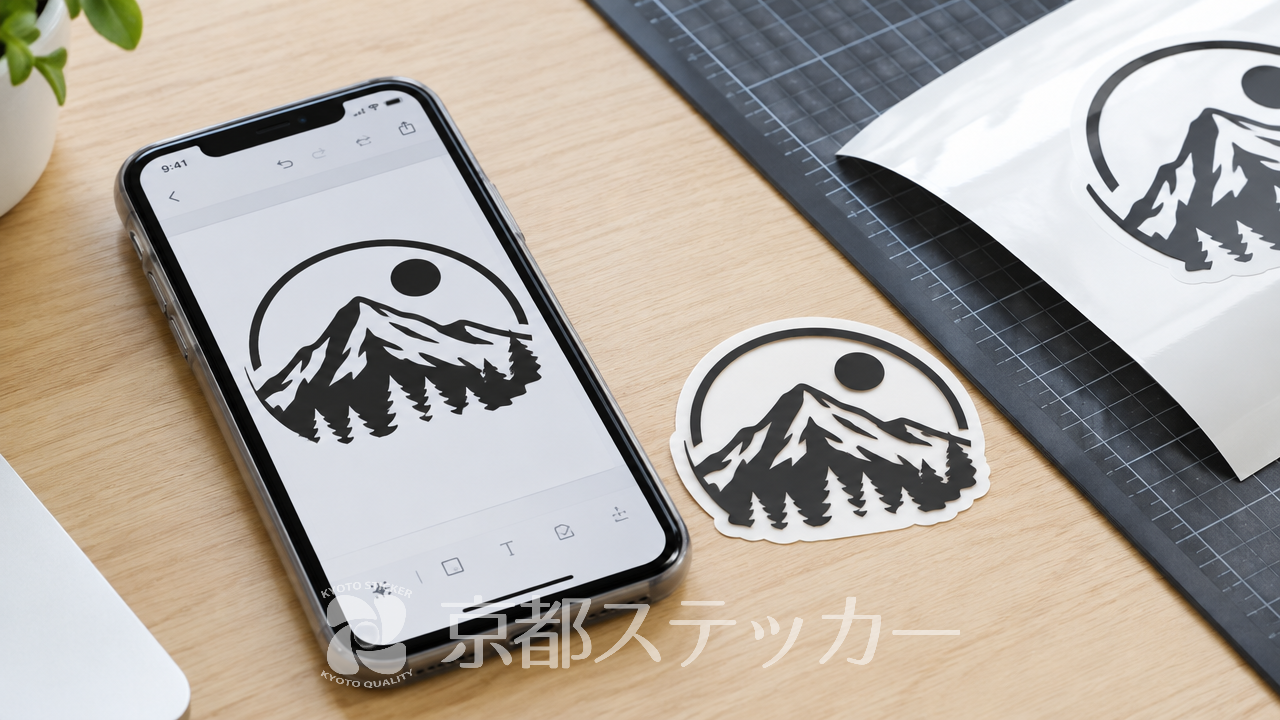
「オリジナルのカッティングステッカーを作りたいけれど、パソコンを持っていない…」とお悩みではありませんか?
カッティングステッカーのデータ作成には、一般的にIllustratorなどの専門的なパソコンソフトが必要だと言われています。
そのため、「スマホだけでは作れないのでは?
」と諦めてしまう方も少なくありません。
専門ソフトを使わずに無理やり画像を入稿しても、カットラインが認識されず、業者の受付でエラーになってしまうことも多いのが現実です。
しかし、ポイントさえ押さえれば、スマホの無料アプリや便利な入稿システムを活用して、誰でも簡単にカッティングステッカーを作ることができます。
この記事を読めば、スマホでデータ作成をする際の具体的なコツや、失敗しない入稿方法がはっきりと分かります。
ぜひ参考にして、あなただけのオリジナルステッカーを完成させてください。
スマホでカッティングステッカーのデータ作成をする前に知っておくべき基本
スマホでデザインを始める前に、まずはカッティングステッカーの構造と、データ作成に必要な条件を理解しておくことが大切です。
これを理解していないと、せっかく作ったデザインがステッカーにできないという事態に陥ってしまいます。
カッティングステッカーとは?普通のシールとの違い
カッティングステッカーとは、自己粘着性のある単色の塩ビ粘着シートを、コンピューター制御のカッティングプロッターでデザイン通りに切り抜いた切り文字ステッカーのことです。
一般的なプリントステッカー(印刷シール)は、白いシートの上にインクを吹き付けて絵柄を表現します。
一方、カッティングステッカーは「シートそのものに色がついている」のが最大の特徴です。
不要な部分を取り除き、文字やイラストの形だけを残すため、ガラスなどに貼っても背景を妨げず、ロゴや文字をクリアに表現できます。
特に自動車のウィンドウに貼る場合、視界への影響を極力抑えられるというメリットがあります。
詳しくは【初心者向け】カッティングステッカーとシールの違いとは?
用途別の選び方を徹底解説の記事をご覧ください。
スマホでのデータ作成が難しいと言われる理由
カッティングステッカーの製作には、カッティングプロッターに「どこを刃で切るか」を指示するための「カットライン」データが必要です。
このカットラインは、点で構成された画像(ラスターデータ)ではなく、数式で描かれた線(ベクターデータ)でなければなりません。
ベクターデータに関する詳しい仕組みは、ベクター画像の基本(Adobe公式)などの解説も参考になりますが、要するに「拡大しても画質が荒れない滑らかな線」のデータのことです。
スマホのカメラで撮った写真や、お絵かきアプリで描いたJPEG・PNG画像は、すべてラスターデータです。
そのため、そのままではカッティングマシンがカットラインを認識できません。
これが「スマホでのデータ作成は難しい」と言われる最大の理由です。
しかし、次章で紹介するコツを使えば、この問題をクリアすることが可能です。
カッティングステッカーの詳しい仕様や製作の流れについては、詳細ページをご確認ください。
スマホアプリでカッティングステッカーのデータを作成する3つのコツ
スマホでデザインを作成する際は、Canva公式サイトなどで提供されているような無料のデザインアプリが便利です。
ここでは、カッティングステッカー用のデータを作るための具体的な3つのコツを解説します。
おすすめのアプリについては、【完全版】スマホの無料ツールでシールデザイン作成!失敗しないコツとおすすめアプリでも詳しく解説しています。
コツ1:デザインは単色・ベタ塗りが鉄則
カッティングステッカーは単色のシートを切り抜いて作るため、グラデーションや写真、複数色を使ったデザインは再現できません。
データを作成する際は、必ず「白黒の2階調(シルエット)」でデザインを作成してください。
- 黒い部分:シートとして残る部分(ステッカーになる部分)
- 白い部分:カットして捨てられる部分(背景になる部分)
このように、白と黒だけで表現できるシンプルなロゴや文字、シルエットイラストに限定してデザインを考えるのが成功の第一歩です。
コツ2:線の太さと余白に注意する(1mmの壁)
カッティングマシンの刃は非常に精密ですが、物理的な刃物でシートを切る以上、限界があります。
線が細すぎると、カット中にシートがめくれてしまったり、不要な部分を剥がす作業(カス取り)の際に必要な部分まで一緒に剥がれてしまったりします。
一般的な傾向として、デザインの線幅や、線と線の間の隙間(余白)は、最低でも「1mm以上」を確保することをおすすめします。
特に、筆記体の細いかすれや、複雑な漢字の画数が多い部分は潰れやすいため、スマホアプリ上で少し太めのフォントを選ぶなどの工夫が必要です。
コツ3:文字は「アウトライン化」を意識する
パソコンのIllustratorでは、文字をパス(図形)に変換する「アウトライン化」という作業が必須です。
スマホアプリで画像として保存する場合、文字は自動的に画像(図形)の一部となりますが、解像度が低いと輪郭がギザギザになってしまいます。
スマホでデザインを保存する際は、アプリの設定で可能な限り「高解像度」で保存するか、PDF形式で書き出せるアプリを選ぶと、カットラインへの変換がスムーズになります。
もし自分でカッティングシートを切り抜いてみたい方は、【完全版】カッティングシート自作は100均道具でOK!作り方と綺麗に貼るコツも参考にしてみてください。
プロに依頼する場合の料金や仕様については、以下からご確認いただけます。
スマホで作成したデータをカッティングステッカー用に入稿する方法
デザインが完成したら、次はいよいよ業者への入稿です。
スマホからでもスムーズに入稿できる方法をいくつかご紹介します。
画像データをベクターデータ(PDF/EPS等)に変換する
スマホで作成したPNGやJPEG画像を、無料のオンラインコンバーターなどを使ってSVGやPDFなどのベクターデータに変換する方法があります。
ただし、元の画像がぼやけていると、変換後のカットラインもガタガタになってしまうため注意が必要です。
はっきりとした白黒の画像を用意することが重要です。
スマホからでも簡単!テキスト入稿機能の活用
「データ変換なんて難しくてよく分からない…」という方におすすめなのが、京都ステッカーのカッティングステッカー見積もりシステムに搭載されている「テキスト入稿」機能です。
この機能を使えば、Illustratorなどの専門ソフトはもちろん、デザインアプリすら不要です。
スマホのブラウザから直接、希望の文字を入力し、用意されたフォントを選ぶだけで、自動的にカッティングステッカー用のデータが生成されます。
オンラインで見積もりから決済まで完結するため、非常にスピーディーです。
反転カット(内貼り用)の指定方法
車のリアガラスや店舗の窓ガラスなど、高所の窓や外側からステッカーを貼り付けできない場合に有効なのが「内側から貼るパターン」です。
ガラスの内側から貼って外から正しく読めるようにするには、デザインを鏡文字のように反転させる必要があります。
京都ステッカーでは、ガラス等の内側から貼る場合は反転の旨をお知らせいただければ、カッティングプロッタで簡単に反転カットを行います。
別途料金はかかりません。
ただし、シートのカラーによっては粘着面が同じカラーでない場合があるため、事前にお問い合わせください。
スマホからでも簡単に料金計算と注文ができる便利なシステムは、こちらからご利用いただけます。
カッティングステッカーの用途とシートの選び方
カッティングステッカーは、デザインだけでなく「どのシートを選ぶか」によって仕上がりや耐久性が大きく変わります。
用途に合わせた最適なシート選びのポイントを解説します。
屋外用・車・バイクにおすすめの標準シート
カッティングステッカーはプリントステッカーに比べて屋外の耐久性に優れています。
車やバイク、看板など、屋外で長期間使用する場合は、耐候性の高い塩ビシートを選びましょう。
京都ステッカーでは、標準シートとして「ORACAL® 651」を採用しています。
カラーバリエーションが豊富で、屋外での使用にも十分な耐久性を誇るため、最も人気のあるスタンダードなシートです。
1枚あたり数百円から数千円まで、サイズに応じて幅広く取り扱っています。
目立たせたい用途向けの特殊シート(蛍光・反射)
夜間の視認性を高めたい場合や、イベント等でとにかく目立たせたい場合は、特殊なシートを選ぶのが効果的です。
以下のような種類があります。
| シートの種類 | 特徴とおすすめの用途 |
|---|---|
| 蛍光シート(ORACAL® 6510) | 鮮やかな発色で日中でも強烈に目立ちます。イベントの看板や応援グッズに最適です。 |
| リフレクトシート(ORALITE® 5400) | 光を反射する素材です。夜間の安全対策として、自転車やバイク、ヘルメットなどにおすすめです。 |
| ストロングシート(ORACAL® 961) | より過酷な環境に耐える強靭なシートです。特殊な用途や長期間のハードな使用に向いています。 |
単色シートですので、カラーはシートのラインナップから選択していただきます。
もしシートに無いカラーをご希望の場合は、フルカラープリントステッカーを選択してください。
シートの種類を選んで、実際の料金をその場で確認・保存できるお見積り機能はこちらです。
カッティングステッカーのデータ作成に関するよくある質問(Q&A)
最後に、スマホでカッティングステッカーのデータを作成する際によく寄せられる疑問にお答えします。
Q. スマホの無料アプリだけでもデータ作成は可能ですか?
A. はい、可能です。
白黒2階調ではっきりと描かれたデザインであれば、無料の画像編集アプリで作成した画像をもとに、入稿用のデータに変換することができます。
また、文字だけのステッカーであれば、テキスト入稿機能を使うことでアプリすら不要で簡単に作成できます。
Q. 細かすぎるデザインを入稿するとどうなりますか?
A. 線幅が1mm未満の細い線や、複雑すぎる模様は、カッティングマシンの刃がうまく回らず、シートが破れたりめくれたりする原因になります。
製作が困難と判断された場合は、デザインの修正をお願いすることがあります。
できるだけシンプルで太めのデザインを心がけてください。
Q. 1枚だけでも注文できますか?
A. はい、京都ステッカーではオリジナルカッティングステッカーを1枚から大量発注まで対応しております。
個人での趣味の用途から、企業様のノベルティや看板用まで、必要な枚数だけを無駄なくご注文いただけます。
また、LINE公式アカウント(@kyoto-sticker)をお友達登録していただければ、スピーディーに簡単オーダーやご相談が可能です。
ご不明な点があればどんなことでも親身にご対応させていただきます。
まずはシステムからお気軽にお見積りをお試しください。