【完全版】Canvaでオリジナルシールをデザイン!失敗しない3つのコツ
 STAFF
STAFF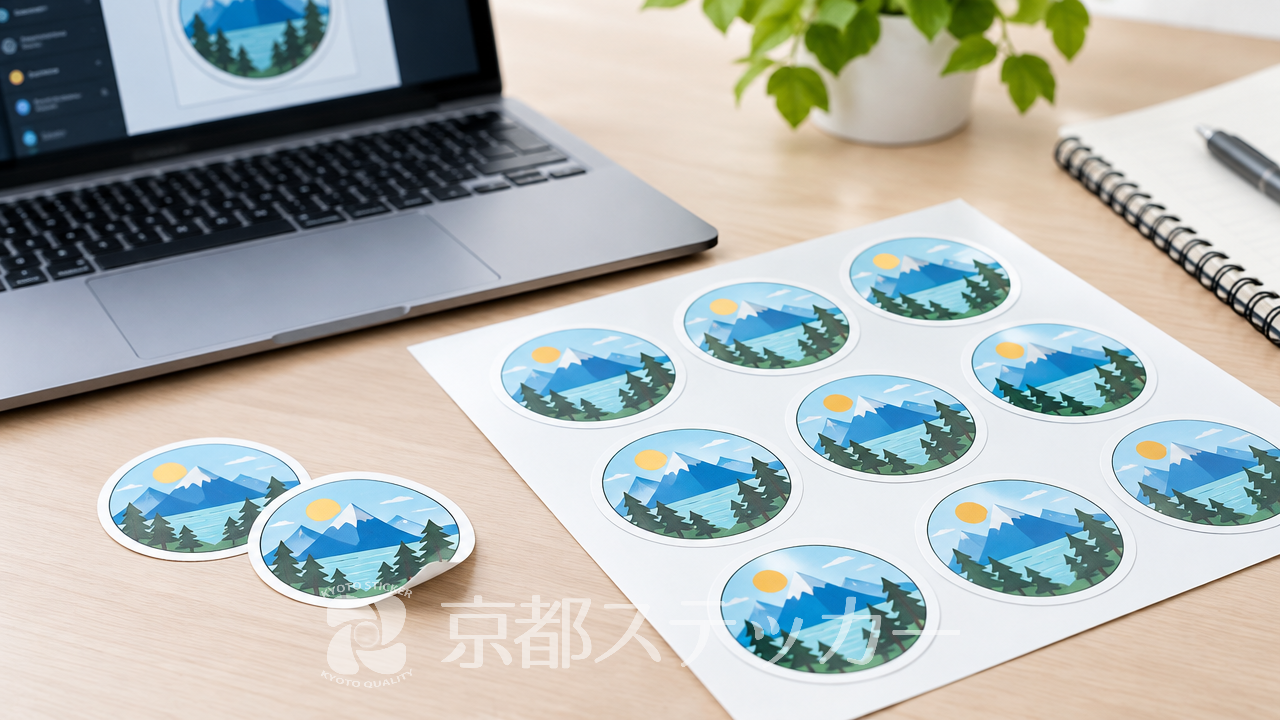
「Canvaを使って自分だけのオリジナルシールを作りたいけれど、印刷用のデータ作成が難しそう…」とお悩みではありませんか?
画面上ではとても綺麗にデザインできたのに、いざ印刷してみたら「画質が荒い」「色がくすんでいる」「端っこが切れてしまった」といった失敗は、オリジナルシール作りでよくあるトラブルです。
せっかく時間を作ってデザインしたのに、思い通りの仕上がりにならないとがっかりしてしまいますよね。
しかし、ご安心ください。
この記事を読めば、Canvaを使ったオリジナルシール作成で失敗しないための「デザインのコツ」や「入稿時の注意点」がしっかりと分かります。
印刷に適した解像度の設定から、1枚から小ロットで注文できるおすすめの印刷業者まで徹底的に解説しますので、ぜひ最後までご覧ください。
Canvaでオリジナルシールをデザインするメリット
オリジナルシールのデザインツールとして、Canvaを選ぶ最大のメリットは、専門的な知識がなくても直感的にプロ並みのデザインが作れる点です。
高価なデザインソフトを導入しなくても、誰でも手軽におしゃれなシールを作成できます。
豊富なテンプレートで初心者でも簡単
Canvaには、あらかじめプロのデザイナーが作成した数万点以上のテンプレートが用意されています。
「ゼロからデザインを考えるのは苦手…」という方でも、好みのテンプレートを選んで文字や色を変更するだけで、あっという間にオリジナルシールが完成します。
例えば、カフェのロゴシール、ハンドメイド作品のサンキューシール、結婚式のプチギフト用ラベルなど、用途に合わせたテンプレートが豊富に揃っています。
フォントの種類も数百種類以上あるため、ブランドのイメージにぴったりのデザインを簡単に見つけることができるでしょう。
スマホとパソコンの両方でシームレスに作業可能
Canvaはクラウド上でデータを保存するため、パソコンとスマートフォンの両方で同じデザインを編集できます。
移動中の電車内でスマホを使って大まかなレイアウトを組み、自宅に帰ってからパソコンの大きな画面で微調整を行う、といった柔軟な使い方が可能です。
特に、スマホで撮影した写真をそのままシールのデザインに組み込みたい場合、スマホアプリ版のCanvaを使えばスムーズに作業が進みます。
詳しくは【完全版】スマホの無料ツールでシールデザイン作成!失敗しないコツとおすすめアプリの記事も参考にしてみてください。
Canvaを活用すれば、デザインの手間を大幅に省きつつ、クオリティの高いオリジナルシールを作ることができます。
デザインが完成したら、次はいよいよ印刷に向けた準備に進みましょう。
失敗しない!Canvaでオリジナルシールをデザインするコツ
Canvaで作成したデザインを「シールとして綺麗に印刷」するためには、いくつか押さえておくべきコツがあります。
ここでは、印刷時の失敗を防ぐための具体的な設定ポイントを3つ解説します。
キャンバスサイズは「実際のシールサイズ」で作成する
デザインを始める際、必ず「作りたいシールの実寸サイズ」でキャンバス(デザイン領域)を設定してください。
例えば、5cm×5cmの丸型シールを作りたい場合は、カスタムサイズで「50mm × 50mm」と入力してデザインを開始します。
適当なサイズで作成してしまうと、印刷業者に入稿した際に意図しない比率で引き伸ばされ、画質が荒くなったりデザインが崩れたりする原因になります。
最初のサイズ設定を正確に行うことが、綺麗なシールの第一歩です。
印刷に適した高解像度(300dpi以上)を確保する
印刷物の品質を大きく左右するのが「解像度(dpi)」です。
画面上では綺麗に見えても、解像度が低いと印刷した際に文字や画像がぼやけてしまいます。
一般的な印刷業界の基準として、シール印刷には「300dpi〜350dpi」の解像度が推奨されています。
Canvaで作成したデータを高解像度で保存するためには、ダウンロード時にファイル形式を「PDF(印刷用)」にするのが一番確実です。
画像として保存したい場合は、PNGやJPGを選択し、サイズのスライダーを大きめ(2〜3倍)に設定してダウンロードすると、高い画質を保つことができます。
| 用途 | 推奨解像度 | 仕上がりの特徴 |
|---|---|---|
| Webサイト・SNS用 | 72dpi | データ容量が軽く画面表示に最適だが、印刷すると粗くなる |
| 一般的な書類印刷 | 150〜200dpi | 文字中心なら読めるが、写真や細かいロゴは少しぼやける |
| シール・ポスター印刷 | 300〜350dpi | 細部までくっきり鮮明に印刷され、プロ品質の仕上がりになる |
解像度の詳しい仕組みについては、画像解像度とは(Adobe)などの専門ページも参考にするとより理解が深まります。
フチなしデザインは「塗り足し」を意識して配置する
シールの端まで色や写真を入れたい「フチなしデザイン」の場合、「塗り足し(ぬりたし)」という概念が非常に重要です。
印刷機でシールをカットする際、どうしても1〜2mm程度のわずかなズレが生じる可能性があります。
もし、シールの仕上がりサイズぴったりに背景色を配置していると、カットが外側にズレたときに「白いフチ」が出てしまいます。
これを防ぐため、背景色や柄は仕上がりサイズより2〜3mmほど大きく(外側にはみ出すように)配置するのがプロのコツです。
逆に、絶対に切れてほしくない文字やロゴは、シールの端から2〜3mm内側に収めるようにしましょう。
デザインデータが完成したら、次は印刷業者に渡すための「入稿データ」としての注意点を確認していきましょう。
Canvaで作ったデータをシール印刷する際の注意点
Canvaで作成した素晴らしいデザインを、実際のシールとして完璧に仕上げるためには、保存形式やカラーモードの知識が欠かせません。
ここでは、印刷業者へスムーズに入稿するためのポイントを解説します。
RGBとCMYKのカラーモードの違いを理解する
パソコンやスマホの画面は「RGB(光の三原色)」で色を表現していますが、実際の印刷機は「CMYK(インクの四原色)」を使用して色を再現します。
Canvaの無料プランは基本的にRGBでデータが作成されるため、印刷すると画面で見ていた色よりも少し落ち着いた(くすんだ)色合いに仕上がる傾向があります。
特に、蛍光色のような鮮やかなピンクや黄緑色は、CMYKインクでは完全に再現することができません。
あらかじめ「印刷すると少し色が沈むかもしれない」という前提で、少し明るめに色を設定しておくのが失敗を防ぐコツです。
保存形式(PNG・JPG・PDF)の選び方
Canvaからデザインをダウンロードする際、どのファイル形式を選ぶべきか迷う方も多いでしょう。
印刷業者に入稿する場合は、業者側の指定に従うのが基本ですが、それぞれの特徴を理解しておくと便利です。
| ファイル形式 | 特徴とシール印刷への適性 |
|---|---|
| PNG | 背景を透明(透過)にして保存できるため、ダイカットシールなどに適している。 |
| JPG | 写真など色数が多いデザイン向き。ただし圧縮により画質が劣化しやすいので注意。 |
| PDF(印刷用) | 解像度を高く保ったまま保存できるため、文字やロゴをくっきり印刷したい場合に最適。 |
背景が透明なシールを作りたい場合は、必ずPNG形式で「背景透過」のチェックを入れてダウンロードしてください(※Canvaの透過保存はProプランの機能です)。
複雑な形に切り抜く「カットライン」の考え方
丸や四角ではなく、キャラクターやロゴの輪郭に沿ってシールを切り抜きたい場合、「カットライン(切り抜き線)」のデータが必要になります。
プロのデザイナーはAdobe Illustrator(イラレ)を使ってこのカットラインを作成しますが、Canvaにはカットラインを専用で作成する機能がありません。
そのため、Canvaで作った画像データを入稿する場合、「画像から自動でカットラインを生成してくれる印刷業者」を選ぶことが非常に重要です。
業者選びを間違えると、「イラレの完全データでないと受け付けられない」と断られてしまうケースもあるので注意しましょう。
ダイカットデザインのコツについては、【完全版】おしゃれなダイカットラベルのデザインのコツ!顔料・染料インクの違いも解説の記事もぜひご覧ください。
次項では、画像データからでも簡単に注文できるおすすめの業者をご紹介します。
京都ステッカーならCanvaデータでも1枚からシール作成OK!
Canvaで作成したデザインを手軽に、そして高品質にシール化したいなら、専門業者の「京都ステッカー」がおすすめです。
ここでは、京都ステッカーならではの強みと、利用するメリットをご紹介します。
画像データ入稿でも「ダイカット加工」が標準仕様
京都ステッカーでは、PNG・JPG・AI・PDFデータなど幅広い入稿形式に対応しているため、Canvaで作った画像データもそのまま入稿OKです。
さらに、形状自由のダイカット加工が標準仕様となっており、丸・四角・オリジナル形状すべてに対応しています。
専門的なIllustratorのデータ(AI完全データ)が作れなくても、解像度300dpi以上の画像データがあれば、京都ステッカー側で簡単にカットラインを選択して綺麗なシールに仕上げてくれます。
デザインの自由度を損なうことなく、思い通りの形を作れるのが大きな魅力です。
用途に合わせて選べる3種類の素材とラミネート加工
シールの印象は、印刷する「素材」によって大きく変わります。
京都ステッカーでは、商品の世界観に合わせて以下の3種類の素材をご用意しています。
- 光沢紙:写真や鮮やかなイラストをくっきりと見せたい場合に最適です。
- マット紙:光の反射を抑えた落ち着いた質感で、ナチュラルなデザインによく合います。
- 和紙:独特の風合いがあり、日本酒のラベルや和風パッケージに高級感をプラスします。
さらに、オプションで「光沢PPラミネート」や「マットPPラミネート」加工にも対応しており、表面のキズや汚れを防いで耐久性をアップさせることが可能です。
WEB見積もりシステムで簡単・スピーディーにオーダー
オリジナルシールを作る際、「費用がいくらかかるか不安」という方も多いはずです。
京都ステッカーのWEB見積もりシステムなら、サイズと枚数を入力するだけで、すぐにお見積もりが表示されます。
1枚からの小ロット製作にフル対応しており、最大2,500枚までの注文が可能です。
見積作成後、そのままカートに入れてオンラインで決済まで完結するため、面倒なやり取りは不要。
通常、最短2~3営業日で発送されるスピーディーな対応も、急ぎでシールが必要な方にとって心強いポイントです。
ご自身のCanvaデザインがいくらでシールになるのか、ぜひ一度お見積もりページで確認してみてください。
Canvaで作るオリジナルシールのおしゃれな活用アイデア
Canvaの豊富なテンプレートと、京都ステッカーの高品質な印刷を組み合わせれば、さまざまなシーンで活躍するオリジナルシールが作れます。
ここでは、具体的な活用アイデアを3つご紹介します。
商品パッケージや食品・飲料のラベルに
コーヒー豆の袋、手作りジャムの瓶、焼き菓子の透明パッケージなど、商品の顔となるラベルシールは売上を左右する重要なアイテムです。
Canvaなら、成分表示や賞味期限の枠組みもテンプレートを使って整然とレイアウトできます。
食品ラベルの場合は、清潔感のある「マット紙」を選んだり、高級感を出したい場合は「和紙」を選ぶなど、素材との相性を考えることでワンランク上のパッケージに仕上がります。
ショップのロゴシールやノベルティに
実店舗やオンラインショップを運営している場合、ブランドロゴを印刷したオリジナルシールは必須アイテムです。
紙袋や配送用の段ボールに貼るだけで、一気にオリジナリティが高まります。
また、商品を購入してくれたお客様へのおまけ(ノベルティ)として、スマホケースやノートに貼れるような可愛いダイカットシールを同封するのもおすすめです。
京都ステッカーなら1枚から小ロットで作成できるため、季節ごとにデザインを変えるといった柔軟な対応も可能です。
ハンドメイド作品のサンキューシールに
フリマアプリやハンドメイドマーケットで商品を発送する際、「Thank You」と書かれたサンキューシールを貼ることで、購入者への感謝の気持ちが伝わり、リピート率の向上に繋がります。
Canvaにはおしゃれなサンキューシールのテンプレートが数多く揃っています。
自分のブランド名やSNSのアカウント名をさりげなく配置して、ファンを増やすきっかけ作りに活用しましょう。
他の活用事例については【完全版】おしゃれなオリジナルラベルシールの活用事例12選!デザインのコツも解説も併せてご覧ください。
どのようなデザインにするかイメージが湧いてきたら、実際の注文に向けて疑問点を解消しておきましょう。
よくある質問(Q&A)
Canvaを使ったオリジナルシール作成に関して、よく寄せられる質問をまとめました。
Q. Canvaの無料プランでも印刷用のデータは作れますか?
A. はい、無料プランでも作成可能です。
デザインをダウンロードする際に「PDF(印刷用)」を選択すれば、高解像度のデータが保存できます。
ただし、背景を透明にして保存する機能(PNGの透過保存)はProプラン限定の機能となりますので、ダイカットシールを作る際などはご注意ください。
Q. スマホで作ったデータを入稿しても画質は悪くなりませんか?
A. スマホアプリのCanvaで作成した場合でも、キャンバスサイズを実寸で設定し、適切な形式(PDFなど)でダウンロードすれば画質が極端に悪くなることはありません。
ただし、デザイン内に配置した「スマホで撮影した写真自体」の解像度が低いと、印刷時にぼやける原因になります。
配置する画像はできるだけ高画質(推奨300dpi以上)のものを使用してください。
Q. 印刷業者に「カットラインがない」と言われたらどうすればいいですか?
A. CanvaではIllustratorのようなベクター形式の専用カットラインを作ることができません。
そのため、画像データ(PNGやJPG)から自動でカットラインを生成してくれる業者を選ぶのが解決策です。
京都ステッカーなら、画像データを入稿するだけで、スタッフが簡単にカットラインを選択してダイカット加工を行ってくれます。
まとめ:Canvaのコツを掴んでオリジナルシールを作ろう
この記事では、Canvaを使ってオリジナルシールをデザインする際のコツや、印刷業者に入稿するための注意点について詳しく解説しました。
改めて重要なポイントを振り返ってみましょう。
- キャンバスサイズは「実際のシールの仕上がりサイズ」で設定する。
- 印刷品質を保つため、解像度は300dpi以上を意識し、PDF(印刷用)で保存する。
- フチなしデザインの場合は、端が切れないように「塗り足し」を作る。
- 画面(RGB)と印刷(CMYK)では色合いが少し変わることを理解しておく。
- Canvaの画像データでも、ダイカット対応してくれる印刷業者を選ぶ。
これらのコツをしっかりと押さえておけば、「画面では綺麗だったのに印刷したら失敗した…」というトラブルを未然に防ぐことができます。
Canvaの豊富なテンプレートを活用して、あなただけの魅力的なデザインを作成してください。
デザインが完成したら、次は印刷のステップです。
京都ステッカーなら、Canvaで作った画像データ(PNG・JPG・PDFなど)からでも、1枚から小ロットで本格的なオリジナルシールを作成できます。
光沢紙・マット紙・和紙といった素材選びから、形状自由のダイカット加工まで標準対応しているため、初めての方でも安心です。
まずは、WEB見積もりシステムでサイズと枚数を入力し、どれくらいの費用で作れるかチェックしてみてください。
理想のオリジナルシール作りを、京都ステッカーが全力でサポートいたします。