【完全版】ステッカー入稿データの失敗を防ぐ注意点!最強の組合せ「フィルム+ラミネート」も解説
 STAFF
STAFF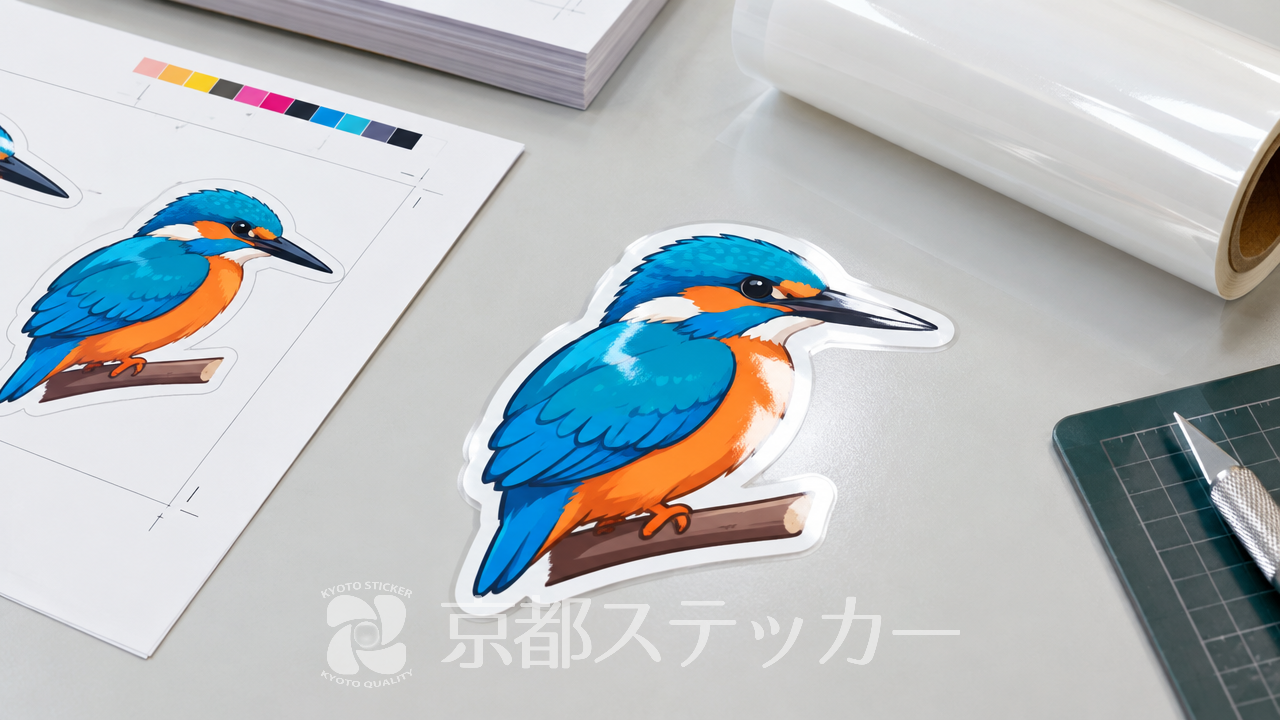
「せっかくデザインしたステッカーを入稿したのに、仕上がりがぼやけてしまった…」
「イメージしていた色と全然違う!」
オリジナルステッカーの作成で、こんなお悩みはありませんか?
ステッカーのデータ入稿は、少しの知識不足で大きな失敗につながることがあります。
解像度が足りなかったり、カラーモードの設定を間違えたりすると、せっかくの素敵なデザインが台無しになってしまうことも。
また、用途に合わない素材を選んでしまい、すぐにボロボロになってしまったという失敗談も少なくありません。
この記事では、ステッカーのデータ入稿で失敗しないための具体的な注意点や、よくある失敗例とその対策を徹底解説します。
さらに、耐久性と見栄えを両立する最強の組合せ「フィルム+ラミネート」についても詳しくご紹介します。
この記事を読めば、プロ顔負けの高品質なオリジナルステッカーを迷わず作れるようになりますよ!
ステッカーのデータ入稿で失敗しないための基本注意点
ステッカーのデータ入稿を成功させるためには、入稿するデータの形式に合わせた正しい設定が不可欠です。
ここでは、Illustratorなどを使った「AIデータ」と、Canvaやスマホアプリなどで作成した「画像データ」のそれぞれにおける、具体的な注意点と必須設定の基準について解説します。
AIデータ入稿時の注意点(アウトライン化とカットライン)
Adobe Illustrator(イラレ)を使用して完全データを入稿する場合、仕上がりが最もきれいになるという大きなメリットがあります。
しかし、いくつか守るべきルールがあります。
結論から言うと、最も重要なのは「フォントのアウトライン化」と「カットラインの作成」です。
理由は、使用しているパソコン環境の違いによるデザインの崩れを防ぎ、業者の機械がどこをカットすれば良いかを正確に認識できるようにするためです。
例えば、あなたが珍しいおしゃれなフォントを使ってデザインしたとします。
そのまま入稿すると、印刷業者のパソコンにそのフォントが入っていない場合、別の標準フォントに自動で置き換わってしまい、デザインが全く違うものになってしまいます。
これを防ぐのが「アウトライン化(文字をパスと呼ばれる図形データに変換する作業)」です。
また、ステッカーの形を決める「カットライン」も必須です。
京都ステッカーでは、形状自由のダイカット加工が標準仕様となっており、丸や四角だけでなく、デザインに沿ったオリジナル形状でのカットが可能です。
AI完全データで入稿する際は、切り抜き線(カットライン)まで設定済みのデータを用意することで、スムーズかつイメージ通りの仕上がりになります。
- フォントは必ずアウトライン化する(文字を図形化する)
- カットライン(切り抜き線)を独立したレイヤーで作成する
- 塗りしろのレイヤーは非表示にして入稿する(業者指定のルールに従う)
画像データ入稿時の注意点(解像度300dpi以上推奨)
Illustratorを持っていなくても、CanvaやPhotoshop、スマホアプリで作ったPNGやJPG、PDFなどの画像データで入稿することは十分に可能です。
この場合、絶対に意識しなければならないのが「画像の解像度」です。
結論として、印刷用の画像データは「解像度300dpi以上」を推奨します。
解像度が低いデータを無理に引き伸ばして印刷すると、輪郭がギザギザになったり、全体がぼやけたりしてしまうからです。
解像度(dpi:dots per inch)とは、1インチの長さにどれだけのドット(点)が含まれているかを示す数値です。
詳しくは解像度に関する解説などをご参照ください。
WebサイトやSNSで見る画像は通常72dpi程度で作られていますが、これをそのまま印刷に使うと粗さが目立ちます。
例えば、スマホの画面できれいに見えているイラストでも、実際にステッカーとして印刷してみると「なんだかモザイクみたいにガビガビしている…」という失敗は非常に多いです。
デザインを作成する最初から、キャンバスの設定を高解像度(300〜350dpi)にしておくことが失敗を防ぐ最大のコツです。
さらに詳しい入稿データの作り方については、【完全版】ラベル印刷のデータ入稿の注意点!解像度とインク(顔料・染料)の違いを徹底解説の記事もぜひ参考にしてみてください。
ステッカー入稿データ作成時のよくある失敗例と対策
データの基本設定が分かっても、実際の印刷工程を想定していないと、思わぬ失敗を招くことがあります。
ここでは、RGB入稿による色ブレや塗り足し不足など、実際の印刷工程で起こりやすいミスとその具体的な回避策について解説します。
カラーモード(RGBとCMYK)の違いによる色ブレ
ステッカー自作で最も多い失敗の一つが「パソコンの画面で見ていた色と、実際に届いたステッカーの色が違う」という色ブレの問題です。
この原因のほとんどは、カラーモードの設定ミスにあります。
パソコンやスマホのモニターは「RGB(光の三原色:赤・緑・青)」で色を表現しています。
一方、プリンターなどの印刷機は「CMYK(色料の三原色:シアン・マゼンタ・イエロー・ブラック)」のインクを使って色を表現します。CMYKの仕組み上、RGBで表現できる鮮やかな蛍光色や明るいパステルカラーは、CMYKのインクでは完全に再現できず、全体的に少し暗く、くすんだ色味に変換されてしまうのです。
例えば、RGBモードでデザインした鮮やかなエメラルドグリーンを入稿すると、印刷機が自動的にCMYKに変換するため、くすんだ深緑色になって仕上がることがあります。
この失敗を防ぐためには、デザインを作成するソフトのカラーモードを最初から「CMYK」に設定しておくことが重要です。
スマホアプリなどCMYK設定ができないソフトを使う場合は、「印刷すると画面で見るより少し落ち着いた色になる」という前提で、あらかじめ少し明るめの色合いでデザインしておくなどの工夫が必要です。
塗り足し(ドブ)不足による白フチの発生
もう一つのよくある失敗が「フチなしのステッカーを作りたかったのに、端に細い白い線(余白)が入ってしまった」というケースです。
これは「塗り足し(ドブ)」が不足しているために起こります。
印刷業者のカッティングマシンは非常に高精度ですが、物理的に刃を入れてカットするため、どうしても0.1mm〜数mm程度のわずかなズレが生じる可能性があります。
もし、カットラインぴったりまでしか背景色を塗っていなかった場合、少しでも外側にズレてカットされると、素材の地の色(白)が見えてしまうのです。
これを防ぐためには、カットラインよりも外側に、背景色やデザインを少しはみ出させておく(塗り足しを作る)必要があります。
一般的には、カットラインの外側1.5mm〜3mm程度まで背景を伸ばしておくのが業界標準のルールです。
デザインを作成する際は、必ずこの「塗り足し」を意識してデータを作りましょう。
最強の組合せ「フィルム+ラミネート」とは?
せっかく完璧なデータを入稿しても、素材選びを間違えるとステッカーの寿命は短くなってしまいます。
ここでは、紙素材にはない圧倒的な耐水性・耐摩擦性を誇る、最強の組合せ「フィルム素材+PPラミネート加工」について具体的に解説します。
フィルム素材(普通糊・再剥離糊)の特徴とメリット
ステッカーの素材には大きく分けて「紙系」と「フィルム系」があります。
結論から言うと、水回りで使うものや、長くきれいに保ちたいステッカーには「フィルム素材」が絶対におすすめです。
紙素材(光沢紙やマット紙、和紙など)は、コストが安く風合いが良いというメリットがありますが、水に濡れるとふやけて破れたり、インクが滲んだりする弱点があります。
一方、フィルム素材は合成樹脂(プラスチックの一種)でできているため、完全な耐水性を持っています。
水滴がついてもサッと拭き取れ、破れる心配もありません。
京都ステッカーでは、用途に合わせて「フィルム(普通糊)」と「フィルム(再剥離糊)」を選択できます。
一度貼ったら剥がさない商品ラベルなどにはしっかりくっつく普通糊を、パソコンやスマホケースなど、後できれいに剥がしたい用途には再剥離糊(きれいに剥がせる糊)を選ぶと失敗がありません。
光沢PP・マットPPラミネートの役割と選び方
フィルム素材だけでも水には強いのですが、表面のインクは摩擦や引っかき傷に弱い状態です。
そこで、最強の耐久性を実現するために欠かせないのが「PPラミネート加工」です。
ラミネート加工とは、印刷されたステッカーの表面に透明な保護フィルムを貼り付ける加工のことです。
これにより、インクの剥がれや擦れを防ぎ、耐久性を劇的にアップさせることができます。
スマートフォンやタンブラーなど、日常的に手で触れるものに貼る場合は必須の加工と言えます。
京都ステッカーでは、オプションで以下の2種類のラミネート加工に対応しています。
| ラミネートの種類 | 特徴と見た目の印象 | おすすめの用途 |
|---|---|---|
| 光沢PPラミネート | ツヤがあり、色が鮮やかに見える。高級感が出る。 | キャラクターグッズ、ポップなロゴ、商品パッケージ |
| マットPPラミネート | ツヤ消しで光の反射を抑える。落ち着いた上品な仕上がり。 | カフェのロゴ、ハンドメイド雑貨、シックなデザイン |
「フィルム素材」で水や破れを防ぎ、「PPラミネート加工」で表面の傷や摩擦を防ぐ。
この2つを組み合わせることで、屋内利用においてトップレベルの耐久性を持つオリジナルステッカーが完成します。
素材選びに迷った際は、ぜひ【完全版】ステッカー印刷のプリンター種類と違い!最強の組合せ「フィルム+ラミネート」を徹底解説も併せてご覧ください。
失敗しないステッカー業者の選び方と京都ステッカーの強み
データの準備ができ、素材の組み合わせも決まったら、次は業者選びです。
ここでは、1枚からの小ロット対応の重要性と、A4サイズ内に複数デザインを詰め込めるAI完全データ入稿のコストメリットについて解説します。
1枚から作れる小ロット対応の重要性
ステッカー業者を選ぶ際、意外と見落としがちなのが「最小ロット(何枚から注文できるか)」です。
多くの印刷業者は「最低100枚から」といったロット制限を設けており、個人や小規模なショップにとってはハードルが高くなっています。
結論として、初めての入稿やテスト販売をお考えの方には、「1枚から」対応してくれる業者が圧倒的におすすめです。
なぜなら、いきなり大量に注文して、万が一色味やサイズ感がイメージと違った場合、大きな損失になってしまうからです。
京都ステッカーでは、オリジナルのラベル・シールを1枚からの小ロットで製作可能です。
まずは数枚だけ注文して仕上がりを確認し、納得がいってから最大2,500枚までの大量発注に切り替えるといった柔軟な使い方ができます。
納期も最短2~3営業日で発送されるため、急ぎのイベント準備などにも心強い味方になります。
AI・画像データ対応の便利なオンライン見積もりシステム
業者に依頼する際、「結局いくらかかるのか分かりにくい」というのもよくある悩みです。
都度メールで見積もりを依頼するのは時間がかかり、ストレスになりますよね。
京都ステッカーでは、サイズと枚数を入力するだけですぐに金額が分かる「ラベル・シール見積システム」を導入しています。
見積作成後、そのままカートに入れてオンラインで決済まで完結できるため、非常にスムーズです。
PNG・JPG・AI・PDFなど幅広い入稿形式に対応しているのも嬉しいポイントです。
さらに、Illustratorを使える方にとって最大のメリットが「AI完全データ(A4複数デザイン詰込み)」での入稿です。
これは、A4サイズの中に複数の異なるデザインを自由に並べて入稿できる方式です。
同じシート内で形違いのデザインを配置できるため、1回の注文で何種類ものラベルをまとめて作りたいときに、コストを大幅に抑えることができます。
これから自作に挑戦する方は、【初心者向け】オリジナルシールの作り方ガイド!自作と業者依頼を徹底比較の記事も参考にしつつ、ご自身のスキルに合った入稿方法を選んでみてください。
ステッカーのデータ入稿に関するよくある質問(Q&A)
最後に、ステッカーのデータ入稿に関して、初心者の方が特につまずきやすい実用的な疑問にお答えします。
Q. Illustratorを持っていません。スマホアプリやCanvaで作った画像でもダイカット(自由形状)のステッカーは作れますか?
A. はい、作成可能です。
京都ステッカーでは、PNGやJPGなどの画像データでの入稿にも対応しており、簡単にカットラインを選択できるシステムを導入しています。
ただし、画像データの場合は解像度300dpi以上を推奨します。
低解像度だと印刷がぼやけてしまうため、デザイン作成時にキャンバスサイズを大きく設定しておくことがポイントです。
Q. AIデータで入稿する際、カットライン作成料はかかりますか?
A. お客様ご自身で切り抜き線(カットライン)まで設定済みの「完全データ」をご用意いただいた場合、指定した形でそのままラベルになるため、追加のデータ作成料はかからず、仕上がりも一番きれいになります。
もしカットラインの設定が難しい場合は、業者側で作成を代行することも可能ですが、その場合は別途カットライン作成料が発生することがありますので、事前に見積システムでご確認ください。
Q. 屋外や車に貼るステッカーを作りたいのですが、今回紹介された「フィルム+ラミネート」で大丈夫ですか?
A. 「フィルム+ラミネート」の組み合わせは、屋内利用や水回り(タンブラー、シャンプーボトルなど)においてはトップレベルの耐久性を発揮します。
しかし、車やバイク、屋外の看板など、長期間強い直射日光(紫外線)や雨風にさらされる過酷な環境で使用する場合は、より耐候性の高い「屋外用ステッカー素材(塩ビなど)」と「UVカットラミネート」の組み合わせを選ぶ必要があります。
用途に合わせて最適な素材をご提案しますので、迷った際はお気軽にLINE等でお問い合わせください。