【無料】商品ラベルデザインアプリおすすめ3選!スマホで簡単作成
 STAFF
STAFF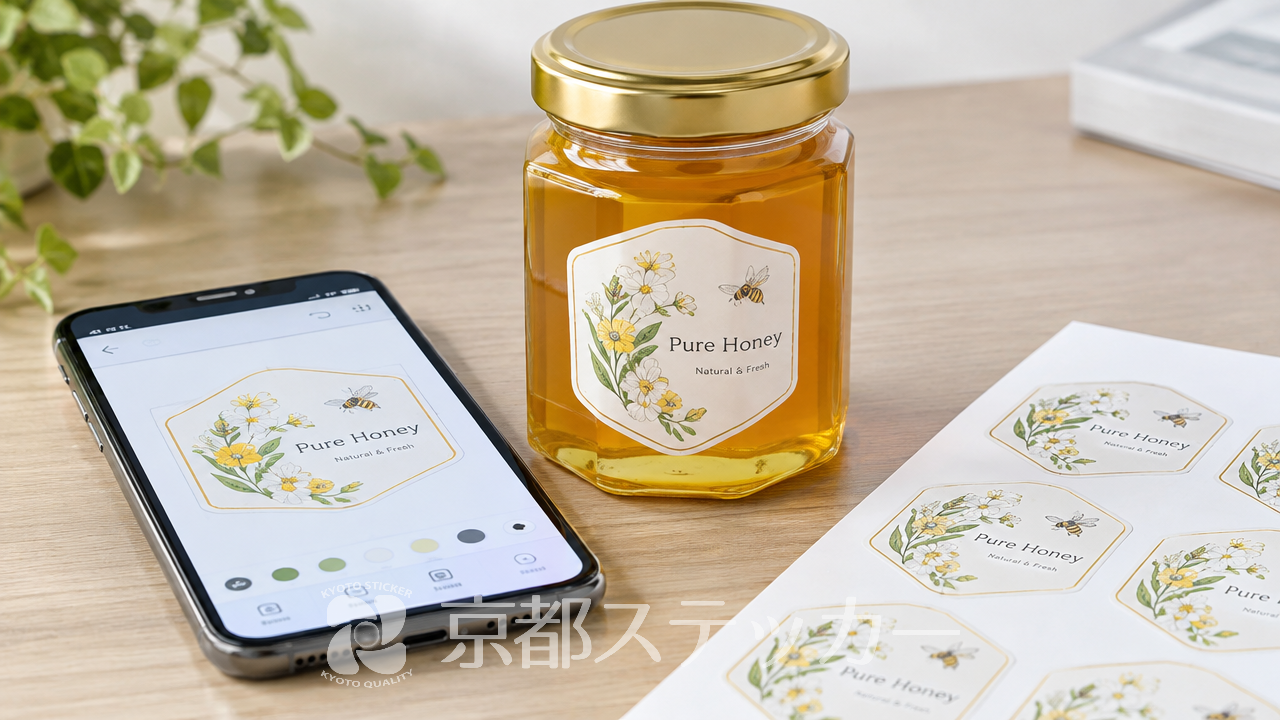
「ハンドメイド作品やオリジナル商品の販売を始めたいけれど、商品ラベルのデザインをどうすればいいか分からない……」とお悩みではありませんか?
プロのデザイナーに依頼すると数万円の費用がかかることもあり、初期費用を抑えたい小規模事業主やクリエイターにとっては大きな負担になります。
かといって、適当なラベルを貼ってしまうと、商品の魅力が半減して売上にも悪影響を及ぼしかねません。
この記事を読めば、無料で使えるデザインアプリを活用して、プロ顔負けのおしゃれな商品ラベルを作る方法が分かります。
おすすめのアプリ比較から、デザインのコツ、そして作ったデータを高品質なシールとして印刷する手順までを徹底解説します。
コストを抑えつつ、ブランド力を高めるオリジナルラベルを作成しましょう。
商品ラベルの重要性については、【完全版】商品ラベルをオリジナルで作るべき?
なぜ必要なのか徹底解説の記事も参考にしてみてください。
無料アプリで商品ラベルをデザインするメリットとは?
商品ラベルを作る際、無料のデザインアプリを活用する最大のメリットは、圧倒的なコストパフォーマンスとスピード感です。
かつてはIllustratorなどの専門的な有料ソフトが必要でしたが、現在ではスマホやブラウザで使える無料アプリが高機能化しており、初心者でも直感的に操作できるようになっています。
ここでは、具体的なメリットを深掘りして解説します。
デザイン外注費を大幅に削減できる
無料アプリを使うことで、デザインにかかる初期費用を実質ゼロに抑えることができます。
一般的に、クラウドソーシングやデザイン制作会社に商品ラベルのデザインを外注すると、1デザインあたり1万円〜5万円程度の費用が相場となります。
複数の商品ラインナップがある場合や、季節ごとにデザインを変えたい場合、この外注費は大きな負担になりがちです。
無料アプリを活用すれば、このデザイン費用を完全にカットできます。
浮いた予算を、ラベルの印刷品質を上げること(特殊な用紙やラミネート加工の追加など)や、商品のプロモーション費用に回すことができるため、ビジネス全体の効率が良くなります。
修正やバリエーション展開が即座にできる
自分でデザインデータを持っておくことで、ちょっとした修正やアレンジがいつでもすぐに行えるのも大きな魅力です。
例えば、「食品の原材料表記が一部変更になった」「春限定の桜色バージョンを作りたい」「内容量のグラム数を書き換えたい」といった場面は頻繁に発生します。
外注している場合、その都度修正依頼を出し、追加料金や数日の納期がかかることが少なくありません。
手元の無料アプリで作成していれば、テキストや色を少し変更するだけで、最短即日で新しいデザインデータが完成します。
このスピード感は、トレンドの変化が激しい現代の販売戦略において非常に有利に働きます。
京都ステッカーでは、アプリで作成した画像データからでも1枚単位でラベル印刷が可能です。
まずはどんなサイズや素材が選べるか、詳細をご確認ください。
商品ラベルのデザインにおすすめの無料アプリ3選
数あるデザインアプリの中でも、特に商品ラベル作成に向いている無料アプリを3つ厳選しました。
それぞれのアプリには得意な機能や特徴があるため、ご自身の作りたいラベルの雰囲気や、使い慣れているデバイス(スマホかPCか)に合わせて選ぶのがポイントです。
| アプリ名 | 対応デバイス | 商用利用 | 主な特徴 |
|---|---|---|---|
| Canva | スマホ / PC | 可能(一部条件あり) | テンプレートが豊富で初心者向け |
| Adobe Express | スマホ / PC | 可能(一部条件あり) | プロ級の高品質な素材が使える |
| Phonto | スマホ | 可能 | 文字入れに特化・フォントが多彩 |
テンプレートが圧倒的に豊富な「Canva」
Canvaは、世界中で利用されている大人気の無料デザインツールです。
PCのブラウザでもスマホアプリでも、同じアカウントで同期して作業できる利便性が魅力です。
最大の強みは、数万点以上用意されたデザインテンプレートの豊富さです。
「商品ラベル」「コスメ」「コーヒー」などと検索するだけで、プロのデザイナーが作成したようなおしゃれなベースデザインが多数見つかります。
そこから文字や色を自分好みに変更するだけで、あっという間にオリジナルのラベルが完成します。
無料プランでも十分な機能が備わっていますが、商用利用する際は、テンプレートをそのまま(無加工で)商標登録することはできないなどの規約があるため、オリジナル性を加えるよう意識しましょう。
プロ品質の素材が使える「Adobe Express」
Adobe Expressは、IllustratorやPhotoshopで有名なAdobe社が提供している無料のデザインアプリです。
Canvaと同様にテンプレートが豊富ですが、Adobeならではの洗練された高品質なフォントや写真素材が使える点が特徴です。
特に、スタイリッシュで高級感のある化粧品ラベルや、モダンなカフェのパッケージを作りたい方におすすめです。
また、背景をワンタップで切り抜く機能など、AIを活用した便利な編集ツールが無料で使えるのも大きなメリットです。
操作画面もシンプルで分かりやすいため、直感的にデザインを進められます。
こだわりの文字入れができる「Phonto」
Phonto(フォント)は、画像への文字入れに特化したスマホ向け無料アプリです。
あらかじめ用意した無地の背景画像や写真に対して、多彩なフォントでテキストを配置していくスタイルです。
日本語フォントも豊富に揃っており、文字のカーブ(円形に配置する機能)や、影の付け方、文字間隔の微調整などが非常に細かく設定できます。
「イラストや複雑な装飾は不要で、おしゃれなタイポグラフィ(文字デザイン)だけで勝負したい」というミニマルな商品ラベルを作る際に、最強のツールとなります。
操作が軽く、スマホだけでサクッと作れる手軽さも人気の理由です。
アプリで作成したデザインデータは、そのまま印刷業者に入稿することができます。
京都ステッカーのWEB見積もりシステムなら、画像データをアップロードするだけで簡単にご注文いただけます。
無料アプリで売れる商品ラベルをデザインする3つのコツ
便利なアプリを使っても、デザインの基本ルールを知らないと「素人っぽさ」が出てしまうことがあります。
商品ラベルは、お客様が商品を手に取るかどうかの第一印象を決める重要な要素です。
ここでは、無料アプリを使ってプロっぽく、そして「売れる」デザインに仕上げるための具体的なコツを3つ紹介します。
ターゲット層に合わせてカラーとフォントを絞る
デザインを始める前に、その商品を「誰に」「どんなイメージで」売りたいのかを明確にし、それに合わせて使う色とフォントを絞り込みましょう。
初心者が陥りがちな失敗は、目立たせようとして色をたくさん使いすぎたり、色々な種類のフォントを混ぜてしまうことです。
情報が散らかって見え、安っぽい印象を与えてしまいます。
- カラー:ベースカラー、メインカラー、アクセントカラーの3色程度に抑える。
- フォント:全体で使うフォントは最大2種類までにする(例:商品名は明朝体、説明文は読みやすいゴシック体)。
オーガニック食品ならアースカラーと手書き風フォント、高級コスメならモノトーンと細身のセリフ体など、ターゲットが好む世界観を統一することが大切です。
余白(マージン)を意識してスッキリ見せる
プロのデザインと素人のデザインの決定的な違いは「余白の使い方」にあります。
伝えたい情報が多いからといって、ラベルの端から端まで文字やイラストを詰め込んでしまうと、非常に読みづらく、窮屈な印象になります。
美しいラベルを作るには、デザインの周囲に必ず一定の余白(マージン)を設けることが必須です。
一般的に、ラベルの端から内側に向かって3〜5mm程度は何も配置しない「セーフエリア」として空けておくと、スッキリとした洗練されたデザインになります。
また、印刷時のわずかなズレで見切れてしまうリスクも防げます。
印刷時の仕上がりを想定して解像度に注意する
スマホやPCの画面上では綺麗に見えても、実際に印刷すると文字がぼやけたり、画像が粗くなったりすることがあります。
これは「解像度」が不足しているためです。
印刷物を綺麗に仕上げるためには、一般的に300dpi以上の解像度が推奨されます。
無料アプリでデザインを書き出す(保存する)際は、できるだけ高い画質設定を選ぶようにしてください。
Canvaなどの場合、PDF(印刷用)形式でダウンロードすると、高解像度を保ちやすいためおすすめです。
入稿データの作り方についてさらに詳しく知りたい方は、【完全版】ラベル印刷のデータ入稿の注意点!解像度とインク(顔料・染料)の違いを徹底解説もあわせてご覧ください。
デザインが完成したら、次はいよいよ印刷です。
京都ステッカーでは、高解像度の印刷機を用いて、細かな文字やグラデーションも鮮明に再現いたします。
アプリで作った商品ラベルデザインを印刷する方法(自作vs業者)
デザインデータが完成したら、それを実際のシールにする必要があります。
印刷方法には大きく分けて「家庭用プリンターでの自作」と「印刷業者への依頼」の2パターンがあります。
それぞれのメリット・デメリットを比較し、用途に合った方法を選びましょう。
| 比較項目 | 家庭用プリンター(自作) | 印刷業者(京都ステッカー等) |
|---|---|---|
| 初期費用 | プリンター本体・インク代が必要 | 印刷代のみ(初期投資不要) |
| 1枚あたりのコスト | 数十円〜(インク消費量による) | ロット数により変動(大量なら割安) |
| 品質・耐久性 | 水濡れや擦れに弱いことが多い | 業務用インク・ラミネート加工で高耐久 |
| カット加工 | ハサミやカッターで手切り | 機械による綺麗なダイカット仕上げ |
| おすすめの用途 | 試作品、身内へのプレゼント | 販売用商品、長期間使用するパッケージ |
家庭用プリンターでの自作(メリット・デメリット)
家庭用プリンターと市販のシール用紙を使えば、思い立ったその日にすぐ印刷できるのが最大のメリットです。
数枚だけテスト印刷して、色味やサイズ感を確認したい場合には非常に便利です。
しかし、販売用の商品ラベルとしてはいくつかの課題があります。
まず、家庭用インクジェットプリンターは水濡れに弱い染料インクを使っていることが多く、冷蔵庫に入れる食品や、水回りで使う化粧品のラベルには不向きです。
結露や濡れた手で触ると、インクが滲んでしまうリスクがあります。
また、丸型や複雑な形にしたい場合、1枚ずつハサミで手切りする必要があり、大量生産には膨大な手間と時間がかかります。
切り口がガタガタになると、商品の見栄えも悪くなってしまいます。
印刷業者への依頼(メリット・デメリット)
販売用の商品ラベルを作成するなら、印刷業者への依頼が圧倒的におすすめです。
業者の業務用プリンターは発色が良く、細かな文字も鮮明に印刷されます。
さらに、ラミネート加工(表面保護フィルム)を追加することで、キズや汚れ、水濡れに対する耐久性が飛躍的に向上します。
また、機械による精密なカット加工が行われるため、丸型でもオリジナル形状でも、フチが滑らかで美しい仕上がりになります。
デメリットとしては、手元に届くまでに数日の納期がかかることが挙げられますが、品質の高さとカットの手間を省けるメリットを考えれば、ビジネス利用において業者依頼一択と言っても過言ではありません。
自作と業者依頼の詳しい比較は、【初心者向け】オリジナルシールの作り方ガイド!自作と業者依頼を徹底比較でも解説しています。
販売用ラベルなら、プロの印刷でブランド力を高めましょう。
京都ステッカーでは、小ロットからでも高品質なラベル製作を承っております。
アプリのデザインデータでラベル印刷を業者に依頼する手順
「業者に頼むのは難しそう……」と感じるかもしれませんが、実はとても簡単です。
ここでは、京都ステッカーのWEB見積もりシステムを利用して、無料アプリで作ったデザインデータを商品ラベルとして注文する具体的な手順とポイントを解説します。
スマホアプリの画像データ(PNG/JPG)でも入稿可能
印刷業者の中には、Illustrator(.ai形式)の完全データしか受け付けていないところもありますが、京都ステッカーでは幅広い入稿形式に対応しています。
Canvaやスマホアプリで書き出したPNG、JPG、PDFなどの画像データでも入稿OKです。
専門知識がなくても、WEB画面の案内に従ってデータをアップロードするだけで、簡単に注文へ進むことができます。
ただし、前述の通り、印刷がぼやけないように解像度は300dpi以上を推奨しています。
商品の世界観に合わせた素材(光沢・マット・和紙)を選ぶ
ラベルの素材選びは、商品の印象を大きく左右します。
京都ステッカーでは、主に屋内利用向けとして以下の3種類の素材をご用意しています。
- 光沢紙:ツヤがあり、写真やカラフルなイラストを鮮やかに見せたいパッケージに最適。
- マット紙:ツヤ消しで落ち着いた質感。
ナチュラルなハンドメイド雑貨や、高級感を出したい商品におすすめ。 - 和紙:繊維の質感が温かみを演出。
日本酒の瓶ラベルや、和洋菓子のパッケージにぴったり。
さらに、耐久性をアップさせたい場合は、オプションで「光沢PPラミネート」「マットPPラミネート」加工を追加することも可能です。
商品の保管環境やブランドイメージに合わせて最適な組み合わせを選びましょう。
形状自由のダイカット加工でオリジナリティを出す
京都ステッカーのラベル製作は、形状自由のダイカット加工が標準仕様となっています。
一般的な四角形や丸形だけでなく、デザインの輪郭に沿ったオリジナル形状(星型やキャラクターの形など)でも作成可能です。
画像データで入稿した場合でも、システム上で簡単にカットラインを選択できるため、複雑なデータ作成の知識は不要です。
また、1枚からの小ロット製作に対応しており、最大2,500枚までフル対応。
最短2~3営業日で発送いたしますので、「週末のイベントに間に合わせたい!」という急ぎのご要望にもお応えします。
サイズと枚数を入力するだけで、すぐに見積もりが確認できます。
まずは以下のリンクから、お気軽に見積もりシステムをお試しください。
商品ラベルのデザインに関するよくある質問(FAQ)
無料アプリを使った商品ラベルのデザインや、印刷依頼に関して、よく寄せられる疑問にお答えします。
Q. 無料アプリで作ったデザインは商用利用できますか?
A. 基本的に商用利用可能なアプリが多いですが、利用規約の確認は必須です。
例えばCanvaの場合、作成したデザインを商品ラベルとして印刷・販売することは許可されていますが、テンプレートを無加工のまま商標登録することは禁止されています。
文字や色を変更し、オリジナリティを加えて使用しましょう。
Q. アプリで作った画像にカットライン(切り抜き線)がなくても注文できますか?
A. はい、ご注文可能です。
京都ステッカーのWEB見積もりシステムでは、PNGやJPGなどの画像データをアップロードした後、システム上で簡単にカットラインを選択・設定できる仕組みをご用意しています。
Illustrator等でパスデータを自作できなくても、綺麗なダイカットラベルが作れます。
Q. スマホで作ったデータを入稿するときの注意点は?
A. 最も注意すべきは「解像度」と「カラーモード」です。
スマホの画面はRGBという光の三原色で表示されますが、印刷機はCMYKというインクの色で表現するため、印刷時に若干色味が沈む(暗くなる)傾向があります。
また、画像が粗くならないよう、アプリから保存する際は最高画質(300dpi以上)を選択してください。
ご不明な点があれば、LINE公式アカウント(@kyoto-sticker)からお気軽にご相談ください。
どんなご質問にも親身にご対応させていただきます。
まとめ:無料アプリでデザインして、プロの印刷で仕上げよう
商品ラベルのデザインは、無料アプリを活用することで、外注費を抑えながらスピーディーかつおしゃれに作成できます。
CanvaやAdobe Expressなどのツールを使いこなし、ターゲットに合わせたカラー選定や適切な余白を意識することで、素人感のない魅力的なデザインに仕上がります。
ただし、販売用の商品に貼るラベルであれば、家庭用プリンターでの自作よりも、耐久性や仕上がりの美しさに優れる印刷業者への依頼がベストな選択です。
「無料アプリの手軽さ」と「プロの印刷品質」を掛け合わせることで、低コストで最大のブランド効果を生み出しましょう。
京都ステッカーでは、オリジナルのラベル・シールを1枚から小ロットで製作いたします。
光沢紙・マット紙・和紙といった豊富な素材と、自由な形状のダイカット加工で、あなたのこだわりのデザインを形にします。
まずはWEB見積もりで、お気軽にご料金を確認してみてください。