【完全版】溶剤アイロンプリントのデータ作成!失敗しないカットラインのコツ
 STAFF
STAFF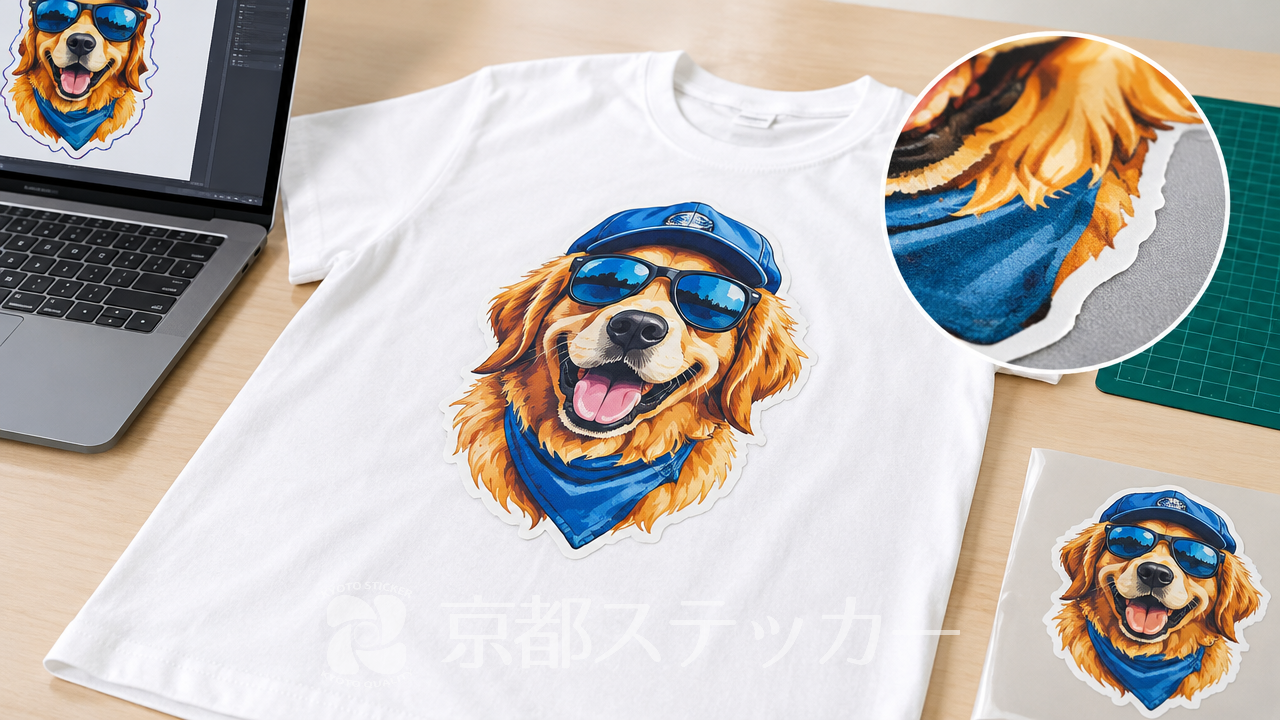
溶剤アイロンプリントのデータ作成でお悩みではありませんか?
「オリジナルTシャツを作るためにアイロンプリントの入稿データを作りたいけれど、カットライン(パス)の作り方がよく分からない…」とお悩みではありませんか?
自分でデザインを描くことはできても、いざ印刷業者に入稿するとなると「カットライン」という壁にぶつかる方は非常に多いです。
適当にカットラインを作ってしまうと、仕上がったシートに不要な白フチが残ってしまったり、デザインの細かい部分がカット機で切れずにグチャグチャになってしまったりと、思わぬ失敗を招く原因になります。
特に、グラデーションや写真などフルカラー表現が得意な「溶剤アイロンプリント」では、デザインの美しさを最大限に引き出すための正しいデータ作成が欠かせません。
せっかくの素敵なデザインも、データ不備で再入稿になれば納期が遅れてしまいますよね。
この記事では、溶剤アイロンプリントのデータ作成における基本ルールから、失敗しないカットライン作成の3つのコツまでを徹底解説します。
さらに、Illustrator(イラストレーター)を持っていなくても、画像をアップロードするだけで全自動でカットラインを生成できる便利な裏技もご紹介します。
この記事を読めば、もうデータ入稿で迷うことはなくなりますよ!
溶剤プリント向け!失敗しないアイロンプリントのデータ作成の基本
アイロンプリントのデータを作成する前に、まずは「溶剤プリンター」の特性と、印刷に適した基本的なデータ設定を理解しておきましょう。
ここを押さえておくだけで、イメージ通りの発色と仕上がりを実現できます。
溶剤プリンターの特性とホワイトインクの活用
フルカラーアイロンプリントシートは、ポリウレタンシートに対して「溶剤インクジェットプリンター」で印刷を行い、希望の形にカットして製作されます。
京都ステッカーでは、1440dpiという高品位な溶剤プリンターを導入しており、単色のカッティングシートでは表現できない複雑なイラストや写真、滑らかなグラデーションを非常に高い精度で再現できるのが強みです。
さらに、当店の溶剤プリンターは通常のCMYK(シアン・マゼンタ・イエロー・ブラック)の4色インクに加えて、ホワイト(白)インクのプリントにも対応しています。
これがデータ作成において非常に重要なポイントになります。
例えば、シルバーメタリックなどの特殊なシートにフルカラー印刷をする場合、そのまま印刷するとシートの色が透けてしまい、本来の色味が沈んでしまいます。
しかし、デザインの背景(下地)にホワイトインクをプリントするデータを作成することで、特殊シートの上でも驚くほど鮮やかな発色を保つことができるのです。
解像度とカラーモードの最適解
データ作成において、カットライン以前に絶対に間違えてはいけないのが「解像度」と「カラーモード」です。
以下の表を参考に、キャンバスの設定を必ず確認してください。
| 設定項目 | 推奨値 | 失敗例と注意点 |
|---|---|---|
| カラーモード | CMYK | RGBで作成すると、印刷時に色がくすんで暗く仕上がってしまいます。必ず最初からCMYKで作成しましょう。 |
| 画像解像度 | 原寸大で300〜350dpi | 解像度が低い(72dpiなど)と、印刷した際にエッジがギザギザになり、ぼやけた仕上がりになります。 |
| 線の太さ | 0.5pt(約0.2mm)以上 | 細すぎる線は印刷でかすれたり、カット時に剥がれてしまう原因になります。 |
詳しくは【完全版】カッティングアイロンプリントのデータ作成!失敗しない「反転」のコツの記事もご覧ください。
データ作成時の反転の有無など、より詳細なルールを解説しています。
アイロンプリントのカットライン(パス)作成3つのコツ
デザインデータが完成したら、次はいよいよ「カットライン(パス)」の作成です。
カットラインとは、印刷後にカッティングマシンが刃を入れる線のこと。
これを正しく作らないと、機械がデザインを認識できずカットできません。
ここでは、Illustratorなどのベクターソフトを使ってカットラインを作成する際の「失敗しない3つのコツ」を具体的に解説します。
1. オフセットを活用して複雑な形状をまとめる
デザインの輪郭に沿って忠実にカットラインを作ろうとするあまり、ギザギザとした複雑すぎるパスを作ってしまう方がいます。
しかし、複雑すぎるカットラインは、カッティングマシンの刃が引っかかりやすくなり、シートが破れたりめくれたりする原因になります。
そこでおすすめなのが、Illustratorの「パスのオフセット」機能です。
デザイン全体を少し外側に広げた(太らせた)なだらかな輪郭線を作ることで、カットが安定します。
一般的には、デザインから1.5mm〜2mm程度外側にオフセットをかけると、美しく丈夫な仕上がりになります。
パスの基本的な概念や作成方法については、Adobe公式のIllustrator描画の基本も参考にしてみてください。
2. 塗り足し(ドブ)を設けて白フチを防ぐ
フチなし(デザインのギリギリでカットする)のアイロンプリントを作りたい場合に最も多い失敗が「白フチが出てしまう」という問題です。
印刷機とカッティングマシンは別々に動くため、どうしても0.5mm〜1mm程度のわずかなズレが生じることがあります。
これを防ぐためのテクニックが「塗り足し(ドブ)」です。
カットラインよりも外側に1mm〜2mm程度、デザインの色をはみ出させておくことで、万が一カットがわずかにズレても下地の白いシートが見えることはありません。
- フチありにする場合:デザインから1.5mm以上外側にカットラインを引く(下地の白や他の色をあえて見せるデザイン)
- フチなしにする場合:カットラインから1.5mm以上外側までデザインの色を塗り足しておく
このルールを守るだけで、プロ顔負けの美しい仕上がりになります。
3. 鋭角を減らして剥がれにくくする
星のトゲトゲや、文字の尖った部分など、カットラインに「鋭角(鋭い尖り)」があると、Tシャツに圧着したあとの洗濯時に、その尖った部分からシートがめくれて剥がれやすくなってしまいます。
長持ちするアイロンプリントを作るためには、カットラインの角を「角丸(ラウンド)」にするのが鉄則です。
Illustratorの「角を丸くする」機能などを使い、鋭角な部分にほんの少し(半径0.5mm〜1mm程度)丸みを持たせるだけで、洗濯時の耐久性が劇的に向上します。
京都ステッカーなら画像アップロードでカットライン自動生成!
ここまでIllustratorを使ったカットラインの作成方法を解説しましたが、「Illustratorを持っていない」「パスの操作が難しくて挫折しそう」という方もご安心ください。
京都ステッカーの「フルカラーアイロンプリントシート見積システム」を使えば、専門的なソフトがなくても、画像をアップロードするだけで全自動でカットラインを生成し、そのまま見積もりから注文まで完結させることができます。
透過設定も自由自在!見積システムの使い方
当店のオンライン見積システムは、.ai や .pdf などの専門的なデータ形式だけでなく、一般的な画像ファイルや iPhoneで撮影した写真(HEIC形式) にも対応しています。
画像をドラッグ&ドロップするだけで、システムが自動的にデザインの輪郭を解析し、プレビュー画像を生成します。
さらに、カットラインの調整も画面上のスライダーで直感的に行えます。
- 0に設定:文字やデザインの内側にある「白い領域」を残してカットラインを作ります。
- 100に設定:デザインの背景や内側にある「白い領域」をすべて透過(切り抜き)するカットラインを作ります。
このように、面倒なパス作成作業をシステムが代行してくれるため、初心者の方でも失敗なく、スピーディーに入稿データを完成させることが可能です。
入稿データ作成サポートで初心者も安心
「自動生成でもうまくいくか不安」「手書きのイラストからデータを作ってほしい」という場合でもご安心ください。
京都ステッカーでは、入稿データをお持ちでない方向けにデータ作成サポートも承っております。
どんなご相談も親身にご対応させて頂きますので、まずはお気軽にLINEやお問い合わせフォームからご相談ください。
データ作成時に意識したい!溶剤アイロンプリントシートの選び方
データが完璧でも、圧着する生地に合わないシートを選んでしまうと、すぐに剥がれたりシワになったりしてしまいます。
京都ステッカーでは、用途に合わせて多様なポリウレタンシートをご用意しています。
用途に合わせたシート選びが成功の鍵
デザインの雰囲気や、圧着するアイテムの素材によって最適なシートは異なります。
当店で取り扱っている代表的なシートの特徴をまとめました。
| シートの種類 | 特徴とおすすめの用途 |
|---|---|
| スタンダードシート | 綿・ポリエステル・弱撥水と様々な生地に対応できるマルチなシート。迷ったらこれ! |
| ナイロン・撥水用シート | 特殊糊を使用し、イベントブルゾンやナイロンジャンパーなどに圧着可能。 |
| ストレッチシート | 厚み50ミクロンと非常に薄く、ストレッチ性に富む。スポーツウェアに最適。 |
| 特殊加工シート | 鏡のような光沢の「メタリック」、ベルベット調の「植毛」、光を反射する「再帰反射」、熱で膨らむ「発泡」など。 |
詳しくは【完全版】アイロンプリントシートの種類と選び方!素材別の正解を徹底解説の記事で比較していますので、ぜひ参考にしてください。
洗濯堅牢度5級で長持ち&複数枚でお得に
自作のTシャツを販売する場合、お客様が一番気にするのは「洗濯して剥がれないか?
」という点です。
京都ステッカーで取り扱う殆どのシートは、洗濯堅牢度5級という高水準の耐久性を誇ります。
洗濯堅牢度とは、布製品の染色が洗濯によってどの程度色落ちや劣化をするかを評価するJIS規格のテストです。
5級は最も優れた最高評価であり、家庭用洗濯機で繰り返し洗っても、簡単に色落ちしたり剥がれたりすることはありません。
(参考:一般財団法人カケンテストセンター 洗濯堅牢度について)
さらに、当店では2枚以上のご注文からシート料金の割引を適用しています。
同じデザインを複数枚作る場合や、チームウェアを揃える場合など、1枚から大量発注までコストパフォーマンス良く製作することが可能です。
よくある質問(Q&A)
ここでは、溶剤アイロンプリントのデータ作成やご注文に関して、お客様からよくいただく質問にお答えします。
Q. Illustrator以外のソフト(Photoshopや無料アプリ)でも入稿できますか?
A. はい、可能です。
前述の通り、京都ステッカーの見積システムをご利用いただければ、JPEGやPNGなどの画像データや、iPhoneの写真(HEIC形式)からでも自動でカットラインを生成して入稿できます。
高画質な画像(原寸大で300dpi以上推奨)をご用意ください。
Q. どんな生地にも圧着できますか?
A. シートの種類によって異なります。
スタンダードシートは綿やポリエステルに対応していますが、強固な撥水加工が施されたナイロン生地などには定着しない場合があります。
撥水生地には専用の「ナイロン・撥水用シート」をご用意しておりますが、撥水加工の強さによっては圧着を保証できない場合もございますので、事前にテストされることをおすすめします。
圧着のコツについては【完全版】カッティングアイロンプリントの貼り方!失敗しない温度と時間も合わせてご覧ください。
Q. 少数でも注文可能ですか?納期はどれくらいですか?
A. もちろん可能です。
京都ステッカーではオリジナルカッティングステッカーやアイロンプリントを1枚から製作いたします。
標準納期として、比較的枚数が少ない場合は2~3営業日以内で発送、枚数が多い場合は3~7営業日程度で発送いたします。
また、お急ぎの場合は特急スピードプランを選択いただくことで納期圧縮も可能です。
まとめ:正しいデータ作成で高品質なアイロンプリントを!
溶剤アイロンプリントのデータ作成と、失敗しないカットラインのコツについて解説しました。
ポイントをまとめると以下の通りです。
- カラーモードは「CMYK」、解像度は「300〜350dpi」に設定する
- カットラインは「オフセット」でなだらかにし、「角丸」で剥がれを防ぐ
- フチなし印刷の場合は1〜2mmの「塗り足し(ドブ)」を設ける
- Illustratorがなくても、京都ステッカーの見積システムで自動生成が可能
これらのルールを守るだけで、初心者の方でもプロ品質の美しいアイロンプリントを作ることができます。
京都ステッカーでは、1440dpiの高品位溶剤プリンターを使用し、洗濯堅牢度5級の高品質なシートを1枚から格安でお届けしています。
データ作成に不安がある方も、手厚いサポート体制を整えておりますので、まずはお気軽にお見積もりやご相談をお寄せください!