【京都ステッカー】DTFプリントの注文方法!見積もりと入稿のコツ
 STAFF
STAFF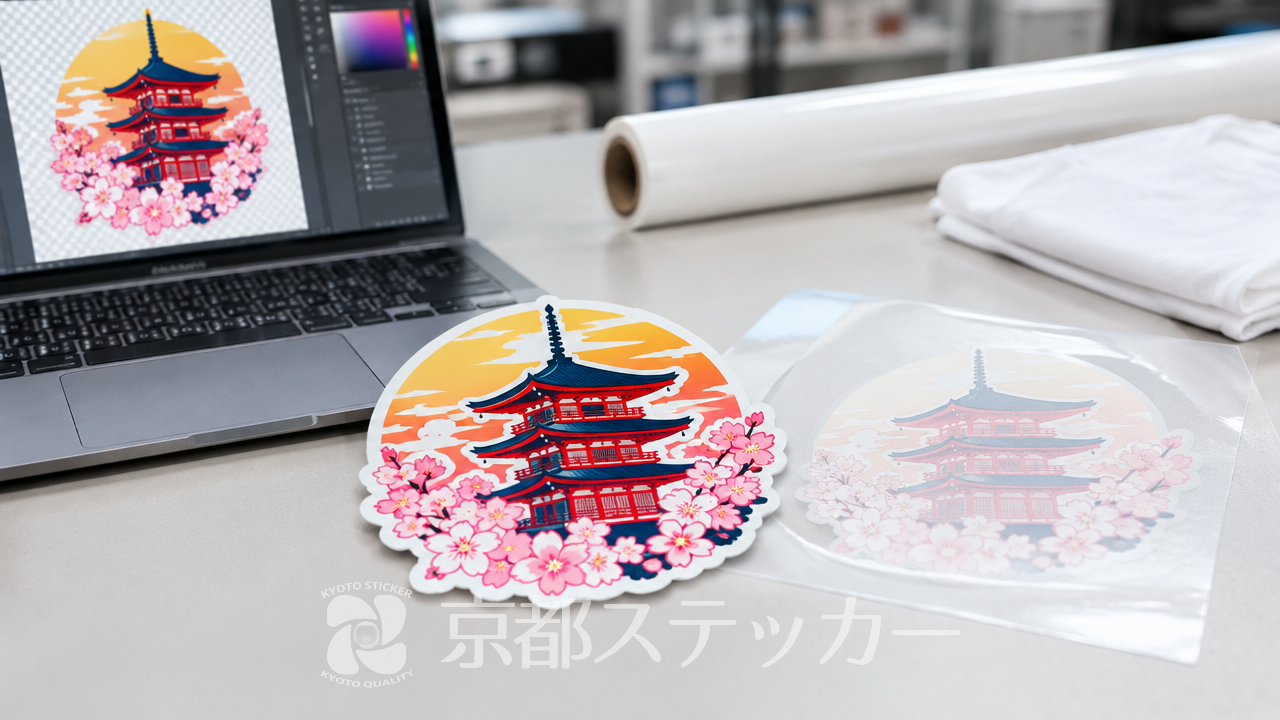
【京都ステッカー】DTFプリントの注文方法でお悩みですか?
オリジナルTシャツ作りで直面する「見積もり・入稿」の壁
オリジナルTシャツやチームのユニフォームを作りたいけれど、京都ステッカーでのDTFプリントの注文方法や見積もりの出し方が分からずお悩みではありませんか?
「どんなデータ形式で入稿すればいいの?
」「サイズの指定方法が複雑そう…」と不安を感じる方は少なくありません。
間違った形式でデータを入稿してしまうと、想定外の追加料金がかかったり、納期が遅れてしまったりするリスクがあります。
せっかくオリジナルグッズを作るなら、スムーズかつお得に注文を完了させたいですよね。
この記事で解決できること
この記事では、京都ステッカーが提供する「DTFアイロンプリントシート」の見積システムの使い方から、失敗しない入稿データの作り方、そして実際の注文手順までを徹底解説します。
これを読めば、追加料金を回避するためのデータの作り方や、用途に合わせた最適な注文モードの選び方が明確になります。
1枚からでも迷わずスムーズに注文できるようになりますので、ぜひ最後までご覧ください。
京都ステッカーのDTFアイロンプリントシートが選ばれる理由
1枚から本格プリント!カス取り不要の最新技術
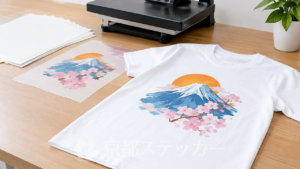
京都ステッカーのDTF(Digital Transfer Printing)プリントは、専用の透明フィルムにデザインを印刷し、特殊なパウダー(接着剤)を塗布して熱で定着させる最新のプリント技術です。
従来のアイロンプリント(ラバーシート)では避けて通れなかった、デザインの周りの余白を剥がす「カス取り」作業が一切不要になります。
デザイン部分のみが生地に転写されるため、細かい文字や複雑なイラストも綺麗に残すことが可能です。
インクジェット出力なので色数制限がなく、フルカラー写真やグラデーションもそのまま鮮やかにプリントできます。
1枚から気軽に注文できるため、個人でのハンドメイド作品づくりから、小規模なチームウェアの製作まで幅広く活用されています。
伸縮性と耐久性に優れたプロ仕様の仕上がり
DTFプリントの大きなメリットは、その優れた伸縮性と耐久性です。
洗濯を繰り返してもひび割れや色落ちがしにくく、プロ仕様の仕上がりが長持ちします。
さらに、白インクを搭載しているため、黒やネイビーなどの濃色生地にプリントしても、デザインが透けることなく抜群の発色を維持します。
綿のTシャツだけでなく、ポリエステル生地など様々なアイテムに対応可能です。
詳しくは、【完全版】DTFシートでオリジナルTシャツ作り!カス取り不要の最新プリント術の記事もご覧ください。
(最新のDTFプリントの詳細や対応素材については、以下の商品ページでご確認いただけます。
)
見積もり前に確認!DTFプリントの対応サイズと入力モード
用途に合わせて選べる2つの入力モード
京都ステッカーのオンライン見積システムでは、お客様の用途に応じて2つの入力モードから選択できるようになっています。
「通常モード」と「定型サイズモード」です。
それぞれの特徴を理解して、自分のプロジェクトに最適なモードを選ぶことが、コストを抑えて賢く注文するコツです。
以下の表に、各モードの違いとおすすめの用途をまとめました。
| モード名 | 特徴と仕様 | おすすめの用途 |
|---|---|---|
| 通常モード | サイズ(幅×高さ)をmm単位で自由に指定可能 | 特定のサイズのロゴを数枚だけシンプルに作りたい場合 |
| 定型サイズモード | A4やA3などの決まったシート単位で注文可能 | 1枚のシートに複数のデザインを敷き詰めて(面付けして)作りたい場合 |
サイズ指定とシート単位の使い分け
通常モードは、ワンポイントのロゴや胸マークなど、特定の決まったサイズのデザインを迷わず注文したい場合に非常に便利です。
希望のサイズを入力するだけで、システムが自動的に最適な料金を算出します。
一方、定型サイズモードは、Illustrator等のソフトを使って、自分でA4やA3サイズのデータ内に複数のデザインを配置(面付け)できる方におすすめです。
シートの面積を無駄なく使うことで、1デザインあたりの単価を大幅に下げることができます。
どちらのモードでも見積システム上で簡単に料金が計算できるので、予算に合わせてシミュレーションしてみましょう。
(実際の見積もり画面で、2つのモードの料金を比較してみてくださいね。
)
失敗しない!DTF見積・注文用データの作り方
最もスムーズな「背景透過PNG」が推奨される理由
DTFアイロンプリントシートは透明フィルムに印刷するため、背景が透過された(透明な)データで入稿することが基本となります。
京都ステッカーで見積もりから製作まで最もスムーズに進む推奨ファイル形式は、高解像度(300dpi以上)の「背景透過PNG」です。
背景が透明なPNGデータであれば、システム上で自動的に処理され、スタッフによる手作業での修正が不要となるため、追加料金が発生しません。
画像形式の特性や透過の仕組みについて詳しく知りたい方は、Adobe公式のPNGファイル解説ページも参考にしてください。
データ作成時は、プリントしたい部分以外が確実に透明になっているかを入念にチェックしましょう。
AI・PDF・非透過データ入稿時の注意点と追加料金
PNG以外のデータ形式でも入稿自体は可能ですが、データ変換や背景の切り抜き処理のための追加料金が発生する場合があります。
以下の表で、対応ファイル形式と追加料金の有無を確認してください。
| ファイル形式 | 特徴と注意点 | 追加料金 |
|---|---|---|
| 背景透過PNG | 推奨形式。そのまま印刷工程に進めるため最もスムーズ。 | なし |
| 非透過PNG / JPG | 背景の透過処理が必要になるため、店舗側での手作業が発生する。 | ¥1,500 |
| PDF / AI / EPS | ベクターデータとして処理。店舗側でシステム用の変換作業が発生する。 | ¥1,500 |
Illustrator(AI形式)などのベクターデータは、見積もり用としてサーバー上でPNGに自動変換されますが、実際の製作には入稿された高画質な元データがそのまま使用されます。
ただし、システムを介すためのデータ変換費として1,500円がかかる点にご注意ください。
費用を抑えたい場合は、ご自身で背景透過PNGに書き出してから入稿するのがコツです。
入稿データの準備については、【初心者向け】DTFプリント業者への依頼の流れを完全ガイド!失敗しないコツでも詳しく解説しています。
(データ形式ごとの詳細な入稿ガイドは、見積もりページ内でもご確認いただけます。
)
京都ステッカーの見積システムを使った注文手順(STEP別)
STEP1:見積システムへのアクセスとモード選択
京都ステッカーの強みは、データの入稿から見積もり、決済までがすべてオンラインで完結する便利なシステムを導入している点です。
まずは、公式サイトの「DTFアイロンプリントシート見積システム」にアクセスしましょう。
画面の指示に従い、先ほど解説した「通常モード」か「定型サイズモード」のいずれかを選択します。
パソコンからでもスマートフォンからでも直感的に操作できるステップ形式の設計になっているため、初めての方でも迷わず進めることができます。
STEP2:デザインファイルのアップロードとサイズ入力
次に、準備したデザインファイルをシステムにアップロードします。
「ファイルを選択」ボタンをクリックするか、指定のエリアにドラッグ&ドロップするだけで簡単にアップロードが可能です。
アップロードが完了すると、画面上で仕上がりイメージのプレビューを確認できます。
通常モードを選んだ場合は、ここでプリントしたいサイズ(幅×高さ)をmm単位で正確に入力してください。
この際、デザインの周囲に不要な透明の余白が含まれていると、その余白も含めたサイズで計算されてしまうため、データ作成時に余白をギリギリまでトリミングしておくことが重要です。
STEP3:見積もり結果の確認とオンライン決済
サイズと希望の枚数を入力すると、即座に画面上に見積もり金額が表示されます。
AIデータや非透過データを入稿したことによるデータ変換費(1,500円)などのオプション料金がある場合も、ここに自動で加算されるので明朗会計で安心です。
金額と納期目安を確認し、問題がなければそのままカートに入れてオンライン決済へと進みます。
面倒なメールでのやり取りや、スタッフからの見積もり回答を待つ時間がゼロになるため、思い立ったその日にスムーズに注文を完了できます。
(まずは一度、お手持ちのデータで見積もりシミュレーションを試してみましょう。
)
注文後の流れと納期・自宅での圧着方法
注文から発送までの標準納期と特急プラン
京都ステッカーは、京都市中京区西ノ京笠殿町に自社設備(DTFプリンターや溶剤プリンター等)を構えており、外注を挟まないスピーディーな対応が可能です。
標準的な納期は、比較的枚数が少ない場合は2~3営業日以内での発送となります。
注文枚数が多い場合でも、3~7営業日程度で発送されるため、急ぎのイベントや展示会などにも間に合わせやすいのが特徴です。
さらに急ぎで手元に欲しい場合は、納期を圧縮できる「特急スピードプラン」も用意されています。
注文時のスケジュールに合わせて最適なプランを選びましょう。
特別な機材は不要!家庭用アイロンでの貼り方
商品が手元に届いたら、いよいよTシャツへの圧着作業です。
京都ステッカーのDTFシートは、業務用のプレス機がなくても、家庭用アイロンとクッキングシートがあれば誰でもプロの仕上がりに圧着できます。
以下の手順で慎重に作業を進めましょう。
- アイロンの温度を中温〜高温(生地の耐熱温度に合わせて調整)に設定し、スチーム機能は使用しないでください。
- プリントしたい位置にDTFシートを置き、その上にクッキングシート(当て布)を被せます。
- 体重をかけて、アイロンをしっかりと押し当てて熱と圧力を均等に伝えます。
- 完全に熱が冷めてから、表面の透明フィルムをゆっくりと剥がします。
- 仕上げに再度クッキングシートを当て、軽くアイロンを当ててインクを完全に定着させます。
作業前に、消費者庁の洗濯表示ガイドなどを確認し、生地に応じた適切な温度設定を心がけてください。
また、【完全版】アイロンプリントが洗濯で剥がれる原因と対処法!長持ちのコツの記事も作業の参考になります。
(家庭用アイロンでの詳しい圧着手順やコツは、商品ページでもご紹介しています。
)
よくある質問(Q&A)
Q. 1枚からでも注文できますか?
A. はい、京都ステッカーではDTFプリントを1枚からご注文いただけます。
小ロットでのテストプリントや、個人用のオリジナルTシャツ作成、ハンドメイド作品のパーツとしてもお気軽にご利用ください。
Q. Illustrator(AI)データで入稿する場合、なぜ追加料金がかかるのですか?
A. オンライン見積システムは画像(PNG等)をベースに面積を計算して稼働しているため、ベクターデータ(AIやPDF)でご入稿いただいた場合、当店スタッフによるシステム用のデータ変換作業が別途発生します。
そのため、データ変換費として1,500円を頂戴しております。
ご自身で背景透過PNGに書き出してからご入稿いただければ、追加料金はかかりません。
Q. 濃い色のTシャツにも綺麗にプリントできますか?
A. はい、可能です。
京都ステッカーのDTFプリンターは白インクを搭載しているため、黒やネイビーなどの濃色生地でも、生地の色に負けることなく色鮮やかに発色します。
Q. 注文について直接相談したいのですが、可能ですか?
A. はい、可能です。
京都ステッカーではLINE公式アカウント(@kyoto-sticker)でのお問い合わせに対応しております。
お友達登録をしていただくことで、スピーディーかつ親身にご相談をお受けいたします。
(その他ご不明な点があれば、見積もりページ内のガイドもご参照ください。
)
まとめ:京都ステッカーでDTFプリントをスムーズに注文しよう
注文のポイントをおさらい
この記事では、京都ステッカーでのDTFプリントの注文方法や、オンライン見積システムの活用法について解説しました。
最後に重要なポイントを振り返りましょう。
- DTFプリントはカス取り不要で、フルカラーやグラデーションも鮮やかに再現可能。
- 見積システムは用途に合わせて「通常モード」と「定型サイズモード」を使い分ける。
- 入稿データは「背景透過PNG(300dpi以上)」を用意すれば追加料金(1,500円)がかからず最もお得。
- 少数なら2〜3営業日で発送され、家庭用アイロンで簡単に圧着できる。
- 不明点はLINE公式アカウント(@kyoto-sticker)で気軽に相談可能。
まずは見積システムで料金シミュレーションを!
DTFプリントは、手軽にプロ品質のオリジナルアイテムを作れる非常に優れた技術です。
入稿データの形式とサイズのルールさえ押さえておけば、オンラインで誰でも簡単に注文が完了します。
まずは、お手持ちのデザインデータを使って、見積システムでシミュレーションを行ってみてください。
自分だけのオリジナルグッズ作りを、京都ステッカーで始めてみませんか?
(早速、以下のボタンからDTFアイロンプリントシートの見積もりを試してみましょう!)