【無料】商品ラベルをデザインできるおすすめアプリ3選!スマホで簡単作成
 STAFF
STAFF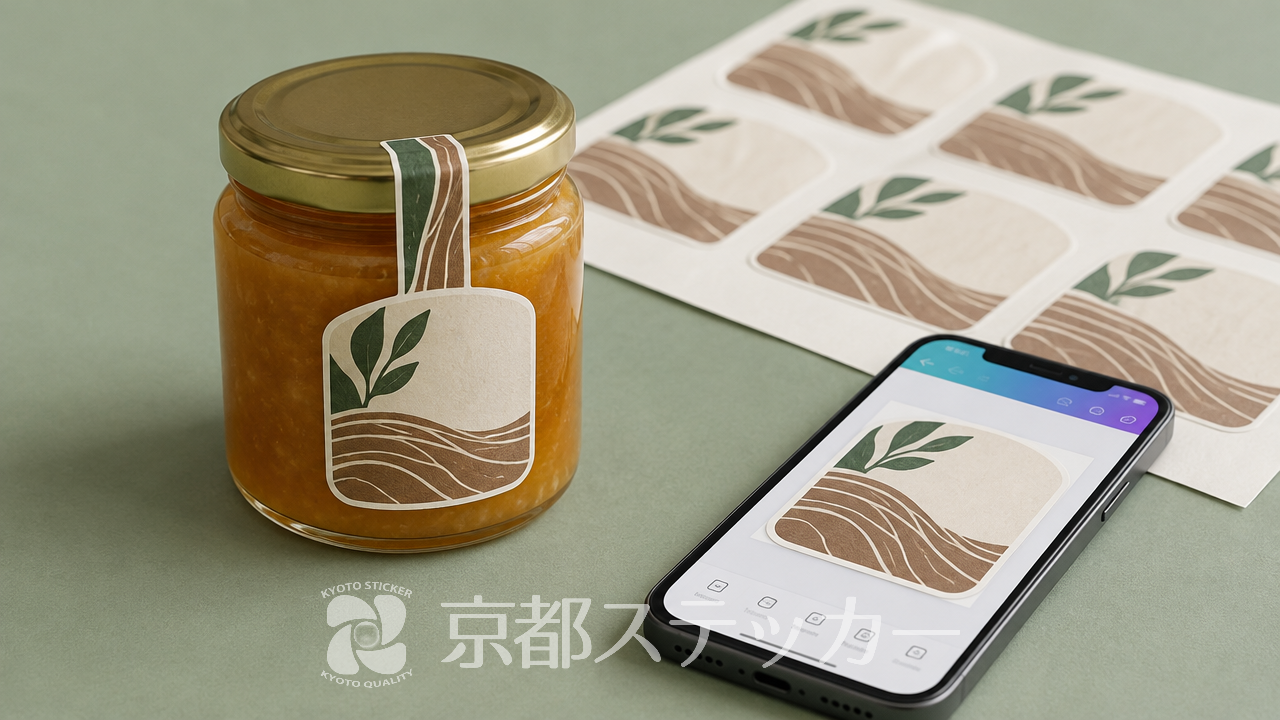
ハンドメイド作品やオリジナル商品の販売を始める際、「商品ラベルのデザインをどうしよう?
」とお悩みではありませんか?
プロのデザイナーに依頼すると数万円の費用がかかってしまい、初期費用を抑えたい方にとっては大きな負担になりますよね。
かといって、適当なラベルを貼ってしまうと、商品の魅力が半減して売上にも悪影響を及ぼしかねません。
商品ラベルは、お客様が最初に目にする「商品の顔」だからです。
この記事を読めば、スマホやPCの「無料アプリ」を使って、誰でも簡単におしゃれな商品ラベルをデザインする方法が分かります。
おすすめの無料アプリから、素人感を出さないためのデザインのコツ、そして作成したデータを業者に依頼して綺麗に印刷する手順まで徹底解説します。
デザインの知識が全くない初心者の方でも、この記事のステップ通りに進めれば、市販品のようなクオリティの商品ラベルが作れるようになりますよ。
ぜひ最後までチェックして、あなただけの商品ラベルを完成させましょう!
商品ラベルを無料でデザイン!おすすめアプリ・ツール3選
結論から言うと、商品ラベルのデザインには「Canva」「Adobe Express」「Phonto」の3つの無料アプリが特におすすめです。
これらのアプリは、スマホとPCの両方で直感的に操作でき、デザイン初心者でも扱いやすいのが最大の魅力です。
プロが作成したテンプレートが豊富に用意されているため、ゼロからデザインを考える必要がありません。
ここでは、それぞれのアプリの特徴と、どのような人に向いているのかを詳しく解説していきます。
| アプリ名 | 主な特徴 | おすすめな人 |
|---|---|---|
| Canva | 圧倒的なテンプレート数と直感的な操作性 | デザイン初心者、手軽におしゃれに作りたい人 |
| Adobe Express | 高機能なAI生成と高品質な素材 | オリジナリティを追求したい人、Adobeユーザー |
| Phonto | 文字入れに特化し、多彩なフォントを搭載 | シンプルな文字だけのおしゃれなラベルを作りたい人 |
1. 圧倒的なテンプレート数を誇る「Canva」
現在、最も人気を集めている無料デザインツールが「Canva(キャンバ)」です。
ブラウザ版とスマホアプリ版があり、アカウントを紐付ければどちらからでも編集の続きができます。
Canvaの最大の強みは、一般的に数万点以上と言われる膨大な無料テンプレートと素材の数です。
「商品ラベル」「パッケージ」と検索するだけで、カフェ風、ナチュラル、モダンなど、様々なテイストのテンプレートがすぐに見つかります。
- メリット:テンプレートを選ぶだけでプロ並みのデザインが完成する
- 操作性:ドラッグ&ドロップで写真や文字を簡単に配置できる
- 出力形式:PNG、JPG、PDFなど印刷に適した形式で保存可能
商用利用も原則として可能ですが、一部の素材の使い方にはルールがあります。
詳しくはCanvaの商用利用ガイドラインを確認してから利用しましょう。
2. 高度なAI機能が無料で使える「Adobe Express」
デザインのプロが愛用するAdobe社が提供している無料アプリが「Adobe Express」です。
こちらもCanvaと同様に、豊富なテンプレートと直感的な操作性を備えています。
Adobe Expressの魅力は、Adobe Fontsと呼ばれる高品質なフォントが無料で使える点と、最新のAI機能(生成AI)を搭載している点です。
テキストで「水彩画風の花のイラスト」などと入力するだけで、オリジナルの画像を生成してラベルに組み込むことができます。
- メリット:他の人とかぶらないオリジナルのAI素材を生成できる
- フォント:プロ仕様の洗練された日本語・英語フォントが豊富
- 連携:IllustratorやPhotoshopとの連携がスムーズ
よりオリジナリティの高い商品ラベルを作りたい方や、少し高度なデザインに挑戦してみたい方にぴったりのアプリです。
3. 文字入れに特化したシンプルアプリ「Phonto」
「Phonto(フォント)」は、画像に文字を入れることに特化した非常にシンプルなスマホアプリです。
複雑な装飾は不要で、無地の背景にブランド名や商品名だけをスタイリッシュに配置したい場合におすすめです。
このアプリの特徴は、400種類以上のフォントが標準でインストールされているだけでなく、インターネット上で配布されているフリーフォントを自分で追加できる点です。
これにより、デザインの幅が無限に広がります。
- メリット:動作が軽く、スマホだけでサクサク文字入れができる
- カスタマイズ性:好きなフリーフォントをインストールして使える
- おすすめ用途:ミニマルで洗練されたテキストメインのラベル
背景を透明にしたPNG画像として保存することもできるため、他のアプリで作成した背景画像と組み合わせる用途にも使えます。
無料アプリで商品ラベルをおしゃれにデザインする4つのコツ
無料アプリには便利なテンプレートがたくさんありますが、少しアレンジを加えるだけで、さらにプロっぽい洗練された仕上がりになります。
ここでは、素人感を出さずに、商品ラベルをおしゃれにデザインするための「4つのコツ」をご紹介します。
デザインに正解はありませんが、基本のルールを知っておくことで失敗を大きく減らすことができます。
なお、商品ラベルがなぜ売上に直結するのか、その重要性については【完全版】オリジナル商品ラベルはなぜ必要?
売上を左右する3つの理由と作り方の記事をご覧ください。
コツ1. ブランドイメージに合ったフォントを選ぶ
ラベルの印象を決定づける最も重要な要素が「フォント(書体)」です。
商品のターゲット層やブランドのコンセプトに合わせて、適切なフォントを選びましょう。
- 明朝体:線に強弱があり、高級感、上品さ、和風、伝統的な印象を与えます。
(例:日本酒、高級コスメ、和菓子など) - ゴシック体:線が均一で視認性が高く、モダン、カジュアル、力強い印象を与えます。
(例:日用品、ポップな雑貨、スナック菓子など) - 手書き風・筆記体:親しみやすさ、温もり、オーガニックな印象を与えます。
(例:ハンドメイド作品、オーガニック食品、カフェ雑貨など)
1つのラベル内で使うフォントは「2種類まで」に抑えるのが鉄則です。
3種類以上使うと、全体にまとまりがなくなり、ごちゃごちゃした素人っぽい印象になってしまいます。
コツ2. 余白を30%以上確保して抜け感を作る
デザイン初心者が陥りがちな失敗が、ラベルの端から端まで文字やイラストをぎっしり詰め込んでしまうことです。
おしゃれなデザインには「余白(ホワイトスペース)」が不可欠です。
一般的に、デザイン全体の約30%以上を余白として残すことで、情報が整理され、洗練された「抜け感」を演出できます。
文字を少し小さくし、要素と要素の間にゆったりとしたスペースを設けてみましょう。
余白をしっかりとることで、一番伝えたいブランド名や商品名が自然と引き立ち、視認性も劇的に向上します。
コツ3. 配色は「3色以内」に絞る
カラーリングも、フォントと同様に数を絞ることが重要です。
デザインの基本として、使う色は「3色以内」に抑えるのが黄金比とされています。
- ベースカラー(70%):背景となる最も面積の広い色。
(例:白、アイボリー、薄いグレーなど) - メインカラー(25%):ブランドのイメージカラー。
見出しや大きな要素に使う色。 - アクセントカラー(5%):強調したい部分(ワンポイントのロゴや重要なアイコン)に使う色。
メインカラーの補色を選ぶと効果的です。
無料アプリのテンプレートはすでにこの配色ルールに基づいて作られていることが多いので、色を変更する際も「3色ルール」を意識してカスタマイズしてみてください。
コツ4. 記載する情報を厳選し、詰め込みすぎない
商品ラベルには、商品の魅力や成分、使い方など、たくさんの情報を載せたくなるものです。
しかし、小さなラベルに文字を詰め込みすぎると、結局何も伝わらないデザインになってしまいます。
表面のメインラベルには「ブランド名」「商品名」「キャッチコピー(1行程度)」のみを記載し、極力シンプルに仕上げましょう。
成分表示、注意書き、バーコードなどの詳細な情報は、裏面に貼る「一括表示ラベル」に分けて記載するのが、美しく見せるためのプロのテクニックです。
スマホアプリで作成した商品ラベルデザインの印刷方法(自作vs業者)
無料アプリで納得のいくデザインが完成したら、次はいよいよ「印刷」のステップです。
印刷方法には、大きく分けて「家庭用プリンターで自作する」方法と「印刷業者に依頼する」方法の2つがあります。
結論から言うと、販売用の商品ラベルであれば、小ロットであっても「印刷業者に依頼する」ことを強くおすすめします。
その理由を、それぞれのメリット・デメリットを比較しながら解説します。
| 比較項目 | 家庭用プリンター(自作) | 印刷業者(京都ステッカーなど) |
|---|---|---|
| 初期費用 | プリンター本体・用紙・インク代が必要 | 不要(注文したラベル代のみ) |
| 耐久性・耐水性 | 低い(水で滲む・擦れに弱いことが多い) | 高い(業務用インク・PP加工で保護可能) |
| 仕上がりの美しさ | 家庭用レベル(カットも手作業) | プロ品質(高精細印刷・機械による自動カット) |
| 手間と時間 | 印刷・カット・失敗のやり直しに時間がかかる | データを入稿して待つだけ |
家庭用プリンターで自作するメリット・デメリット
家庭用プリンターを使う最大のメリットは、必要な時に1枚からすぐその場で印刷できるスピード感です。
試作品を作りたい時や、自分用に少しだけ必要な場合には便利です。
しかし、デメリットとして「耐久性の低さ」が挙げられます。
一般的な家庭用プリンターのインク(特に染料インク)は水濡れに弱く、冷蔵庫に入れる商品や水回りで使う商品のラベルには不向きです。
少し結露しただけでインクが滲んでしまい、クレームの原因になることもあります。
また、丸形や特殊な形にしたい場合、ハサミやカッターを使って手作業で切り抜く必要があり、大量生産には圧倒的な手間がかかります。
印刷業者に依頼するメリット・デメリット
一方、印刷業者に依頼するメリットは、圧倒的な「品質の高さ」と「耐久性」です。
業務用の高精細プリンターを使用するため、アプリで作ったデザインの細かい文字やグラデーションも鮮明に再現されます。
業者に頼むと「何百枚も注文しないといけないのでは?
」と心配される方もいますが、最近では小ロット対応の業者が増えています。
用途に合わせた最適な素材選びについては、【完全版】オリジナルシールの用途別選び方!失敗しない素材と成功事例の記事も参考にしてください。
唯一のデメリットは、手元に届くまでに数日の納期がかかることですが、仕上がりの美しさとカットの手間が省けることを考えれば、十分に価値のある選択と言えます。
無料アプリのデザイン画像(PNG/JPG)で入稿OK!京都ステッカーの魅力
「業者に頼みたいけど、Illustratorなどの専用ソフトがないと入稿できないのでは?
」と不安に思う方も多いでしょう。
前述の通り、無料アプリで作ったデザインをそのまま業者に頼むのはハードルが高いと感じられがちです。
しかし、京都ステッカーなら、Canvaなどの無料アプリで作成・保存した「写真や画像形式(PNGやJPG)」のデータでも簡単に入稿が可能です。
スマホで作ったデザインを、そのままプロ品質のラベルに仕上げることができます。
ここでは、京都ステッカーのラベル・シール印刷の具体的な強みと特徴を解説します。
画像データ入稿OK!解像度300dpi以上を推奨
京都ステッカーのラベル・シール見積システムでは、PNG・JPG・AI・PDFなど幅広い入稿形式に対応しています。
Canvaやスマホアプリで作ったデザイン画像(PNG/JPG)でも、システム上で簡単にカットラインを選択できるため、専門的なパス作成の知識は不要です。
ただし、綺麗に印刷するためには画像の解像度が重要です。
アプリから保存する際は、できるだけ高画質(推奨は解像度300dpi以上)で書き出すようにしてください。
低解像度の画像を入稿すると、印刷がぼやけたり粗くなったりする原因になります。
解像度の基本については、Adobeによる解像度の解説記事なども参考になります。
入稿データの作り方についてさらに詳しく知りたい方は、【完全版】ラベル印刷のデータ入稿の注意点!解像度とインクの違いも併せてお読みください。
形状自由のダイカット加工が標準仕様
京都ステッカーのラベル製作では、形状自由のダイカット加工が標準仕様となっています。
追加料金なしで、丸形、四角形はもちろん、ロゴの輪郭に合わせたオリジナル形状など、自由なデザインで作成可能です。
家庭用プリンターで自作する場合の最大のネックだった「手作業でのカット」から解放され、届いたその日からすぐに商品に貼り付けることができます。
台紙ごと切り抜かれたダイカット仕上げは、商品に同梱するノベルティシールとしても非常に人気があります。
光沢紙・マット紙・和紙の3種類の素材から選べる
商品の世界観に合わせて、以下の3種類の素材からお好みの紙質を選ぶことができます。
- 光沢紙:ツヤがあり、写真や鮮やかなイラストをくっきりと見せたい場合に最適。
- マット紙:ツヤを抑えた落ち着いた質感で、ナチュラルな雰囲気や高級感を演出したい場合におすすめ。
- 和紙:独特の繊維感があり、日本酒の瓶ラベルや和菓子のパッケージ、和風雑貨にぴったり。
さらに、オプションで光沢PPラミネート・マットPPラミネート加工にも対応しています。
ラミネート加工を施すことで、高級感がアップするだけでなく、キズや汚れに対する耐久性が格段に向上します。
京都ステッカーでは、これらの高品質なオリジナルラベルを1枚からの小ロットで製作いたします。
最大2,500枚までの大量注文にも対応しており、最短2~3営業日で発送いたしますので、お急ぎの方も安心です。
【Q&A】商品ラベルのデザイン・無料アプリに関するよくある質問
ここでは、無料アプリを使った商品ラベルのデザインや、業者への入稿に関してよく寄せられる質問をQ&A形式でまとめました。
Q. 無料アプリの素材はそのまま商用利用しても大丈夫ですか?
A. アプリの利用規約によりますが、CanvaやAdobe Expressの無料素材は基本的に商用利用が可能です。
ただし、「テンプレートを無変更のまま販売する」「ロゴマークとして商標登録する」といった行為は禁止されていることがほとんどです。
商品パッケージのラベルとして常識的な範囲で使用する分には問題ありませんが、必ず各アプリの最新の利用規約や商用利用ガイドラインを確認してください。
Q. スマホの無料アプリで作ったデータは画質が荒くなりませんか?
A. アプリの保存設定によります。
スマホ画面で綺麗に見えても、印刷すると粗くなる(ピクセルが目立つ)ことがあります。
これを防ぐためには、デザインを作成する際のキャンバスサイズを実際の印刷サイズよりも大きめに設定するか、保存時に「高画質(PNG形式やPDF印刷用)」を選択してください。
京都ステッカーでは解像度300dpi以上のデータを推奨しています。
Q. 丸形や特殊な形の商品ラベルもアプリでデザインできますか?
A. はい、可能です。
アプリ上で四角いキャンバスの中に、丸や特殊な形のデザインを配置し、背景を「透過(透明)」にしてPNG形式で保存してください。
京都ステッカーのオンライン見積システムにその画像をアップロードすれば、デザインの輪郭に沿ったカットラインをシステムが自動で認識し、簡単にダイカットラベルを注文することができます。
まとめ:無料アプリでおしゃれな商品ラベルをデザインしよう
この記事では、無料アプリを使った商品ラベルのデザイン方法から、業者を利用した印刷のコツまでを詳しく解説しました。
最後に重要なポイントを振り返りましょう。
- CanvaやAdobe Expressなどの無料アプリを使えば、初心者でもプロ並みのデザインが可能。
- フォントを2種類に絞り、余白を30%確保し、色を3色以内にまとめるのがおしゃれに見せるコツ。
- 販売用のラベルなら、水濡れや摩擦に強い「印刷業者」への依頼が圧倒的におすすめ。
- 京都ステッカーなら、アプリで作った画像データ(PNG/JPG)で1枚からダイカットラベルが作れる。
商品ラベルは、あなたのブランドの価値をお客様に伝える大切なツールです。
デザイン費用を抑えつつ、印刷品質にはしっかりとこだわることで、コストパフォーマンスの高い魅力的な商品パッケージが完成します。
無料アプリでお気に入りのデザインができたら、ぜひ京都ステッカーのオンライン見積システムを試してみてください。
サイズと枚数を入力するだけで、すぐに見積もりが確認できます。
こだわりのオリジナルラベルで、あなたの商品の魅力をさらに引き立てましょう!