【完全版】ステッカー入稿データの失敗を防ぐ注意点!最強の組合せ「フィルム+ラミネート」も解説
 STAFF
STAFF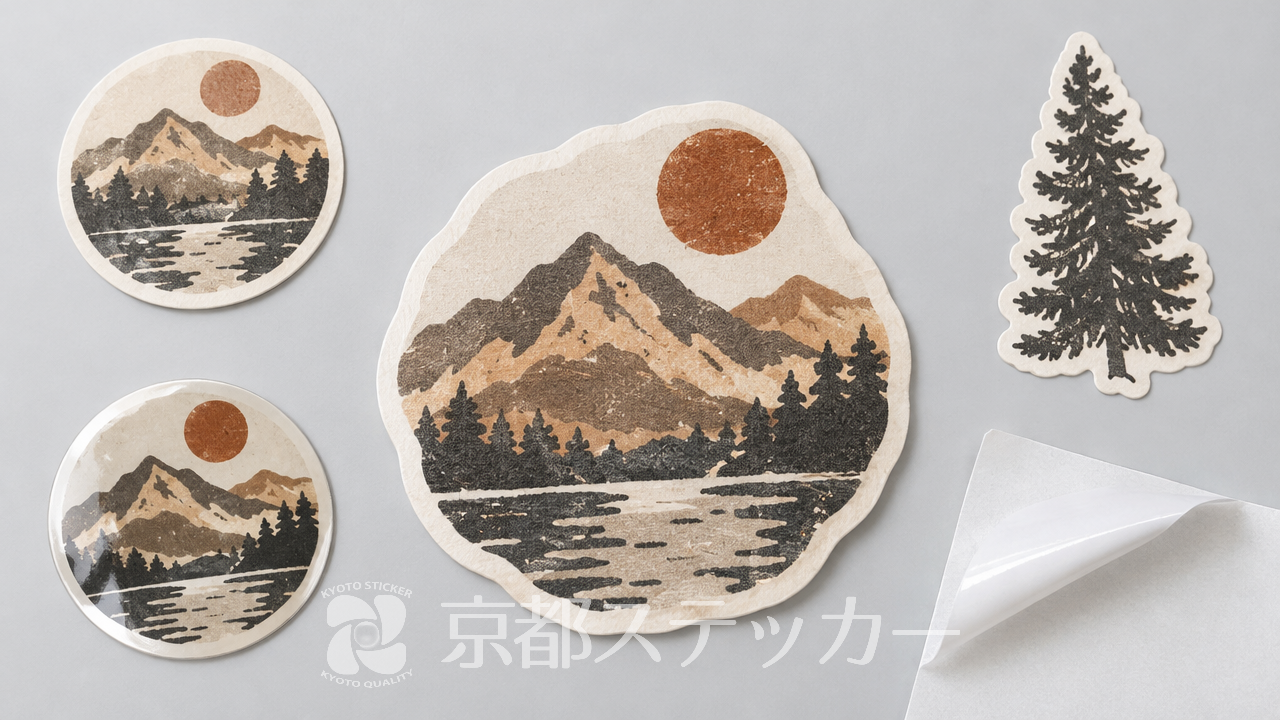
「せっかくデザインしたオリジナルステッカーなのに、いざ印刷してみたら画像がぼやけていた…」
「イメージ通りの形にカットされていなくてがっかりした…」
オリジナルステッカーの製作で、こんなお悩みはありませんか?
ステッカーを業者に依頼する際、入稿データに不備があると、思い通りの仕上がりにならないことがあります。
そのまま放置して何度も作り直すことになれば、時間もコストも無駄になってしまいますよね。
また、用途に合わない素材を選んでしまい、すぐに剥がれたり色褪せたりする失敗も少なくありません。
この記事を読めば、ステッカー入稿データでよくある失敗例とその具体的な対策、そして屋外でも長持ちする最強の素材の組合せ「フィルム+ラミネート」の秘密が分かります。
初めての方でも迷わず、プロ顔負けのステッカーを作るための注意点を分かりやすく解説していきますね!
ステッカー入稿データでよくある失敗5選と注意点
ステッカーの仕上がりは、入稿データの品質に大きく左右されます。
ここでは、初心者から中級者まで陥りがちな「入稿データの失敗あるある」を5つピックアップし、それぞれの注意点と対策を解説します。
| よくある失敗 | 原因 | 対策・注意点 |
|---|---|---|
| 印刷がぼやける | 画像の解像度不足 | 300dpi以上の画像を使用する |
| 文字化け・フォントが変わる | アウトライン化の忘れ | すべての文字をアウトライン化する |
| フチに白が出る | 塗り足し(ドブ)不足 | カットラインの外側まで色を伸ばす |
| 綺麗にカットできない | カットラインが複雑すぎる | 鋭角や細かすぎるジグザグを避ける |
| 不要な線が印刷される | レイヤー分けの不備 | 「塗りしろ」レイヤーを非表示にする |
失敗1. 解像度が低くて印刷がぼやける(300dpi以上推奨)
スマホやパソコンの画面で綺麗に見えていても、実際にステッカーとして印刷するとモザイクのようにガビガビになってしまうことがあります。
これは「画像の解像度不足」が原因です。
Web上の画像は一般的に72dpi(ドット・パー・インチ)で作られていますが、印刷物にはより高い密度が求められます。解像度が低いデータをそのまま引き伸ばすと、画質が著しく劣化してしまうのです。
写真や画像形式(PNG・JPGなど)で入稿する場合は、必ず解像度300dpi以上のデータを用意するように注意しましょう。
失敗2. フォントのアウトライン化忘れで文字化けする
Adobe Illustrator(イラレ)などのソフトでデータを作成する際、自分が使っているフォントが印刷業者のパソコンに入っていないと、別の標準フォントに置き換わってしまったり、文字化けしたりします。
これを防ぐためには、文字データを図形データに変換する「アウトライン化」という作業が必須です。
入稿前には、すべてのテキストがアウトライン化されているかを必ず確認してくださいね。
失敗3. 塗り足し不足でフチに不自然な白が出る
ステッカーをカットする際、機械の仕様上、どうしても0.5mm〜1mm程度のわずかなズレが生じることがあります。
背景に色や柄があるデザインの場合、カットラインぴったりまでしか色を塗っていないと、ズレた時に素材の地の色(白)が見えてしまいます。
これを防ぐため、カットラインよりも外側に1.5mm〜2mm程度、背景色をはみ出させておく「塗り足し(ドブ)」の設定が必要です。
少しはみ出してデザインを作るのが、失敗しないコツですよ。
失敗4. カットラインが複雑すぎて綺麗にカットできない
ダイカット(自由形状)のステッカーを作る際、星のトゲトゲやキャラクターの髪の毛など、鋭角すぎたり細かすぎたりするカットラインを設定すると、刃がうまく回らずに台紙が破れたり、めくれたりする原因になります。
複雑なデザインの場合は、全体を緩やかなカーブで囲むようなカットライン(オフセットパス)を作成すると、仕上がりが美しくなり、剥がれにくくもなります。
詳しくはダイカットラベルとは?
初心者向けに普通のシールとの違いや作り方を徹底解説の記事もご覧ください。
失敗5. レイヤー分けが不適切で不要な線まで印刷される
Illustratorで完全データを作る場合、「デザインのレイヤー」と「カットラインのレイヤー」を分けて作成するのが基本です。
しかし、入稿時にレイヤーの表示・非表示の設定を間違えると、本来印刷したくないカットラインの線まで印刷されてしまうことがあります。
特に「塗りしろ」のレイヤーがある場合、入稿の際には非表示にした状態にするなど、業者の指定するレイヤー構造を守ることが大切です。
ステッカー素材の最強の組合せは「フィルム+ラミネート」!その理由は?
入稿データが完璧でも、素材選びを間違えるとステッカーの寿命は短くなってしまいます。
特に屋外で使う場合や、水濡れ・摩擦が想定されるアイテムに貼る場合、業界でもトップレベルの耐久性を誇るのが「フィルム素材+PPラミネート加工」の組み合わせです。
| 素材の組合せ | 耐水性 | 耐摩擦性 | おすすめの用途 |
|---|---|---|---|
| 紙素材(ラミネートなし) | 低い | 低い | 屋内の商品ラベル、手帳デコ |
| 紙素材+ラミネート | 中程度 | 高い | パッケージシール、屋内向けノベルティ |
| フィルム素材(ラミネートなし) | 高い | 中程度 | 水回り用品、シャンプーボトル |
| フィルム素材+ラミネート | 非常に高い | 非常に高い | 屋外看板、車・バイク、キャンプギア |
フィルム素材(普通糊・再剥離糊)の圧倒的な耐水性
紙素材(光沢紙・マット紙・和紙など)は安価で屋内用途には適していますが、水に濡れるとふやけたり破れたりしてしまいます。
一方、PETなどの合成樹脂で作られたフィルム素材は、素材自体が水を弾くため、圧倒的な耐水性を持ちます。
さらに、用途に合わせて「普通糊」と、後から綺麗に剥がせる「再剥離糊」を選べるのもポイントです。
期間限定のイベントや、車体に貼る場合は再剥離糊が重宝しますよ。
PPラミネート加工(光沢・マット)によるキズ・汚れ対策
フィルム素材だけでも水には強いですが、印刷面が擦れるとインクが剥がれてしまうリスクがあります。
そこで活躍するのがラミネート加工です。
印刷面の上に透明なフィルムを圧着することで、摩擦やキズ、汚れからデザインを保護します。
ラミネートには、ツヤがあって鮮やかな「光沢PPラミネート」と、反射を抑えて上品な質感になる「マットPPラミネート」があります。
商品の世界観や好みに合わせて選べるのが嬉しいですね。
紙素材(光沢紙・マット紙・和紙)との違いを徹底比較
「じゃあ全部フィルム+ラミネートにすればいいの?
」と思うかもしれませんが、コストや用途によっては紙素材が最適な場合もあります。
- 光沢紙・マット紙:コストを抑えて大量に作りたい商品パッケージやショップシールに最適。
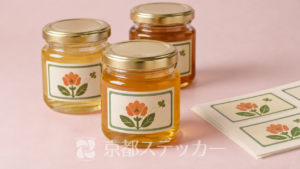
- 和紙:日本酒の瓶や和菓子のパッケージなど、独特の風合いや高級感を出したい場合に活躍。
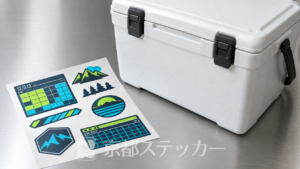
- フィルム+ラミネート:クーラーボックスやスポーツ用品など、過酷な環境で長く使いたい場合に最強。
このように、目的によって使い分けるのが賢い選択です。
素材選びについてさらに詳しく知りたい方は、【完全版】ステッカー印刷はフィルム+ラミネートが最強の組合せ!プリンターの種類と違いも参考にしてみてください。
京都ステッカーなら1枚から小ロットで本格ラベル・シール製作が可能
「高品質なステッカーを作りたいけれど、何千枚も必要ない…」とお悩みの方におすすめなのが、京都ステッカーのオリジナルラベル・シール製作です。
業者によっては最低ロットが100枚〜というところも多いですが、京都ステッカーなら1枚から小ロットで本格的な製作が可能です。
形状自由のダイカット加工が標準仕様
一般的な四角や丸の形だけでなく、デザインに沿って自由に切り抜く「ダイカット加工」が標準仕様となっています。
丸・四角・オリジナル形状すべてに対応しているため、キャラクターの形やロゴマークのシルエットなど、こだわりのステッカーが追加料金なしで作成できます。
A4複数デザイン詰込みでお得に作るコツ
京都ステッカーのユニークな強みとして、「AI完全データ(A4複数デザイン詰込み)」に対応している点が挙げられます。
これは、A4サイズの中に複数のデザインを並べた完全データを入稿することで、1回の注文で何種類ものラベルをまとめて作れるというものです。
同じシート内で形違いのデザインを配置することも可能なので、「少しずつ色々な種類のステッカーが欲しい」というハンドメイド作家さんやショップオーナーさんにとって、非常にコストパフォーマンスが高い方法です。
最短2~3営業日のスピード発送にも対応
「イベントに間に合わせたい!」「すぐに商品に貼りたい!」というお急ぎのニーズにも対応しています。
京都ステッカーでは、比較的枚数が少ない場合は最短2~3営業日以内で発送いたします。
さらに、特急スピードプランを選択すれば納期を圧縮することも可能なので、スケジュールに合わせて柔軟にオーダーできるのが魅力です。
失敗しない!ステッカー入稿データの正しい作り方と手順
ここでは、実際に京都ステッカーに入稿する際のデータ形式と、それぞれの注意点について解説します。
ご自身のスキルや使用ツールに合わせて、最適な方法を選んでくださいね。
| 入稿データ形式 | 特徴とメリット | 注意点 |
|---|---|---|
| AI完全データ | 仕上がりが一番きれい。A4詰込みも可能。 | 各レイヤーを分け、塗りしろは非表示に。 |
| ベクターデータ(EPS/SVG/PDF) | 拡大しても画質が劣化しない。 | フォントは必ずアウトライン化を推奨。 |
| 画像データ(PNG/JPG) | Canvaやスマホアプリで作ったデザインもOK。 | 解像度300dpi以上を推奨。低解像度はNG。 |
AI完全データ(カットライン設定済み)の作り方
Adobe Illustratorで作られた、切り抜き線(カットライン)まで設定済みのデータです。
指定した形でそのままラベルになるため、最もイメージ通りの美しい仕上がりになります。
前述の通り、レイヤー分けが重要です。
「デザインレイヤー」と「カットラインレイヤー」を明確に分け、入稿の際には『塗りしろ』のレイヤーは非表示にした状態に設定してください。
このひと手間で、不要な線が印刷される失敗を防げます。
画像データ(PNG・JPG)で入稿する場合の注意点
Illustratorを持っていなくても大丈夫です。
写真や画像形式のデータで、Canva・Photoshop・スマホアプリなどで作ったデザインも入稿OK。
システム上で簡単にカットラインも選択できます。
ただし、最大の注意点は「解像度」です。
必ず解像度300dpi以上で作成・書き出しを行ってください。
低解像度の画像を入稿すると、印刷がぼやけてしまうため十分にご注意ください。
PDFやSVGなどのベクターデータ入稿のコツ
ベクターデータ(AI・EPS・SVG・PDF)は、どれだけ拡大しても画質が劣化しないという素晴らしい特徴を持っています。
そのため、大判のステッカーを作る際にも安心です。
カットラインの設定がなくても、システム側で簡単にカットラインを選択できる機能があります。
ただし、フォントのアウトライン化は忘れずに行いましょう。
また、データの内容によってはカットライン作成料が別途発生する場合があるため、事前に確認しておくと安心です。
業者選びのコツについては【1枚から】カッティングステッカー業者の選び方!料金相場と素材のコツもご一読ください。
ステッカー入稿に関するよくある質問(Q&A)
いざ注文しようと思った時に、よく寄せられる疑問をQ&A形式でまとめました。
Q. カットラインが自分で作れない場合はどうすればいいですか?
A. 画像データ(PNGやJPG)や、カットライン未設定のベクターデータで入稿していただいても問題ありません。
入稿システム上で簡単にカットラインを選択できる機能が備わっています。
ただし、非常に複雑な形状をご希望の場合など、データによっては別途カットライン作成料が発生することがあります。
Q. どのようなファイル形式で入稿できますか?
A. 京都ステッカーでは、PNG・JPG・AI・EPS・PDF・SVGの幅広い入稿形式に全対応しています。
プロ向けのIllustratorデータから、一般的な画像データまで対応しているため、初めての方でも安心してご利用いただけます。
Q. スマホアプリ(Canvaなど)で作った画像でもステッカーにできますか?
A. はい、可能です。
スマホアプリで作成したPNGやJPGの画像データでも入稿OKです。
ただし、スマホアプリの初期設定ではWeb用の低解像度で保存されることが多いので、必ず書き出し設定で「印刷用(高解像度)」や「300dpi以上」になるように調整してください。
まとめ:正しいデータ入稿と最強の素材選びで理想のステッカーを作ろう
いかがでしたでしょうか?
オリジナルステッカー製作で失敗しないためには、入稿データの正しい知識と、用途に合った素材選びが欠かせません。
- 画像データは必ず解像度300dpi以上で入稿する
- テキストはすべてアウトライン化する
- 屋外や過酷な環境で使うなら「フィルム素材+PPラミネート」が最強
- 京都ステッカーなら1枚から、ダイカット標準仕様で製作可能
これらのポイントを押さえておけば、イメージ通りの高品質なステッカーが完成します。
京都ステッカーのWeb見積システムなら、サイズ・枚数を入力するだけですぐにお見積もりが表示され、そのままカートに入れて購入可能です。
用途別のもっと詳しい素材選びを知りたい方は【完全版】オリジナルシールの用途別選び方!素材の違いと成功事例もチェックしてみてくださいね。
ぜひ、あなただけのオリジナルステッカー作りを楽しんでください!どんなご相談も親身にご対応させていただきますので、LINE公式アカウントからもお気軽にお問い合わせください。