【完全版】シールのデザイン作成に使えるスマホ無料ツールと印刷のコツ
 STAFF
STAFF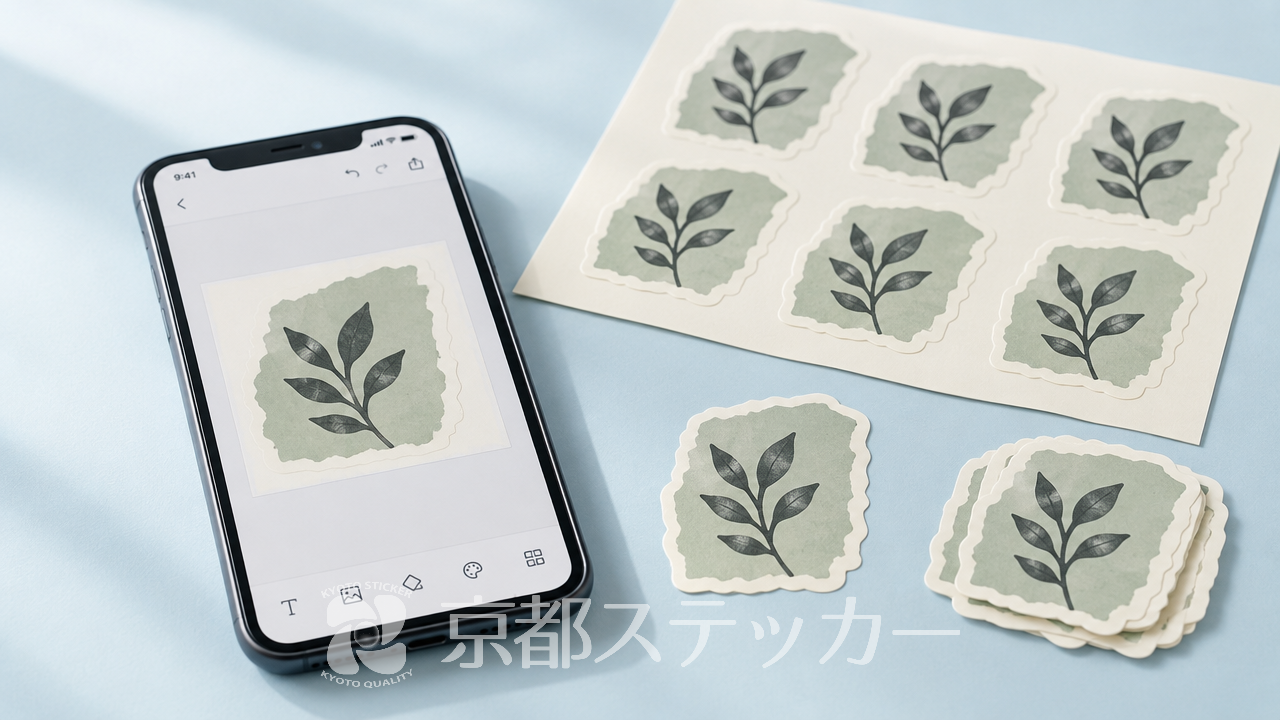
「自分だけのオリジナルシールを作りたいけれど、パソコンを持っていない…」
「スマホの無料ツールだけで、お店の商品ラベルやハンドメイド作品のパッケージシールをデザインできないかな?
」
そんなお悩みではありませんか?
最近はスマホアプリの性能が上がり、誰でも簡単にデザインを作れるようになりました。
しかし、いざ印刷しようとすると「画質が粗くなってしまった」「印刷会社に入稿できるデータ形式がわからない」といった壁にぶつかる方が少なくありません。
せっかく素敵なデザインを作っても、シールとして形にならなければ意味がありませんよね。
この記事では、スマホの無料ツールを使ったシールデザインの作成手順から、作ったデザインを高品質なシールとして印刷・注文するまでの具体的なコツを徹底解説します。
この記事を読めば、スマホひとつでプロ顔負けのオリジナルシールを作成し、スムーズに印刷業者へ依頼する方法がわかります。
ぜひ最後までチェックして、あなただけの素敵なシールを形にしてくださいね。
スマホの無料ツールでシールのデザイン作成を始める前の準備
スマホの無料アプリを開いていきなりデザインを作り始めるのは、実は失敗の元です。
デザイン作成前に「最終的な印刷サイズと解像度」を決めておかないと、後で画質が荒れてしまい、一から作り直しになるリスクがあります。
まずは、失敗しないための事前準備について解説します。
シールの用途と仕上がりサイズを決める
デザインを始める前に、まずはシールを何に貼るのか(用途)と、どのくらいの大きさにするのか(サイズ)を明確にしましょう。
用途によって最適なサイズは全く異なります。
例えば、ハンドメイドのアクセサリー台紙に貼るロゴシールなら直径3cm程度の丸型が使いやすいでしょう。
一方、カフェのテイクアウト用コーヒー袋に貼る商品ラベルなら、縦横5cm〜7cm程度の少し大きめの四角形が適しています。
あらかじめ定規を使って、実際に貼りたいアイテムのスペースを測っておくことが重要です。
サイズが決まらないままスマホでデザインを作ってしまうと、後からサイズを引き伸ばした際に文字が潰れたり、バランスが崩れたりする原因になります。
まずは「〇〇cm × 〇〇cm」という具体的な数値をメモしておきましょう。
印刷に必要な「解像度(300dpi)」を理解する
スマホの画面上では綺麗に見えていても、いざシールとして印刷すると画像がぼやけてしまうことがあります。
その最大の原因が「解像度不足」です。
シールを綺麗に印刷するためには、一般的に「300dpi」以上の解像度が推奨されています。
dpi(ドット・パー・インチ)とは、1インチ(約2.54cm)の中にどれだけのドット(点)が詰まっているかを示す数値です。
スマホの画面表示は72dpi程度で十分綺麗に見えますが、印刷機でインクを打ち出す際には、より高精細なデータが求められます。
低解像度のデータを入稿すると、印刷がぼやけたり、ギザギザになったりしてしまうので注意が必要です。
スマホアプリでキャンバスサイズを設定する際は、作りたいシールの実寸サイズに対して、300dpi相当の「ピクセル(px)数」で設定するのがコツです。
以下の表を目安に設定してみてください。
| シールの仕上がりサイズ | 300dpi推奨ピクセル数(目安) |
|---|---|
| 3cm × 3cm | 約354px × 354px 以上 |
| 5cm × 5cm | 約591px × 591px 以上 |
| 10cm × 10cm | 約1181px × 1181px 以上 |
デザインを作成する前に、これらのサイズと解像度をしっかり設定しておくことが、プロ並みの仕上がりを実現する第一歩です。
シール製作の依頼をご検討中の方は、ぜひ当店のラベル・シール見積もりシステムで、ご希望のサイズを入力して価格をチェックしてみてください。
シールのデザイン作成に使えるスマホ無料ツール・アプリ3選
事前のサイズ確認ができたら、次はいよいよデザインツールの出番です。
ここでは、スマホで使える代表的な無料ツールを3つご紹介します。
それぞれのツールには得意なデザインジャンル(写真メイン、文字メイン、手書きイラスト)があるため、自分の作りたいシールの雰囲気に合わせて選ぶのがポイントです。
Canva(キャンバ):豊富なテンプレートで初心者向け
デザイン初心者の方に最もおすすめなのが、Canva(キャンバ)です。
Canvaの最大の魅力は、プロのデザイナーが作成した何万種類ものテンプレートが無料で使える点です。
「商品ラベル」「ロゴシール」「サンキューシール」などで検索すると、おしゃれなテンプレートがすぐに見つかります。
あとは文字を自分のブランド名に打ち変えたり、色を少し変更したりするだけで、あっという間に高品質なデザインが完成します。
直感的な操作で、スマホのタップとスワイプだけでサクサク作業できるのが特徴です。
Adobe Express:高品質な素材と直感的な操作
もう少し洗練された、スタイリッシュなデザインを作りたい方にはAdobe Expressがぴったりです。
デザイン業界の標準ツールであるAdobe社が提供している無料アプリで、高品質なフォント(書体)や写真素材が豊富に揃っています。
特に、文字(タイポグラフィ)をメインにしたシンプルでおしゃれなロゴシールを作りたい場合に威力を発揮します。
自動で背景を切り抜く機能なども備わっており、スマホ内の写真をスタンプのように配置してシール化したい時にも非常に便利です。
ibisPaint X(アイビスペイント):手書きイラストに最適
自分で描いたオリジナルのキャラクターや、ゆるい手書きイラストをシールにしたい場合は、お絵かきアプリの「ibisPaint X(アイビスペイント)」がおすすめです。
スマホの画面に指やタッチペンで直接イラストを描き込むことができます。
レイヤー(階層)機能が充実しているため、線画と色塗りを分けて作業でき、本格的なイラスト作成が可能です。
背景を透過(透明)にして保存することもできるため、キャラクターの輪郭に沿って切り抜く「ダイカットシール」用のデータ作成にも向いています。
各ツールの特徴を以下の表にまとめました。
用途に合わせて使い分けてみてください。
| アプリ名 | 得意なデザイン | こんな人におすすめ |
|---|---|---|
| Canva | テンプレートを活用したデザイン | デザイン初心者、手早くおしゃれに作りたい人 |
| Adobe Express | 文字メインのスタイリッシュなデザイン | フォントにこだわりたい人、洗練された印象にしたい人 |
| ibisPaint X | 手書きイラスト・キャラクター | 自分で絵を描きたい人、ダイカットシールを作りたい人 |
詳しくは【無料】商品ラベルをデザインできるおすすめアプリ3選!スマホで簡単作成の記事をご覧ください。
これらのツールを使ってデザインができたら、次は印刷に向けたデータ作成のコツを押さえましょう。
当店では、これらのアプリで作った画像データでの入稿も大歓迎です。
スマホ無料ツールを使ったシールデザイン作成の具体的な手順
使うアプリが決まったら、実際にデザインを作成していきます。
ここでは、スマホ画面という狭い領域でも失敗しない、デザインの配置バランスと「塗り足し・カットライン」を考慮した余白の作り方を解説します。
この工程を丁寧に行うことで、印刷時のズレや見栄えの悪さを防ぐことができます。
キャンバスサイズの設定とピクセル計算
アプリを開いたら、まずは「カスタムサイズ」でキャンバス(作業領域)を作成します。
前述の通り、印刷用の解像度(300dpi)を確保するため、少し大きめのピクセル数で設定しましょう。
例えば、5cmの丸型シールを作りたい場合は、最低でも600px × 600px以上の正方形キャンバスを用意します。
キャンバスが小さすぎると、後で業者に入稿した際に「解像度が低いため印刷がぼやけます」と再入稿を求められることがあります。
スマホの容量が許す限り、1000px × 1000pxなど、少し大きめに設定して作業を始めるのが安全です。
メイン素材の配置とテキストの入力
キャンバスができたら、メインとなるイラストや写真、ロゴを配置します。
スマホの画面は小さいため、ついつい要素を画面いっぱいに詰め込みがちですが、シールは実際に印刷されると想像以上に小さく感じることが多いです。
特にテキスト(文字)は、スマホで読めても印刷すると潰れて読めないことがあります。
商品名や成分表示など、絶対に読ませたい重要な文字は、少し大きめのフォントサイズに設定し、背景とのコントラスト(明暗差)をはっきりさせることを意識してください。
カットラインを意識した余白(塗り足し)の確保
シールデザインにおいて最も重要なのが「余白」の考え方です。
印刷会社でシールをカットする際、機械の仕様上、どうしても0.5mm〜1mm程度のわずかなズレが生じる可能性があります。
そのため、デザインのギリギリまで文字や重要なイラストを配置してしまうと、カットの際に文字が切れてしまう恐れがあります。
これを防ぐために、シールのフチから内側2〜3mmの範囲には重要な要素を配置しない「安全領域」を設けましょう。
また、背景に色や柄を敷く場合は、仕上がりサイズよりも少し外側まで背景色をはみ出させておく「塗り足し」が必要です。
スマホアプリで作成する場合は、キャンバスのフチギリギリまで背景色を塗りつぶし、中央に要素を寄せるようにデザインすると、カットズレが目立たず綺麗に仕上がります。
デザインが完成したら、いよいよ印刷・入稿のステップです。
当店のお見積もりシステムなら、スマホで作成したデータをそのままアップロードして注文に進むことができますので、ぜひご活用ください。
スマホで作ったデザインを高品質にシール印刷・入稿するコツ
デザインが完成したら、次はいよいよ印刷業者への入稿です。
ここでは、スマホアプリから書き出した画像データ(PNG/JPG)をそのまま入稿でき、1枚から自由な形で印刷できる業者の選び方と、仕上がりを左右する素材選びについて解説します。
画像形式(PNG・JPG)での保存と書き出し
スマホアプリでデザインが完成したら、データをスマホ内に保存(書き出し)します。
この時、保存形式は「PNG」または「JPG」を選択しましょう。
一般的な印刷会社では、Illustrator(AIデータ)などの専門的な形式しか受け付けていない場合もありますが、スマホ作成の場合は画像データで入稿できる業者を選ぶ必要があります。
背景を透明にしたダイカット(自由な形)のシールを作りたい場合は、必ず「背景透過のPNG形式」で保存してください。
JPG形式で保存すると、透明な部分が自動的に白色に塗りつぶされてしまうため注意が必要です。
シールの素材選び(光沢紙・マット紙・和紙)で印象を変える
シールのクオリティは、デザインだけでなく「どの素材に印刷するか」で大きく変わります。
用途やブランドの雰囲気に合わせて最適な素材を選びましょう。
京都ステッカーでは、主に以下の3種類の素材をご用意しています。
- 光沢紙:ツヤがあり、写真やカラフルなイラストを鮮やかに見せたい場合におすすめ。
商品パッケージなどに適しています。 - マット紙:ツヤを抑えた落ち着いた仕上がり。
ナチュラルな雰囲気のハンドメイド作品や、カフェのコーヒー袋などによく合います。 - 和紙:独特の風合いがあり、日本酒の瓶ラベルや和菓子のパッケージなど、和風のデザインにぴったりです。
さらに耐久性を高めたい場合は、オプションで光沢PPラミネートやマットPPラミネート加工を追加することで、キズや汚れに強い本格的な商品ラベルに仕上がります。
詳しくは【完全版】ラベルシール素材の選び方!用途別のおすすめと失敗しないコツの記事をご覧ください。
スマホ画像で入稿できる小ロット対応の印刷業者を活用する
スマホで作った画像データをシールにする際、業者選びのポイントは「画像入稿に対応しているか」「自由な形にカットできるか」「少ない枚数から頼めるか」の3点です。
京都ステッカーのラベル・シール製作では、CanvaやPhotoshop、各種スマホアプリなどで作った写真や画像形式(PNG・JPG・PDFなど)のデータ入稿にフル対応しています。
解像度300dpi以上のデータをご用意いただければ、面倒なカットラインの作成設定がなくても、当店側で簡単にカットラインを選択・調整することが可能です。
また、形状自由のダイカット加工が標準仕様となっており、丸形・四角形はもちろん、キャラクターの輪郭に沿ったオリジナル形状まですべて対応しています。
1枚からの小ロット製作から、最大2,500枚までの大量発注にも対応しており、個人の方から店舗オーナー様まで幅広くご利用いただいております。
詳しくは【完全版】オリジナルシールを格安で作成する7つのコツ!小ロット対応の裏技の記事をご覧ください。
スマホでデザインができたら、まずはどのくらいの費用がかかるのか、当店のWEB見積もりシステムでチェックしてみてください。
サイズと枚数を入れるだけですぐに価格がわかります。
スマホで作ったデザインをシールにする際のよくある質問(FAQ)
最後に、スマホの無料ツールを使ってシールのデザインを作成し、印刷を依頼する際によくある疑問にお答えします。
スマホ作成ならではの不安を解消して、安心してオーダーに進んでください。
Q. スマホの無料ツールで作ったデータでも綺麗に印刷できますか?
A. はい、綺麗に印刷可能です。
ただし、キャンバスサイズを実寸より大きめに設定し、解像度300dpi以上に相当する高画質なデータ(PNGまたはJPG)で保存することが条件となります。
低解像度のデータは印刷がぼやける原因となるため、保存時の画質設定には十分ご注意ください。
Q. シールの形は四角や丸以外にも自由に作成できますか?
A. はい、可能です。
京都ステッカーでは、形状自由のダイカット加工が標準仕様となっています。
スマホアプリで背景を透明(透過)にしたPNGデータをご入稿いただければ、イラストやロゴの輪郭に沿って自由にカットすることができます。
Q. 最低何枚から注文できますか?また納期はどのくらいですか?
A. 京都ステッカーのラベル・シール印刷は、1枚からの小ロット製作に対応しております。
「まずは試作で数枚だけ作ってみたい」というハンドメイド作家さんにもおすすめです。
納期につきましては、最短2~3営業日で発送いたします(枚数や仕様により変動する場合があります)。
スマホで作ったデザインを、プロの品質でシールにしてみませんか?
入稿データに関するご不安や、素材選びで迷った際はお気軽にご相談ください。
まずは下記のお見積もりシステムから、ご希望のサイズと枚数で料金をご確認いただけます。