【完全版】カッティングアイロンプリントのデータ作成!反転のコツと注意点
 STAFF
STAFF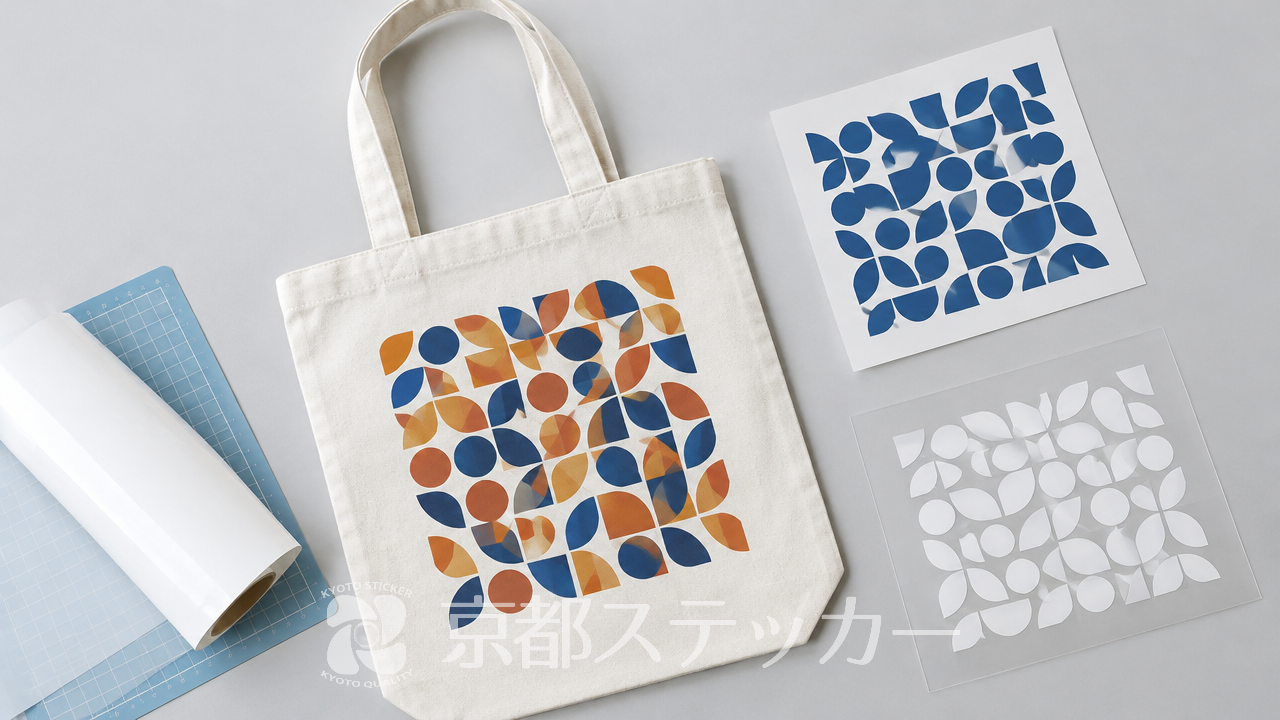
「オリジナルTシャツやトートバッグを作りたいけれど、データの作り方が分からない」とお悩みではありませんか?
カッティングアイロンプリントは、専用のシートをカットして熱で圧着するだけで、本格的なアイテムが作れる人気の方法です。
しかし、データ作成時に「反転」を忘れてしまうと、文字が裏返しになってしまい、シートが無駄になるという悲しい失敗が起こりがちです。
せっかく時間をかけてデザインしたのに、いざプレスしようとしたら使えなかったという事態は避けたいですよね。
この記事では、カッティングアイロンプリントのデータ作成のコツや、なぜ反転が必要なのかを分かりやすく解説します。
正しいデータ作成の手順をマスターして、失敗のないオリジナルグッズ制作を楽しみましょう!
カッティングアイロンプリントのデータ作成で「反転」が必要な理由
結論から言うと、カッティングアイロンプリントのデータ作成において「反転(鏡文字)」は必須の作業です。
その理由は、アイロンプリントシート特有の構造と、生地に熱転写する際の仕組みにあります。
ここでは、なぜ反転が必要なのか、その具体的な理由を解説します。
なぜデザインを反転させるの?熱転写の仕組み
カッティングアイロンプリントシートは、基本的に「透明の耐熱フィルム(キャリアフィルム)」と「色がついた熱転写シート(糊付き)」の2層構造になっています。
カッティングマシンでカットする際は、透明フィルムを残したまま、色がついたシート部分だけをカットします。
そして、生地に圧着する際は、透明フィルムが上(アイロン側)になるように置いて熱を加えます。
つまり、カットする面と、実際に生地に貼り付いて表から見える面が「裏表逆」になるのです。
そのため、あらかじめデータを反転させてカットしておかないと、完成したときにデザインが裏返しになってしまいます。
| プリント方式 | データの反転 | 理由 |
|---|---|---|
| カッティングアイロンプリント | 必要 | 透明フィルムを上にしてプレスするため、裏面からカットするから |
| 一般的なステッカー印刷 | 不要 | 表面からそのまま印刷・カットして貼り付けるから |
| DTFプリント | 自動処理が多い | 専用ソフトで自動反転されることが多いが、製法としては反転が必要 |
反転を忘れるとどうなる?よくある失敗例と対策
データ作成時に反転を忘れてしまうと、以下のような失敗につながります。
- 文字やロゴがすべて鏡文字(裏返し)になって読めない
- 左右非対称のデザイン(キャラクターの向きなど)が逆になる
- カット済みのシートを再利用できず、材料費が無駄になる
特にアルファベットや数字、漢字などの文字情報が含まれているデザインでは、反転忘れは致命的なミスとなります。
対策としては、データ作成の最終工程で必ず「全体を選択して反転させる」というルールを自分の中で徹底することが重要です。
デザインの反転操作について詳しく知りたい方は、Adobe公式のオブジェクトの反転と回転の解説ページも参考にしてみてください。
カッティングアイロンプリントの詳しい仕様や価格については、以下のリンクからご確認いただけます。
【Illustrator向け】失敗しないデータ作成のコツ5選
カッティングアイロンプリントのデータは、一般的にAdobe Illustrator(AI形式)などのベクターソフトで作成します。
ここでは、カッティングマシンできれいにカットし、スムーズに作業を進めるための5つのコツを解説します。
物理的なカットの限界値など、具体的な基準を知っておくことが成功の鍵です。
1. デザインは必ず実寸サイズで作成する
データは必ず「実際にプリントしたい実寸サイズ(原寸大)」で作成しましょう。
縮小されたデータを入稿してしまうと、想定よりもはるかに小さいサイズで仕上がってしまいます。
例えば、Tシャツの胸元に15cm幅のロゴを入れたい場合は、Illustrator上のアートボードやオブジェクトのサイズもきっちり15cm(150mm)に設定します。
2. フォントの「アウトライン化」を忘れずに
文字(テキスト)を入力したままのデータを入稿すると、別のパソコンで開いた際にフォントが置き換わってしまい、デザインが変わってしまう恐れがあります。
これを防ぐため、すべてのテキストは必ず「アウトライン化」して、パス(図形)のデータに変換してください。
アウトライン化の手順については、Adobe公式のテキストのアウトライン化のページで詳しく解説されています。
3. 細かすぎる線や文字は避ける(カットの限界値)
カッティングマシンには、物理的にカットできる細さの限界があります。
一般的に、線の太さや文字の隙間は「1.5mm〜2.0mm以上」を確保するのが安全です。
これより細い線は、カット中に刃に引っかかって剥がれてしまったり、不要な部分を取り除く作業(カス取り)の際にちぎれてしまったりする原因になります。
| デザインの要素 | 推奨される最小サイズ | 注意点 |
|---|---|---|
| 線の太さ | 1.5mm以上 | 細すぎるとカス取り時にちぎれるリスク大 |
| 文字のサイズ | 高さ10mm以上推奨 | 画数の多い漢字は特に潰れやすいので注意 |
| オブジェクトの隙間 | 1.5mm以上 | 隙間が狭すぎると刃がうまく回らない |
4. 重なり合うパスは「合体」させる
Illustrator上で複数の図形を重ねてデザインを作っている場合、見た目は一つの図形でも、パス(線)が交差していることがあります。
カッティングマシンは「パスの線」に沿って刃を入れるため、パスが重なっていると不要な切れ込みが入ってしまいます。
必ずパスファインダーパネルの「合体」機能を使って、外側の輪郭線を一つにまとめましょう。
5. 最後にデザイン全体を「反転」させる
前述の通り、すべてのデータ作成が終わったら、最終工程としてデザイン全体を選択し、「リフレクトツール」などで左右反転(鏡文字状態)にさせます。
この状態で保存したデータを入稿用とすることで、失敗を防ぐことができます。
入稿データの作り方や注意点については、【完全版】ステッカー入稿データの失敗と注意点!最強の組合せ「フィルム+ラミネート」も解説の記事も参考になりますので、ぜひご覧ください。
データの準備が整ったら、お見積もりシステムから簡単にご注文いただけます。
複数色を使いたい!重ね貼りのデータ作成と注意点
カッティングアイロンプリントは、その特性上、フルカラー印刷とは異なるアプローチが必要です。
ここでは、単色シートを組み合わせて複数色のデザインを表現するための「重ね貼り」のコツと、データ作成時の注意点を解説します。
カッティングシートは基本的に「単色」仕様
カッティングアイロンプリントシートは、あらかじめ色がついたカラーシートをカットして使用するため、1枚のシートで表現できるのは「単色」のみです。
グラデーションや写真のようなフルカラープリントのような色の表現はできません。
しかし、色の組み合わせで重ね貼りをする事で、複数の色を表現することが可能です。
例えば、黒いフチ取りの中に赤い文字を入れるといったデザインは、黒のシートと赤のシートを別々にカットして重ねることで実現できます。
| プリントの種類 | 色の表現方法 | 特徴・メリット |
|---|---|---|
| カッティングアイロンプリント | 単色(重ね貼りで複数色可) | 発色が良く、ゴールドやシルバーなどの特殊色も可能 |
| フルカラーアイロンプリント | フルカラー(溶剤プリンター等) | グラデーションや写真など細かいデザインを精度良く再現 |
色ごとにレイヤーとデータを分けるコツ
重ね貼りを前提としたデータを作成する場合、Illustrator上で「色ごとにレイヤーを分ける」または「色ごとに別ファイルとして保存する」のが基本です。
カッティングマシンは色を自動で判別できないため、赤色のパーツだけを集めたデータ、黒色のパーツだけを集めたデータというように、物理的に分けて入稿する必要があります。
プレス時の縮みを考慮した「塗り足し」テクニック
複数色をピッタリと合わせて重ね貼りする場合、少しのズレが隙間となって下地が見えてしまうことがあります。
また、アイロンの熱(150℃前後)を加えると、シートや生地がわずかに縮む性質があります。
これを防ぐため、下になる色のパーツを0.5mm〜1.0mmほど太く(大きく)作成しておく「塗り足し(チョーク)」というテクニックが有効です。
これにより、上に重ねるパーツが多少ズレたり縮んだりしても、隙間ができにくく美しい仕上がりになります。
もし、重ね貼りが難しそうだと感じる場合や、写真のようなデザインを希望される場合は、フルカラーアイロンプリントシートをご検討ください。
フルカラープリントの仕組みについては、【完全版】DTFプリントはなぜ綺麗?
フルカラーが鮮やかな仕組みの記事で詳しく解説しています。
ご希望の仕様に合わせて、お見積もりシステムをご活用ください。
データが完成したら?京都ステッカーでの注文の流れと強み
正しいデータが完成したら、いよいよ注文です。
京都ステッカーでは、お客様の利便性を第一に考えたシステムと、高品質な仕上がりをお約束する設備を整えています。
ここでは、入稿から注文までの流れと、当店の強みをご紹介します。
AIデータ(Illustrator形式)入稿に完全対応
京都ステッカーのカッティングステッカー見積システムは、AIデータ(Illustrator形式)の入稿に対応しています。
見積システムで入稿から見積、決済までオンラインで完結するため、面倒なやり取りを省き、スムーズにご注文いただけます。
ご自身で作成したこだわりのデータを、そのまま高品質なアイロンプリントシートに仕上げます。
1枚から作成可能!小ロット対応のメリット
通常、業者にオリジナルTシャツ用のシートを依頼する際は、ある程度まとまった数をオーダーしなければならないことが多いです。
しかし、当店では1枚からの小ロットから作成し、アイロンプリントシートをご提供いたします。
プリントの自由度が高い点もメリットです。
シャツ一枚ごとにデザインや印刷場所を変えることもできますので、楽しみながらオリジナルTシャツづくりができるでしょう。
個人での趣味の制作から、小規模なイベント用グッズまで、無駄なく必要な分だけご注文いただけます。
スピーディーな納期と便利な見積もりシステム
京都ステッカーでは、溶剤プリンターやカッティングマシンなどの充実した設備により、スピーディーな対応が可能です。
標準納期として、比較的枚数が少ない場合は2~3営業日以内で発送、枚数が多い場合は3~7営業日程度で発送いたします。
さらにお急ぎの場合は、特急スピードプランを選択いただくことで納期圧縮が可能です。
| ご注文の枚数 | 標準納期(目安) | 特記事項 |
|---|---|---|
| 比較的少ない枚数 | 2~3営業日以内 | 1枚からご注文可能 |
| 多い枚数(大ロット) | 3~7営業日程度 | 大量発注にも対応 |
| お急ぎの場合 | 特急スピードプラン | 選択で納期圧縮が可能 |
作業自体もとても簡単で、一般的には20~30秒程度で熱転写が終了します。
家庭用アイロンで簡単に圧着できるため、届いてすぐにオリジナルグッズ制作を楽しめます。
詳細な価格や納期については、専用の見積システムからいつでもご確認いただけます。
カッティングアイロンプリントのデータ作成に関するよくある質問(Q&A)
ここでは、データ作成やアイロンプリントに関するよくある質問をまとめました。
実務でつまずきやすいポイントを解決して、スムーズに作業を進めましょう。
Q. フルカラーのアイロンプリントでもデータの反転は必要ですか?
A. いいえ、京都ステッカーで提供している「フルカラーアイロンプリントシート」などの場合、お客様側でのデータ反転は基本的に不要です。
フルカラープリントは表面から印刷を行う方式が多いため、見たままの正像データでご入稿ください。
反転が必要なのは、主に単色の「カッティングアイロンプリントシート」となります。
Q. どんな生地にも圧着できますか?
A. 綿(コットン)やポリエステルなど、一般的な衣類素材には問題なく圧着できます。
ただし、撥水加工が施されたナイロン生地などには通常のシートは定着しにくいため、「撥水・ナイロン生地用シート」といった専用の素材を選ぶ必要があります。
素材選びに迷った際は、【完全版】カッティングアイロンプリント素材の選び方!綿とポリエステルの違いの記事も参考にしてください。
Q. カットライン(パス)が複雑すぎるとどうなりますか?
A. パスが複雑すぎたり、アンカーポイント(点の数)が異常に多かったりすると、カッティングマシンの動作が遅くなるだけでなく、刃が細かく動きすぎてシートが破れてしまう原因になります。
Illustratorの「パスの単純化」機能などを使って、デザインの形状を保ちつつ、不要なアンカーポイントを減らす工夫をおすすめします。
その他、ご不明な点があればLINE公式アカウント(@kyoto-sticker)からお気軽にお問い合わせください。
どんなご相談も親身にご対応させて頂きます。
まとめ:正しいデータ作成でオリジナルグッズを成功させよう!
カッティングアイロンプリントのデータ作成は、いくつかのコツを押さえるだけで、誰でも失敗なく進めることができます。
最後に、データ入稿前の最終チェックリストをまとめました。
- サイズの確認:デザインは「実寸サイズ(原寸大)」で作られているか?
- アウトライン化:すべてのフォント(文字)はパスに変換されているか?
- 線の太さ:1.5mm以下の細すぎる線や隙間はないか?
- パスの整理:重なり合う図形は「合体」して一つの輪郭線になっているか?
- 反転の徹底:最後にデザイン全体を「左右反転(鏡文字)」させたか?
これらのポイントを守ることで、カッティングマシンできれいにカットでき、家庭用アイロンで20〜30秒程度で簡単に圧着できる美しい仕上がりのシートが完成します。
京都ステッカーでは、1枚からの小ロット注文やAIデータ入稿に対応しており、皆様のオリジナルグッズ制作を全力でサポートいたします。
ぜひ、オンライン見積もりシステムを活用して、こだわりのデザインを形にしてみてください!