【完全版】スマホでシールデザイン作成!無料ツールと印刷のコツ
 STAFF
STAFF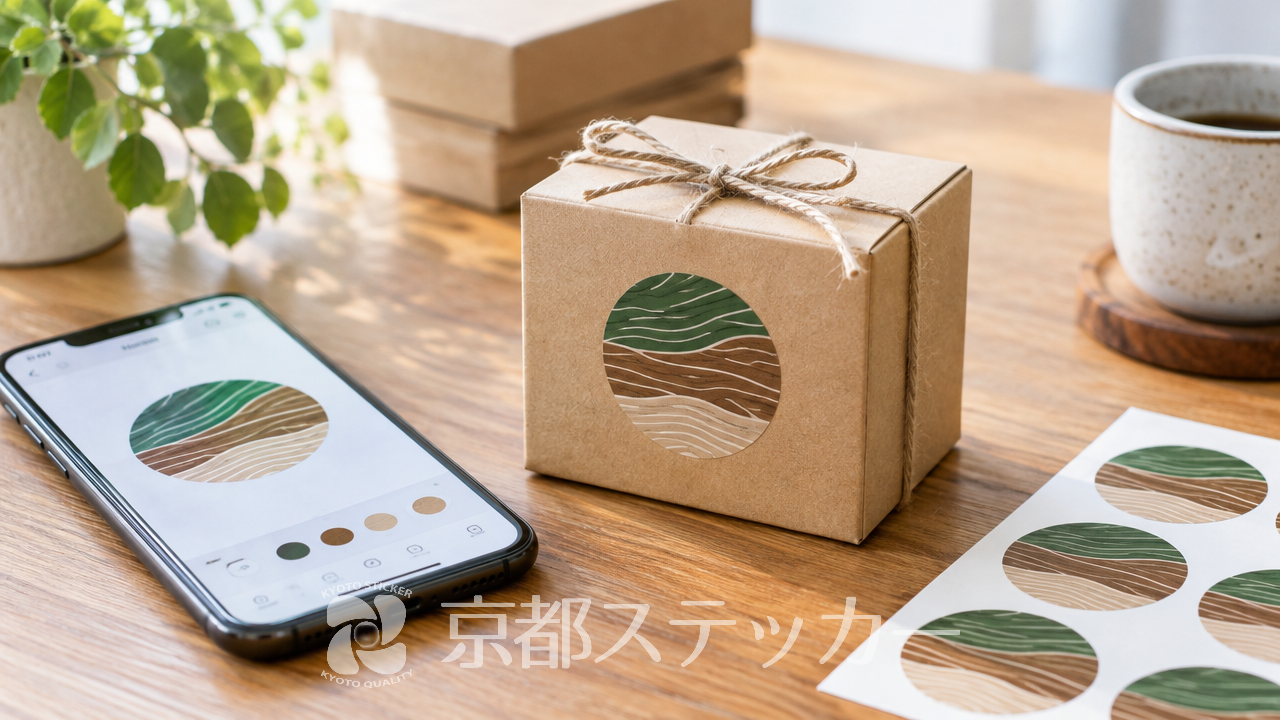
「ハンドメイド作品のパッケージに貼るオリジナルシールを作りたいけれど、パソコンを持っていない…」
「専用のデザインソフトは難しそうだし、お金もかけたくない…」
そんなお悩みをお持ちではありませんか?
オリジナルグッズやショップ用のシールを作りたいと思ったとき、デザイン作成のハードルが高く感じて手が止まってしまう方は少なくありません。
そのまま妥協して市販のシールを使い続けると、せっかくのブランドイメージやオリジナリティが伝わりにくくなってしまうことも。
でも、安心してください。
今はスマホの無料ツール(アプリ)を使えば、誰でも簡単におしゃれなシールデザインを作成できる時代です。
この記事では、スマホで使えるおすすめの無料デザインツールから、プロっぽく仕上げるデザインのコツ、そして作ったデータを綺麗に印刷するための入稿方法までを徹底解説します。
最後までお読みいただければ、スマホひとつで思い通りのシールを作り、手元にお届けするまでの具体的なステップが明確になりますよ!
スマホで完結!シールデザインを無料で作れるおすすめツール比較
まずは、スマホで簡単にシールデザインを作れる無料ツールをご紹介します。
それぞれのアプリには得意な分野があるので、作りたいシールのイメージに合わせて選ぶのがポイントです。
| ツール名 | 特徴・強み | こんな人におすすめ |
|---|---|---|
| Canva | 圧倒的なテンプレート数と直感的な操作性 | デザイン初心者、手軽におしゃれに作りたい人 |
| Adobe Express | 高品質な写真加工とプロ並みのフォント | 写真を使った洗練されたデザインを作りたい人 |
| Phonto | 文字入れに特化、フリーフォント追加可能 | 文字メインのシンプルなロゴシールを作りたい人 |
圧倒的なテンプレート数「Canva(キャンバ)」
スマホでデザインを作成するなら、まず外せないのがCanva(キャンバ)です。
オーストラリア発のデザインツールで、無料で使えるテンプレートやイラスト素材が数万点以上揃っています。
「ラベル」や「ステッカー」と検索するだけで、カフェ風、ポップ、ナチュラルなど様々なテイストのテンプレートが表示されます。
文字や色を変えるだけで、あっという間にプロのデザイナーが作ったような仕上がりになるのが最大の魅力です。
操作も指一本でパーツを動かすだけなので、直感的にデザインを楽しめます。
高度な写真加工が得意「Adobe Express」
写真を使ったシールを作りたいなら、Adobe Expressがおすすめです。
IllustratorやPhotoshopで有名なAdobe社が提供している無料アプリで、写真の明るさ調整やフィルター加工が非常に美しく仕上がります。
また、Adobeならではの高品質なフォントが無料で使えるため、少し高級感のある化粧品ラベルや、スタイリッシュな商品パッケージ用のシールを作りたい場合に重宝します。
ワンタップで被写体の背景を切り抜く機能(一部有料)も、シール作りにはとても便利です。
文字入れに特化した「Phonto(フォント)」
「Phonto」は、画像に文字を入れることに特化したシンプルなアプリです。
最大の特徴は、ネット上で配布されている好きなフリーフォントをアプリ内にインストールして使えること。
イラストは使わず、こだわりのフォントだけで構成されたタイポグラフィ(文字デザイン)のシールを作りたいハンドメイド作家さんや、シンプルなサンキューシールを作りたい方に根強い人気があります。
動作が軽く、サクサク動くのも嬉しいポイントです。
なお、どのアプリを使う場合でも、用途に合ったデザインを考えることが大切です。
詳しくは【無料アプリ】商品ラベルをおしゃれにデザイン!作り方と印刷のコツの記事をご覧ください。
無料アプリでシールデザインをおしゃれに仕上げる4つのコツ
便利なアプリを使っても、適当にパーツを配置するだけでは「素人っぽさ」が出てしまうことがあります。
ここでは、スマホの小さな画面でも失敗しない、デザインをプロっぽく見せるための4つのコツをご紹介します。
1. 印刷時のズレを考慮して「余白」を確保する
初心者が一番やりがちな失敗が、デザインの端ギリギリまで文字やイラストを詰め込んでしまうことです。
シールを印刷してカットする際、機械の仕様上、どうしても0.5mm〜1mm程度のわずかなズレが生じる場合があります。
文字がシールの端ギリギリにあると、カットした際に文字が切れてしまう危険性があります。
デザインを作成する際は、外枠から内側に十分な「余白(セーフティエリア)」を設け、重要な文字やロゴはその内側に配置するようにしましょう。
余白があることで、デザイン全体に洗練された抜け感も生まれます。
2. 使う色は「3色以内」にまとめて統一感を出す
スマホアプリにはたくさんの色が用意されているため、ついカラフルにしたくなりますが、色を使いすぎるとごちゃごちゃした印象になってしまいます。
おしゃれに見せる基本は「ベースカラー(背景色)」「メインカラー(主役の色)」「アクセントカラー(強調色)」の3色以内に収めることです。
例えば、ベースを白、メインをネイビー、アクセントをゴールドっぽい黄色にすると、高級感のある引き締まったデザインになります。
3. フォントはブランドイメージに合わせて絞る
色と同様に、フォント(書体)の使いすぎもNGです。
1つのシールデザインの中で使うフォントは、多くても2種類までに留めましょう。
- ゴシック体:カジュアル、モダン、力強い印象
- 明朝体:高級感、和風、繊細な印象
- 手書き風・スクリプト体:親しみやすさ、ナチュラル、おしゃれな印象
例えば、商品名は読みやすいゴシック体にし、サブタイトルや英字部分だけを筆記体(スクリプト体)にするなど、メリハリをつけると一気にプロっぽくなります。
4. シールの「カットライン(形状)」を意識して配置する
四角いシールにするのか、丸いシールにするのか、それともイラストに沿って切り抜く(ダイカット)のかによって、デザインの配置は大きく変わります。
丸いシールを作る予定なのに、四角いキャンバスの四隅に重要なデザインを配置してしまうと、後で丸くカットした際に切り落とされてしまいます。
最初から仕上がりの形をイメージし、その枠内に収まるようにデザインを組むことが重要です。
スマホで作ったデザインを綺麗に印刷するためのデータ保存術
デザインが完成したら、次はスマホ内に「画像データ」として保存(書き出し)します。
実は、この保存方法を間違えると、いざ印刷したときに「画像がガビガビにぼやけてしまった…」という悲しい結果になることがあります。
印刷に適した解像度(300dpi以上)を意識する
スマホの画面で綺麗に見えていても、印刷するにはより高い「解像度」が必要です。
一般的な印刷業界の基準として、綺麗に印刷するためには原寸サイズで「300dpi〜350dpi」の解像度が推奨されています。
Canvaなどのアプリで保存する際、サイズが小さすぎると印刷時に引き伸ばされて画質が劣化します。
可能であれば、保存時の設定でサイズ(ピクセル数)を大きめに設定して書き出すのが、ぼやけを防ぐコツです。
保存形式はPNGかPDFがおすすめ
画像を保存する際の拡張子(フォーマット)にも気を配りましょう。
シール印刷のデータとして保存する場合、おすすめはPNGまたはPDF(印刷用)です。
JPG(JPEG)形式は手軽ですが、保存を繰り返すと画質が劣化しやすいという特徴があります。
PNG形式は画質が劣化しにくく、文字やイラストの境界線がくっきりと保存されるため、シールデザインに向いています。
背景を透明にする「背景透過」の重要性
イラストの形に沿ってカットする「ダイカットシール」を作りたい場合、デザインの背景が透明になっている必要があります。
背景が白いままだと、白い四角いシールとして印刷されてしまうため注意が必要です。
Canva(有料版)や、背景透過専用の無料アプリを使って、デザインの背景を透明な状態(PNG形式)で保存しておきましょう。
自宅プリントと業者への外注、シール作成はどっちがおすすめ?
スマホでデータを作った後、それをどうやってシールにするか。
大きく分けて「自宅のプリンターで市販のシール用紙に印刷する」方法と、「プロの印刷業者に外注する」方法があります。
それぞれの違いを見てみましょう。
| 比較項目 | 自宅プリント(市販シール用紙) | プロの印刷業者(外注) |
|---|---|---|
| 仕上がりの品質 | 家庭用レベル(水や擦れに弱いことが多い) | 商業用レベル(高精細・高耐久) |
| カットの手間 | ハサミやカッターで自分で切る必要がある | 機械で綺麗にカットされた状態で届く |
| コスト(少量) | 用紙代+インク代で安く済む | 送料などがかかるため割高になることも |
| コスト(大量) | インク代が高くつき、手間も膨大 | 単価が下がり、圧倒的にコスパが良い |
自宅プリントのメリット・デメリット
自宅プリントの最大のメリットは、思い立ったその日にすぐ作れるスピード感です。
手帳に貼る個人的なシールなど、数枚だけ必要な場合は100均や家電量販店のシール用紙で十分楽しめます。
しかし、家庭用プリンターのインクは水に滲みやすく、商品パッケージや屋外で使う用途には不向きです。
また、丸や複雑な形にしたい場合、一枚ずつハサミで切らなければならず、手作り感が出てしまうのがデメリットです。
業者に外注するメリット・デメリット
一方で、プロの印刷業者に依頼すると、市販品と見分けがつかない高品質なシールが完成します。
水や汚れに強い素材を選べたり、機械で正確にカット(ダイカット)してくれたりするため、販売用の商品ラベルやショップのノベルティには外注が必須と言えます。
「でも、業者に頼むと何百枚も注文しないといけないのでは?
」と思うかもしれませんが、最近は個人向けに小ロットで対応してくれる業者も増えています。
安く作るコツについては【完全版】オリジナルシールを格安で作成する7つのコツ!1枚から安く作る方法の記事も参考にしてみてください。
スマホデータも大歓迎!京都ステッカーで本格シールを作るメリット
「スマホで作ったデザインを、プロのクオリティでシールにしたい!」そんな時は、ぜひ京都ステッカーにお任せください。
パソコンや専門ソフトを持っていなくても、スマホアプリで作った画像データから本格的なオリジナルシールを作成できます。
1枚から作れる小ロット対応とWEB見積もり
京都ステッカーでは、オリジナルのラベル・シールを1枚から小ロットで製作いたします。
最大2,500枚までの大量発注にもフル対応しており、ハンドメイド作家さんの初期テスト販売から、店舗の本格的なパッケージ展開まで幅広くサポートします。
また、サイズと枚数を入力するだけで、すぐに見積もりが表示されるWEB見積システムを導入。
見積作成後、そのままカートに入れて購入できるため、スマホからでもスムーズにご注文いただけます。
光沢・マット・和紙から選べる豊富な素材
せっかくデザインにこだわったなら、シールの素材にもこだわりたいですよね。
京都ステッカーでは、用途に合わせて以下の素材をご用意しています。
- 光沢紙:発色が良く、写真やカラフルなデザインに最適。
- マット紙:落ち着いたツヤ消しで、ナチュラル・高級感のある仕上がりに。
- 和紙:独特の風合いがあり、日本酒の瓶や和風雑貨のラベルに大人気。
さらに、オプションで「光沢PPラミネート」「マットPPラミネート」加工にも対応。
表面をフィルムで保護することで耐久性がアップし、キズや汚れ対策も万全です。
素材選びに迷った際は【完全版】オリジナルシールの用途別選び方!失敗しない素材と製作事例もご覧ください。
スマホの画像データ(PNG・JPG)でも入稿OK
印刷業者の多くは「Illustrator(.ai)形式のみ受付」という厳しいルールを設けていますが、京都ステッカーならPNG・JPG・PDFデータなど幅広い入稿形式に対応しています。
Canvaやスマホアプリで作った写真・画像形式のデータでも入稿OK。
形状自由のダイカット加工が標準仕様となっており、丸形・四角形・オリジナル形状など自由なデザインで作成可能です。
カットラインの設定がなくても、こちらで簡単にカットラインを選択・作成できますので、初めての方でも安心してご依頼いただけます。
(※解像度300dpi以上推奨。
低解像度は印刷がぼやける場合があります)
スマホで作った自慢のデザインを、クオリティの高いシールにして手元にお届けします。
まずはぜひ、お気軽にお見積もりをお試しください。
スマホでのシールデザイン作成に関するよくある質問(FAQ)
最後に、スマホでシールデザインを作成する際によく寄せられる疑問にお答えします。
Q. 無料アプリの素材を使って作ったシールは販売(商用利用)してもいいですか?
A. アプリの利用規約によります。
例えばCanvaの場合、提供されている無料素材を組み合わせて作成した独自のデザインであれば、基本的に商用利用(商品パッケージとしての利用やシールの販売)が可能です。
ただし、テンプレートをそのまま変更せずに販売することや、素材単体での販売は禁止されています。
必ず使用するアプリの最新の規約(商用利用について)を確認してください。
Q. スマホから入稿したら「解像度が低い」と言われました。どうすればいいですか?
A. アプリから画像を保存する際、設定が「低画質」や「Web用」になっている可能性があります。
デザインを作成する段階で、キャンバスサイズを大きめ(例:2000px × 2000px以上)に設定して作り直すか、保存時のオプションで最高画質(PNGや印刷用PDF)を選択して書き出してください。
LINE等のSNSを経由して画像を転送すると自動で圧縮されて画質が落ちるため、元のデータを直接アップロードすることも大切です。
Q. 複雑なキャラクターの形に沿ってカット(ダイカット)してほしいのですが、スマホデータでも可能ですか?
A. はい、可能です。
ただし、背景が透明になっているPNGデータをご用意いただく必要があります。
背景が透過されていれば、京都ステッカー側でイラストの輪郭を読み取り、適切なカットラインを作成いたします。
あまりにも細かすぎるギザギザや細い線の場合は、少し余裕を持たせたフチ付きのカットラインをご提案させていただく場合があります。
スマホの無料ツールを活用すれば、デザインの可能性は無限大に広がります。
あなただけのオリジナルシール作りを、ぜひ楽しんでみてくださいね!