【完全版】カッティングアイロンプリントのデータ作成のコツ!反転が必須な理由
 STAFF
STAFF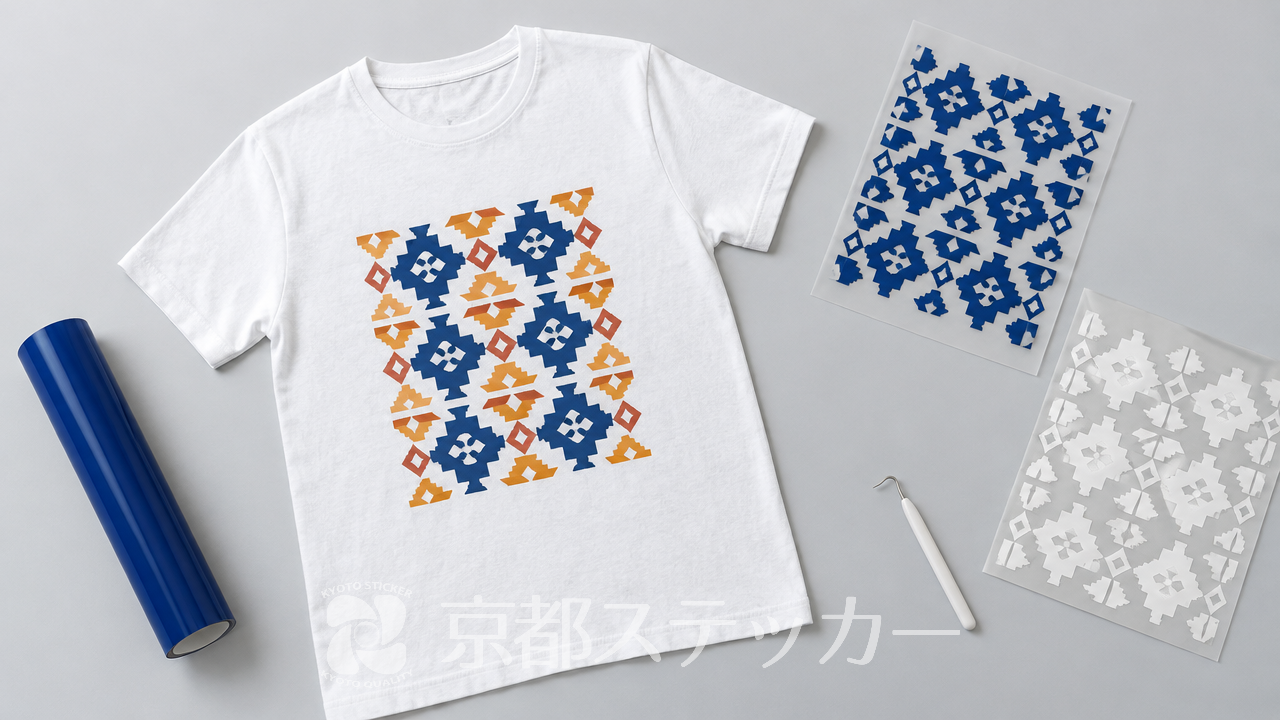
オリジナルTシャツやチームウェアを作るために、カッティングアイロンプリントに挑戦しようとしてお悩みではありませんか?
いざデータを作成しようとすると、「デザインを反転させるって本当?
」「どうやって作るのが正解?
」と戸惑う方も多いですよね。
反転し忘れたままカットしてしまうと、せっかくのシートが無駄になり、時間も費用も大きくロスしてしまいます。
この記事を読めば、カッティングアイロンプリントのデータ作成で失敗しないための「反転のコツ」や、具体的なデータ作成手順が明確に分かります。
正しい知識を身につけて、プロ並みの美しいオリジナルウェアを完成させましょう。
カッティングアイロンプリントのデータ作成で「反転」が必須な理由
カッティングアイロンプリントのデータ作成において、デザインの「反転(鏡文字)」は最も重要なポイントです。
なぜ反転が必要なのか、その理由はシートの特殊な構造とカット方法に隠されています。
ここでは、シートの仕組みから論理的に反転の必要性を解説します。
カッティングアイロンシートの基本構造
カッティングアイロンプリントシートは、主に2つの層から成り立っています。
この構造を理解することが、データ作成の失敗を防ぐ第一歩です。
- 透明なキャリアフィルム(表面):熱に強く、アイロンプレス時にデザインを保護・固定する役割を持ちます。
- 色付きのシートと糊面(裏面):実際に生地に圧着される部分です。
常温では固まっていますが、熱を加えることで溶けて生地に接着します。
カッティングマシンでカットを行う際は、透明なキャリアフィルムを残し、裏面の「糊面」から色付きシートだけをカットします。
つまり、裏側から刃を入れるため、あらかじめデザインを左右反転させておかないと、生地に貼り付けた際に文字やロゴが逆になってしまうのです。
詳しくは【完全版】カッティングアイロンプリントシートとは?
フルカラーやDTFとの違いを徹底比較の記事をご覧ください。
反転し忘れた場合によくある失敗例
もしデータを反転させずにそのままカットしてしまうと、どのようなトラブルが起きるのでしょうか。
代表的な失敗例を以下にまとめました。
| 失敗の症状 | 具体的な影響と損失 |
|---|---|
| 文字が鏡文字になる | Tシャツに圧着した際、文字が裏返しになり読めなくなります。 |
| デザインの向きが逆になる | キャラクターの利き手や、ロゴの左右のバランスが崩れてしまいます。 |
| シートの無駄遣い | カット後に気づくため、使用したシート代とカット時間がすべて無駄になります。 |
| 納期への遅れ | 再データ作成と再カットが必要になり、予定していた納期に間に合わなくなるリスクがあります。 |
このように、反転忘れは致命的なミスにつながります。
データ作成の最終段階で、必ず「左右反転」の処理を行う習慣をつけましょう。
ご自身でデータを作成するのが不安な場合は、専門業者のサポートを活用するのも一つの手です。
失敗しない!カッティングアイロンプリントのデータ作成3つのコツ
デザインの反転以外にも、カッティングマシンで綺麗にカットするためにはいくつか重要なルールがあります。
ここでは、入稿データを作成する際に必ず守るべき3つのコツを具体的に解説します。
これらを守ることで、カット時のトラブルやカス取り(不要な部分を取り除く作業)の失敗を大幅に減らすことができます。
1. 文字(フォント)は必ずアウトライン化する
Illustratorなどのデザインソフトでテキストを入力した場合、そのままではカッティングマシンが「文字」として認識できず、パス(カットする線)として読み込めません。
そのため、文字情報は必ず「アウトライン化」して、図形(ベクターデータ)に変換する必要があります。
- アウトライン化のメリット:どのパソコンで開いてもフォントが置き換わらず、デザインが崩れません。
- 注意点:一度アウトライン化するとテキストの編集(誤字の修正など)ができなくなるため、必ず元のデータを別名で保存しておきましょう。
ベクターデータやアウトラインの仕組みについては、Adobe公式のテキスト作成ガイドなども参考になります。
2. 細かすぎるデザインや細い線は避ける
カッティングアイロンプリントは、カット後に不要な部分を手作業で剥がす「カス取り」という工程があります。
デザインが細かすぎると、この作業の難易度が跳ね上がります。
| デザインの要素 | 推奨される基準 | 失敗しやすい例 |
|---|---|---|
| 線の太さ | 1.5mm〜2.0mm以上 | 1mm以下の極細ライン(カス取り時にちぎれる) |
| 文字の大きさ | 1文字あたり10mm角以上 | 5mm以下の小さな文字(中抜けが取れない) |
| デザインの隙間 | 1.5mm以上の余白 | 線と線が密着しすぎているデザイン |
細い線は圧着時の接着面積が少なくなるため、洗濯した際に剥がれやすくなる原因にもなります。
長く愛用できるウェアを作るためにも、ある程度しっかりとした太さを持たせたデザインを心がけましょう。
詳しくは【完全版】カッティングアイロンプリント素材の選び方!綿やポリエステルで失敗しないコツの記事をご覧ください。
3. 重なり合うパスは「合体」させておく
複数の図形を重ねてデザインを作った場合、見た目は一つの図形でも、データ上はパス(線)が交差していることがあります。
カッティングマシンは画面上の「パス」をすべて忠実にカットしてしまうため、パスが交差していると、本来つながっているべき部分までバラバラに切り離されてしまいます。
- 解決策:Illustratorの「パスファインダー」機能などを使い、重なっている図形を「合体(統合)」させます。
- 確認方法:表示モードを「アウトライン表示(Ctrl+Y または Command+Y)」に切り替えると、実際のカットラインが確認できます。
これらのコツを押さえたデータを作成できれば、カッティングから圧着までスムーズに進めることができます。
不安な場合は、データ入稿時にプロの目でチェックしてもらえる業者を選ぶと安心です。
Illustrator(AIデータ)を使った反転データの作り方手順
ここからは、業界標準のデザインソフトであるAdobe Illustratorを使用した、具体的なデータ反転の手順と最終チェックリストをご紹介します。
京都ステッカーの見積システムもAIデータ(Illustrator形式)入稿に対応しているため、この手順をマスターしておくと非常に便利です。
リフレクトツールを使った簡単な反転方法
Illustratorでデザインを左右反転させる操作はとても簡単です。
以下の手順で確実に行いましょう。
- ステップ1:反転させたいデザインのオブジェクトをすべて選択します。
(ロックがかかっているレイヤーがないか確認してください) - ステップ2:ツールバーから「リフレクトツール(鏡文字のアイコン)」を選択します。
- ステップ3:キーボードの「Enter」キー(Macの場合はReturnキー)を押します。
- ステップ4:ダイアログボックスが表示されたら、リフレクトの軸を「垂直」に設定し、「OK」をクリックします。
これでデザイン全体が左右反転されます。
より詳しいツールの使い方は、Adobe公式のリフレクトツールの解説ページもご参照ください。
データ完成後のセルフチェックリスト
データを入稿する前、あるいはご自身でカットする前に、以下の項目を最終確認してください。
一つでも漏れがあると、イメージ通りの仕上がりにならない可能性があります。
| チェック項目 | 確認内容 |
|---|---|
| デザインの反転 | 文字やロゴが正しく鏡文字(左右反転)になっているか。 |
| テキストのアウトライン化 | すべての文字が図形(パス)に変換されているか。 |
| パスの結合 | 不要な交差線がなく、一つの図形として合体されているか。 |
| 線の太さと余白 | カス取りが可能な太さ(1.5mm以上推奨)が確保されているか。 |
| カラーモードの確認 | カッティングシートは単色のため、データも単色(K100%など)で作成されているか。 |
これらのチェックをクリアしたデータであれば、業者に依頼する際もスムーズに進行します。
完璧なデータが準備できたら、次はどのシートで作成するかを選んでいきましょう。
自作と業者への依頼、どちらがおすすめ?京都ステッカーの強み
データ作成のコツが分かったところで、「自分でカッティングマシンを買って自作するか」「業者に依頼するか」で迷う方も多いのではないでしょうか。
ここでは、コストや手間の観点から両者を比較し、小ロット対応業者のメリットをご紹介します。
カッティングマシンの導入コストと手間の比較
自作する場合、初期費用としてカッティングマシンやアイロンプレス機の購入が必要です。
以下の表で、自作と業者依頼の違いを比較してみましょう。
| 比較項目 | 自分で自作する場合 | 業者(京都ステッカー)に依頼する場合 |
|---|---|---|
| 初期費用 | 約4万〜10万円(マシン・プレス機代など) | 不要(シート代と送料のみ) |
| 作成の手間 | カット設定、カス取り、圧着をすべて自分で行う | データを入稿し、届いたシートをアイロンで圧着するだけ |
| 失敗リスク | 設定ミスやカス取り失敗でシートを無駄にするリスクあり | プロが専用機材でカット・カス取りを行うため安心 |
| 必要なロット数 | 1枚から自由に作れる | 1枚からの小ロット作成に対応 |
継続的に大量のウェアを作る予定がある場合は自作も選択肢に入りますが、イベント用やチーム用など、限られた枚数を作るのであれば、業者に依頼した方がトータルコストと時間を大幅に節約できます。
詳しくは【徹底比較】Tシャツ自作プリント方法4選!初心者でも失敗しないコツの記事をご覧ください。
京都ステッカーなら1枚からAIデータ入稿が可能
通常、業者にオリジナルTシャツやアイロンシートを依頼する際は、ある程度まとまった数をオーダーしなければならないことが一般的です。
しかし、京都ステッカーではオリジナルカッティングステッカーやアイロンシートを1枚から製作いたします。
さらに、当店のカッティングステッカー見積システムはAIデータ(Illustrator形式)入稿に対応しており、オンラインで見積もりから決済までスムーズに完結します。
納期についても、比較的枚数が少ない場合は2~3営業日以内で発送が可能なため、「週末のイベントに間に合わせたい」といったご要望にも柔軟に対応いたします。
プロの設備(最新のカッティングマシン)でカットと面倒なカス取りを行った状態でお届けするため、お客様は家庭用アイロンで簡単に圧着するだけで、高品質なオリジナルウェアが完成します。
自作の手間を省きつつ、クオリティの高い仕上がりを求める方に最適です。
カッティングアイロンプリントのデータ作成に関するよくある質問(FAQ)
データ作成や入稿に関して、お客様からよくいただく実践的なご質問にお答えします。
Q. フルカラーのデザインもカッティングアイロンプリントで作れますか?
A. カッティングアイロンプリントシートは単色のシートをカットする仕様のため、グラデーションや写真のようなフルカラー表現はできません。
色の組み合わせで重ね貼りすることで複数の色を表現することは可能ですが、手間がかかります。
フルカラーのプリントをご希望の場合は、溶剤プリンターを使用した「フルカラーアイロンプリントシート」や「DTFプリント」をご検討ください。
Q. データの保存形式は何が最適ですか?
A. Illustratorで作成した「.ai」形式が最も適しています。
京都ステッカーの見積システムもAIデータ入稿に直接対応しています。
保存する際は、文字のアウトライン化が完了していることと、バージョンを落として保存する(例:Illustrator CCなど指定がある場合)などの点にご注意ください。
Q. 反転し忘れたデータを入稿してしまったらどうなりますか?
A. 業者によって対応は異なりますが、そのままカットされてしまうと文字が逆になったシートが届いてしまいます。
京都ステッカーでは、データ確認の段階で明らかな反転忘れ(文字が読める状態など)に気づいた場合は、お客様にご確認のご連絡を差し上げるよう努めております。
しかし、ロゴマークなど反転しているかどうかの判断が難しいデザインもありますので、入稿前のセルフチェックを必ず行ってください。
まとめ:正しいデータ作成のコツを掴んでオリジナルウェアを作ろう
カッティングアイロンプリントのデータ作成において、デザインの「反転」は絶対に欠かせない工程です。
シートの裏側(糊面)からカットするという仕組みを理解すれば、なぜ反転が必要なのかが納得できるはずです。
最後に、本記事で解説した重要なポイントを振り返りましょう。
- カッティングシートは裏面からカットするため、データは必ず「左右反転」させる。
- テキストは必ず「アウトライン化」し、パス(図形)に変換する。
- カス取りの失敗を防ぐため、線の太さは1.5mm以上を確保する。
- 重なり合う図形は「合体」させて、不要なカットラインをなくす。
これらのコツを押さえたデータを作成できれば、失敗のリスクを大幅に減らすことができます。
「自分でカットやカス取りをする自信がない」「初期費用をかけずにプロの仕上がりにしたい」という方は、1枚からAIデータ入稿が可能な京都ステッカーにぜひお任せください。
単色シート特有の美しいカラーラインナップをご用意しており、ご家庭のアイロンで簡単に圧着していただけます。
データが完成したら、まずはオンラインで簡単にお見積りをご確認ください。
どんなご相談も親身にご対応させていただきますので、LINE公式アカウントからもお気軽にお問い合わせくださいね。