【完全ガイド】カッティングステッカー入稿データをCanvaで無料作成する方法
 STAFF
STAFF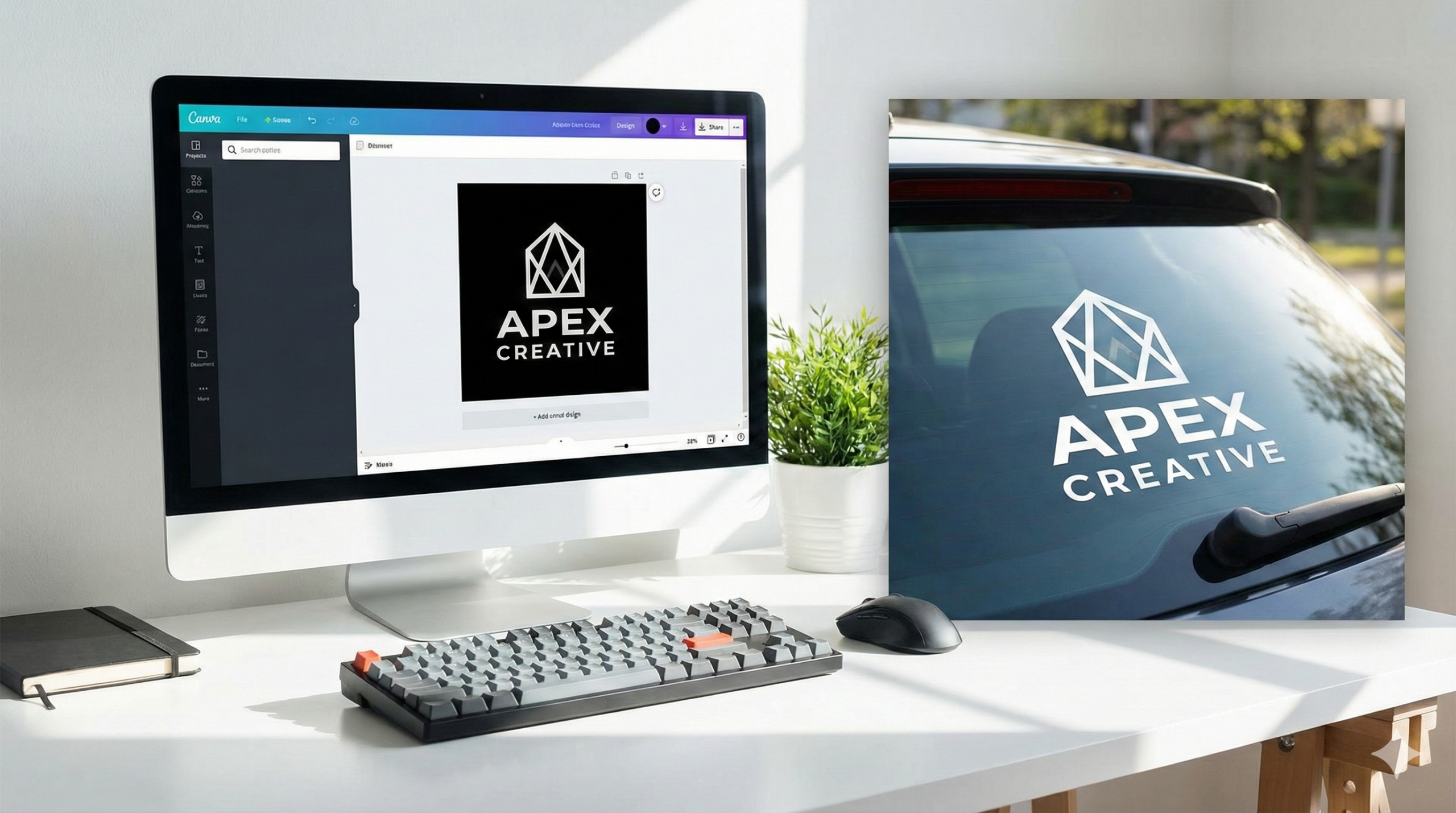
「オリジナルのカッティングステッカーを作りたい!」 そう思って作り方を調べたとき、こんな壁にぶつかりませんでしたか?
- 「入稿データは**Illustrator(イラストレーター)**形式でお願いします」
- 「イラレを持っていないと作れないの…?」
- 「パス?ベクター?専門用語ばかりで分からない!」
プロ用ソフトであるAdobe Illustratorは高額で、趣味で使うにはハードルが高いですよね。でも、諦める必要はありません。
実は、誰でも使えるデザインツール**「Canva(キャンバ)」**を使えば、カッティングステッカー用のデータは作れるんです!
この記事では、プロのデザイナーではない方に向けて、Canvaを使って無料で「入稿可能なステッカーデータ」を作る方法を、分かりやすく解説します。
これを読めば、あなたの愛車や店舗ウィンドウを飾るオリジナルステッカーが、今日から作れるようになりますよ!
カッティングステッカーのデータ作りで知っておくべき「絶対ルール」
Canvaを開く前に、ひとつだけ理解しておかなければならない「仕組み」があります。これを知らないと、**「せっかく作ったのにカットできない!」**という悲劇が起きてしまいます。
「印刷」と「カッティング」の違いとは?
普段私たちがプリンターで行うのは「印刷」ですが、カッティングステッカー作りは**「切り抜き」**です。
| 特徴 | 通常のシール(印刷) | カッティングステッカー |
|---|---|---|
| 仕組み | インクを用紙に吹き付ける | 色のついたシートを機械が刃で切る |
| 必要な情報 | 色やグラデーション | **「切り取る線(パス)」**の情報 |
| 得意な表現 | 写真、複雑なイラスト | 文字、ロゴ、単色シルエット |
カッティングマシン(プロッター)は、「ここを切ってね」という**線の情報(パス)**を読み取って動きます。そのため、写真のような曖昧なデータは読み取れません。
なぜ「白黒(モノクロ)」で作る必要があるのか
結論から言うと、デザインデータは「真っ黒(#000000)」と「白(背景)」だけで作ります。
「赤いステッカーを作りたいんだけど?」と思うかもしれませんが、色は「実際に使うシートの色」で決まります。データ上では、以下のように役割分担をします。
- 黒い部分 ➡ シートが残る部分(ステッカーになる)
- 白い部分 ➡ 切り抜かれて無くなる部分
そのため、Canvaで作るときは、最終的に何色にするかに関わらず、すべて黒色でデザイン作成を行います。
画像データ(ラスター)とパスデータ(ベクター)の違い
ここが最大の難関ですが、噛み砕いて説明します。
- ラスター画像(jpg / png): 点(ドット)の集まり。拡大するとギザギザになる。Canvaの基本はコレ。
- ベクター画像(svg / ai): 計算式でできた線。拡大しても滑らか。カッティングマシンが理解できるのはコレ。
Canva無料版で普通に保存すると「ラスター画像」になります。これをそのまま入稿しても、機械は「どこを切ればいいの?」と迷ってしまいます。
そのため、**「Canvaで作る」→「ベクター形式(SVGなど)に変換する」**という工程が必要になります。 ※後ほど、無料での変換方法を解説します!
【実践編】Canvaでステッカー用デザインを作る手順
それでは、実際にCanvaでデータを作っていきましょう。スマホアプリ版でもPC版でも手順は同じです。
1. キャンバスサイズの設定(大きめ推奨)
まずはデザインする土台を作ります。 カッティングデータを作るときは、実際の作りたいサイズよりも「大きめ」に設定するのがコツです。
- 推奨サイズ: 2000px × 2000px 以上
- 理由: 画質が粗いと、変換したときに線がガタガタになってしまうため。
2. 素材とフォント選びのコツ(細すぎる線はNG)
素材選定には「切れるかどうか」の視点が必要です。以下のリストを参考に選んでください。
【OKな素材・フォント】
- 線が太いゴシック体
- シルエットがはっきりしたアイコン
- シンプルな図形
【NGな素材・フォント】
- 筆記体の細い部分(1mm以下になると剥がれやすくなります)
- かすれ文字(グランジ加工)
- 写真やグラデーションのあるイラスト
- 線が複雑に入り組んだデザイン
ポイント 素材を使うときは、カラーパレットで「黒(#000000)」に変更できるものを選びましょう。色が変更できない写真素材などはカッティングには不向きです。
3. 配色の設定(真っ黒#000000にする)
配置したテキストや素材の色を、すべて**完全な黒(カラーコード:#000000)**に統一します。
背景色は必ず「白(#FFFFFF)」にしてください。 これで、「黒い部分=ステッカーになる」「白い部分=いらない」という明確な指示書のようなデザインが完成しました。
ここが重要!Canvaデータを「カットできるデータ」にする方法
デザインができたら、カッティングマシンやステッカー業者が読み込めるデータ形式にして保存します。
あなたの環境に合わせて、以下の2つの方法から選んでください。
方法1:Canva Pro(有料版)でSVG書き出し【一番ラク】
もしあなたがCanva Pro(有料プラン)を契約しているなら、話はとても簡単です。Canva内で完結します。
- 「共有」ボタン > 「ダウンロード」をクリック。
- ファイルの種類で**「SVG」**を選択。
- **「背景透過」**にチェックを入れる(これ重要!)。
- ダウンロード。
これで、拡大しても劣化しない、カッティングマシン対応の完璧なデータの完成です。
方法2:無料版Canva+外部サイトで変換【完全無料】
無料版Canvaを使っている場合は、「一度高画質の画像として保存」してから「変換サイトでベクター化」します。
手順①:CanvaでPNG保存
- 「共有」 > 「ダウンロード」をクリック。
- ファイルの種類は**「PNG」**を選択。
- サイズバーを最大(右端)までスライドさせ、高解像度にする。
- ダウンロード。
手順②:変換サイトでSVG化
無料で画像をベクターデータ(SVG)に変換できるサイトを使います。おすすめは「PicSVG」などのWebツールです。
- 変換サイトにアクセス。
- 先ほど保存したPNG画像をアップロード。
- 変換された画像を確認し、「SVG」形式でダウンロード。
これで、無料版Canvaでもカッティング用のデータが入手できました!
入稿・カット前に必ずチェックするポイント
データができたら、以下の項目を最終チェックしましょう。
| チェック項目 | 理由 |
|---|---|
| 線が離れすぎていないか? | 文字やパーツがバラバラになり、貼るときに苦労します。 |
| 線が細すぎないか? | 1〜2mm以下の線は、洗車時などにすぐ剥がれます。 |
| 背景は透明か? | 背景が白い四角のままだと、四角く切られてしまいます。 |
| パスが単純か? | ガタガタした線になっていないか、拡大して確認しましょう。 |
業者に入稿・マシンでカットする際の注意点
いよいよデータの活用ですが、最後にプロとして注意点を2つお伝えします。
1. 文字のアウトライン化問題
ステッカー作成業者に入稿する場合、「文字はアウトライン化してください」と言われることがあります。
CanvaでSVG保存、または画像からSVG変換した時点で、文字情報はすでに「図形(パス)」になっています。 つまり、Illustratorでいう「アウトライン化」と同じ状態になっているので、基本的にはそのまま入稿してOKです。
※ただし、業者によっては「.ai形式」必須の場合があります。その際は「SVG入稿可」の業者を探すのが最も近道です。
2. 著作権・商標権について
個人で楽しむ範囲ならグレーな部分もありますが、以下のデザインには注意が必要です。
- 有名ブランドのロゴ(ナイキ、Supremeなど)
- アニメキャラクター
- アーティストのロゴ
これらを勝手に作成して販売することは法律で禁止されています。また、多くのステッカー作成業者では、著作権に関わるデータの入稿は断られます。必ず完全オリジナルのデザインで楽しみましょう。
よくある質問(Q&A)
Q. スマホだけで作れますか?
A. はい、可能です。Canvaアプリでデザインし、SVG変換サイトもブラウザ経由で利用できます。ただし、細かい線の確認はPC画面の方がやりやすいでしょう。
Q. カッティングマシン(シルエットカメオなど)で読み込めますか?
A. はい、読み込めます。Canvaで作ったSVGデータ、または高解像度のPNGデータを、各メーカーの専用ソフト(Silhouette Studioなど)にインポートし、「トレース」機能を使うことでカットラインを抽出できます。
Q. カラーのステッカーを作りたい場合は?
A. カッティングステッカーで多色使いは難易度が高いです(シートを重ね貼りする必要があるため)。まずは単色から始めることをおすすめします。フルカラーの写真などを使いたい場合は、カッティングステッカーではなく「屋外用ステッカー印刷」を選びましょう。
まとめ:Canvaでオリジナルステッカー作りを始めよう
専門的なソフト「Illustrator」がなくても、工夫次第でプロ顔負けのカッティングステッカーデータは作れます。
【今回の要点まとめ】
- デザインは**「黒一色」**で作る。
- 線は太く、シンプルに。
- Canva無料版なら**「高解像度PNG」で保存して「SVG変換」**する。
- 著作権には十分注意する。
「自分の描いたロゴが、実際のステッカーになって車に貼られる」 その感動はひとしおです。まずはCanvaを開いて、簡単なデザインから始めてみませんか?
世界に一つだけのオリジナルステッカー作り、ぜひ楽しんでください!