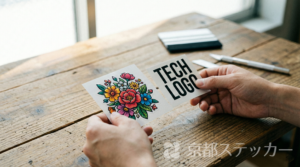
【初心者必見】UV DTFステッカーでガラス容器をプロ級リメイク!貼り方のコツ
 STAFF
STAFF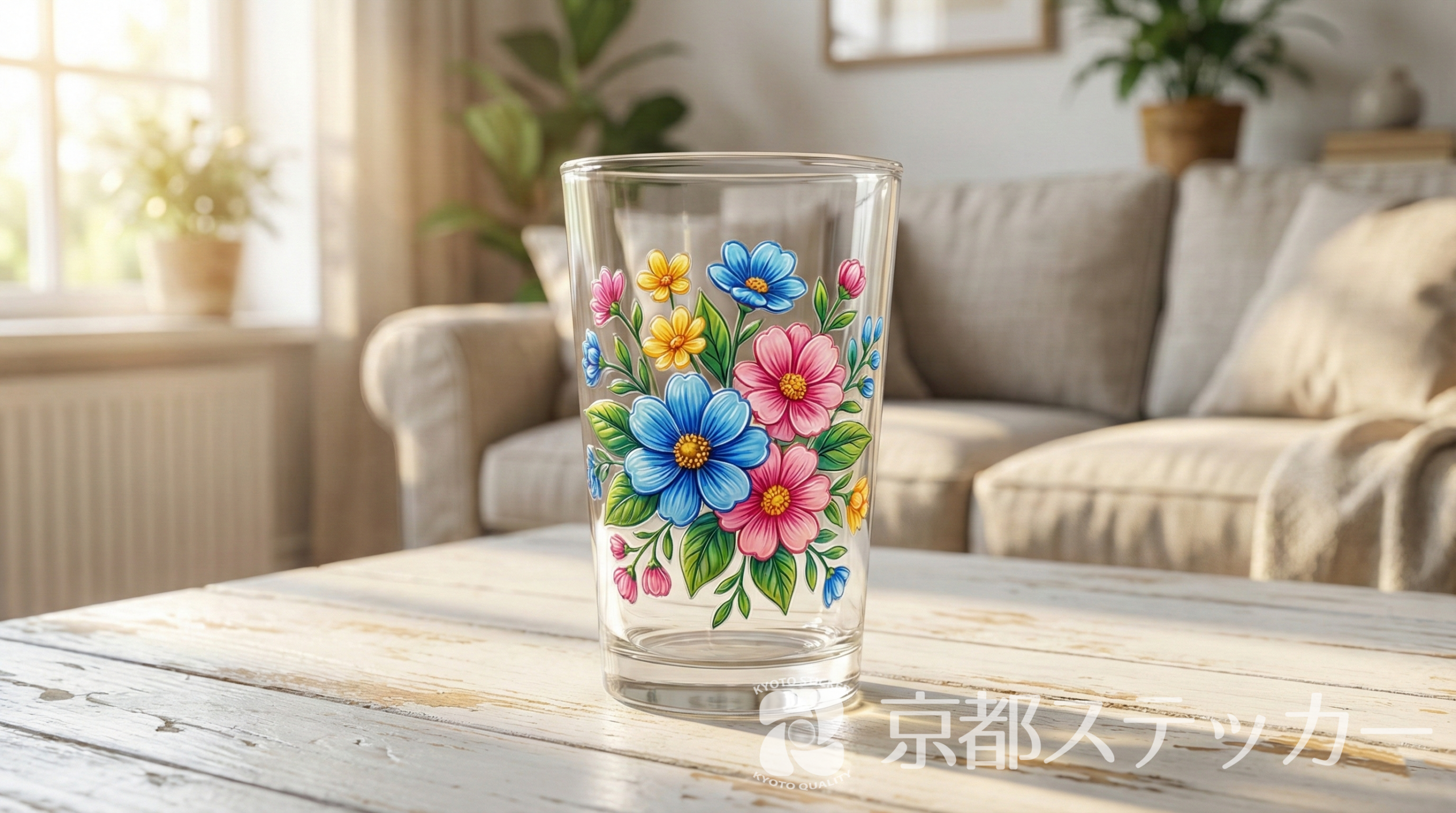
「100円ショップで買ったシンプルなガラスコップ、もう少しお洒落にならないかな?」
「オリジナルグッズを作りたいけど、専用のプリンターなんて高くて買えない……」
そんなハンドメイド好きの皆さんに朗報です。
今、SNSを中心に話題沸騰中の**「UV DTFステッカー」**をご存知でしょうか?
これを使うだけで、誰でも簡単に**「まるで売り物のような立体感のあるプリント」**をガラス容器に施すことができるんです。
水に強く、擦れにも強い。まさに「魔法のステッカー」。
この記事では、初めての方でも失敗しないUV DTFステッカーの貼り方と、ガラス容器をプロ級にリメイクするためのコツを徹底解説します。
これを読めば、明日からあなたのキッチンの棚が「お気に入りの雑貨屋さん」のような空間に変わりますよ!
そもそも「UV DTFステッカー」とは?普通のシールとの違い
まずは「普通のシールと何が違うの?」という疑問にお答えします。
一言で言うと、**「シールというより、インクそのものを貼り付ける技術」**です。
転写シールとの決定的な違い(立体感・耐久性)
一般的なシールやデカールとの比較を以下の表にまとめました。
これを見れば、なぜUV DTFが「リメイク最強」と言われるかが分かります。
| 特徴 | 一般的なシール | UV DTFステッカー |
| 見た目 | 余白(フチ)がある、平面的 | 余白なし(インクのみ)、立体的な厚み |
| 質感 | フィルム感がある | 光沢があり、高級感がある(エンボス加工風) |
| 耐久性 | 水洗いで剥がれやすい | 耐水性・耐摩耗性が非常に高い |
| 手間 | 貼るだけだが安っぽい | 擦って貼るだけでプロ仕様 |
| 機材 | 家庭用プリンターで作れる | 専用業者へのオーダーまたは購入が必要 |
ポイント
UV DTF(Direct to Film)は、紫外線を照射してインクを硬化させています。
そのため、爪でカリカリしても簡単には削れない強度を持っています。
ガラス容器との相性が抜群な理由
特にガラス素材は、UV DTFの「透明感」と「光沢」を最大限に活かせるキャンバスです。
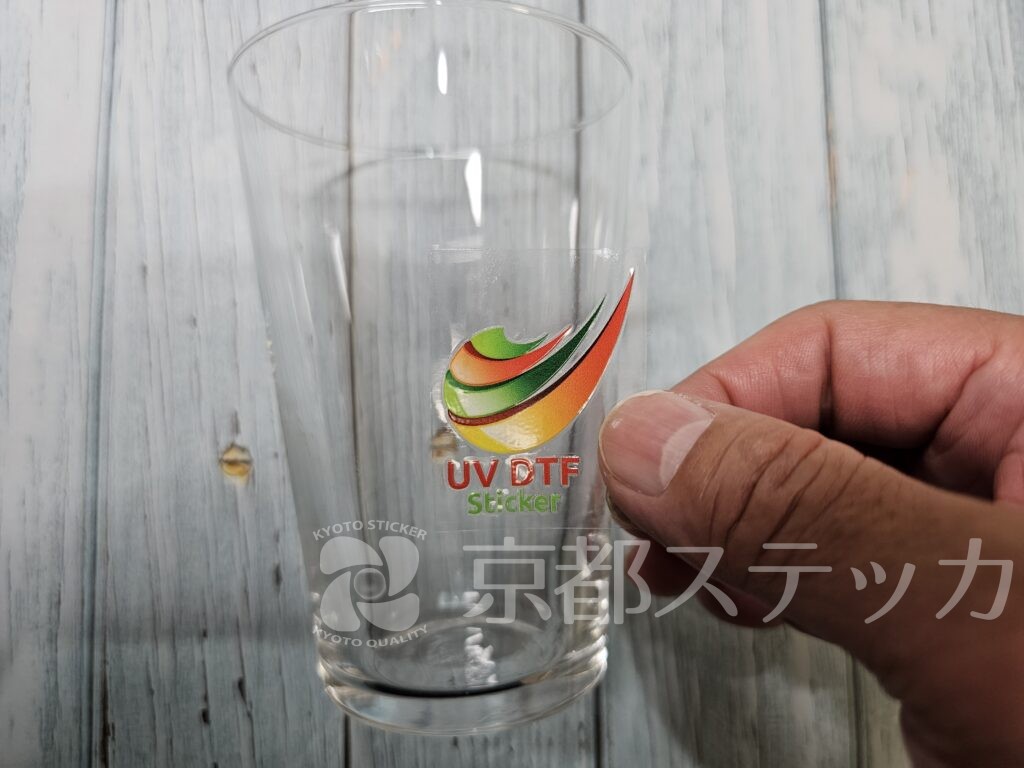
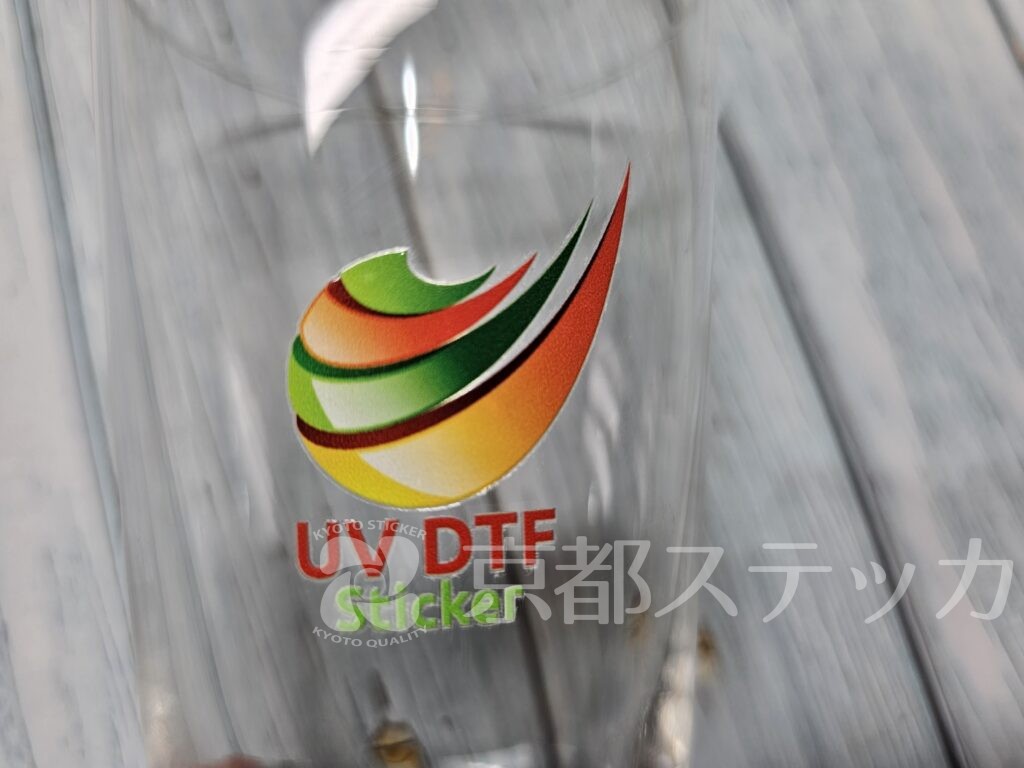
ガラスの透明なボディに、インクだけがポコッと浮き上がって張り付くため、**「元から印刷されていた製品」**と見分けがつかない仕上がりになります。
準備するものリスト(100均で揃う道具)
作業を始める前に、道具を揃えましょう。ほとんどが100円ショップや自宅にあるもので代用可能です。
必須アイテムとあると便利なもの
以下のリストを確認してください。
- 必須アイテム
- UV DTFステッカー(好みのデザインを購入)
- ガラス容器(コップ、キャニスター、保存瓶など)
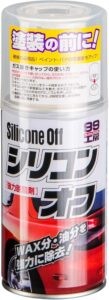
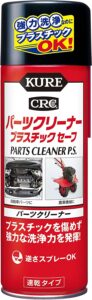
- シリコンオフやパーツクリーナー
- ティッシュまたはキッチンペーパー
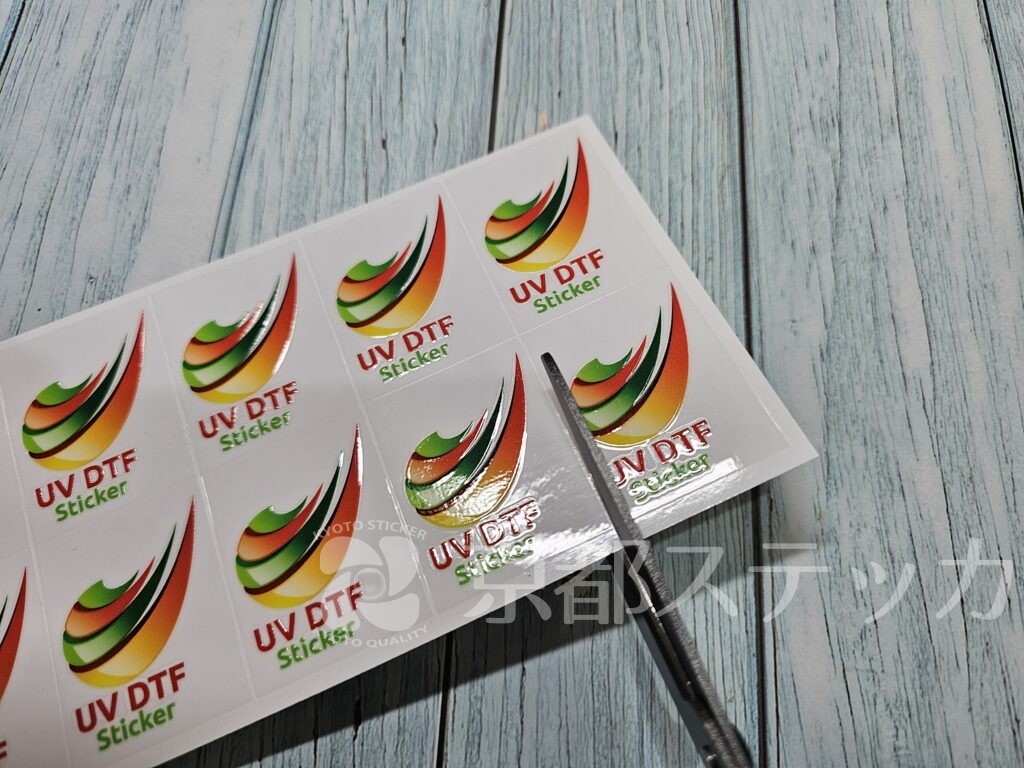
- ハサミ
- あると便利なもの(推奨)
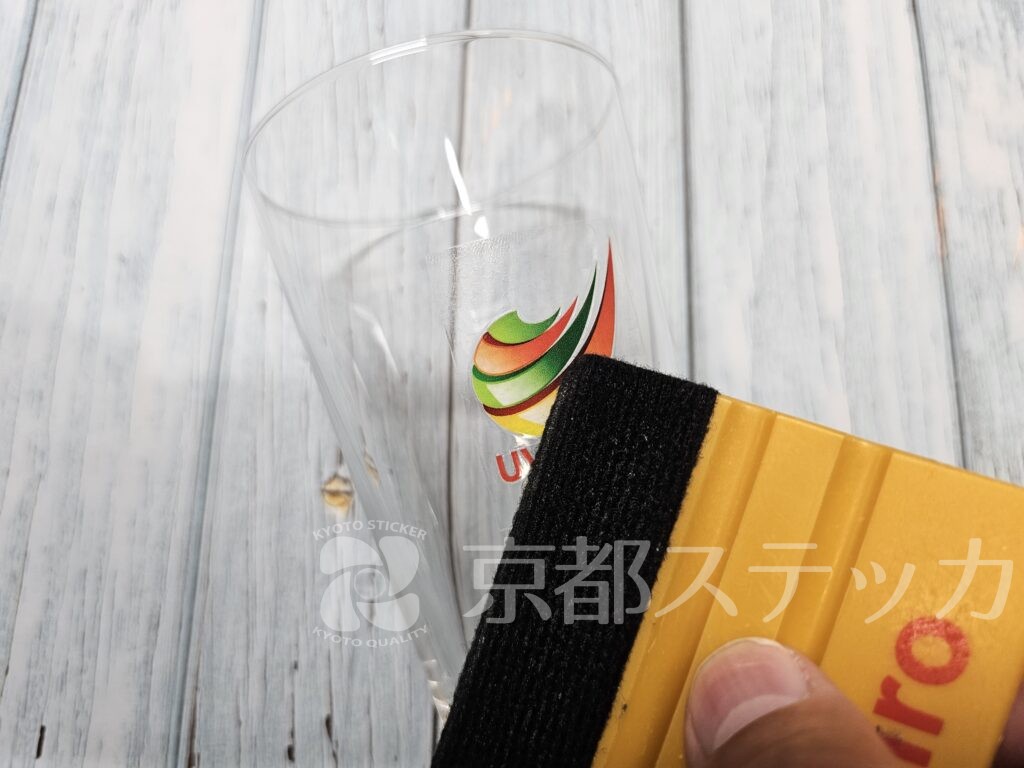
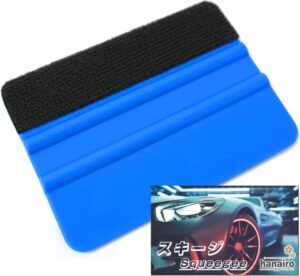
- スキージー(ヘラ):しっかりと圧着させるためにあると便利です、定規でも代用可。
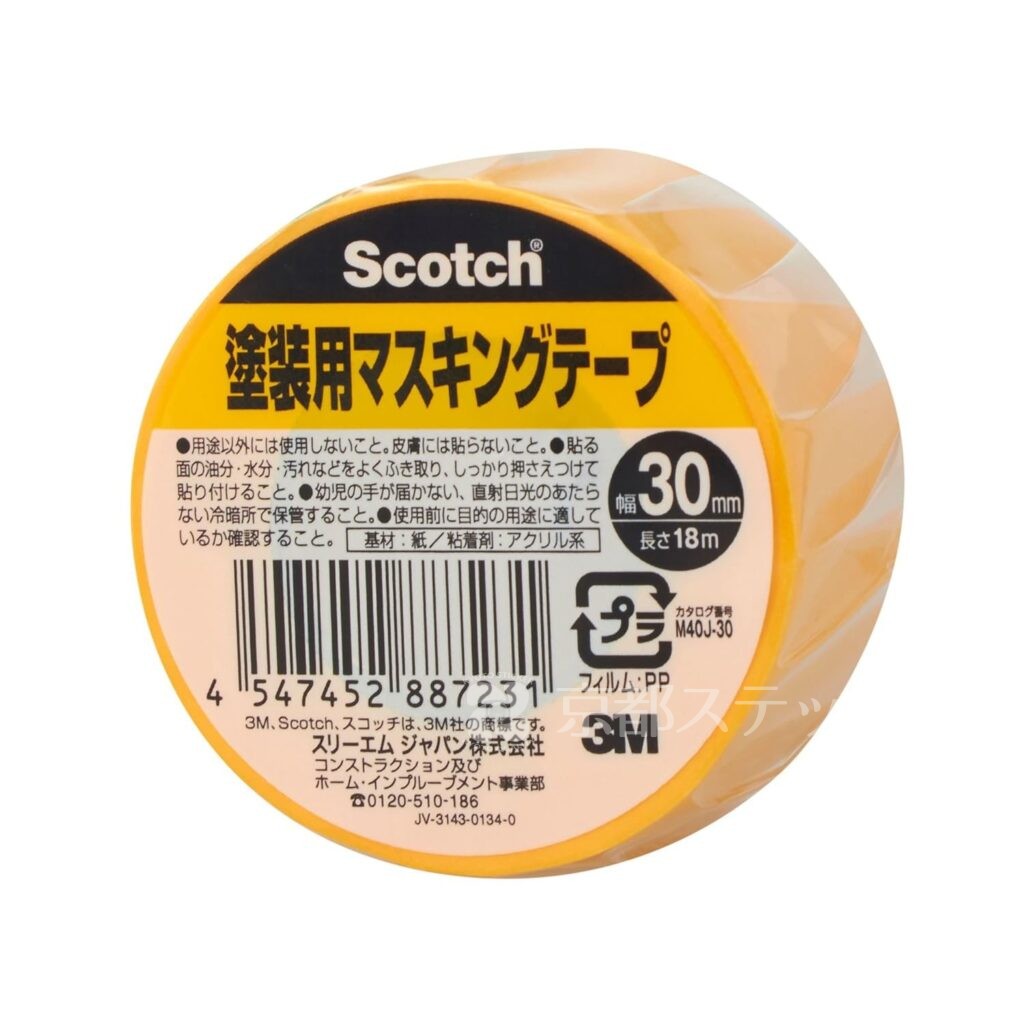
- マスキングテープ:位置決めの仮止めに使います。
- カッターナイフ:細かい部分の修正に。
素材選びの注意点
ガラス容器を選ぶ際は、以下の点に注意してください。
- 表面の凹凸: 表面がザラザラしている「すりガラス」や、複雑なカットが入っているガラスは避けましょう。
ステッカーが密着せず、すぐに剥がれてしまいます。つるっとした平面がベストです。
ヘアライン仕上げの金属はOKです。 - 形状: 極端に球体に近いものや、きつい曲面(三次曲面)はシワになりやすいので、最初は**「円筒形(ストレートなコップ)」**から始めるのがおすすめです。
【実践】ガラス容器へのUV DTFステッカーの貼り方4ステップ
では、いよいよ実践です。
ここが一番重要なパートですので、焦らずゆっくり進めていきましょう。
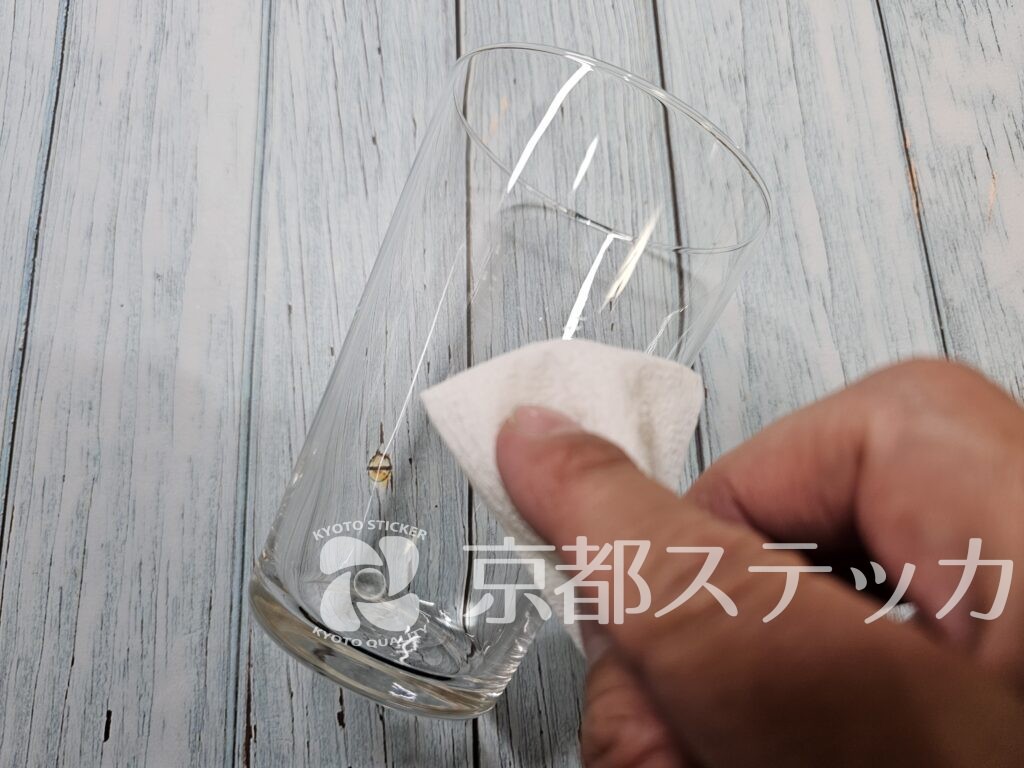
Step1 脱脂・洗浄(一番重要!)
ここが成功の8割を決めると言っても過言ではありません。
ガラスの表面には、目に見えない「手脂」や「ホコリ」が付着しています。
これが残っていると、どれだけ強力なUV DTFでも定着しません。
- シリコンオフやパーツクリーナーをキッチンペーパーに含ませる。
- 貼る場所を念入りに拭き取る。
- 完全に乾くまで待つ(水分厳禁です)。
注意!
拭いた後は、貼る場所に指で触れないようにしてください。
Step2 位置決めと仮止め
いきなり貼り付けるのは危険です。
UV DTFは粘着力が強いため、一度貼ると貼り直しが効きません。
- ステッカーをデザインのギリギリで切り抜く(余白を減らすと貼りやすい)。
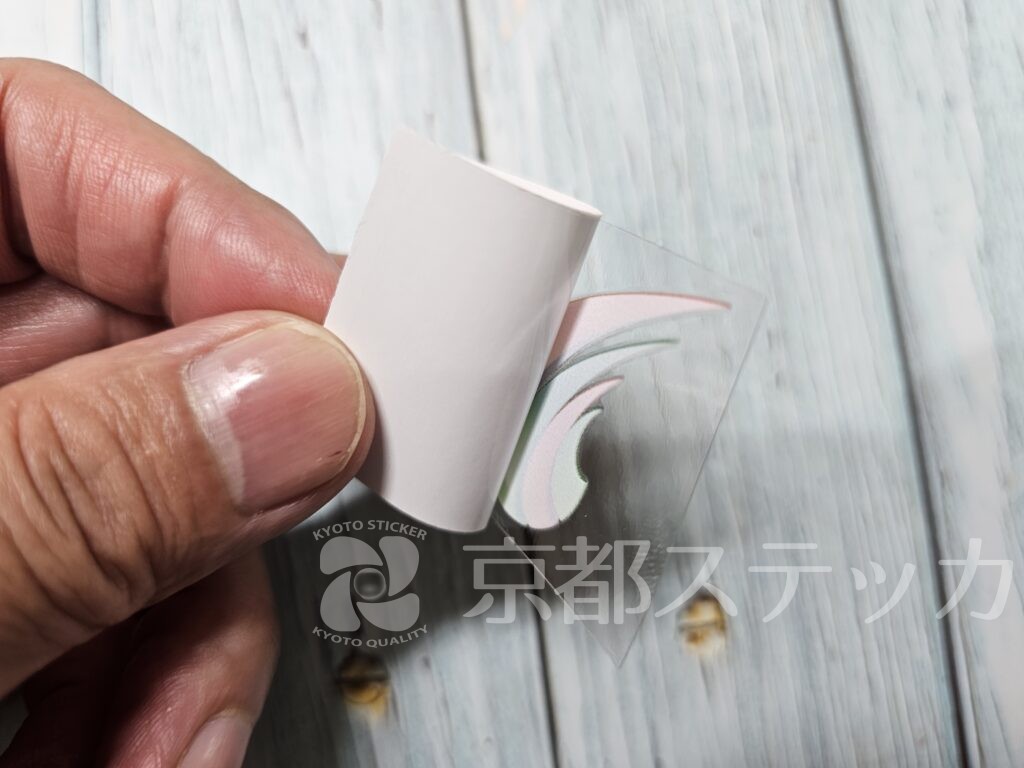
- 裏紙(剥離紙)を付けたまま、ガラスに合わせて位置を確認する。
- マスキングテープで仮止めし、水平・垂直を確認する。
Step3 圧着(こすり方)
位置が決まったら、いよいよ転写します。
- 裏紙をゆっくり剥がし、ガラスにステッカー(透明フィルムごと)を乗せる。
- 中心から外側に向かって空気を押し出すように指で押さえる。
- スキージー(または指の腹)で、デザイン部分を強めにこする。
- 特に**「端っこ」や「細かい線の部分」**は念入りにこすってください。
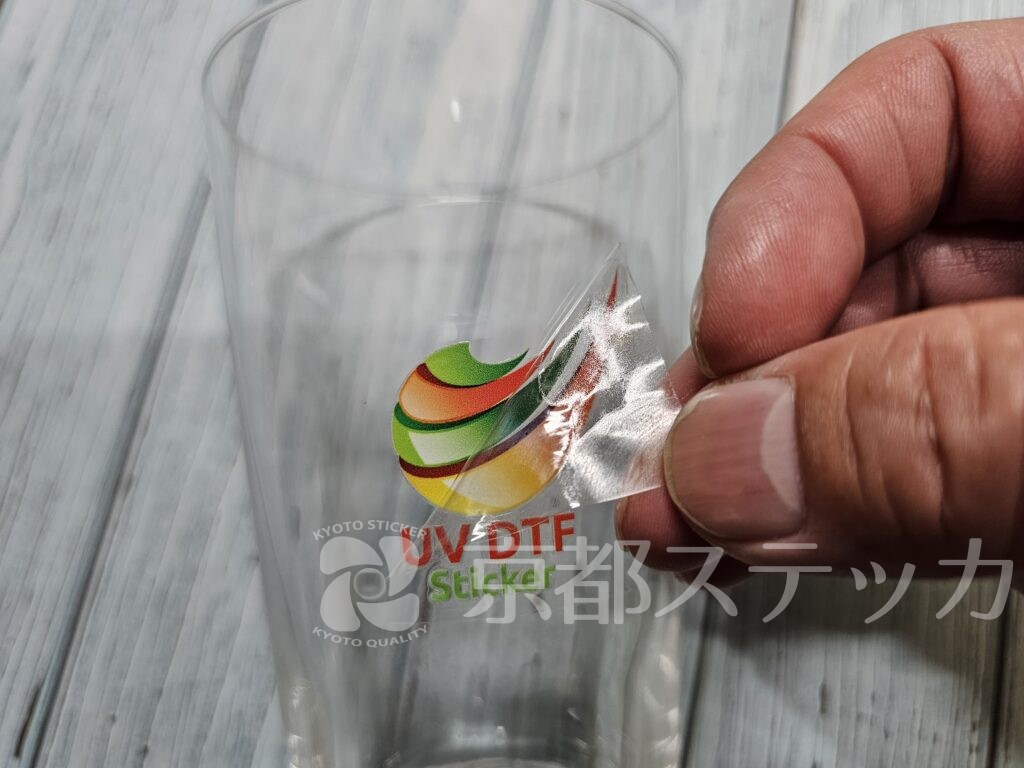
Step4 フィルム剥がし
動画でよく見る「あの気持ちいい瞬間」です。
- 透明な転写フィルムの角をつまむ。
- **鋭角(180度に近い角度)**に折り曲げるようにして、ゆっくりと剥がしていく。
- 上に引っ張り上げると、デザインまで一緒に剥がれてしまうので注意!
- もしデザインがフィルムに残っていたら、戻してもう一度こする。
以下の動画プロンプトで生成されるような、スムーズな作業を目指しましょう。
初心者がやりがちな失敗と回避のコツ
「貼れたけど、なんか微妙……」とならないために、よくあるトラブルへの対処法を表にまとめました。
| トラブル | 原因 | 対処法・コツ |
| 気泡が入った | 一気に貼りすぎた | 針で小さく穴を開けて空気を抜くか、指で押し出す。貼る時は端から徐々に。 |
| シワになった | 曲面に大きな柄を貼った | 曲面には「ワンポイント」の小さな柄を選ぶか、デザインに切り込みを入れる。 |
| 端が浮いている | 脱脂不足・圧着不足 | 貼る前のアルコール拭きを徹底する。爪でしっかりと端を押さえる。 |
| 剥がす時にインクが付いてくる | 圧着不足・気温が低い | 冬場はドライヤーでほんの少し温めてからこすると定着しやすい。 |
曲面に貼る時のテクニック
コップのような曲面に横長のロゴなどを貼る場合、どうしても上下に「たわみ」が出やすくなります。
そんな時は、ステッカーの透明フィルム(余白部分)に、ハサミで切り込み(スリット)を入れると、カーブに沿って貼りやすくなります。
デザイン自体を切らないように注意してくださいね。
作った後の取り扱い(洗い方・耐久性)
完成したガラス容器、すぐに使いたい気持ちは分かりますが、ちょっと待ってください!
長持ちさせるための重要なルールがあります。
定着までの「魔の24時間」
UV DTFステッカーの粘着剤が完全にガラスに定着するまでには時間がかかります。
- 貼ってから24時間(できれば48時間)は、水洗いを避けて放置してください。
この「放置タイム」を取るかどうかで、その後の寿命が数ヶ月単位で変わります。
食洗機や電子レンジはOK?
結論から言うと、**基本的にはNG(手洗い推奨)**です。
- 食洗機: 高温と強力な水流、洗剤のアルカリ成分により、剥がれやすくなります。
- 電子レンジ: UVインクや粘着剤が熱で変質したり、溶け出したりする可能性があります。
- つけ置き洗い: 長時間水に浸すと、接着面がふやけて剥がれの原因になります。
【正しい洗い方】
中性洗剤と柔らかいスポンジを使い、優しく洗ってください。
ゴシゴシ擦るタワシや研磨剤入りスポンジは、デザインを傷つけるので厳禁です。
よくある質問(Q&A)
ここでは、読者の皆様からよく寄せられる疑問にお答えします。
Q1. 失敗してしまったら剥がせますか?
A. 貼った直後ならなんとかなりますが、時間が経つと大変です。
貼った直後であれば、カッターの刃などを端に入れてゆっくり剥がせます。
完全に定着した後はかなり強力なので、ドライヤーで少し温めてスクレーパーで削り取る必要があります。
Q2. プラスチックやステンレスにも貼れますか?
A. はい、貼れます!
表面がつるっとしている硬い素材(プラスチック、アクリル、ステンレス、陶器など)であれば、ガラスと同じように綺麗に貼れます。
スマホケースやステンレスボトルのリメイクにも最適です。
逆に、布やシリコンなどの柔らかい素材には不向きです。
Q3. オーダーメイドで自分のデザインを作ることはできますか?
A. 可能です。
最近では、1枚からUVDTFステッカーの出力を請け負ってくれる京都ステッカー等のプリント業者でオーダーが可能です。
AliExpressなどの海外サイトはお勧めできません。
「UVDTF オーダー」で検索してみてください。
まとめ:オリジナルガラス容器で暮らしを彩ろう
いかがでしたか?
UV DTFステッカーを使えば、特別な技術がなくても、「貼るだけ」でプロのような仕上がりが手に入ります。
今回の重要ポイントのおさらい:
- 脱脂が命! シリコンオフやパーツクリーナーで拭いてから貼る。
- 圧着は強く! フィルムの上からしっかりこする。
- 剥がしは慎重に! 180度に折り返してゆっくりと。
- 待つが吉! 洗うのは24時間経ってから。
お気に入りのデザインを見つけて、世界に一つだけのオリジナルガラス容器を作ってみてください。
自分で作ったコップで飲むドリンクは、きっといつもより美味しく感じるはずです。
次は、お近くの100円ショップやネットショップで「好みのUV DTFステッカー」を探すところから始めてみましょう!
UVDTFステッカーの貼り方
UVDTFステッカーの貼り付けに必要なツール
UVDTFステッカー見積システム
お見積りの作成から、製作のご依頼までご利用頂けます。