【DTFプリント】Canvaで入稿データを作る完全ガイド!失敗しない5つのコツ
 STAFF
STAFF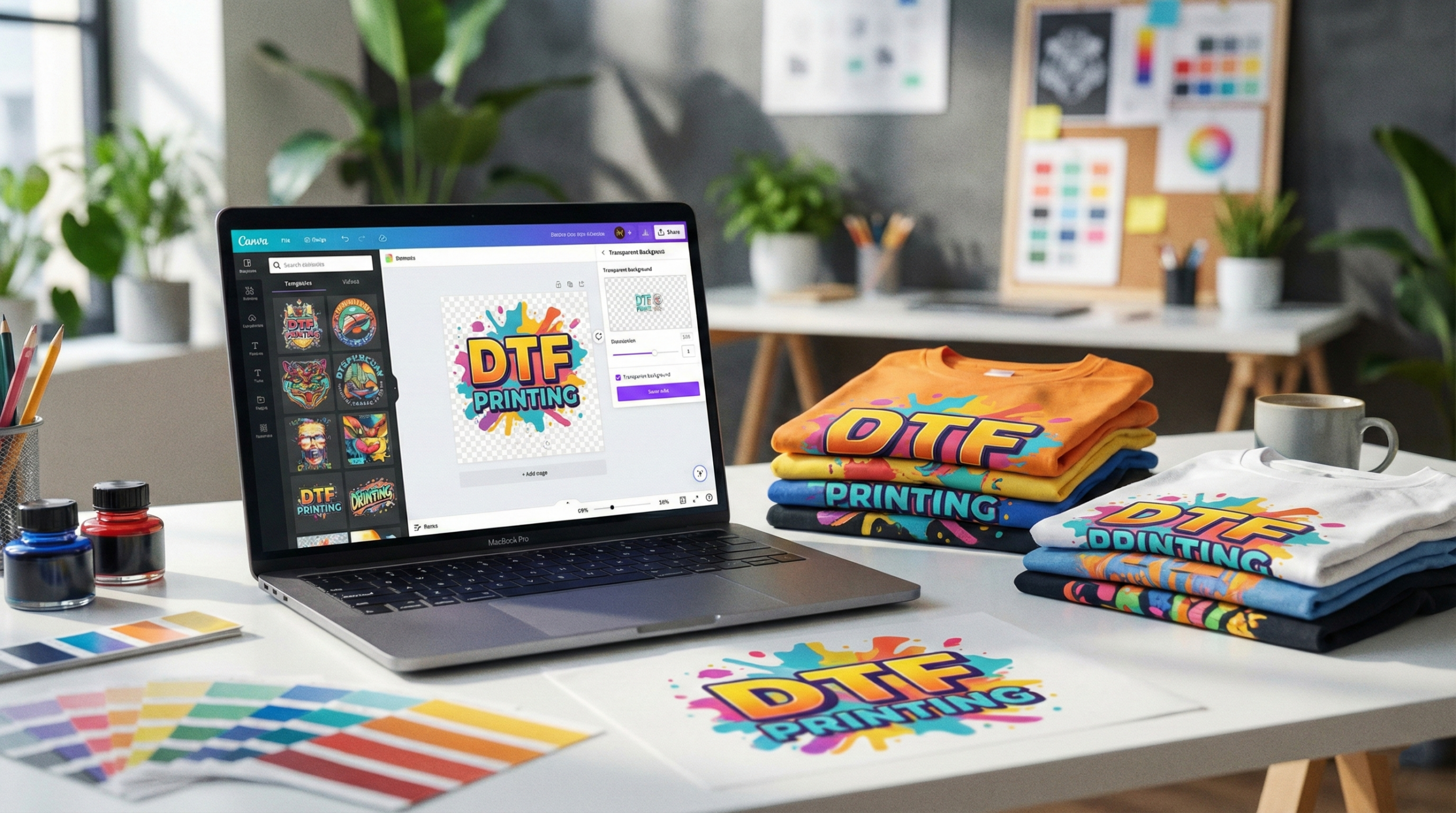
「オリジナルTシャツを作りたいけれど、Illustratorなどの専門ソフトを持っていない…」
「流行りのDTFプリントを試したいけど、Canvaで作ったデータでも入稿できるの?」
こんなお悩みをお持ちではありませんか?
実は、デザイン初心者でも「Canva(キャンバ)」を使えば、DTFプリント用の高品質な入稿データを作ることが可能です。
ただし、Web用の画像を作る感覚のままだと、印刷時に「背景が白くなる」「画質が粗い」といった失敗をしてしまうことも。
この記事では、Webライター兼エディターの私が、Canvaを使ってDTFプリント用のデータを作成する具体的な手順と、絶対に失敗しないための注意点を分かりやすく解説します。
これを読めば、専門知識がなくても、売り物レベルのオリジナルグッズが作れるようになりますよ!
なぜDTFプリントのデザインにCanvaがおすすめなのか
近年、アパレル印刷業界で革命を起こしている「DTF(Direct to Film)プリント」。
版(はん)を作る必要がなく、フルカラーで鮮やかにプリントできるのが特徴です。
このDTFプリントと、オンラインデザインツール「Canva」は非常に相性が良いのです。
直感的な操作と豊富な素材
Canvaの最大の魅力は、ドラッグ&ドロップで誰でも直感的にデザインができる点です。
プロのデザイナーが作成したテンプレートや、数百万点以上のイラスト素材が使い放題(プランによる)なので、デザインセンスに自信がなくてもおしゃれなグラフィックが完成します。
無料版と有料版(Canva Pro)の違い
DTFプリントのデータ作成において、Canvaの「無料版」と「有料版(Pro)」には決定的な違いがあります。
| 機能 | 無料版(Free) | 有料版(Pro) | DTF作成への影響 |
| 背景透過 | × 不可 | ◯ 可能 | 極めて重要 |
| サイズ変更 | × 不可(作り直し) | ◯ 可能(マジックリサイズ) | 修正時に便利 |
| 高画質保存 | △ 標準画質 | ◯ 高画質設定可 | 仕上がりの美しさに直結 |
| SVG保存 | × 不可 | ◯ 可能 | ベクターデータが必要な場合に有利 |
結論: DTFプリントのデータ作成には、「背景透過」機能が必須となるため、基本的に**Canva Pro(有料版)**の利用を強くおすすめします。無料版でも工夫すれば可能ですが、外部サイトでの背景削除など手間がかかり、画質が落ちるリスクがあります。
【実践編】CanvaでDTF用データを作成する5ステップ
それでは、実際にCanvaを使って印刷用データを作っていきましょう。
1. キャンバスサイズの設定(実寸設定)
まず一番大切なのは、**「プリントしたいサイズ(実寸)」**でキャンバスを作成することです。
- Canvaホーム画面の「デザインを作成」をクリック。
- 「カスタムサイズ」を選択。
- 単位を「px」から**「mm(ミリメートル)」**に変更する。
- 作りたいサイズ(例:A4なら297mm × 210mm)を入力。
注意: 小さいサイズで作ったデザインを、印刷時に無理やり引き伸ばすと画質が荒れてしまいます。
必ず「作りたいサイズ」または「それより少し大きめ」で作成しましょう。
2. デザインの配置と配色(RGBとCMYK)
キャンバスにイラストやテキストを配置していきます。ここで色の仕組みについて少しだけ理解しておきましょう。
- Canvaの画面(RGB): 光の三原色。鮮やかなネオンカラーなどが表現可能。
- DTFプリント(CMYK): インクの色。RGBに比べて、蛍光色などの再現が苦手。
Canvaで作った鮮やかな色は、印刷すると少し落ち着いた(くすんだ)色味になることがあります。特に「蛍光ピンク」や「鮮やかなシアン」は色が沈みやすいので、仕上がりイメージを少し落ち着いた色で想定しておくと安心です。
3. フォントとアウトライン化の考え方
DTFプリントは細かい文字も綺麗に再現できますが、あまりに細すぎる線は糊(のり)がつかず、剥がれの原因になります。
- 文字サイズ: 6pt以上推奨
- 線の太さ: 1mm(約3px)以上推奨
CanvaではIllustratorのような「アウトライン化」の作業は不要ですが、特殊なエフェクトをかけた文字は、念のため画像として統合しておくとトラブルを防げます。
ここだけは注意!DTFプリントで失敗しないための重要ポイント
ここが今回の記事の最重要パートです。DTFプリントで失敗する原因の8割は、以下の3点に集約されます。
最重要!「背景透過」の処理方法
DTFプリントは、「デザインがある部分だけ」にインクと糊をのせます。もし背景が白く塗りつぶされていると、Tシャツの上に四角い白い板が張り付いたような仕上がりになってしまいます。
- 解決策: 書き出し時に必ず**「背景透過(透明背景)」**にチェックを入れること。
- 確認方法: デザイン作成時、背景色を一時的に派手な色(蛍光緑など)に変えてみて、デザインの周りに不要な白いフチやゴミが残っていないか確認しましょう。
解像度の壁(300dpi以上を確保する技)
印刷には高い解像度(一般的に300dpi〜350dpi)が必要です。Canvaの標準的なPNG保存では、少し解像度が足りない場合があります。
【高画質で書き出す裏技】
- 「共有」→「ダウンロード」を選択。
- ファイルの種類で「PNG」を選択。
- 「サイズ」のスライダーを右に動かし、2〜3倍にする。
これだけで、ピクセル数が増え、実質的な高解像度データとして書き出すことができます。
極細線と半透明(ボカシ)のトラブル回避
DTFプリントの仕組み上、苦手な表現があります。
- 半透明(ドロップシャドウやぼかし):
- NG例:不透明度50%の薄い影。
- 結果:白い下地(ホワイトインク)がまばらに見えてしまい、汚い仕上がりになる可能性があります。
できるだけ「不透明度100%」のベタ塗りデザインを心がけましょう。
- 極細線:
- 0.5mm以下の線は、洗濯ではがれるリスクがあります。線を太らせるか、縁取りをつけるなどの対策を行いましょう。
入稿用データの書き出しと最終チェック
デザインが完成したら、印刷業者へ送るためのデータを作成します。
推奨ファイル形式(PNG推奨の理由)
多くのDTFプリント業者は、以下の形式を推奨しています。
- 推奨:PNG形式(背景透過)
- 次点:PDF(印刷用)
PNG形式は背景透過情報を含めることができ、画像劣化も少ないためDTFに最適です。
JPEGは背景が透過できないため、DTF入稿には不向きです。
入稿前のセルフチェックリスト
入稿ボタンを押す前に、以下の項目を最終確認しましょう。
| チェック項目 | 内容 | OK? |
| 背景透過 | 背景が透明になっているか(白い背景が残っていないか) | □ |
| 解像度 | キャンバスサイズは実寸か、書き出しサイズを大きくしたか | □ |
| 反転 | 業者によっては「ミラー反転」が必要な場合も(要確認) | □ |
| 線の太さ | 1mm以下の極細線が含まれていないか | □ |
| 半透明 | ぼかしや透かし表現を使用していないか | □ |
よくある質問(Q&A)
Q1. スマホアプリのCanvaでも作成できますか?
A. はい、作成可能です。
ただし、細かいゴミの除去や詳細なサイズ設定は、パソコン版の方が操作しやすくミスが減ります。
最終チェックだけはパソコンなどの大きな画面で行うことをおすすめします。
Q2. 著作権のある画像は使えますか?
A. 基本的にNGです。
アニメのキャラクター、ブランドロゴ、芸能人の写真などは、個人的な使用であっても業者側でプリントを断られるケースがほとんどです。
Canva内の素材も「商用利用」の規約を確認し、自分のオリジナルデザインを作成しましょう。
まとめ:まずはDTFプリントデザインを1枚作ってみよう!
Canvaを使えば、専門的なソフトがなくても、プロ顔負けのDTFプリントデータを作ることができます。
成功のポイントはこの3つ!
- 実寸サイズで作成する。
- Canva Proを使って背景透過する。
- **半透明(ぼかし)**表現は避ける。
DTFプリントは、1枚から安価に作れるサービスが増えています。
「難しそう…」と悩んでいるよりも、まずは自分用のTシャツを1枚作ってみるのが一番の近道です。
さあ、Canvaを開いて、あなただけのオリジナルデザインを形にしてみましょう!
【次のステップ】
デザインができたら、次は「DTFプリント対応の印刷業者」を選びましょう。
小ロット(1枚〜)対応の業者を探して、まずはテストプリントを注文してみてくださいね。