【UV DTF】貼るだけでプロ級?ビールジョッキの自作ブランディング術
 STAFF
STAFF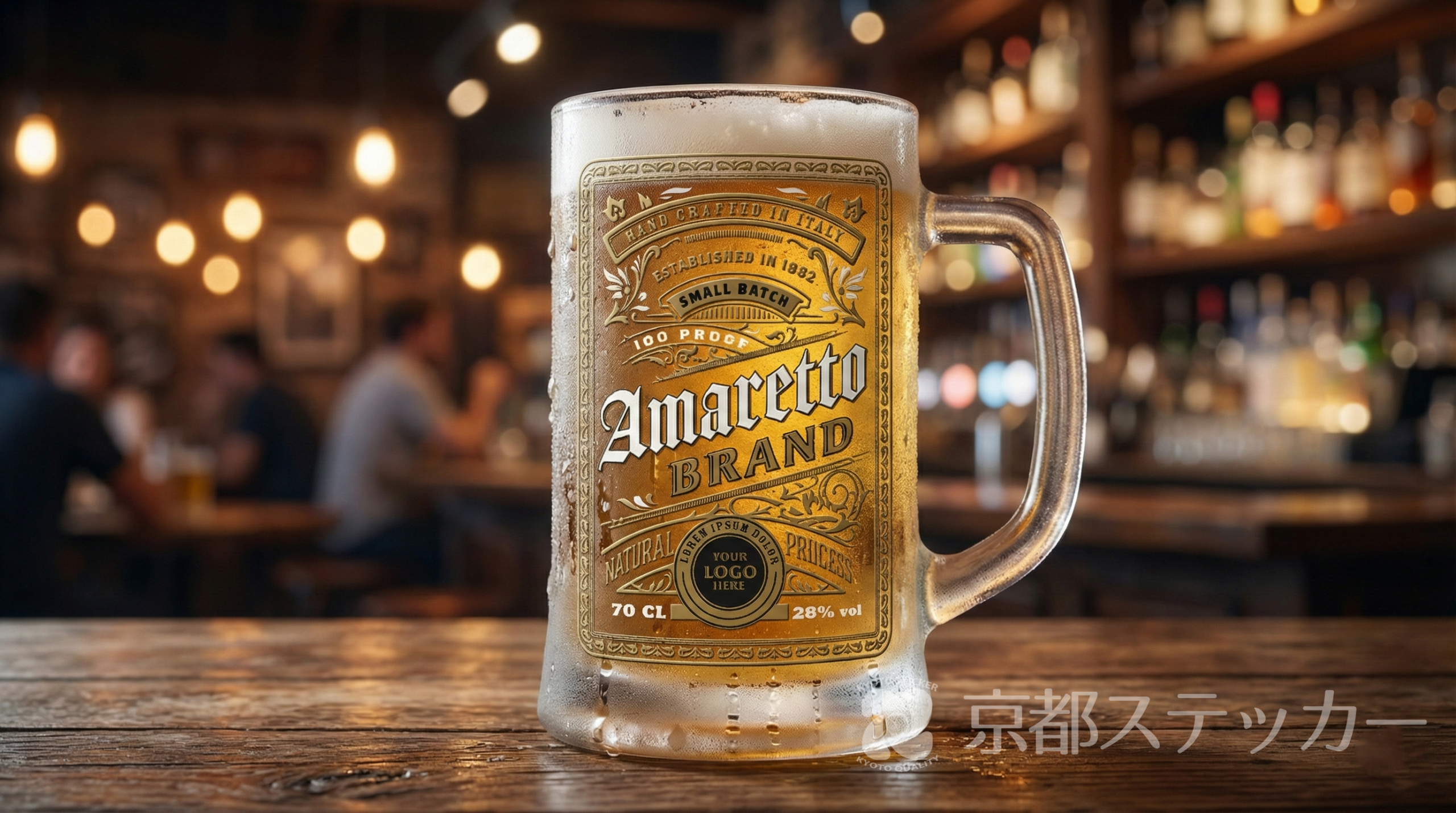
「自分のお店のロゴが入ったビールジョッキでお客様をお迎えしたい」
「イベント用にオリジナルのグラスを作りたいけれど、予算が足りない」
このようなお悩みをお持ちではありませんか?
従来、ガラス製品への名入れやロゴプリントは、版代(型代)が高額だったり、数十個以上の大ロット注文が必要だったりと、個人や小さなお店にとってはハードルの高いものでした。
また、自作シールを貼っても「いかにも手作り」な安っぽい仕上がりになりがちです。
しかし、**「UV DTFステッカー」**の登場でその常識が変わりました。
この記事では、特別な機械を一切使わず、貼るだけでまるで工場プリントのような仕上がりになる「UV DTFステッカー」を使ったビールジョッキのブランディング方法を解説します。
これを読めば、低コストかつ高品質に、あなたのブランド価値を高めるオリジナルジョッキが作れるようになりますよ。
そもそも「UV DTFステッカー」とは?普通のシールとの違い
まず、「UV DTF」という聞き慣れない言葉について簡単にご説明します。
これは「Direct To Film」の略で、特殊なUV(紫外線硬化)インクをフィルムに直接印刷し、それを対象物に転写する最新技術です。
転写技術の仕組みと特徴
最大の特徴は、**「インクだけが対象物に残る」**という点です。
一般的なステッカーにはデザインの周りに「余白(透明なフチ)」がありますが、UV DTFにはそれがありません。
そのため、まるでガラスに直接印刷したかのような一体感が生まれます。
ここがポイント
UV DTFは単なるシールではなく、**「硬化したインクそのものを貼り付ける技術」**です。
従来のシール・ステッカーとの比較表
なぜ今、UV DTFが注目されているのか、従来の方法と比較してみましょう。
| 項目 | UV DTFステッカー | 一般的な透明ステッカー | 業者によるパッド印刷 |
| 見た目 | インクのみ転写(フチなし) | 透明なフチが見える | インクのみ(高品質) |
| 質感 | 立体的で高級感あり | 平面的で薄い | 平面的 |
| 初期費用 | 安い(ステッカー代のみ) | 安い | 高い(版代が必要) |
| 必要機材 | なし(手作業) | なし | 専門機材 |
| 小ロット | 1枚から可能 | 1枚から可能 | 不向き(単価高騰) |
| 耐久性 | 高い(耐水・耐擦過) | 普通〜低い | 高い |
このように、UV DTFは**「シールの手軽さ」と「印刷のクオリティ」のいいとこ取り**をした技術と言えます。
ビールジョッキにUV DTFが最適な3つの理由
特にビールジョッキのようなガラス製品とUV DTFの相性は抜群です。その理由を深掘りします。
1. 圧倒的な「盛り上がり」と質感
UV DTFステッカーには、ニス加工(グロス加工)が施されていることが多く、物理的な厚みがあります。
指で触れるとポコッとした凹凸を感じられ、これが既製品にはない**「高級感」や「プレミアム感」**を演出します。
冷たいビールを注いで水滴がついた状態でも、ロゴの存在感が消えません。
2. 水洗いOK!高い耐久性と耐水性
ビールジョッキは使用頻度が高く、毎回洗う必要があります。
UV DTFは強力な糊と硬化インクを使用しているため、水洗いに非常に強いです。
紙製のシールのようにふやけたり、インクが滲んだりする心配がありません。
- 耐水性: 水に濡れても剥がれない。
- 耐擦過性: スポンジで洗っても傷つきにくい。
- 耐光性: 紫外線で硬化しているため、日光による色褪せにも強い。
3. 1個から作成できるコストパフォーマンス
「周年記念で常連さんに配る10個だけ作りたい」「試作で1個だけ作りたい」
こうしたニーズに完璧に応えられます。
UV DTFの出力サービスを行っている印刷会社にデータを送れば、A4やA3サイズのシートにロゴを配置して注文でき、1枚のシートから複数のグラス用ステッカーを切り出して使用できます。
【実践】UV DTFステッカーを使ったブランディング手順
それでは、実際にビールジョッキにロゴを貼っていきましょう。
作業自体は簡単ですが、ガラス特有の「曲面」と「気泡」に注意が必要です。
準備するものリスト
作業を始める前に、以下の道具を揃えてください。
- 必須アイテム
- ビールジョッキ(表面が平滑なものがベスト)
- UV DTFステッカー(印刷業者へ注文して入手)
- シリコンオフやパーツクリーナー
- ハサミ
- あると便利なもの
- スキージー(ヘラ)※指でも代用可
- マスキングテープ(位置決め用)
- 柔らかい布(メガネ拭きなど)
失敗しない貼り方のステップ
以下の手順で進めることで、失敗のリスクを最小限に抑えられます。
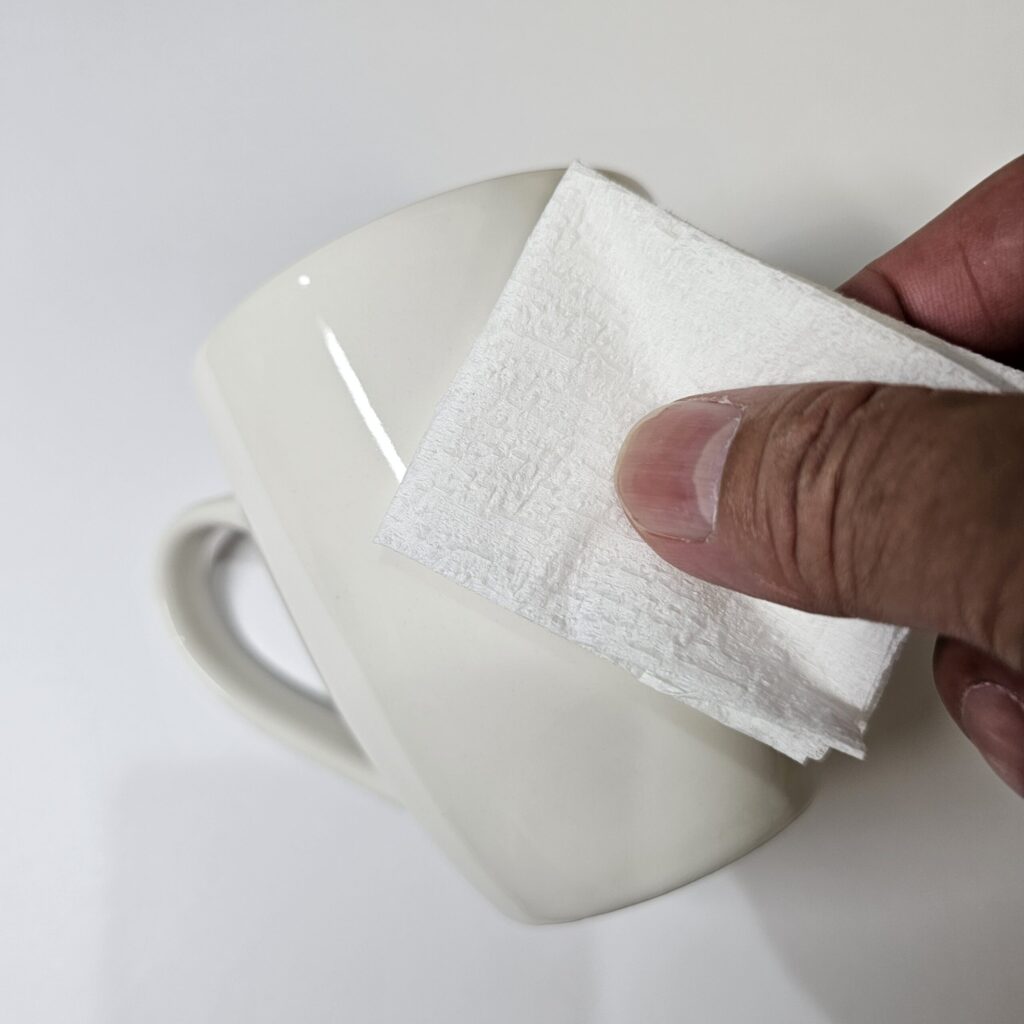
- 脱脂・清掃(最重要)
- ジョッキの貼る面をアルコールで念入りに拭きます。
- 注意: 指紋や油分が少しでも残っていると、剥がれの原因になります。
- ステッカーのカット
- シートから使いたいロゴをハサミで切り抜きます。
- ロゴギリギリではなく、少し余裕を持ってカットすると扱いやすいです。
- 位置決め
- まだフィルムは剥がしません。
- ジョッキに当てて、マスキングテープで仮止めし、水平・垂直を確認します。
- 貼り付け(空気抜き)
- 裏面の剥離紙(リケイ紙)をゆっくり剥がします。
- 端から徐々にジョッキに貼り付けます。一度にベタッと置かないのがコツです。
- 中心から外側に向かって、指の腹やスキージーで強く押し、空気を抜きます。
- 定着とフィルム剥がし
- 貼り付けた後、上からしっかりと擦(こす)り、インクをガラスに密着させます。
- ゆっくりと表面の保護フィルムを剥がしていきます。
- ※もしインクがフィルムに残る場合は、フィルムを戻して再度強く擦ってください。
プロのコツ:曲面への対応
ビールジョッキは円柱状です。デザインが横に長い場合、そのまま貼るとシワになりやすいです。
その場合、デザインのない透明部分(アプリケーションフィルム)に数カ所切れ込みを入れると、曲面に沿って綺麗に貼ることができます。
長持ちさせるために!使用・洗浄時の注意点
いくら耐久性が高いとはいえ、扱い方を間違えると寿命が縮まります。
作成したオリジナルジョッキを長く愛用するためのポイントをまとめました。
| 項目 | 推奨される行動 | NG行動(避けるべきこと) |
| 貼り付け直後 | 24時間は放置する | すぐに水洗いする、使用する |
| 洗浄方法 | 柔らかいスポンジで手洗い | 金たわし、研磨剤入り洗剤 |
| 食洗機の使用 | 非推奨(手洗いを推奨) | 高温乾燥コースの使用 |
| つけ置き | 短時間ならOK | 一晩中水につけっぱなしにする |
食洗機についての補足
UV DTFは「食洗機対応」を謳っている場合もありますが、長期間の美観を保つためには「手洗い」を強くおすすめします。
食洗機の高圧水流と高温乾燥は、ガラスとインクの密着を徐々に弱める可能性があります。
お客様に提供する場合や販売する場合は、「長くお使いいただくために手洗いを推奨します」というカードを添えると親切でしょう。
よくある質問(Q&A)
ここでは、初めてUV DTFに挑戦する方からよく寄せられる質問にお答えします。
Q1. デザインデータはどうやって作ればいいですか?
多くの印刷会社では、Adobe Illustrator(AI形式)やPhotoshopでの入稿が基本ですが、最近ではCanvaで作った画像(PNG形式・背景透過)でも対応してくれる業者が増えています。
「白版(カラーの下に引く白インク)」のデータ作成を代行してくれるサービスを選ぶと、初心者でも安心です。
Q2. 剥がしたい時はどうすればいいですか?
UV DTFは強力に接着するため、簡単には剥がれません。
どうしても剥がしたい場合は、ドライヤーで温めて糊を柔らかくしてから、カッターの刃などを端に入れてゆっくり剥がします。
残った糊跡はシール剥がし液やアルコールで拭き取ってください。
Q3. ビールジョッキ以外の素材にも貼れますか?
はい、硬い素材(ハードグッズ)であれば基本的に貼れます。
- おすすめ: ステンレス(タンブラー)、陶器(マグカップ)、アクリル、プラスチック
- 不向き: 布製品(Tシャツなど)、シリコン、表面がザラザラした素材
まとめ
UV DTFステッカーを使えば、高価な機材や大量発注のリスクなしで、世界に一つだけのブランドビールジョッキを作ることができます。
記事のポイント:
- 質感: インクだけが転写され、立体的でプロ級の仕上がり。
- 手軽さ: 1枚から注文可能で、特別な機械は不要。
- 耐久性: 水洗いに強く、飲食店の現場でも十分使える。
- コツ: 脱脂を徹底し、貼った後は24時間置いて定着させる。
お店のロゴが入ったジョッキで提供されるビールは、お客様にとって「ただのビール」以上の特別な体験になります。
また、友人の誕生日や周年祝いのプレゼントとしても最適です。
【次のステップ】
まずは、お手持ちのロゴデータを使って、A4サイズ1枚(数千円程度)のお試し注文をしてみましょう。
「UV DTF 印刷 1枚から」で検索すると、多くの対応業者が見つかります。
あなただけのオリジナルジョッキで、最高の乾杯を!
UVDTFステッカーの貼り方
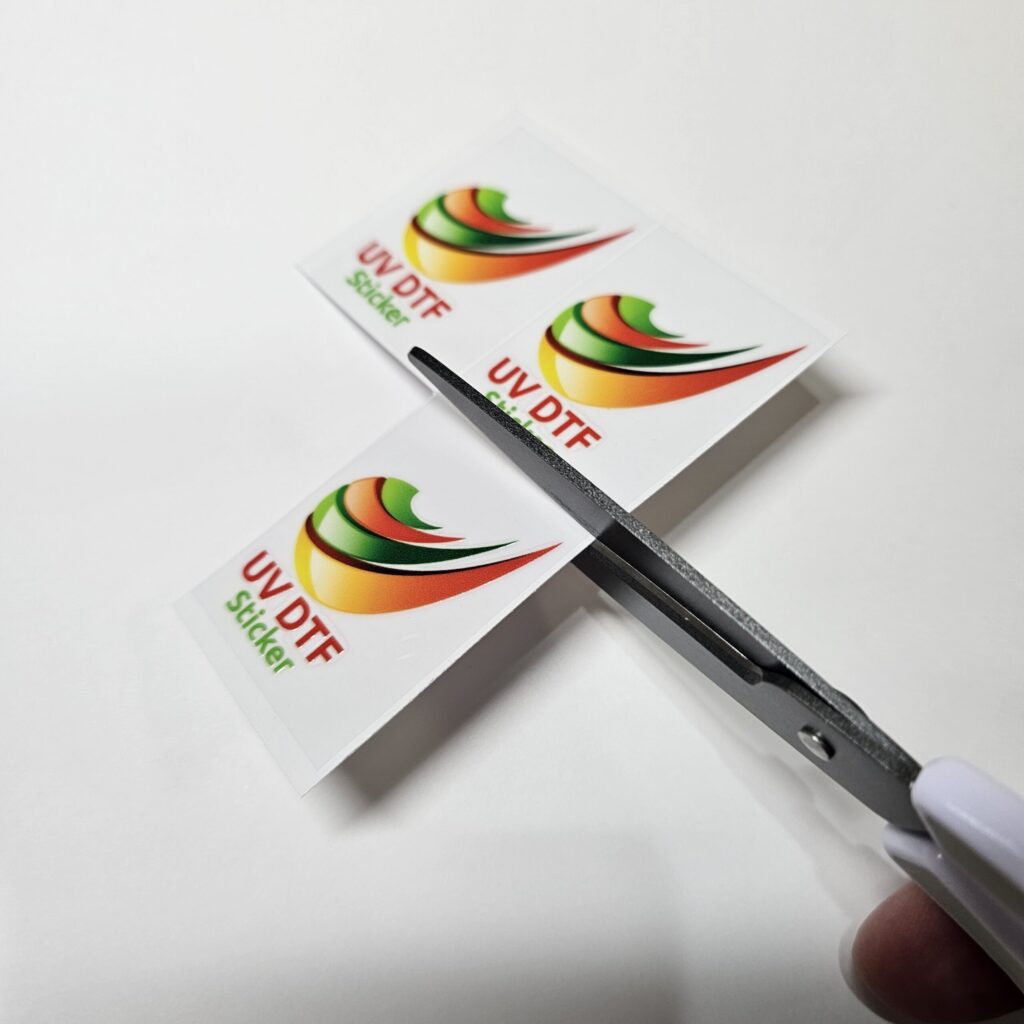
UVDTFステッカーを適当な大きさにカットします。
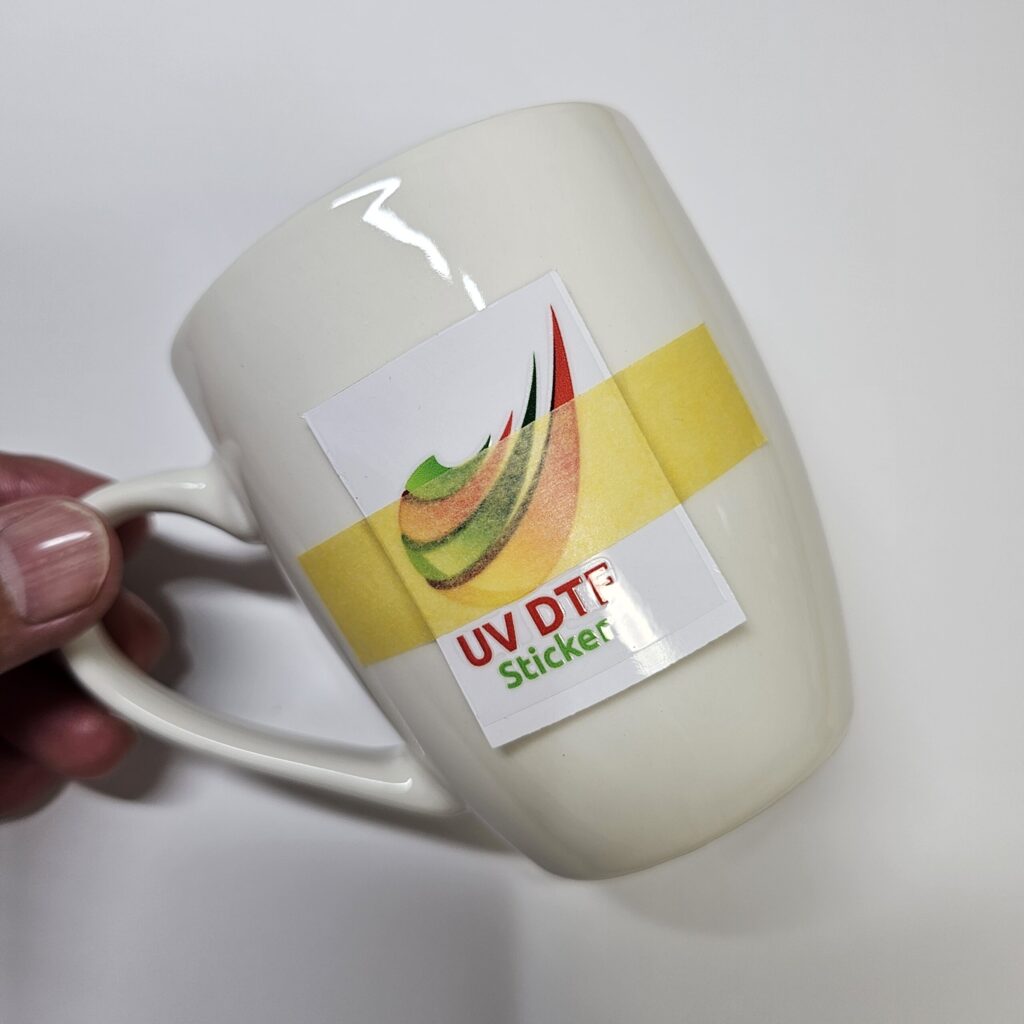
貼りたい位置にマスキングテープで仮止めします。
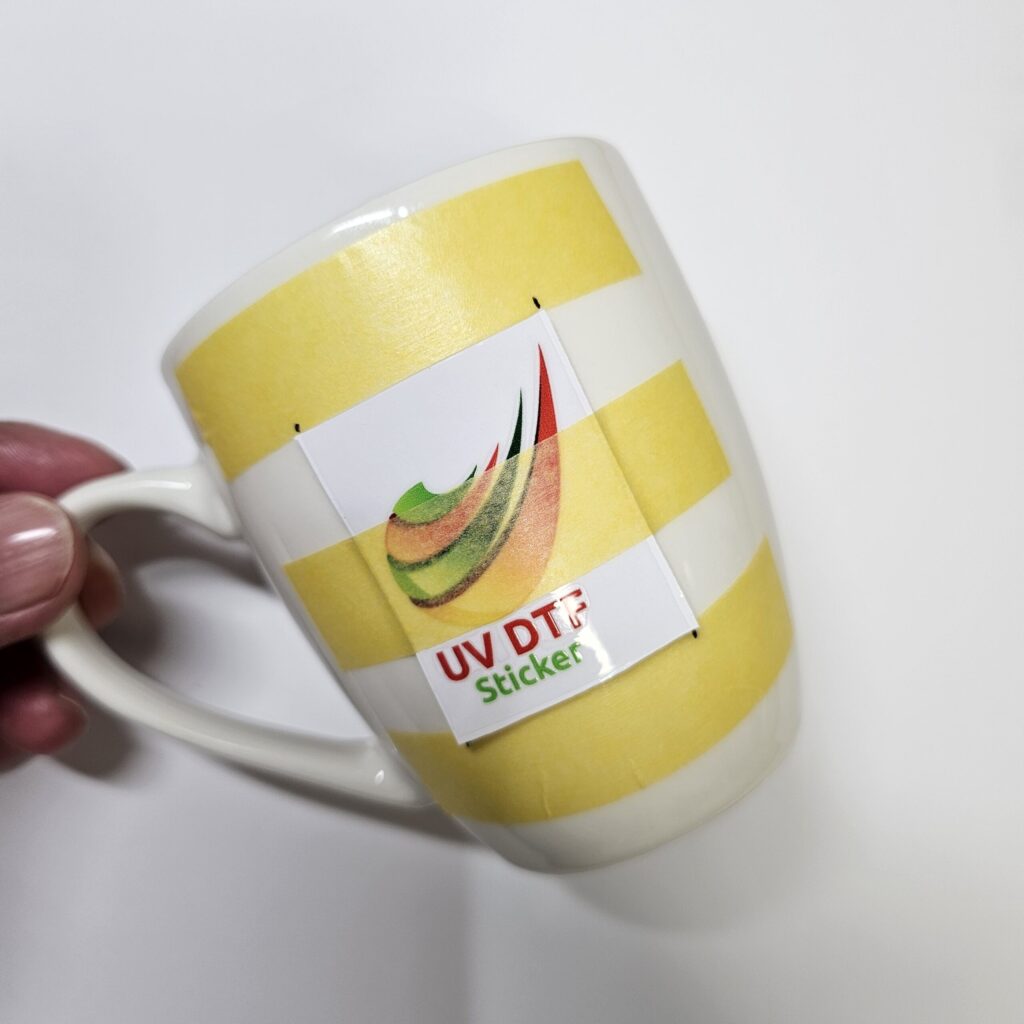
マスキングテープでUVDTFステッカーの貼り付け位置をマーキングします。
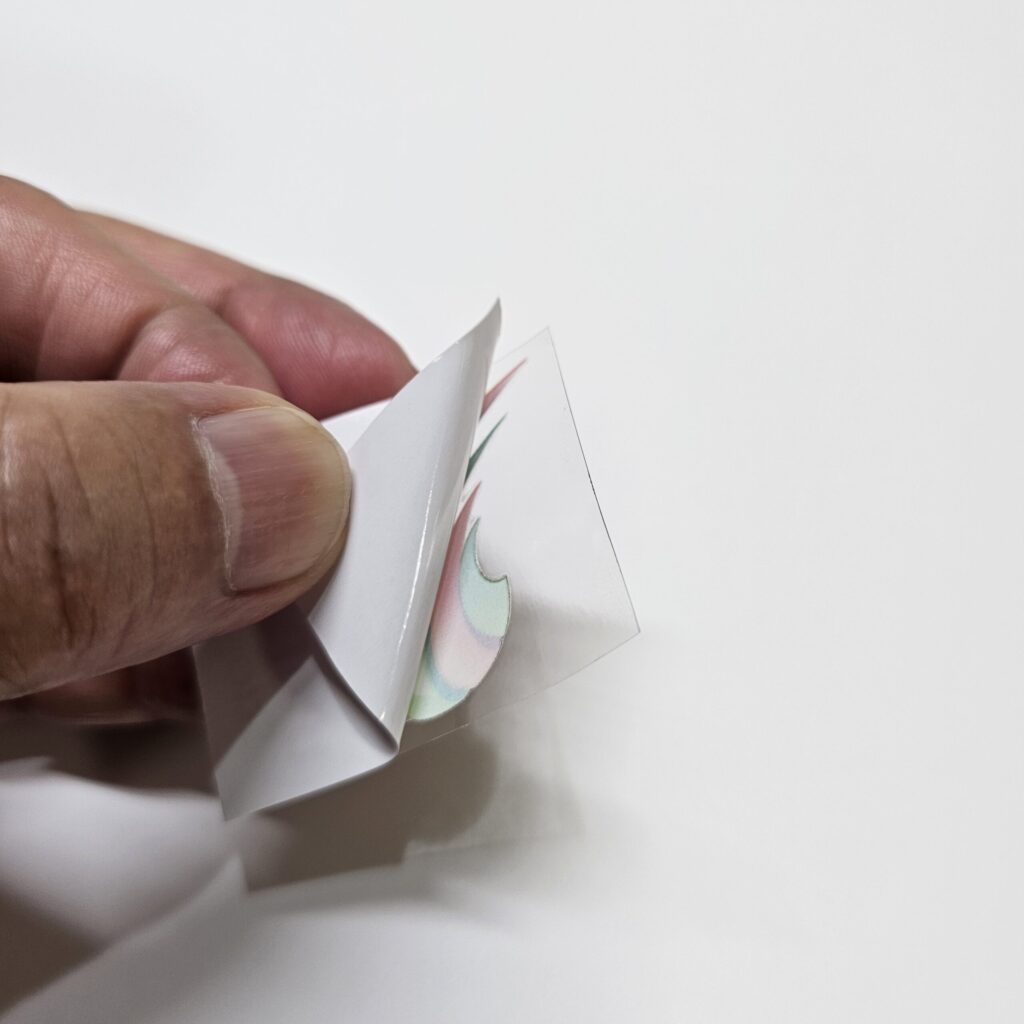
UVDTFステッカーを仮止めから取り、転写シートごと台紙から剥がします。
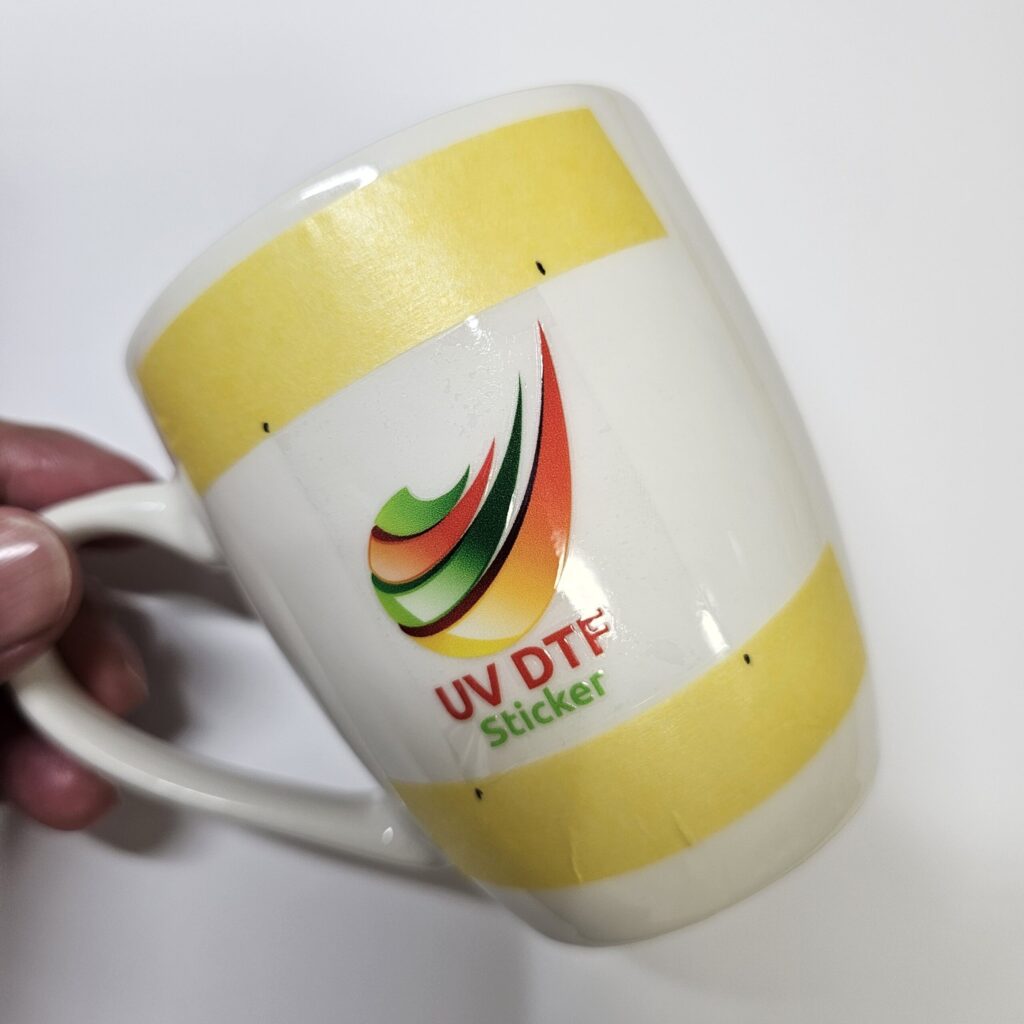
マーキングした位置に転写シートごと貼り付けます。
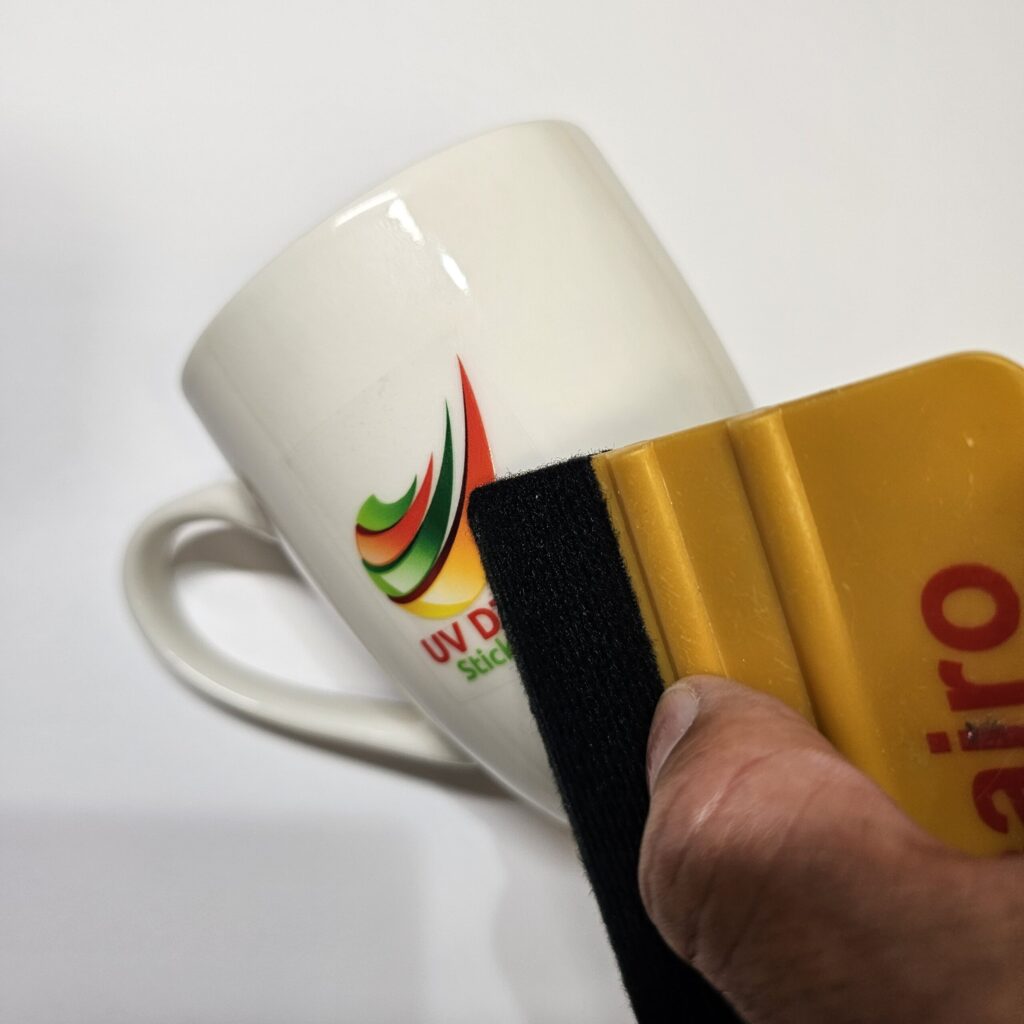
スキージー等でしっかり貼り付けます。
ドライヤーで少し温めて貼り付けると効果的です。
※ドライヤーで温め過ぎると逆効果になります。
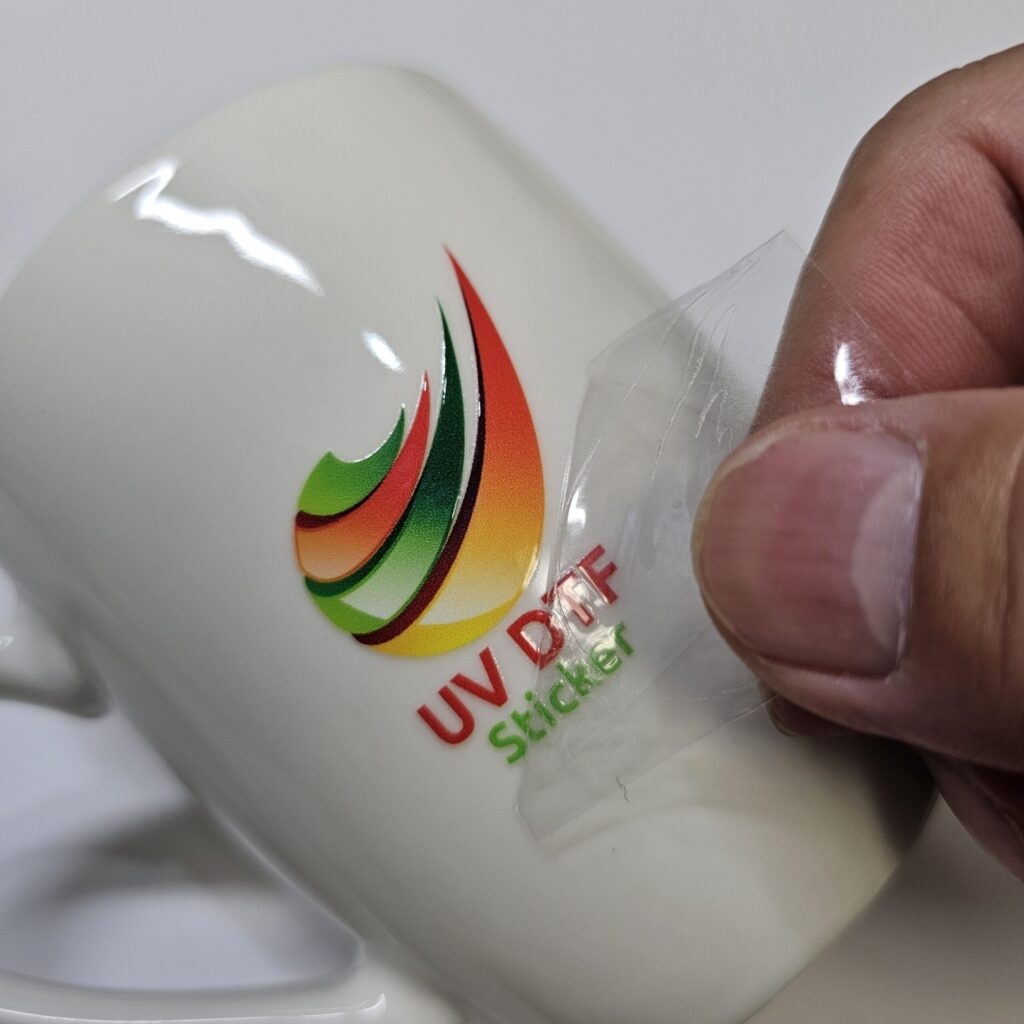
転写シートを剝がします。
転写シートを180度折り返して剥がすと、綺麗に転写シートだけが剥がれます。
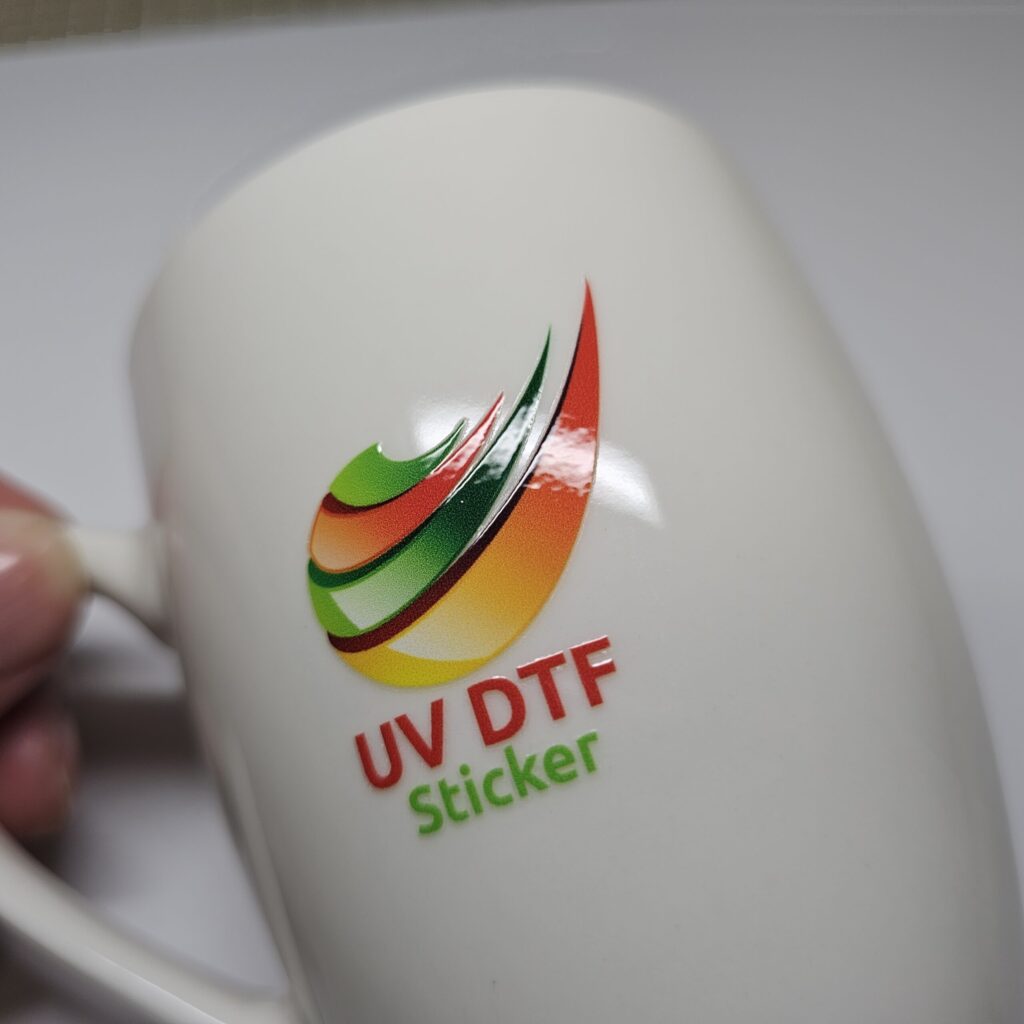
UVDTFステッカーの貼り付けに必要なツール
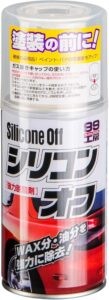
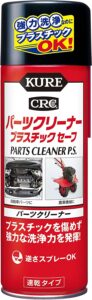
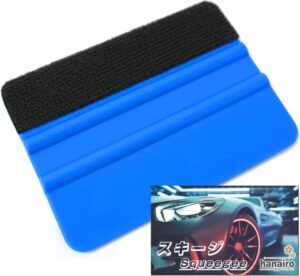
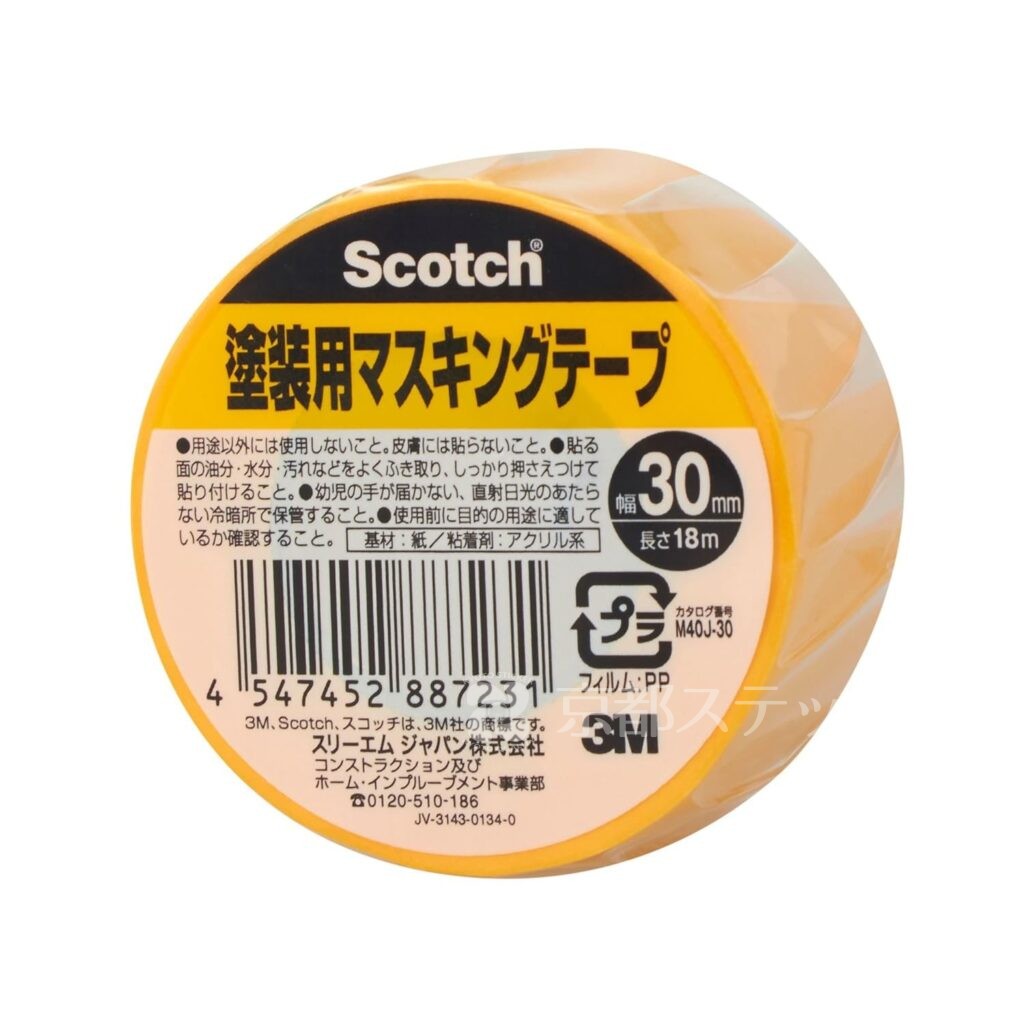
UVDTFステッカー見積システム
お見積りの作成から、製作のご依頼までご利用頂けます。