【プロが比較】カッティングステッカー作成!Canva対Affinityどっち?
 STAFF
STAFF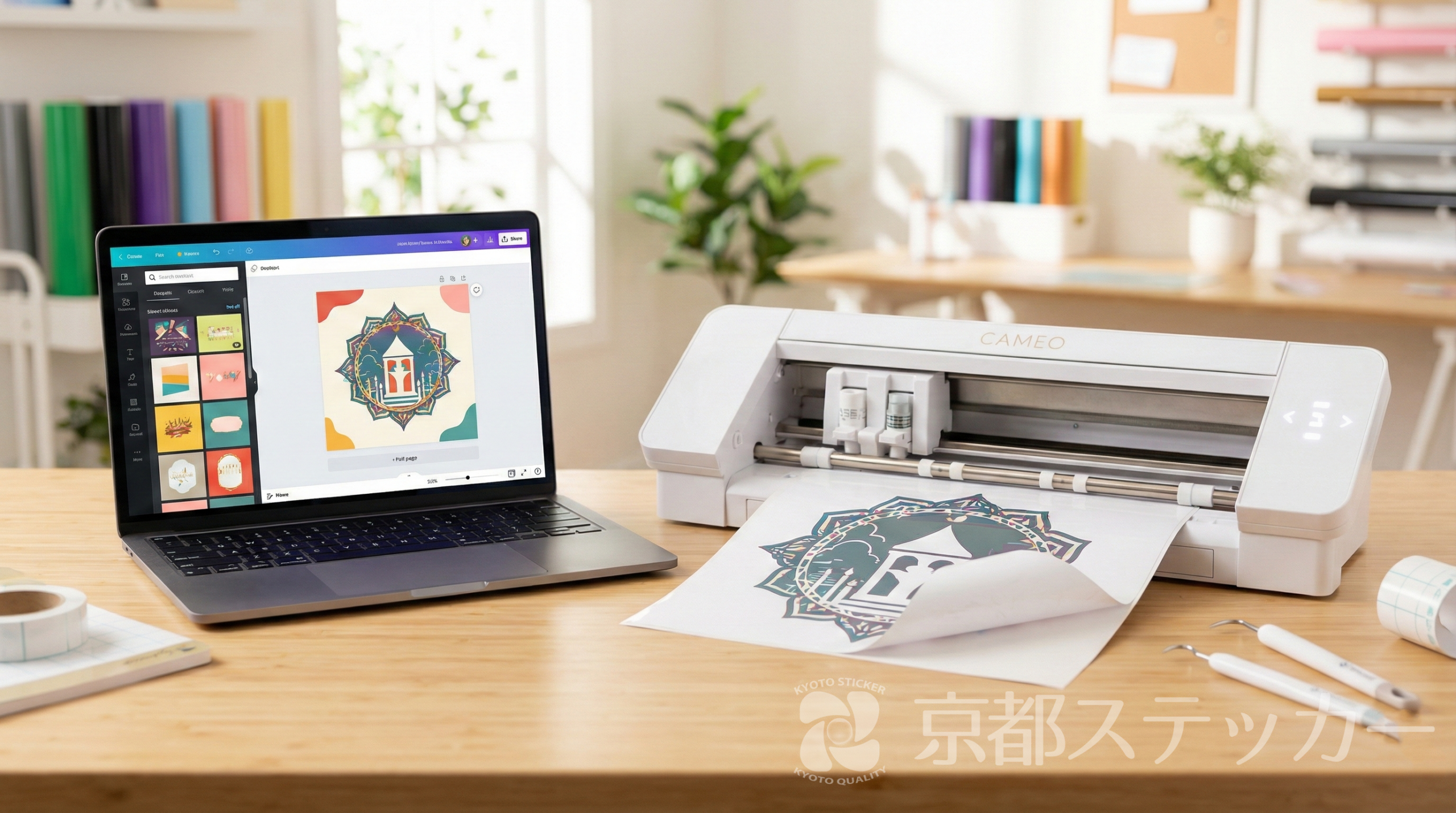
「オリジナルのカッティングステッカーを作りたいけれど、Adobe Illustrator(イラレ)は毎月の料金が高すぎる……」
「もっと手軽に、でもプロみたいな仕上がりにしたい!」
そんなお悩みをお持ちではありませんか?
カッティングステッカー(文字やロゴだけが残る切り文字ステッカー)の製作において、最大のハードルは**「カット用データ(パスデータ)」の作成**です。
かつてはIllustrator一択でしたが、現在は優秀な代替ソフトが登場しています。
この記事では、現役のWebライター兼エディターが、人気の2大ソフト**「Canva」と「Affinity Designer」**を徹底比較。
カッティングステッカー製作という「特殊な用途」において、どちらが最強のパートナーになるのかを解説します。
これを読めば、無駄な出費を抑えつつ、愛車やキャンプギアを飾る最高のステッカーが作れるようになりますよ!
カッティングステッカー製作の「絶対条件」とは?
ソフトを選ぶ前に、カッティングステッカー作りで絶対に避けて通れない条件を整理しておきましょう。
それは、**「きれいなベクターデータ(パス)が作れるか」**という点です。
「ベクターデータ(パス)」が必須な理由
カッティングマシン(プロッター)は、データの「線」をなぞって刃を動かします。この「線」の情報を持つのがベクターデータです。
| ベクター | 点と線(パス)で構成。拡大しても荒れない。 | ◎(必須) | .ai, .svg, .eps |
| ラスター | ドット(画素)の集合。拡大するとギザギザになる。 | ×(カット不可) | .jpg, .png |
- ラスター画像(普通の写真など): 機械はどこを切っていいか認識できません(またはギザギザに切れます)。
- ベクター画像: 「ここからここまで切る」という命令が出せるため、スパッと美しく切れます。
つまり、**「いかにスムーズにSVGなどのベクター形式で書き出せるか」**が勝負の分かれ目となります。
Canva:デザイン初心者には神ツールだが「工夫」が必要
Canva(キャンバ)は、世界中で大人気のオンラインデザインツールです。
直感的な操作で、誰でもおしゃれなデザインが作れます。
Canvaのメリット(素材数・操作性)
Canvaの強みは、なんといっても**「圧倒的な素材数」と「簡単さ」**です。
- 豊富なテンプレート: ゼロからデザインしなくても、既存のフォントやアイコンを組み合わせるだけでロゴが完成します。
- スマホで完結: PCがなくても、スマホアプリでデザイン作成が可能。
- 日本語フォント: おしゃれな日本語フォントが最初から大量に使えます。
カッティング用データとしての弱点と対策
しかし、カッティングステッカー用として使う場合、2つの大きな壁があります。
- 無料版ではSVG書き出しができない
- 背景透明のSVG(ベクター)形式でダウンロードするには、有料の「Canva Pro」への登録が必須です。
- パスが「汚い」場合がある
- CanvaのSVGは、見た目はきれいでも、データ上は「線が重なっている」「不要な点が多い」ことがあります。
- これをそのままカッティングマシン(Silhouette Studioなど)に読み込ませると、機械が変な動きをしてシートを無駄にしてしまうリスクがあります。
プロのアドバイス
Canvaで作ったSVGデータは、一度カッティングマシンの専用ソフト上で「修正(パスの結合など)」が必要になるケースが多いと覚えておきましょう。
Affinity Designer:プロ品質を「買い切り」で実現
Affinity Designer(アフィニティ・デザイナー)は、Adobe Illustratorの最強のライバルと言われる本格的なベクターグラフィックソフトです。
Affinityのメリット(完全なベクター編集・コスパ)
カッティングステッカー派にとっての救世主といえる理由がこちらです。
- 買い切り型: サブスクリプション(月額)ではありません。一度買えばずっと使えます。
- 完全なパス操作: ノード(点)やハンドル(曲線調整)を自由自在に操れるため、機械が切りやすい「極上のカットライン」を作れます。
- iPad版が優秀: iPad版もPC版とほぼ同等の機能を持ち、Apple Pencilで直感的にパスを描けます。
習得の難易度は?
- Canvaよりは難しい: 本格的なソフトなので、ツールの意味を覚える必要があります。
- Illustratorよりは簡単: 動作が軽く、UIも直感的です。
「既存の素材を組み合わせる」のではなく、「自分で線を描いてロゴを作る」ことに特化しています。
【徹底比較表】Canva vs Affinity Designer
カッティングステッカー製作の視点で、両者を比較しました。
| 料金体系 | 月額 1,500円(年額12,000円) ※無料版はSVG不可 | 買い切り 10,400円 (セール時はさらに安価) |
| デザインの自由度 | 素材の組み合わせがメイン | 線1本から自由に描ける |
| カットライン精度 | △(データが重なりやすい) | ◎(完璧なパスが作れる) |
| 画像のトレース (写真から線画抽出) | なし(別アプリが必要) | なし(別アプリが必要) ※イラレにはある機能 |
| 文字のアウトライン化 | 自動(SVG保存時) | 手動で完璧に調整可能 |
| 習得難易度 | ★☆☆☆☆(超簡単) | ★★★☆☆(普通) |
| おすすめ環境 | PC / スマホ / タブレット | PC / iPad |
※価格は記事執筆時点(2026年)の目安です。
結論:あなたにおすすめなのはこっち!
どちらを選ぶべきか、タイプ別に結論を出します。
手軽さ重視なら「Canva Pro」
以下のような方は、Canva(有料版)から始めるのがおすすめです。
- デザインセンスに自信がない人(テンプレートを使いたい)。
- 複雑なロゴではなく、シンプルな文字だけのステッカーを作りたい人。
- 普段はインスタ投稿やチラシ作りにも使いたい人。
Canvaで作ったSVGを、カッティングマシンのソフト(Silhouette Studioの有料版など)で読み込み、微調整すれば十分使えます。
クオリティ重視なら「Affinity Designer」
以下のような方は、迷わずAffinity Designerを購入しましょう。
- 複雑な図形や、完全にオリジナルのロゴを作りたい人。
- カッティングシートの無駄を減らしたい人(きれいなデータは失敗しません)。
- 月額料金を払い続けたくない人。
- Illustratorのような操作感を求めている人。
特に**「カットラインの微調整(カス取りをしやすくするための線の工夫)」**ができるのは、Affinity Designerの大きな強みです。
よくある質問(Q&A)
Q1. スマホだけでカッティングステッカーのデータは作れますか?
A. Canvaアプリなら可能です。
ただし、カッティングマシンへデータを送る際にPCが必要になる機種が多いです(最近はスマホ対応の機種も増えています)。Affinity DesignerにはiPhone版はありません(iPad版のみ)。
Q2. 結局、Illustratorじゃなきゃダメなことはある?
A. 印刷業者に入稿する場合はIllustrator推奨です。
しかし、自分でマシンを使って切る「自作」の範囲であれば、Affinity Designerで機能は100%事足ります。
むしろ動作が軽快で快適かもしれません。
Q3. 写真をステッカー用の線画(パス)にしたいのですが?
A. 「オートトレース機能」が必要です。
残念ながらCanvaにもAffinityにも、写真を自動でパスにする機能は標準搭載されていません。
- 無料サイト(Vectorization.orgなど)を使う
- スマホアプリ(Adobe Captureなど)を使う
- Inkscape(無料のPCソフト)を使うこれらを併用して、パス化したデータをAffinityやCanvaに持ち込むのが一般的です。
まとめ:自分に合ったツールでステッカー作りを楽しもう!
カッティングステッカー製作における2大ソフトの比較まとめです。
- Canva (Pro): デザイン初心者向け。テンプレート豊富で簡単だが、月額制でパスデータの精度はそこそこ。
- Affinity Designer: 本格派向け。買い切りでコスパ最強。自由自在に美しいカットラインが作れる。
私のおすすめのステップは以下の通りです。
- まずは**Affinity Designer(またはiPad版)の「フリートライアル」**を試してみる。
- 難しそうなら、**Canva Proの「無料体験」**でSVG書き出しを試してみる。
道具が決まれば、あとはあなたのアイデア次第。
世界に一つだけのオリジナルステッカーで、身の回りのアイテムをカッコよくカスタムしてみてくださいね!
カッティングステッカー見積システム
カッティングステッカー見積システム
ステップに沿って入力するだけで、簡単に見積もり・注文ができます。
他にステッカーのデザインはありますか?