【スマホで完結】DTFプリントの入稿データ作り方|CanvaでOK!失敗しない7つのコツ
 STAFF
STAFF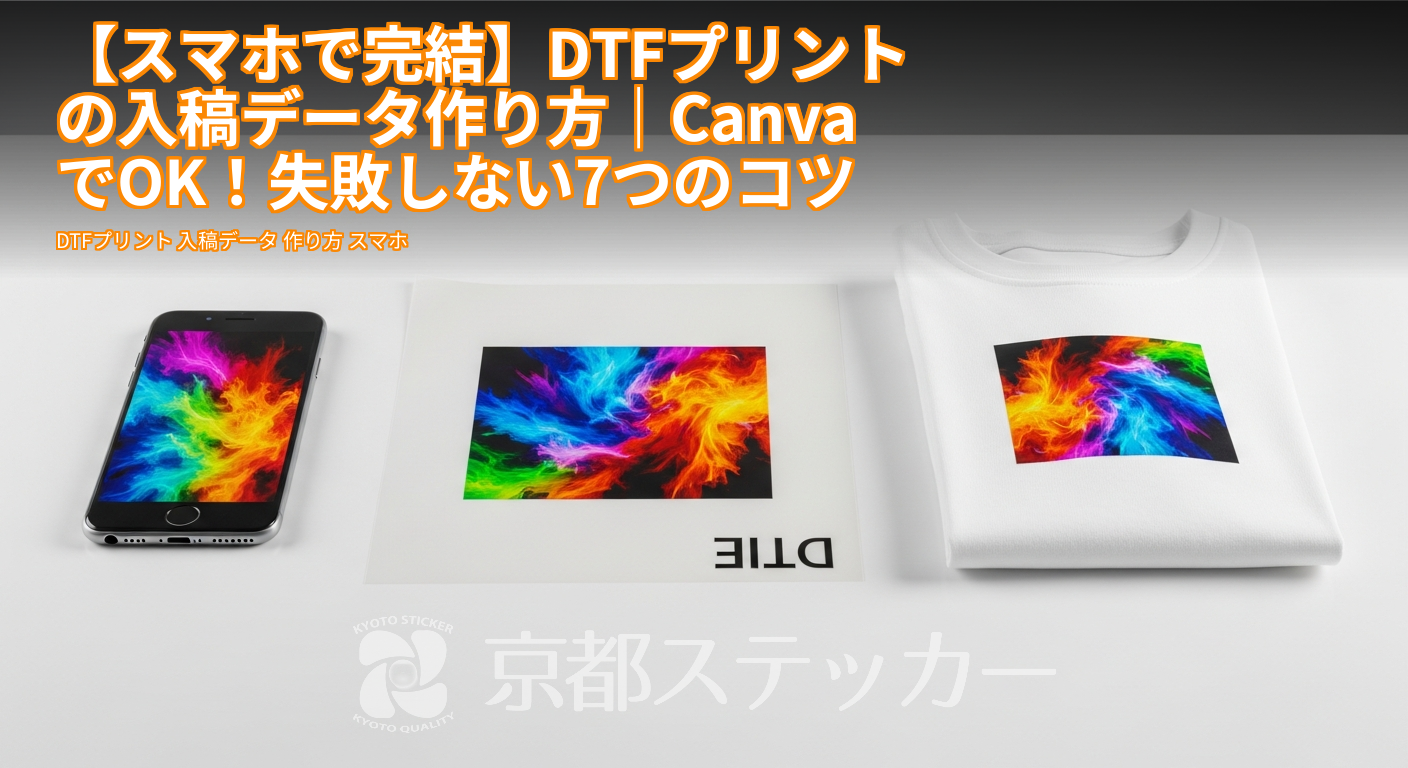
「スマホで描いたこのイラストで、オリジナルTシャツを作りたい!」
「専門的なデザインソフトはないけど、手軽にDTFプリントを頼んでみたい…」
そう思っても、スマホで作ったデータが本当に印刷に使えるのか、解像度や背景透過など、専門用語が多くて不安になりますよね。
せっかくデザインしたのに、業者さんから「データ不備です」と差し戻されたらショック…。
ご安心ください!この記事を読めば、専門知識がなくても、スマホ一台でDTFプリント用の完璧な入稿データを作る方法が分かります。
今回は、大人気の無料デザインアプリ「Canva」を使い、プロの目線で失敗しないデータの作り方をステップ・バイ・ステップで徹底解説します!
そもそもDTFプリントってスマホのデータで本当に大丈夫?
結論から言うと、ポイントさえ押さえれば、スマホで作ったデータでも全く問題なく高品質なDTFプリントが可能です。
プロが使うIllustrator(イラストレーター)のような専用ソフトがなくても、クオリティの高いオリジナルグッズは作れますよ。
スマホデータ入稿のメリット・デメリット
まずは、スマホでデータを作ることのメリットと、知っておくべきデメリットを整理してみましょう。
| 項目 | 詳細 |
|---|---|
| メリット | ✅ いつでもどこでもデザインできる手軽さ ✅ 無料アプリでコストを抑えられる ✅ 直感的な操作で初心者でも扱いやすい ✅ 写真の取り込みや加工がスムーズ |
| デメリット | ❌ 細かい編集やパス操作には不向き ❌ アプリによっては解像度やカラーモードの指定が難しい ❌ データ管理がPCに比べて煩雑になりがち |
最大の魅力は、なんといってもその手軽さ。
思いついたアイデアをその場で形にできるのは、スマホならではの強みです。
一方で、プロ向けの機能が制限されている点も理解しておく必要があります。
これだけは守って!スマホデータ入稿3つの必須条件
スマホデータで失敗しないために、最低限クリアしてほしい条件が3つあります。
これさえ守れば、データ不備のリスクをぐっと減らせます。
- ①十分な解像度(画質)があること: 目安は300dpi〜350dpi。
これより低いと、印刷したときに画像がぼやけたり、ガビガビになったりする原因になります。 - ②背景が「透過」されていること: デザイン以外の不要な背景が残っていると、それがそのまま印刷されてしまいます。
Tシャツの地の色を活かすためにも、背景は必ず透明にしましょう。 - ③原寸サイズで作成すること: プリントしたいサイズ(例:横10cm × 縦15cm)をあらかじめ決めて、その大きさでデータを作成するのが理想です。
小さいデータを無理に引き伸ばすと、画質が著しく劣化します。
【実践】無料アプリCanvaでDTF入稿データを作る5ステップ
それでは、実際にCanvaを使ってDTFプリント用の入稿データを作成する手順を見ていきましょう。
Canvaは無料で始められる非常に高機能なアプリで、スマホでのデータ作成にぴったりです。
ステップ1: 正しいキャンバスサイズで始めよう
まず、Canvaアプリを開き、作りたいデザインのサイズを指定します。
ここで重要なのは、単位を「px(ピクセル)」ではなく**「mm」や「cm」**にして、実際にプリントしたいサイズで設定することです。
- Canvaのホーム画面右下の「+」をタップ
- 「カスタムサイズ」を選択
- 単位を「mm」に変更し、プリントしたい幅と高さを入力(例: 幅200mm、高さ150mm)
- 「新しいデザインを作成」をタップ
このひと手間で、後から「サイズが違った…」となるのを防げます。
ステップ2: デザインを作成・素材を配置する
白いキャンバスが表示されたら、自由にデザインを作成します。
Canva内の豊富なテンプレートや素材を使ったり、自分で描いたイラストやスマホで撮った写真を取り込んだりして、オリジナルのデザインを完成させましょう。
ステップ3: 最重要!背景を透過して書き出す方法
デザインが完成したら、データを書き出します。
DTFプリントで最も重要な工程が**「背景透過」**です。
Canvaでは、有料プランの「Canva Pro」に「背景リムーバ」という機能があり、ワンタップで背景を透過できます。
しかし、無料プランでも大丈夫。
以下の方法で対応可能です。
| 方法 | 手順 | 注意点 |
|---|---|---|
| Canva Pro(有料) | 1. 右上の「共有」→「ダウンロード」をタップ 2. ファイルの種類を「PNG」に設定 3. 「背景透過」にチェックを入れてダウンロード | 最も簡単で確実な方法です。 |
| 外部の無料アプリを使う | 1. Canvaで背景を単色(緑など)にして画像を保存 2. 「remove.bg」などの背景透過サイトやアプリで画像を読み込み、背景を削除して保存 | 画像の劣化が起きる可能性や、細かい部分がうまく透過できない場合があります。 |
クオリティを重視するなら、Canva Proの無料トライアルなどを活用するのがおすすめです。
ステップ4: ファイル形式とカラーモードを確認する
背景透過ができるファイル形式は限られています。
必ず**「PNG」形式**で保存しましょう。
「JPG」形式は背景透過に対応していないため、白い背景がそのまま印刷されてしまいます。
また、スマホアプリでは通常「RGB」という光の三原色で色が作られますが、印刷では「CMYK」というインクの色を基準にします。
そのため、画面で見た色と印刷後の色味が若干異なる場合があることは、あらかじめ理解しておくと良いでしょう。
これはスマホデータに限らず、すべての印刷で起こりうることです。
ステップ5: 入稿前に最終チェック!
保存したPNGデータをスマホのアルバムで開いてみてください。
デザインの周りが白や黒ではなく、市松模様(チェック柄)になっていれば、背景透過は成功です。
このデータを入稿しましょう。
スマホのDTFデータ作りで失敗しない!プロ目線の重要チェックリスト7選
Canvaでの基本的な作り方は分かりましたね。
ここではさらに、私たち印刷のプロが日々受け取るデータの中で「これは危ない!」と感じるポイントを、7つのチェックリストにまとめました。
入稿前にぜひ確認してみてください。
- ✅ 1. 解像度は足りてる?
(300dpiが基本) - ✅ 2. 背景は「本当に」透過できてる?
- ✅ 3. 細かすぎる線や小さすぎる文字はない?
- ✅ 4. デザインのサイズは実寸で考えてる?
- ✅ 5. 白インクのデータは必要?
(業者の仕様を確認) - ✅ 6. そのデザイン、著作権は大丈夫?
- ✅ 7. ファイル形式は「PNG」が最適解?
1. 解像度は足りてる?(300dpiが基本)
Webサイトで拾ってきた画像や、LINEで送られてきた写真などは、データが圧縮されて解像度が低くなっていることが多いです。
必ず元々の高画質なデータを使用しましょう。
Canvaで作成する場合は、前述の通り最初にmm単位で実寸サイズを指定しておけば、高解像度で書き出されるため安心です。
2. 背景は「本当に」透過できてる?
「背景を白にしたから大丈夫」は間違いです。
白いTシャツなら目立たないかもしれませんが、色付きのTシャツにプリントすると、デザインの周りに白い四角が印刷されてしまいます。
必ずファイル形式をPNGにし、背景を「透明」の状態で保存してください。
3. 細かすぎる線や小さすぎる文字はない?
DTFプリントは非常に精細な表現が可能ですが、それでも限界はあります。
目安として、**線の太さは最低でも0.5mm以上**を推奨します。
それより細い線や、小さすぎる文字は、インクが乗らずにかすれたり、洗濯で剥がれたりする原因になります。
4. デザインのサイズは実寸で考えてる?
スマホの小さな画面で見ていると、サイズの感覚がズレがちです。
定規をスマホの画面に当ててみるなどして、実際のプリントサイズをイメージしながらデザインしましょう。
「思ったより小さかった…」という失敗を防げます。
5. 白インクのデータは必要?(業者の仕様を確認)
DTFプリントでは、色の付いた生地にプリントする場合、下地として白インクを一度印刷します。
通常、入稿データの色が付いている部分には自動で白インクが敷かれますが、業者によっては白インクを乗せる部分を別途データで指定する必要がある場合も。
多くの場合はPNGデータだけでOKですが、念のため依頼する業者の入稿ガイドを確認しましょう。
(京都ステッカーでは基本的に不要です!)
6. そのデザイン、著作権は大丈夫?
アニメのキャラクターやブランドのロゴなど、著作権や商標権で保護されているデザインを無断で使用することは法律で禁じられています。
個人で楽しむ目的であっても、業者は印刷を断るケースがほとんどです。
必ず自作のオリジナルデザインか、商用利用が許可された素材を使用してください。
詳しくは文化庁のウェブサイトなども参考にしましょう。
7. ファイル形式は「PNG」が最適解?
はい、スマホアプリから入稿する場合、背景透過ができて画質の劣化が少ない「PNG」が最適解と言えます。
業者によってはAIやPSD形式を推奨している場合もありますが、これらは専門ソフト用の形式なので、スマホユーザーはPNGで入稿できる業者を選びましょう。
データ作成についてさらに詳しいコツを知りたい方は、こちらの記事もおすすめです。
→ 【プロ直伝】DTFシート出力代行で失敗しないデータ作成7つのコツ|国内最安級で依頼する秘訣
それでも不安なあなたへ。プロに任せるメリットと京都ステッカーの強み
「チェックリストを見ても、やっぱり自分のデータが大丈夫か不安…」という方もいらっしゃるかもしれません。
そんなときこそ、私たちプロの出番です。
京都ステッカーでは、初めての方でも安心してDTFプリントをご利用いただける体制を整えています。
データチェックで安心!京都ステッカーの入稿プロセス
京都ステッカーにご入稿いただいたデータは、印刷前に必ずスタッフが確認します。
もし解像度不足や背景が透過されていないなど、印刷品質に影響しそうな問題が見つかった場合は、すぐにお客様にご連絡し、修正方法をご案内します。
知識豊富なスタッフがサポートしますので、ご安心ください。
1枚からOK!お試し作成にも最適
「いきなり大量に作るのは怖い」という方もご安心を。
京都ステッカーでは、DTFプリントを最小ロット1枚からご注文いただけます。
まずは試しに1枚作ってみて、仕上がりを確認してから本格的に発注、といった使い方も可能です。
自分用の一点物や、プレゼントにもぴったりですよ。
小ロットでの作成にご興味のある方は、こちらの記事も参考になります。
→ 【1枚からOK】小ロットのステッカー作成完全ガイド!個人・同人向け印刷をプロが徹底解説
スマホで完結!オンライン見積もりで料金も明快
料金がいくらになるか、すぐに知りたいですよね。
京都ステッカーのウェブサイトには、スマホからでも簡単に使える**オンライン見積もりシステム**があります。
作りたいサイズと枚数を入力するだけで、その場ですぐに料金が分かります。
そのままデータの入稿、決済までオンラインで完結できるので、手間がかかりません。
また、納期についても、比較的枚数が少ない場合は2~3営業日以内での発送を基本としており、スピーディーにお届けします。
DTFプリントのスマホ入稿データに関するよくある質問
最後に、お客様からよく寄せられる質問にお答えします。
Q. スマホで撮った写真もDTFプリントできますか?
A. はい、可能です。
ただし、写真データは特に解像度が重要になります。
できるだけ明るい場所で、ピントをしっかり合わせて撮影した高画質な写真を使用してください。
暗い場所で撮った写真や、加工アプリでフィルターをかけすぎた写真は、きれいに印刷できない場合があります。
Q. スマホのスクリーンショットを入稿データに使ってもいいですか?
A. 基本的に推奨しません。
スクリーンショットは画面表示用の解像度(72dpi程度)しかないため、印刷に必要な解像度(300dpi以上)には遠く及びません。
印刷すると、ほぼ確実に画像が粗くぼやけてしまいますので、使用は避けてください。
Q. 入稿後にデザインの修正はお願いできますか?
A. 弊社でデータの微調整(簡単な背景透過など)を行うことは可能ですが、デザイン自体の変更や修正(色の変更、文字の追加など)は原則としてお受けしておりません。
データは完成した状態でご入稿いただくようお願いいたします。
Q. 白いTシャツと黒いTシャツでデータの作り方は変わりますか?
A. データの作り方自体は同じで問題ありません。
DTFプリントは、下地に白インクを敷くことで、濃色の生地でもデザインが沈むことなく鮮やかに発色するのが特長です。
そのため、お客様側で生地の色に合わせてデータを変更する必要はありません。
安心して同じデータをご入稿ください。
DTFプリントの仕組みやメリット・デメリットについて、より深く知りたい方はこちらの記事もご覧ください。
→ 【プロ直伝】DTFプリントのメリット・デメリットを徹底解説!料金や自作との違いも比較
まとめ:スマホ一台で始める本格DTFプリント
この記事では、スマホアプリ(Canva)を使ってDTFプリント用の入稿データを作成する方法と、失敗しないための7つのチェックリストを解説しました。
- スマホデータでもポイントを押さえれば高品質なプリントは可能
- Canvaを使うなら「mm単位でのサイズ指定」と「PNGでの背景透過」が鍵
- 入稿前には「解像度」「透過」「細かすぎないか」などをセルフチェック
- 不安な場合はデータチェック体制のあるプロの業者を選ぶと安心
もう、専門ソフトがないからとオリジナルグッズ作りを諦める必要はありません。
この記事を参考に、ぜひあなたのスマホの中にある素敵なアイデアを、世界で一つだけのアイテムにしてみてくださいね。
京都ステッカーが、そのお手伝いを全力でさせていただきます!