【プロ直伝】アイロンプリントのデザインをアプリで作る方法!無料5選とCanvaでの作り方
 STAFF
STAFF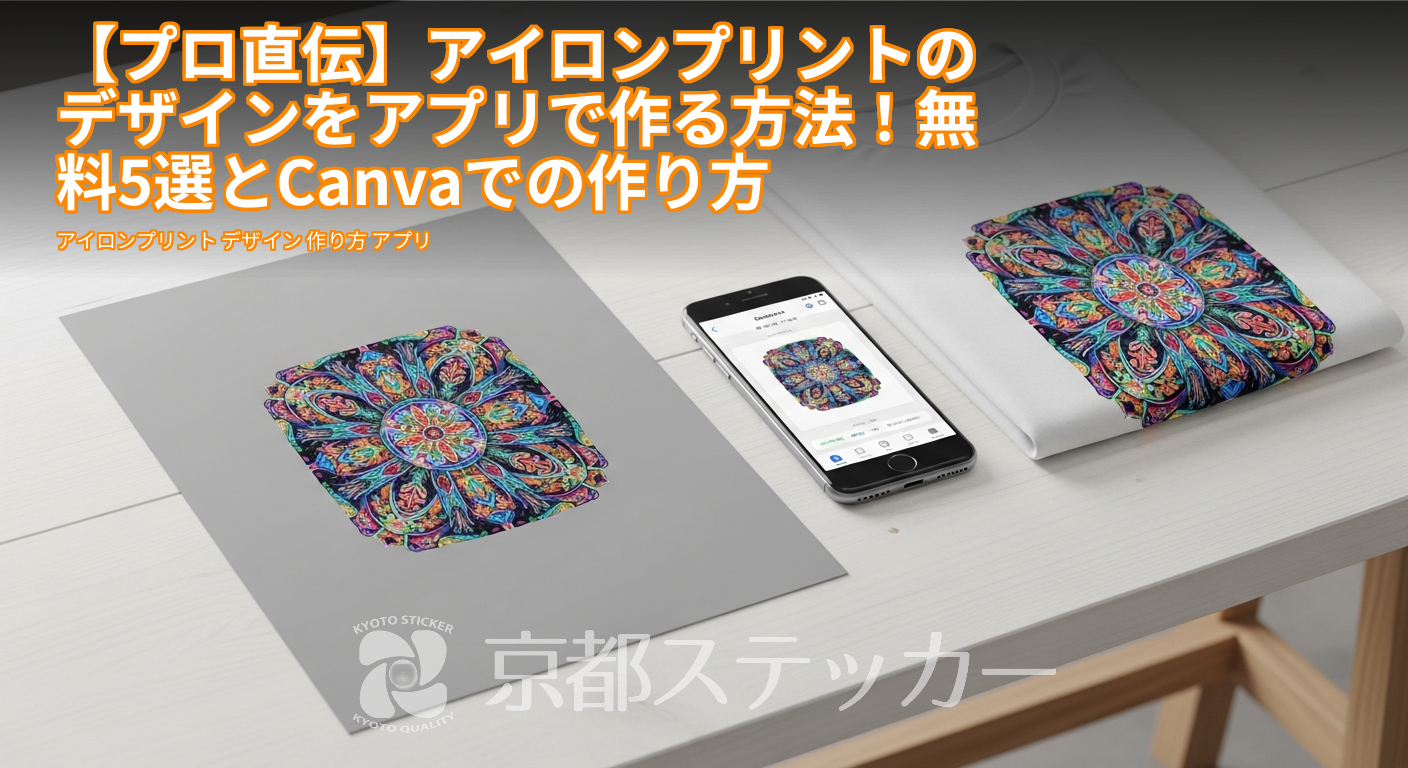
「サークルのイベントで、おそろいのTシャツを作りたい!」
「子どもの持ち物に、可愛いオリジナルマークを付けたいな」
「自分でデザインしたグッズを販売してみたい!」
アイロンプリントを使えば、そんな想いを手軽に形にできますよね。
でも、多くの人がつまずくのが「デザインをどうやって作るか」という最初のステップではないでしょうか。
「Illustratorみたいな専門ソフトは使えないし、デザインの知識もない…」と諦めかけているあなたへ。
実は、いつも使っているそのスマートフォンさえあれば、誰でも簡単におしゃれなデザインが作れるんです!
この記事では、ステッカー・シール印刷のプロである京都ステッカーが、アイロンプリント用のデザインをスマホアプリで作成する方法を徹底解説します。
おすすめの無料アプリから、人気No.1アプリ「Canva」を使った具体的な作り方、プロだからこそ知っている失敗しないためのコツまで、この1記事でまるっと分かります。
ぜひ最後まで読んで、あなただけのオリジナルアイテム作りに挑戦してみてくださいね!
そもそも、アイロンプリントのデザインって何で作るのが正解?
アイロンプリントのデザインを作る方法は、大きく分けて3つあります。
プロのデザイナーは専用ソフトを使いますが、実は初心者の方ならスマホアプリが一番おすすめです。
まずはそれぞれの方法のメリット・デメリットを見ていきましょう。
結論:初心者ならスマホアプリが断然おすすめな理由
結論から言うと、デザイン経験のない方が初めてアイロンプリントに挑戦するなら、スマホアプリを使うのが最も簡単で効率的です。
理由は以下の通りです。
- 手軽さ:いつも使っているスマホで、いつでもどこでもデザイン作成が可能。
- コスト:無料のアプリや機能が充実しており、初期投資がほぼ不要。
- 操作性:直感的な操作で、専門知識がなくてもプロ並みのデザインが作れる。
- テンプレート豊富:おしゃれなテンプレートや素材が多数用意されており、一から作る必要がない。
高価なソフトを導入したり、難しい操作を覚えたりする必要はありません。
まずは気軽に始められるスマホアプリから挑戦してみるのが成功への近道ですよ。
デザイン作成方法ごとのメリット・デメリット比較表
| 作成方法 | メリット | デメリット | こんな人におすすめ |
|---|---|---|---|
| スマホアプリ | ・無料で始められる ・操作が直感的で簡単 ・テンプレートが豊富 | ・複雑なデザインには不向き ・印刷用のデータ設定に注意が必要 | デザイン初心者、手軽に作りたい人 |
| 専用ソフト (Illustratorなど) | ・自由度が高くプロ品質 ・印刷に適したデータが作れる ・細かい調整が可能 | ・ソフトが高価 ・操作の習熟に時間が必要 | デザイナー、こだわりたい人 |
| 手書き | ・完全オリジナルの味が出る ・PCやスマホが不要 | ・データ化(スキャン)が必要 ・修正が難しい ・きれいに印刷するのが困難 | アナログな風合いを出したい人 |
【無料OK】アイロンプリントのデザイン作成におすすめのアプリ5選
「じゃあ、どのアプリを使えばいいの?
」という方のために、プロの視点から見てアイロンプリントのデザイン作成におすすめの無料アプリを5つ厳選しました。
それぞれの特徴を比較して、あなたにぴったりのアプリを見つけてくださいね。
Canva(キャンバ):初心者でもプロ級デザインが作れる万能アプリ
デザインアプリの決定版ともいえるのが「Canva」です。
豊富なテンプレート、写真、イラスト素材、フォントが揃っており、ドラッグ&ドロップの簡単操作で誰でもおしゃれなデザインが作れます。
アイロンプリント用のデータ作成に必要な「背景透過」機能も(有料プランで)使えるため、入稿データ作成にも最適です。
- おすすめポイント:テンプレートや素材が圧倒的に豊富。
操作が簡単で初心者でも安心。 - 注意点:背景透過など一部の便利機能は有料プラン(Canva Pro)限定。
- プロの視点:入稿データ作成に最もおすすめ。
サイズ指定や高解像度保存も可能で、印刷品質を保ちやすい。
Canvaを使った詳しいデータ作成方法は、後ほど詳しく解説します。
また、ステッカー作りにも応用できるので、こちらの記事も参考にしてみてください。
→ 【2024年】ステッカー作成アプリおすすめ15選!無料・カッティング・車用もプロが解説
ibisPaint X(アイビスペイントX):イラストを描くならコレ!
自分で描いたイラストをアイロンプリントにしたいなら「ibisPaint X」がおすすめです。
豊富なブラシやレイヤー機能など、本格的なお絵かき機能が無料で使えます。
手書きの風合いを活かしたオリジナルデザインを作りたい方にぴったりです。
- おすすめポイント:描画機能が非常に高機能。
レイヤー分けして細かく編集できる。 - 注意点:テンプレートや素材は少ないため、デザインは基本的にゼロから作る必要がある。
- プロの視点:解像度を高く設定でき、背景透過PNGでの保存も可能。
イラスト系の入稿データ作成に適している。
Phonto(フォント):文字入れ・ロゴ作成に特化
チーム名やメッセージなど、文字をメインにしたデザインを作りたい場合に便利なのが「Phonto」です。
400種類以上のフォントが利用でき、文字のカーブや縁取り、影付けなど、多彩な装飾が可能です。
シンプルなロゴデザインにも向いています。
- おすすめポイント:使えるフォントの種類が非常に多い。
文字装飾機能が充実。 - 注意点:図形やイラスト素材は少ないため、他のアプリとの併用がおすすめ。
- プロの視点:背景透過で保存できるため、文字だけのデザインを入稿する際に便利。
VistaCreate(ビスタクリエイト):豊富なテンプレートが魅力
Canvaの対抗馬ともいえるデザインアプリ。
プロがデザインした豊富なテンプレートが魅力で、SNS投稿から印刷物まで幅広く対応しています。
Canvaにはない独自のテンプレートや素材が見つかるかもしれません。
- おすすめポイント:高品質なテンプレートが豊富。
背景除去ツールも無料で使える。 - 注意点:日本語フォントの種類はCanvaに比べると少なめ。
- プロの視点:背景透過機能が無料で使えるのは大きなメリット。
入稿データ作成にも十分対応可能。
Adobe Express(アドビエクスプレス):Adobe公式の安心感
PhotoshopやIllustratorで知られるAdobe社が提供する無料のデザインアプリです。
プロ向けのソフトで培われた技術が活かされており、高品質なテンプレートやAdobe Fontsの一部が利用できます。
Adobe製品との連携もスムーズです。
- おすすめポイント:Adobe公式ならではの品質と信頼性。
直感的な操作性。 - 注意点:無料プランでは使える機能や素材に制限がある。
- プロの視点:背景の削除や高画質での書き出しも可能。
印刷会社としても安心して受け取れるデータ形式で保存できる。
【スマホで完結】Canvaを使ったアイロンプリントデザインの作り方7ステップ
ここでは、最も人気があり初心者にも使いやすい「Canva」を例に、実際のデザイン作成からデータ保存までの流れを7つのステップで解説します。
この通りに進めれば、誰でも簡単に入稿用のデータが作れますよ!
STEP1:作りたいサイズで新規デザインを作成
まずはCanvaアプリを開き、作りたいデザインのサイズを決めます。
ホーム画面右下の「+」ボタンをタップし、「カスタムサイズ」を選択。
単位を「mm」または「cm」に変更し、アイロンプリントしたい実際のサイズ(例:幅100mm × 高さ100mm)を入力します。
最初に正確なサイズを設定しておくことが、きれいな仕上がりの第一歩です。
STEP2:テンプレートや素材を選ぶ
白紙のキャンバスが開いたら、画面下のメニューからデザインを探します。
「テンプレート」からイメージに近いものを探したり、「素材」からイラストや図形、写真を選んだりして、自由に配置していきましょう。
「Tシャツ」などで検索すると、参考になるデザインがたくさん見つかります。
STEP3:テキストを追加・編集する
文字を入れたい場合は、「テキスト」メニューから「見出しを追加」などをタップします。
好きな文字を入力したら、フォントの種類やサイズ、色、文字間隔などを調整して、デザインに馴染ませていきましょう。
日本語フォントも豊富に揃っています。
STEP4:背景を透過する(重要)
アイロンプリントでは、デザインの周りの不要な背景は印刷しないのが一般的です。
そのため、背景を「透過(透明)」にする必要があります。
Canvaでは、有料プランの「Canva Pro」に登録すると、画像をタップして「エフェクト」→「背景リムーバ」を選択するだけで、AIが自動で背景を切り抜いてくれます。
この一手間で仕上がりがプロっぽくなります。
STEP5:デザインを調整する
素材やテキストの配置、大きさ、重なり順などを調整して、デザインを完成させます。
拡大・縮小を繰り返して、細かい部分までしっかり確認しましょう。
特に、細すぎる線や小さすぎる文字は、印刷時に潰れてしまう可能性があるので注意が必要です。
STEP6:データをダウンロードする(保存形式に注意)
デザインが完成したら、いよいよ保存です。
画面右上の共有アイコン(上向き矢印)をタップし、「ダウンロード」を選択します。
ここで重要なのが「ファイルの種類」と「設定」です。
- ファイルの種類:必ず「PNG」を選びます。
JPGでは背景が透過されません。 - サイズ:スライダーを一番右まで動かし、最大サイズ(高画質)で保存します。
- 背景透過:チェックボックスを必ずオンにします。
(Canva Proの機能)
これらの設定を確認したら、「ダウンロード」をタップしてスマホに保存します。
STEP7:入稿データとして提出する
保存したPNGデータを、印刷会社の注文フォームなどからアップロードすれば入稿完了です。
お疲れ様でした!
Canvaを使った入稿データ作成のさらに詳しいコツについては、こちらの記事でも解説していますので、ぜひご覧ください。
→ 【スマホで完結】DTFプリントの入稿データ作り方|CanvaでOK!失敗しない7つのコツ
プロが教える!アプリでデザインを作る時の失敗しない7つのコツ
アプリで手軽にデザインが作れる一方、印刷用のデータとしては注意が必要な点もいくつかあります。
ここでは、私たち印刷会社が日々たくさんのデータを見る中で気づいた「よくある失敗例」とその対策を7つご紹介します。
これを知っているだけで、仕上がりのクオリティが格段にアップしますよ!
コツ1:解像度はできるだけ高く設定する
スマホの画面ではきれいに見えても、実際にプリントすると画像が粗く(ガビガビに)なってしまうことがあります。
これは「解像度」が低いためです。
アプリでデザインを作成・保存する際は、必ず最高画質・最大サイズで保存するようにしましょう。
一般的に、印刷には300dpi以上の解像度が推奨されています。
コツ2:背景は必ず「透過」させる
先ほどのCanvaの例でも触れましたが、背景の透過は非常に重要です。
これを忘れると、デザインの周りに白い四角いフチが付いたままプリントされてしまい、せっかくのデザインが台無しに。
保存形式は必ず「PNG」を選び、背景透過のオプションを有効にしてください。
コツ3:著作権・商用利用のルールを守る
アプリ内の素材やネットで見つけた画像には、著作権があります。
アニメのキャラクターやブランドのロゴなどを無断で使用して作成し、販売・配布すると著作権侵害になる可能性があります。
個人で楽しむ範囲であっても注意が必要です。
アプリの利用規約をよく読み、オリジナルのデザインか、商用利用可能な素材を使いましょう。
詳しくは文化庁のウェブサイトなども参考にしてください。
コツ4:細かすぎるデザインや細い線は避ける
髪の毛のような細い線や、複雑で細かいデザインは、アイロンプリントではきれいに表現できないことがあります。
線がかすれたり、細かい部分が潰れてしまったりするのです。
特にDTFプリントの場合、1mm以下の線や点は再現が難しくなるため、ある程度太さを持たせたデザインを心がけましょう。
コツ5:印刷する生地の色を考慮してデザインする
黒や紺など濃い色のTシャツにプリントする場合、デザインの色が生地の色に負けて沈んで見えることがあります。
特に半透明の色は注意が必要です。
濃色生地にプリントする場合は、デザインの色を明るめにしたり、白フチを付けたりすると、デザインがくっきりと映えます。
プロの印刷会社では、こうした濃色生地への対策として「白引き(白インクの下地)」処理を行うため、鮮やかな発色が可能です。
コツ6:文字化けしないようにテキストは「図形化」する
少し専門的な話になりますが、デザイン内の文字は、印刷会社のPCに同じフォントが入っていないと、別のフォントに置き換わって表示が崩れる「文字化け」を起こすことがあります。
多くのアプリでは、PNG形式で保存する際に自動的に文字が図形として扱われるため心配は少ないですが、もしIllustratorなどのデータで入稿する場合は「アウトライン化」という処理を忘れないようにしましょう。
コツ7:鏡文字(反転)は不要な場合が多い
昔のアイロンプリント用紙では、印刷時にデータを左右反転(鏡文字)させる必要がありました。
しかし、現在主流のDTFプリントなど、プロの印刷会社に依頼する場合は、反転処理は不要です。
見たままのデザインデータを入稿すれば、印刷会社側で適切に処理してくれます。
もし自分で反転させてしまうと、二重に反転されてしまい、仕上がりが元に戻ってしまうので注意してください。
デザイン完成後、アイロンプリントシートにする2つの方法
さて、素敵なデザインが完成したら、次はいよいよそれを物理的な「アイロンプリントシート」にする工程です。
方法は大きく分けて「自作」と「業者依頼」の2つ。
それぞれの特徴を知って、あなたに合った方法を選びましょう。
方法1:自宅のプリンターで自作する
家電量販店などでアイロンプリント専用の用紙を購入し、自宅のインクジェットプリンターで印刷する方法です。
すぐに作れる手軽さが魅力ですが、デザインの輪郭に沿って自分でカットする手間がかかります。
また、洗濯耐久性や発色はプロの品質には及ばないことが多いです。
方法2:印刷会社にシート出力を依頼する(おすすめ)
作成したデザインデータを印刷会社に送り、プロ用の機材でアイロンプリントシート(DTFシート)を作成してもらう方法です。
初期費用はかかりますが、仕上がりの美しさ、耐久性は圧倒的。
デザインの形に沿ってカットされた状態で届くので、あとはアイロンでプレスするだけと非常に簡単です。
私たち京都ステッカーでは、最新の**DTFプリンター**を導入しており、フルカラーで鮮やかな、洗濯にも強い高品質なアイロンプリントシートを**1枚から**ご注文いただけます。
面倒なデータチェックや見積もり、決済も**すべてオンラインで完結**するので、初めての方でも安心です。
【比較表】自作 vs 業者依頼、どっちがいい?
| 比較項目 | 自作(家庭用プリンター) | 業者依頼(京都ステッカー) |
|---|---|---|
| 仕上がり品質 | △(インクがにじみやすい) | ◎(発色が鮮やかでくっきり) |
| 耐久性 | △(洗濯で色褪せやひび割れしやすい) | ◎(繰り返し洗濯しても劣化しにくい) |
| 手間 | ×(印刷後、自分でカットする必要がある) | ◎(カット済みで届き、貼るだけ) |
| 対応素材 | △(綿素材が中心) | ◎(綿、ポリエステル、ナイロンなど幅広く対応) |
| コスト(1枚あたり) | ○(初期費用は安いが、用紙代は割高) | ○(プロ品質を考えるとコストパフォーマンスが高い) |
| おすすめな人 | 1〜2枚だけ急ぎで作りたい人、お試しで作りたい人 | 高品質なものを長く使いたい人、複数枚作りたい人 |
大切な人へのプレゼントや、長く使いたいオリジナルグッズには、プロ品質の業者依頼が断然おすすめです。
自作と業者依頼の違いについては、こちらの記事もぜひ参考にしてください。
→ 【プロ直伝】DTFプリントのメリット・デメリットを徹底解説!料金や自作との違いも比較
アイロンプリントのデザイン作成に関するよくある質問
最後に、デザイン作成時にお客様からよくいただく質問にお答えします。
Q. 写真をそのままアイロンプリントにできますか?
A. はい、可能です。
ペットの写真や思い出の風景など、高解像度の写真データであれば、フルカラーで鮮やかにプリントできます。
ただし、写真全体を四角くプリントする形になります。
人物だけを切り抜きたい場合は、事前にアプリなどで背景を透過させる加工が必要です。
Q. アニメやブランドのロゴを使ってもいいですか?
A. いいえ、著作権や商標権を侵害するデザインは、個人利用であってもお受けできません。
芸能人の写真なども同様です。
必ずご自身で作成したオリジナルデザインか、権利をクリアした素材をご利用ください。
お客様からお預かりしたデータが第三者の権利を侵害していた場合、弊社では一切の責任を負いかねます。
Q. 金色や銀色、ラメなどの特殊な色は表現できますか?
A. 一般的なフルカラー印刷(CMYKインク)では、金色や銀色、蛍光色、ラメといった特殊な色をそのまま表現することはできません。
データ上で金色に近い色(黄土色系のグラデーションなど)を指定することで「金色風」に見せることは可能ですが、キラキラとした輝きは再現されません。
特殊な色表現をご希望の場合は、別途ご相談ください。
Q. アプリの有料プランに入らないとダメですか?
A. 無料プランでもデザイン作成は可能ですが、「背景透過」や「高解像度での保存」といった、きれいなアイロンプリントデータを作るために重要な機能が有料プラン限定の場合が多いです。
クオリティを求めるなら、短期間だけでも有料プラン(多くのアプリで無料お試し期間があります)を利用することをおすすめします。
まとめ:アプリを使いこなして、世界に一つのオリジナルアイテムを!
今回は、スマホアプリを使ったアイロンプリントのデザイン作成方法について、プロの視点から詳しく解説しました。
- デザイン作成は初心者ならスマホアプリが手軽でおすすめ
- Canvaを使えば、手順通りに進めるだけで入稿データが作れる
- 「高解像度」と「背景透過」がきれいな仕上がりのカギ
- 著作権を守って、オリジナルデザインを楽しむことが大切
- 品質と手軽さを求めるなら、シート作成はプロの印刷会社への依頼が確実
専門的な知識や高価なソフトがなくても、あなたのアイデアを形にするツールは、もうその手の中にあります。
この記事を参考に、ぜひ世界に一つだけのオリジナルアイテム作りに挑戦してみてください。
もしデザインのアイデアに困ったら、様々な活用事例を紹介しているこちらの記事もヒントになるかもしれません。
→ 【プロ直伝】アイロンプリントシートの用途事例35選!個人・法人向け活用術
そして、最高のデザインが完成したら、その後のプリントはぜひ私たち京都ステッカーにお任せください。
1枚からでも、プロ品質のアイロンプリントシートを心を込めて作成し、お届けします。
まずは無料の見積もりから、お気軽にご相談くださいね!